Página web oficial de Rene.E Laboratory, aquí encontrará los softwares más eficientes para proteger, respaldar y recuperar información importante y otros más
Edita tu extracto bancario en Excel: pasa de PDF a hoja editable en minutos
Edita tu extracto bancario en Excel: pasa de PDF a hoja editable en minutos
17-1-2026Hernán Giménez Consultor técnico
Última actualización por María López el 17-1-2026
Resumen Aprende a editar extractos bancarios en Excel convirtiendo tus PDFs para organizar y analizar tus finanzas fácilmente. Te mostramos métodos seguros y aspectos legales clave para que gestiones tus datos con confianza. ¿Te animas a mejorar el control de tus finanzas? Sigue leyendo y descubre cómo hacerlo paso a paso.
¿Tienes problemas para editar tu extracto bancario en PDF? No eres el único: la mayoría de extractos están bloqueados, lo que los hace frustrantes de manejar. La buena noticia es que con las herramientas adecuadas, puedes convertirlos a Excel en solo unos minutos, dándote control total para ordenar, analizar y organizar tus finanzas.
Esta guía te explica métodos claros, paso a paso, incluyendo software de escritorio fiable como Renee PDF Aide para conversiones seguras y sin conexión. Es una solución ideal para presupuestos, seguimiento de gastos o gestión de finanzas personales, todo manteniendo tus datos seguros en tu propio dispositivo.
Por qué los extractos bancarios son difíciles de editar directamente
Los extractos bancarios suelen venir en archivos PDF porque los bancos priorizan la seguridad y la consistencia. Los PDF evitan cambios accidentales y aseguran que el documento se vea igual para todos. Los extractos son imágenes escaneadas o usan formatos especiales como XFA (comunes en documentos bancarios y públicos), lo que los hace aún más difíciles de editar.
Los editores de PDF habituales suelen fallar aquí: pueden permitirte añadir texto o resaltar, pero rompen tablas, desplazan columnas o convierten todo en un lío al intentar modificar detalles de transacciones. La edición directa rara vez funciona bien y puede dañar el diseño original.
La forma fiable de avanzar es convertir el PDF a Excel primero. Esto transforma tablas bloqueadas en celdas editables manteniendo la estructura lo más intacta posible, para que puedas ordenar, filtrar y analizar tus datos sin frustración.
Cómo editar extracto bancario en Excel convirtiendo archivos PDF
El enfoque más práctico y legal es convertir tu extracto bancario PDF en un archivo Excel. Una vez en Excel, puedes ajustar el formato de forma segura, añadir notas o organizar transacciones para uso personal.
Mantén expectativas realistas: la conversión funciona bien para PDFs basados en texto legibles, pero diseños escaneados o complejos pueden necesitar algo de limpieza después. El objetivo es datos claros y estructurados con los que puedas trabajar, no una réplica perfecta del diseño original.
Renee PDF Aide para editar extractos bancarios en Excel
Para el mejor equilibrio entre potencia, privacidad y facilidad de uso, recomendamos encarecidamente Renee PDF Aide. No es solo otro convertidor de PDF; es una solución de escritorio completa diseñada para manejar tareas de extracción de datos complejas con precisión, perfecta para convertir extractos bancarios en archivos Excel editables. Como software ejecutable local para Windows, asegura que tus datos financieros sensibles permanezcan en tu ordenador, evitando cualquier subida a servidores y ofreciendo una privacidad superior comparada con herramientas en línea.
Es particularmente potente para extraer tablas de PDFs nativos y escaneados gracias a su tecnología OCR (Reconocimiento Óptico de Caracteres) avanzada integrada. Una ventaja clave es su versatilidad. Puede convertir tus tablas PDF directamente en:
• Excel (*.xlsx)
• CSV (*.csv) (perfecto para bases de datos y análisis de datos)
• Markdown (ideal para datos de entrenamiento de IA o documentación)
• TXT archivos
• Documentos Word editables
•…y muchos otros formatos.
Novedad en 2026: Integra con herramientas de IA como ChatGPT para categorización post-conversión: simplemente pega tus datos de Excel y pregunta «Categoriza estas transacciones por tipo».
Como se ejecuta localmente en tu máquina, tus documentos sensibles nunca salen de tu ordenador, asegurando una privacidad completa de datos.
Renee PDF Aide – ¡La solución definitiva para convertir PDF a Excel (¡100 páginas gratis!)
Versátil Convierte fácilmente PDF XFA, con múltiples tablas y escaneados (OCR)
Seguro Las conversiones 100 % locales aseguran cero riesgo de filtración de datos
Eficiente Procesamiento por lotes de docenas de archivos PDF en segundos
Multiformato Convierte PDF sin problemas a Excel, PowerPoint, Texto y más
Económico Disfruta de conversiones ilimitadas de PDF a Word GRATIS
Versátil Convierte fácilmente PDF XFA, con múltiples tablas y escaneados (OCR)
Seguro Las conversiones 100 % locales aseguran cero riesgo de filtración de datos
Eficiente Procesamiento por lotes de docenas de archivos PDF en segundos
Renee PDF Aide ofrece soporte completo para el formato XFA, un estándar PDF especializado que suelen usar bancos y organismos públicos. En cambio, la mayoría de herramientas de conversión que no son compatibles con XFA generan solo una página de error, como se muestra a continuación:
Para empezar con Renee PDF Aide y convertir tu extracto bancario para editar fácilmente en Excel, sigue estos pasos sencillos:
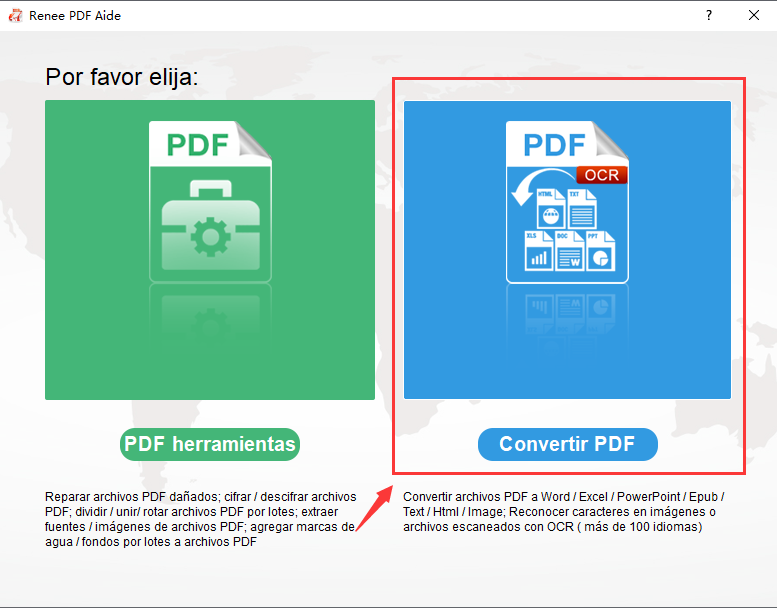
① Después de instalar Renee PDF Aide, inicia el programa. Selecciona « Convertir PDF ».
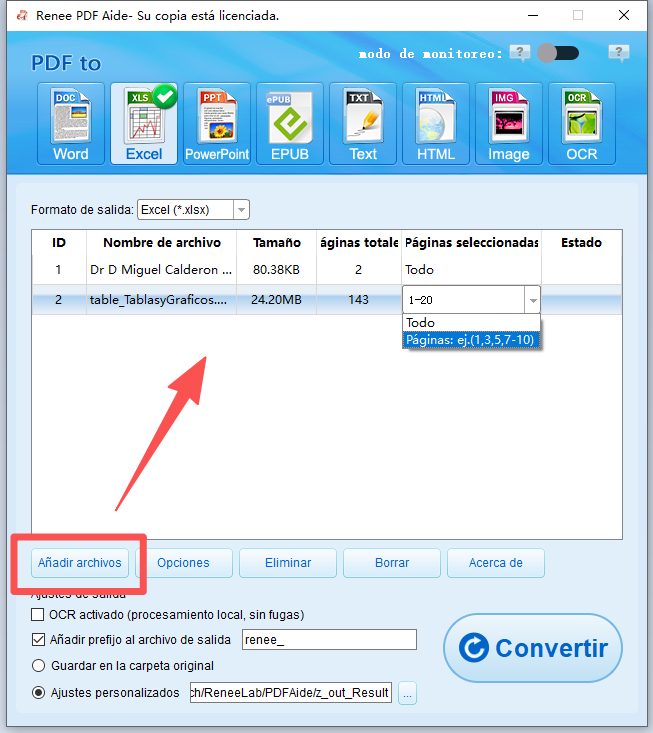
② Añade los archivos PDF a convertir haciendo clic en el botón «Añadir archivos». El software soporta conversión por lotes, permitiéndote importar múltiples archivos a la vez. Una vez añadidos, la información del archivo aparecerá en la lista de conversión. Haz clic en la lista «Páginas seleccionadas» para configurar las páginas a convertir.
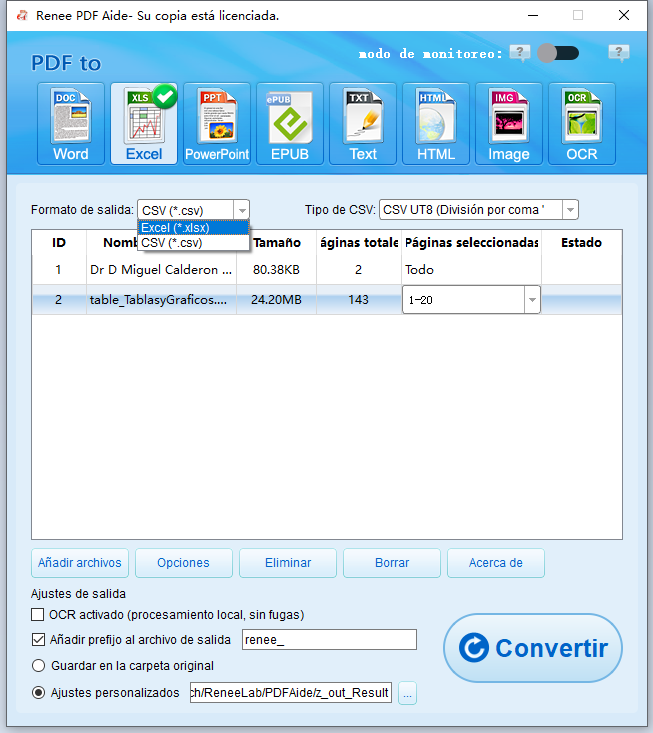
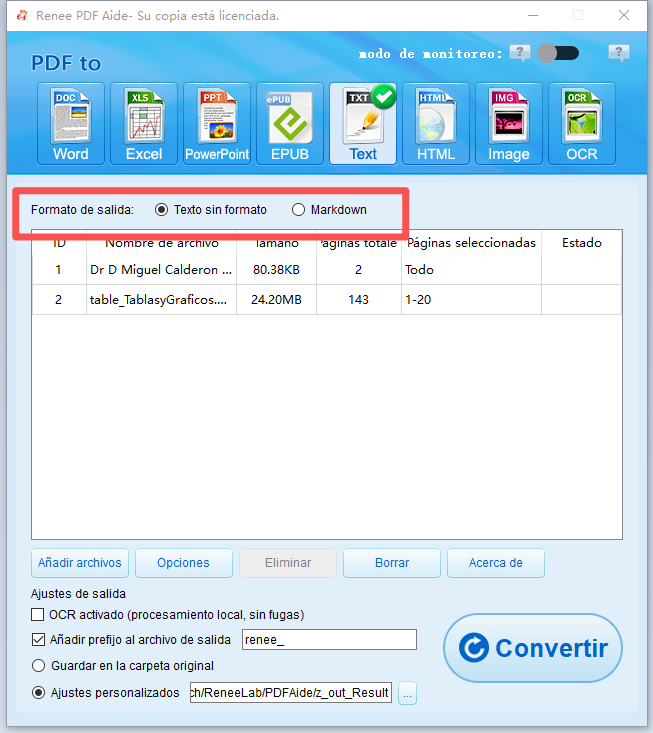
③ Selecciona tu formato de salida. En la barra superior, elige el formato deseado. Para tablas, probablemente escogerás Excel, CSV en la pestaña Excel; si eliges convertir a TXT, puedes seleccionar Markdown o TXT en la pestaña TXT.
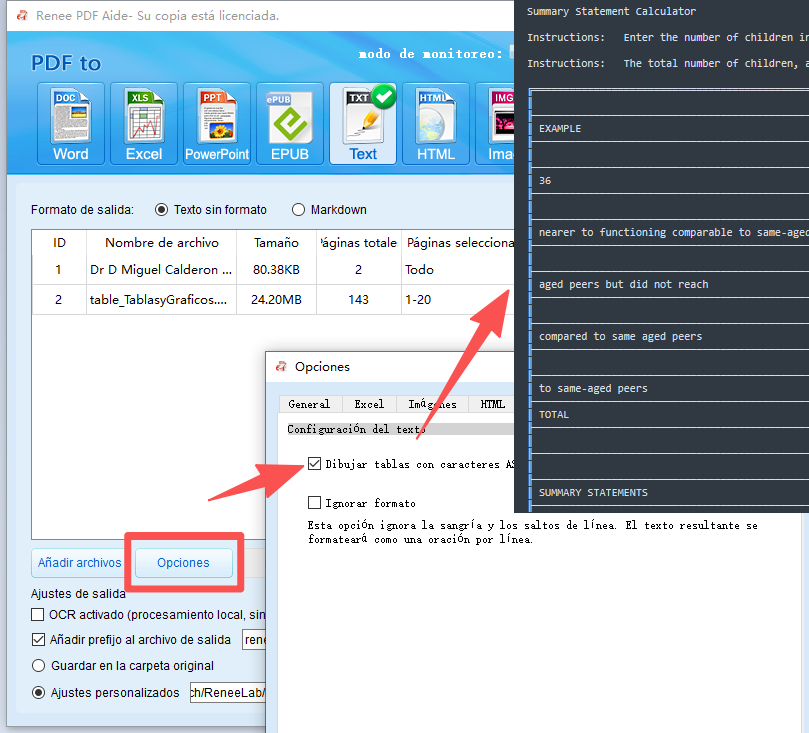
Si necesitas convertir tablas de un archivo PDF a formato ASCII, Renee PDF Aide también puede manejarlo.
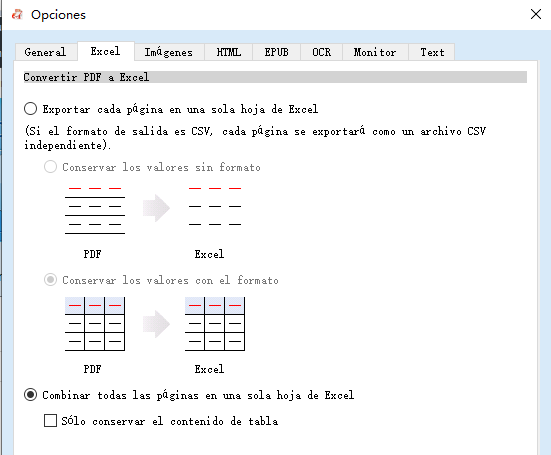
Consejo profesional: Haz clic en « Opciones » junto al formato de salida. Para Excel, esto te permite decidir si poner todas las páginas en una hoja o crear hojas separadas para cada página, algo increíblemente útil para informes extensos.
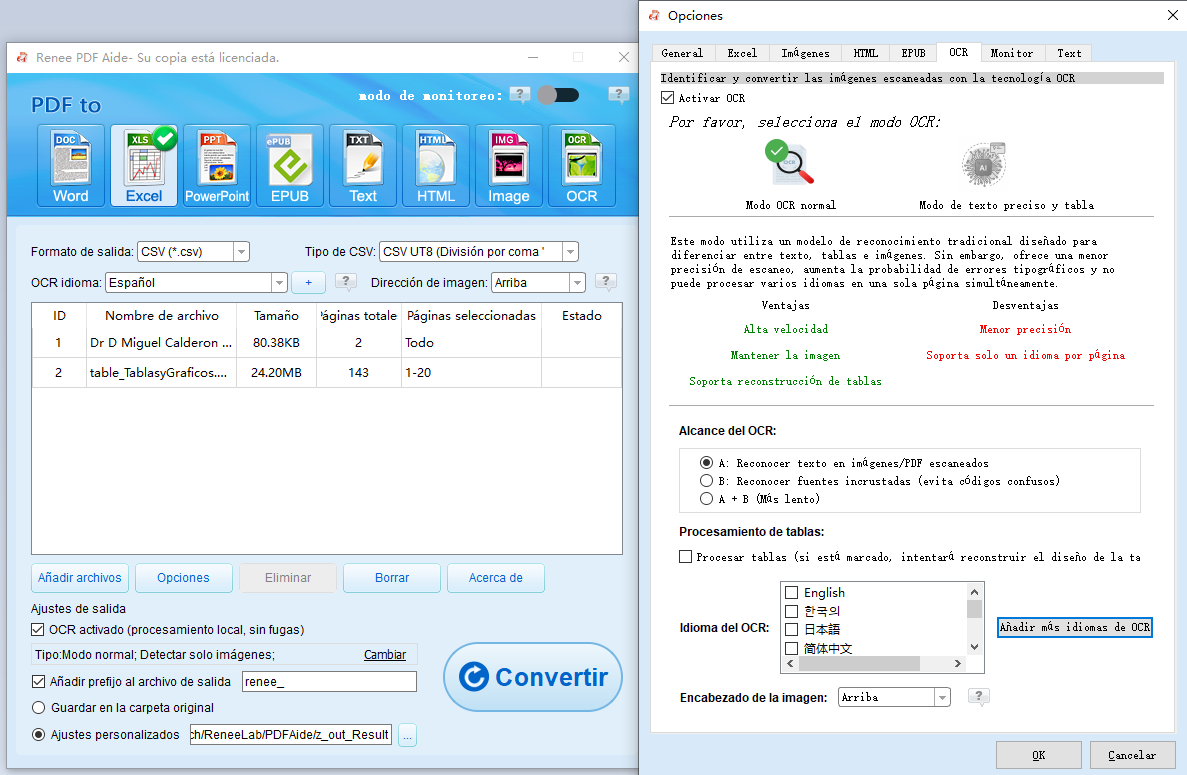
④ Si tu archivo PDF es una copia escaneada (es decir, una imagen), selecciona « Activar OCR ». Si tu PDF es nativo (basado en texto), puedes saltar este paso.
Entendiendo los modos OCR:
• A: Reconocer texto en imágenes o escaneos PDF: Este modo asume que el texto en la página PDF está en una imagen/escaneada y usa OCR (seleccionando el idioma correspondiente mejora los resultados) para reconocer y generar el texto.
• B: Identificar fuentes integradas (para evitar caracteres confusos): Este modo asume que el texto en la página PDF usa fuentes incrustadas. El programa convierte estas fuentes en imágenes, luego usa OCR (seleccionando el idioma correspondiente mejora los resultados) para reconocer y generar el texto.
• A+B (más lento): El programa determina automáticamente si la fuente en el archivo es una imagen o una fuente PDF incrustada, luego la convierte y genera. Este modo consume tiempo, resultando en tiempos de conversión más largos.
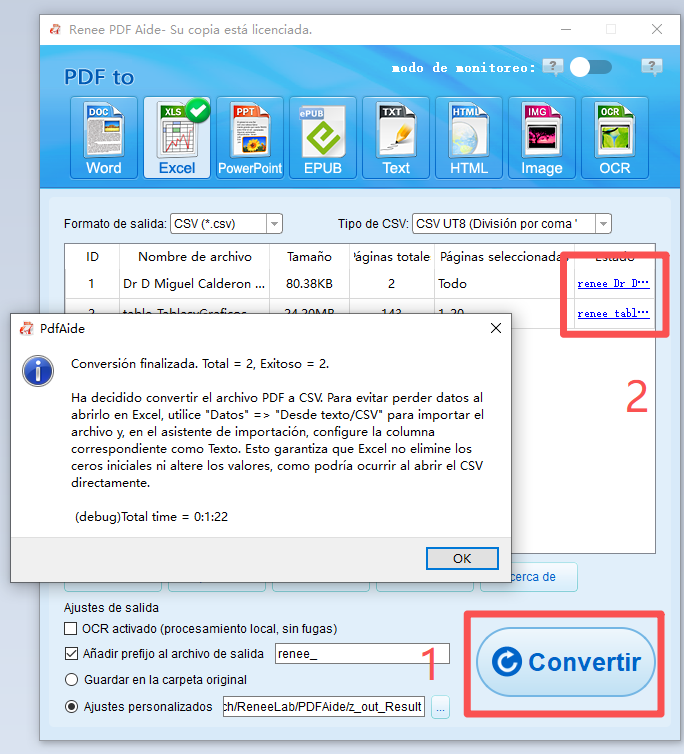
⑤ Haz clic en el botón « Convertir ». Después de la conversión, un mensaje mostrará el número total de archivos convertidos, así como los exitosos. Tu tabla PDF ahora está en un formato completamente editable. Para acceder a los archivos resultantes, haz clic en los enlaces en la columna «Estado».
Renee PDF Aide proporciona una forma segura, rápida y altamente precisa de manejar casi cualquier tarea de extracción de tablas que le lances.
Formas alternativas de editar extractos bancarios en Excel
Aunque Renee PDF Aide destaca por su precisión, privacidad y manejo de formatos bancarios complejos, muchos usuarios buscan alternativas completamente gratuitas que no requieran pago ni configuración mínima. Estas opciones pueden funcionar bien para extractos bancarios simples, especialmente si tratas con PDFs basados en texto y solo necesitas conversiones ocasionales.
Visión general de comparación de métodos
Nombre del método
Instalación requerida
Soporta PDF escaneado
Riesgo de privacidad
Frecuencia de uso adecuada
PDF herramientas a Excel en línea
No
Limitado
Alto (archivos subidos a servidores)
Uso único u ocasional
Software de conversión PDF de escritorio
Sí
Sí
Bajo (procesamiento local)
Uso regular o frecuente
Importación PDF integrada en Excel
No
No
Muy bajo (solo local)
Análisis repetido por usuarios experimentados
Sin embargo, los resultados varían según el diseño del extracto, si está escaneado y cuán sensibles son tus datos financieros. Las herramientas en línea ofrecen velocidad y comodidad, mientras que las funciones integradas de Excel mantienen todo local. A continuación, cubrimos las dos enfoques gratuitos más comunes en detalle para que puedas elegir lo que se adapte a tus necesidades.
Usando convertidores PDF en línea gratuitos (por ejemplo, iLovePDF o Smallpdf)
Los convertidores en línea son la forma más rápida de llevar un extracto bancario a Excel sin instalar nada. Son basados en navegador, gratuitos para uso básico y procesan archivos en segundos, ideales para tareas únicas o cuando tienes prisa. Opciones populares como iLovePDF y Smallpdf tienen interfaces limpias y soportan conversión directa de PDF a Excel. Son ampliamente usadas porque cualquiera con acceso a internet puede empezar inmediatamente, y manejan PDFs bancarios estándar razonablemente bien. Dicho esto, la precisión no siempre es perfecta con tablas densas o documentos escaneados, y necesitarás limpiar manualmente el archivo Excel después en muchos casos.
Sitio web: https://www.ilovepdf.com
Ventajas:
• No requiere instalación de software
• Interfaz extremadamente rápida y simple
• Gratuito para la mayoría de conversiones básicas
• Funciona en cualquier dispositivo con navegador
Desventajas:
• Los archivos se suben a servidores de terceros (riesgo potencial de privacidad, adecuado solo para uso no sensible u ocasional)
• Las versiones gratuitas suelen tener límites de tamaño de archivo o cuotas diarias
• Menor precisión con PDFs escaneados o diseños bancarios complejos
• Puede añadir marcas de agua o requerir registro para uso intensivo
Este método te da un archivo editable rápidamente, aunque puede necesitar limpieza menor.
Usando Power Query integrado en Microsoft Excel
Si ya tienes Microsoft Excel (disponible en Microsoft 365 o versiones de escritorio recientes), Power Query ofrece una forma completamente gratuita y local de importar tablas PDF sin herramientas de terceros. Mantiene tus datos en tu dispositivo e integra perfectamente para análisis adicionales. Es especialmente fuerte con PDFs basados en texto y te permite previsualizar y seleccionar tablas específicas antes de cargar.
Instrucciones paso a paso:
1. Abre Microsoft Excel y crea un nuevo libro en blanco.
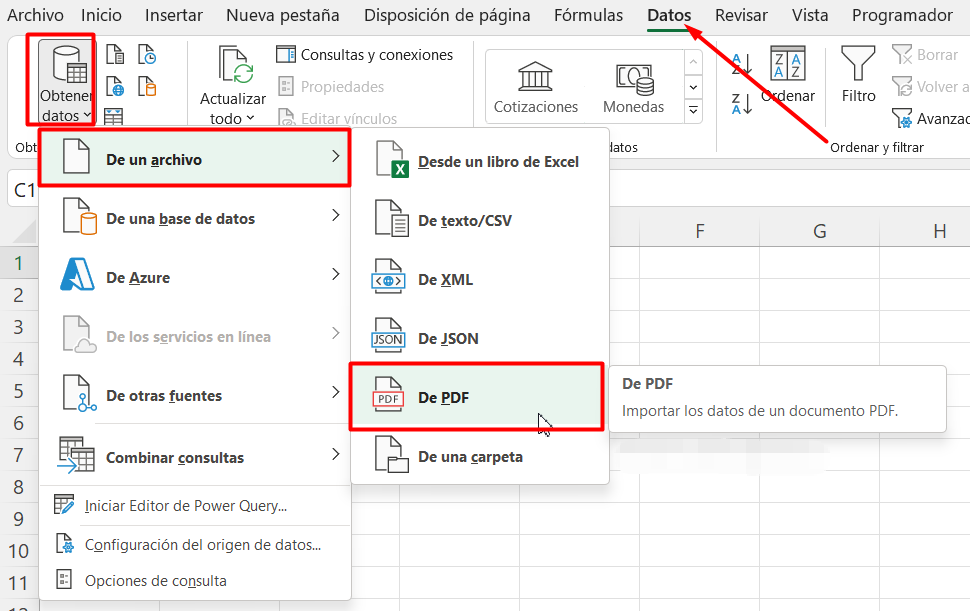
2. Ve a la pestaña Datos y haz clic en Obtener datos > Desde archivo > Desde PDF.
3. Busca y selecciona tu extracto bancario PDF.
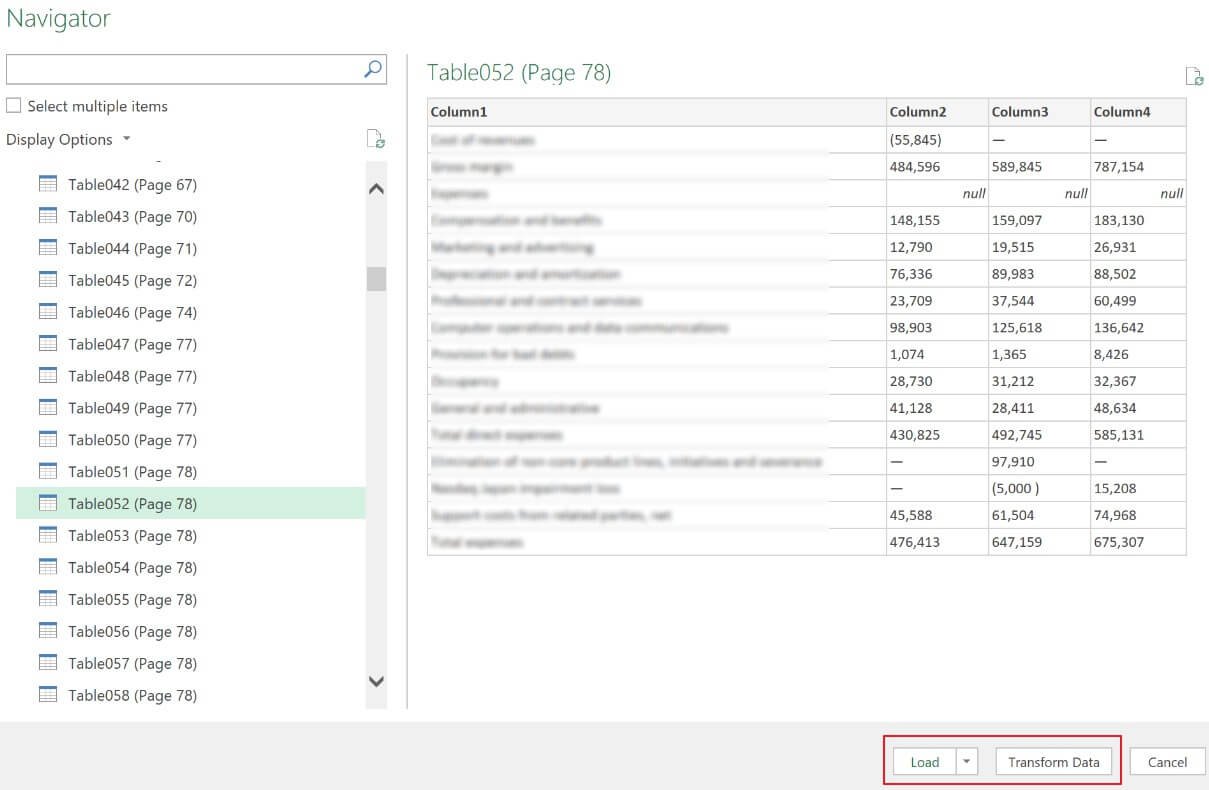
4. En la ventana del Navegador, previsualiza y marca las tablas que quieres importar.
5. Haz clic en Cargar para traer los datos directamente a Excel, o Transformar datos para editarlos primero en Power Query.
6. Una vez cargados, usa herramientas de Excel para corregir problemas menores. Previsualiza tablas para evitar importar datos basura.
Ventajas:
• Completamente gratuito e integrado en Excel
• Procesa todo localmente (máxima privacidad)
• Incluye herramientas potentes de transformación de datos
• Integración perfecta para análisis inmediato
Desventajas:
• Requiere una versión reciente de Excel
• Curva de aprendizaje más pronunciada para principiantes
• Dificultades con PDFs escaneados (sin OCR integrado)
• Puede desalinear tablas de extractos bancarios complejas o irregulares
Power Query es excelente para usuarios cómodos con Excel que quieran una solución gratuita y privada.
Ambas alternativas pueden ser efectivas para necesidades sencillas, pero para la mayor precisión y privacidad, especialmente con formatos bancarios complicados, Renee PDF Aide sigue siendo la mejor opción. Sea cual sea el método que uses, pronto tendrás tu extracto listo para organización y análisis.
Cómo editar extracto bancario en Excel para organización y análisis
Una vez que tu extracto bancario está en Excel, el beneficio real viene de convertir filas de transacciones en información clara y usable. Excel facilita mucho revisar gastos, rastrear ingresos y preparar resúmenes simples para presupuestos personales o mantenimiento de registros, todo dentro de un uso personal legal.
Limpieza y estructuración de datos de extracto bancario en Excel
Empieza corrigiendo problemas comunes de conversión. Elimina filas o columnas extras, corrige fechas mal leídas (usa Texto en columnas para dividir) y formatea cantidades como moneda.
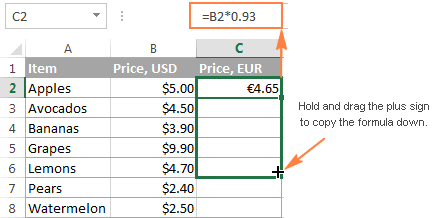
Una columna de saldo acumulado puede ayudar: referencia el saldo inicial en la primera fila, luego usa una fórmula como =Saldo anterior + Crédito – Débito y arrástrala hacia abajo.
Categorización y resumen de transacciones
Añade una nueva columna para categorías (Comida, Transporte, Ingresos, etc.). Usa fórmulas IF simples o el Relleno flash de Excel para acelerar.
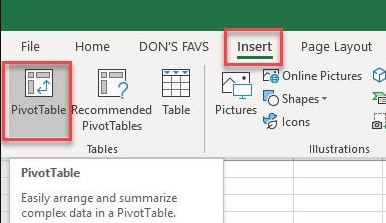
Luego crea una tabla dinámica: selecciona tus datos, Insertar > Tabla dinámica. Arrastra categorías a filas y cantidades a valores para totales instantáneos.
Rastreo de saldos y tendencias financieras
Grafica gastos mensuales con un gráfico de línea o barra simple desde tu tabla dinámica. Filtra por rangos de fechas para comparar meses o detectar picos inusuales.
Usando análisis asistido por IA para insights más profundos
Excel moderno incluye herramientas de IA como Copilot (en Microsoft 365) que pueden sugerir categorías automáticamente, resaltar anomalías o resumir tendencias en lenguaje sencillo.
Por ejemplo, pídele que «categorice estas transacciones» o «muestre mis áreas de gasto principales». Siempre verifica los resultados: la IA ahorra tiempo, no reemplaza tu juicio.
Aviso legal y advertencia de riesgos al editar extractos bancarios en Excel
Modificar extractos bancarios para tergiversar transacciones, saldos o fechas para presentar a prestamistas, arrendadores, empleadores u oficiales es ilegal y se considera fraude según la legislación española. Las consecuencias pueden incluir denegaciones de solicitudes, daño al crédito, multas o cargos penales.
Las técnicas seguras y legales cubiertas en esta guía sobre cómo editar extracto bancario en Excel están destinadas solo para organización y análisis personal de tus propios registros financieros. Este artículo se centra únicamente en organización de datos legal. Usa siempre extractos originales y sin alterar para cualquier propósito oficial.
Preguntas frecuentes sobre cómo editar extracto bancario en Excel
¿Es seguro subir extractos bancarios a convertidores en línea?
Las herramientas en línea son convenientes, pero tu información sensible se procesa en sus servidores. Para mejor privacidad, usa software de escritorio como Renee PDF Aide, que maneja todos los datos localmente.
¿Por qué mi archivo Excel convertido se ve desordenado?
Los PDFs escaneados o diseños bancarios complejos pueden confundir a los convertidores. Herramientas con capacidades OCR fuertes (como Renee PDF Aide) suelen producir resultados más limpios, y siempre puedes arreglar problemas menores manualmente en Excel.
¿Puedo convertir múltiples extractos bancarios a la vez?
Sí. Renee PDF Aide soporta conversión por lotes, y muchas herramientas en línea también. Puedes usar Power Query de Excel para combinar múltiples archivos importados.
¿Cómo añado una columna de saldo acumulado en Excel?
Si tu hoja incluye columnas de Fecha, Descripción, Débito, Crédito y Saldo, introduce el saldo inicial en la primera celda de Saldo. En la fila siguiente, usa una fórmula como =CeldaSaldoAnterior + CeldaCrédito – CeldaDébito, luego arrastra la fórmula hacia abajo en la columna.
¿Los bancos o prestamistas notarán si edito un extracto?
La mayoría de PDFs originales contienen características de seguridad y metadatos. Cualquier modificación puede ser detectada por sistemas de verificación. Evita presentar extractos alterados para propósitos oficiales: conlleva riesgos significativos.
¿Cuál es el método gratuito más fácil para uso ocasional?
Para conversiones rápidas y simples, prueba la herramienta PDF a Excel de iLovePDF o la importación PDF integrada de Excel (disponible en Microsoft 365). Para diseños bancarios más complejos, una herramienta de escritorio dedicada generalmente ofrece mejor precisión.
Renee PDF Aide – ¡La solución definitiva para convertir PDF a Excel (¡100 páginas gratis!)
Versátil Convierte fácilmente PDF XFA, con múltiples tablas y escaneados (OCR)
Seguro Las conversiones 100 % locales aseguran cero riesgo de filtración de datos
Eficiente Procesamiento por lotes de docenas de archivos PDF en segundos
Multiformato Convierte PDF sin problemas a Excel, PowerPoint, Texto y más
Económico Disfruta de conversiones ilimitadas de PDF a Word GRATIS
Versátil Convierte fácilmente PDF XFA, con múltiples tablas y escaneados (OCR)
Seguro Las conversiones 100 % locales aseguran cero riesgo de filtración de datos
Eficiente Procesamiento por lotes de docenas de archivos PDF en segundos










Comentarios de los usuarios
Dejar un comentario