
[2026] Reduce el tamaño de tu PDF y envíalo por correo sin complicaciones

Resumen
En esta guía encontrarás diferentes formas de comprimir archivos PDF: desde herramientas online rápidas hasta programas de escritorio para mayor control y privacidad, además de opciones para móvil. También te mostramos cómo crear PDFs más ligeros desde el principio, procesar varios archivos a la vez y mantener la seguridad de tus documentos.

Tabla de contenidos

| Escenario | Límite típico | Método de primera elección | Método de respaldo | Notas (calidad/privacidad) |
|---|---|---|---|---|
Adjuntos de correo |
20–25 MB (típico) |
Herramienta online |
Escritorio (Renee PDF Aide/Acrobat) si se ve borroso |
Equilibre velocidad y claridad; compruebe límites de operador/app |
Portales gubernamentales |
≤1MB/≤500KB/≤100KB |
Escritorio offline (Renee PDF Aide o Acrobat) |
Dividir por tamaño/páginas+ recomprimir |
Evite subir documentos de identidad a sitios de terceros |
PDF escaneados (muchas imágenes) |
A menudo ≤1–2 MB |
Escanear a 150–200 DPI, escala de grises, OCR → luego comprimir |
Ajustes personalizados de Acrobat o Renee PDF Aide con OCR |
El OCR preserva la legibilidad en tamaños más pequeños |
Usuario solo móvil |
Varía |
Compresor web móvil, Fuerte si es necesario |
App nativa con compresión offline |
Prefiera Wi-Fi, vigile permisos de datos |
“Comprimir a 1MB/500KB/100KB” |
Según se indique |
Inicie iteración Medio → Fuerte |
Reducir muestreo de imágenes y/o dividir |
Compruebe el tamaño tras cada paso; evite el desenfoque excesivo |
- Menor DPI y mayor compresión reducen el tamaño pero pueden desenfocar las imágenes; el OCR ayuda a mantener el texto nítido.
- Sensible a la privacidad → offline primero; sensible al tiempo → online primero.
- No requiere instalación
- Resultados rápidos con un flujo de trabajo sencillo de 3 pasos
- Funciona en la mayoría de dispositivos y navegadores
Cons:
- No se deben subir archivos sensibles
- Límites diarios o de tamaño de archivo en las versiones gratuitas
- La calidad puede variar; los niveles más fuertes pueden desenfocar las imágenes
- Algunas herramientas requieren registro tras unas pocas tareas
Comparativa de herramientas online (versiones gratuitas)
| Herramienta | Tamaño máx. archivo (gratis) | Límites de uso gratuito | Niveles de compresión | Soporte por lotes | Requiere registro | Política de auto borrado | Compatible web móvil | Notas |
|---|---|---|---|---|---|---|---|---|
Smallpdf |
Hasta 5 GB |
Límite diario de tareas (ej. pocas acciones/día) |
Fuerte, Recomendado/Básico |
Archivo único en web gratuita |
A veces tras la primera tarea |
Borra poco después del procesado (ej. ~1 hora) |
Sí |
Marca fuerte, prueba de 14 días elimina límites |
iLovePDF |
Hasta 200 MB (típico) |
Límite diario en tareas gratuitas |
Extrema, Recomendada, Menos |
Sí, multi-archivo a ZIP |
No para uso básico |
Auto-borrado tras periodo corto (ej. ~2 horas) |
Sí |
Apps móviles disponibles (iOS/Android) |
Adobe Acrobat Online |
Hasta 2 GB (típico) |
Tareas repetidas pueden requerir Adobe ID |
Alta, Media (Recomendada), Baja |
No (un archivo a la vez) |
A menudo requerido para uso repetido |
Auto-borrado tras procesado/tiempo limitado |
Sí |
Postura de privacidad fiable, resultados limpios |

Convierte a formatos editables Word/Excel/PowerPoint/Texto/Imagen/HTML/EPUB
Varias funciones de edición Cifrado/descifrado/división/fusión/marca de agua, etc.
Soporte OCR extrae texto de PDFs escaneados, imágenes y fuentes incrustadas
La edición/conversión es rápida Edite/convierta rápidamente varios archivos al mismo tiempo.
Compatible con Windows 11/10/8/8.1/Vista/7/XP/2000
Convierte a formatos editables Word/Excel/PowerPoint/Texto/Imagen/HTML/EPUB
Soporte OCR extrae texto de PDFs escaneados, imágenes y fuentes incrustadas
Compatible con Windows 11/10/8/8.1/Vista/7/XP/2000
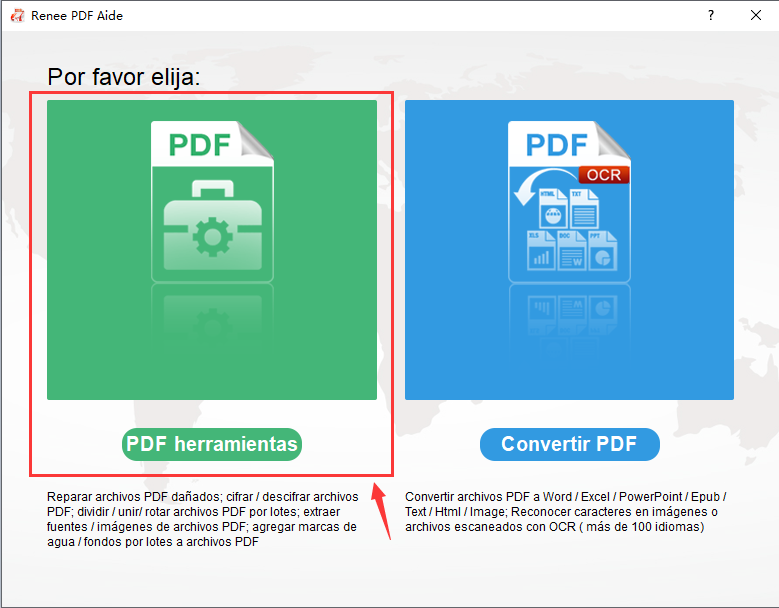
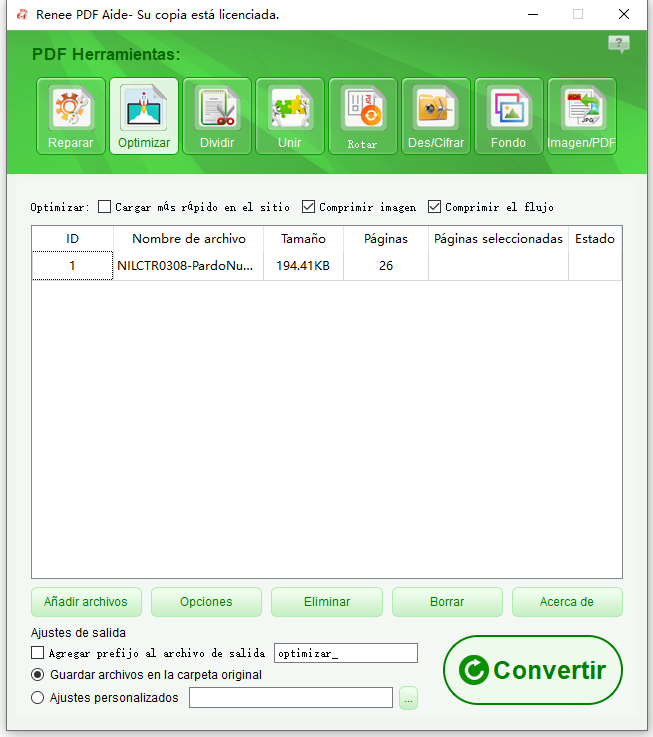
- Velocidad de carga de página online (Linealizar): Mejora la carga de la primera página en la web (“Vista web rápida”).
- Comprimir imágenes: Reduce el tamaño y recomprime las imágenes, el factor que más influye en el peso del archivo.
- Comprimir flujo de datos: Comprime aún más los objetos internos del PDF para reducir el tamaño general.
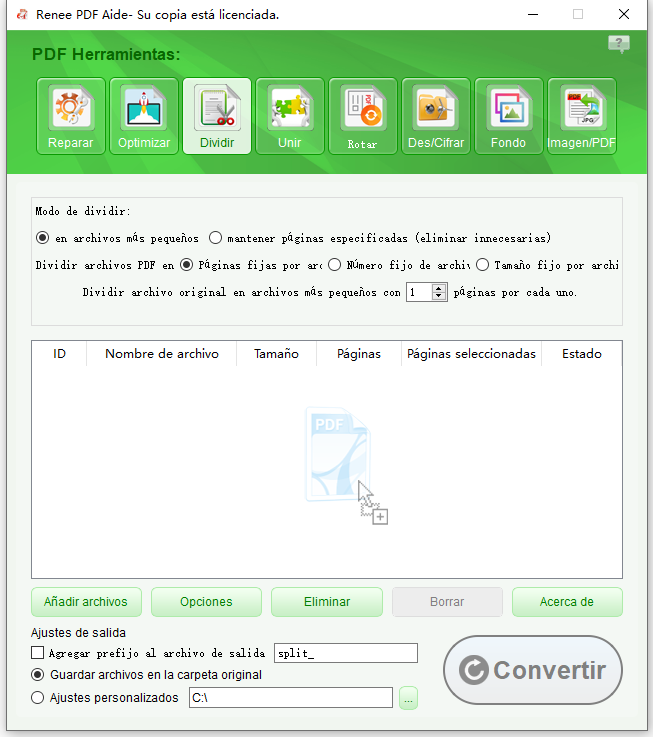
- Por recuento de páginas igual o en un número fijo de archivos.
- Por tamaño máximo de archivo (ideal para límites de subida como ≤1 MB).
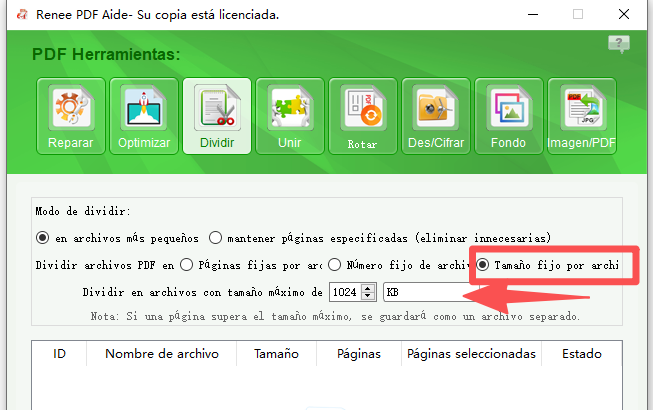
- Mantener páginas especificadas: Extraiga solo las páginas o rangos que necesite para mantener el archivo lo más pequeño posible.
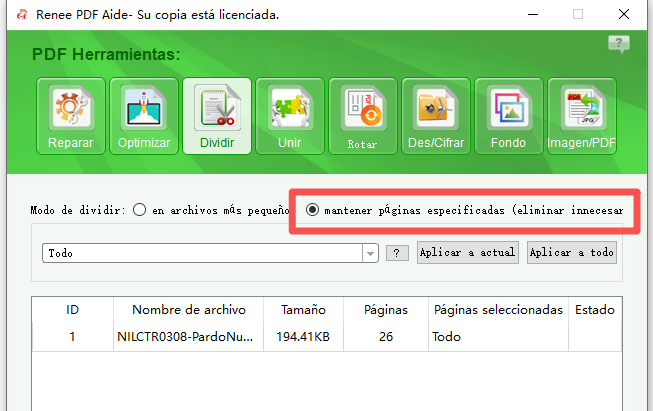
- Funciona totalmente offline para privacidad
- Compresión por lotes y OCR para PDF escaneados
- Herramientas flexibles: Optimizar, Dividir por tamaño/páginas, Cifrar/Reparar
Cons:
- Solo para Windows
- De pago tras el periodo de prueba
- Las opciones de ajuste avanzado pueden requerir una pequeña curva de aprendizaje
Mini comparativa: Renee vs Online vs Acrobat Pro
| Factor | Renee PDF Aide (Windows) | Herramientas Online (Smallpdf/iLovePDF/Adobe Online) | Adobe Acrobat Pro (Win/Mac) |
|---|---|---|---|
Privacidad |
Totalmente offline, procesamiento local |
Los archivos se suben a servidores |
Totalmente offline, procesamiento local |
Control |
Bueno (imagen, flujo, linealizar; OCR) |
Básico (3 niveles) |
Excelente (optimizador granular, fuentes, metadatos) |
Coste |
Prueba gratuita; licencia de pago |
Niveles gratuitos; suscripciones opcionales |
Suscripción de pago |
Lotes/OCR |
Sí/Sí |
Lotes limitados; sin OCR |
Lotes vía Acciones; OCR incluido |
Curva de aprendizaje |
Moderada |
Muy fácil |
De moderada a avanzada |
- Resultados instantáneos vía web móvil
- El OCR en apps nativas mejora la legibilidad en tamaños pequeños
- Funciona tanto en iOS como en Android
Cons:
- Uso de datos móviles para subidas/descargas
- Las versiones gratuitas pueden estar limitadas
- Los objetivos muy pequeños pueden requerir herramientas de escritorio o división
Web móvil (sin instalar app)
- Abra Smallpdf, iLovePDF o Adobe Acrobat Online en su navegador móvil.
- Suba desde Archivos/Google Drive/iCloud, elija un nivel de compresión (Fuerte/Alto si debe cumplir límites estrictos).
- Descargue el resultado en su dispositivo o almacenamiento en la nube.
Apps nativas (iOS/Android)
- Adobe Scan + Adobe Acrobat Reader: Escanee a 150–200 DPI para documentos de texto; active OCR; abra en Acrobat y use Comprimir (requiere suscripción para niveles avanzados).
- Files de Google (Android): Útil para gestionar espacio y compartir archivos; para comprimir, combínelo con las apps de iLovePDF o Adobe.
- Archivos de Apple/Atajos (iOS): Puede crear un Atajo para pasar un PDF por un compresor online o un flujo de Scriptable si prefiere la automatización.
Conectividad y consejos para portales
- Si la conectividad es inestable, comprima offline o espere a tener Wi-Fi.
- Muchos portales gubernamentales especifican límites estrictos (≤1MB/≤500KB/≤100KB). Consulte las preguntas frecuentes, prepare variantes y pruebe las subidas.
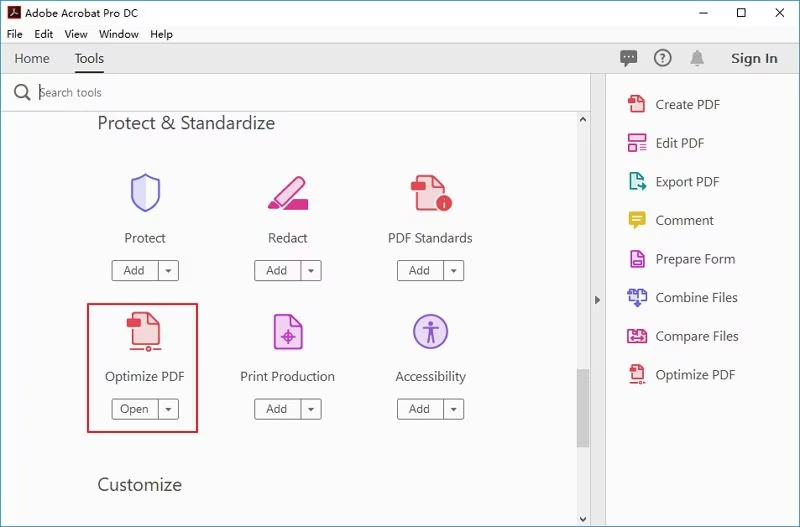
- Máximo control sobre imágenes, fuentes y metadatos
- Resultados de alta calidad con ajustes cuidadosos
- Procesamiento offline para privacidad
Cons:
- Requiere suscripción de pago
- Curva de aprendizaje para ajustes avanzados del optimizador
- Posible sobrecompresión si los ajustes son muy agresivos
- Archivo → Guardar como otro → PDF de tamaño reducido
- Elija la compatibilidad si se le solicita y guarde.
- Imágenes: Reduzca el muestreo a 150 DPI para web/email o 300 DPI para impresión; elija
JPEGoJPEG2000con calidad moderada. - Fuentes: Subconjunte o elimine las fuentes incrustadas cuando sea seguro (no las elimine si afecta a la apariencia).
- Descartar objetos: Elimine elementos no utilizados, miniaturas de página, archivos incrustados y capas ocultas que no necesite.
- Limpieza: Elimine metadatos, optimice la estructura y active la linealización para una vista web rápida.
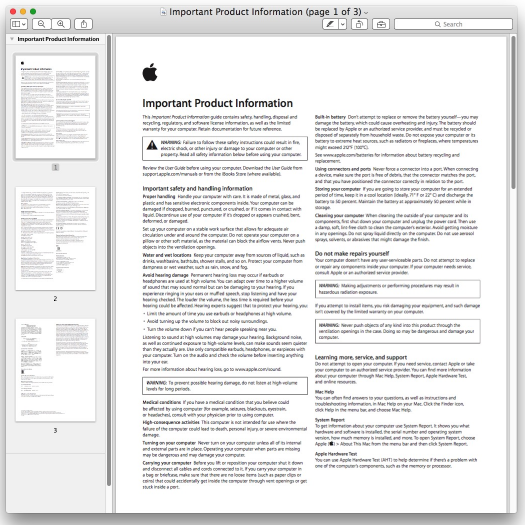
- Ya instalado en macOS
- Exportación muy rápida en 2 pasos
- Los filtros Quartz personalizados pueden mejorar la calidad
Cons:
- El filtro predeterminado puede sobrecomprimir las imágenes
- Control limitado frente a Acrobat Pro
- No es ideal para PDF con muchas imágenes
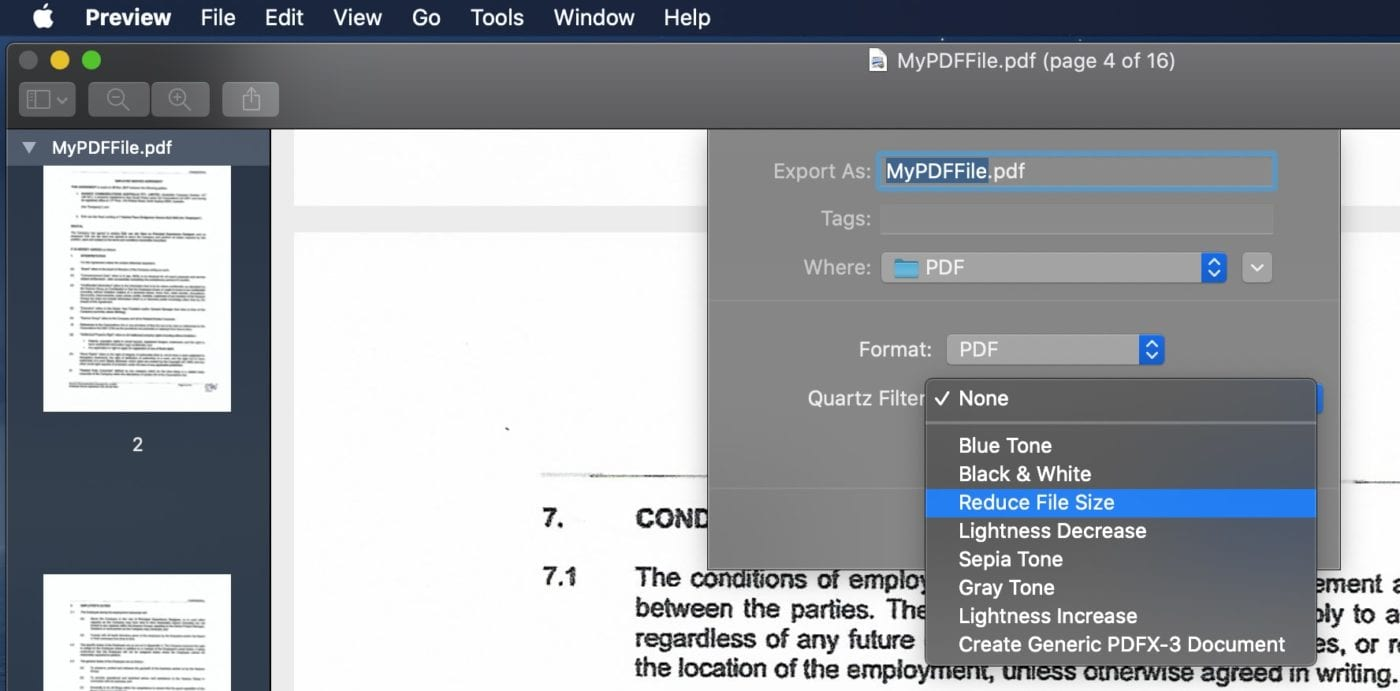
- Abra su PDF en Vista Previa → Archivo → Exportar.
- Ajuste Filtro Quartz: Reduce File Size (Reducir tamaño de archivo) → Guardar.
- Automatiza grandes lotes de forma consistente
- Control detallado vía línea de comandos
- Multiplataforma en Windows, macOS y Linux
Cons:
- Requiere familiaridad con la línea de comandos
- Una configuración incorrecta puede degradar la calidad
- Las pruebas y copias de seguridad son esenciales
Pasos
- Instale Ghostscript desde el sitio oficial y añádalo a su PATH del sistema.
- Empiece con un solo archivo: ejecute un comando equilibrado apuntando a unos
150DPI para imágenes en color/grises y revise la calidad. - Configure comandos por lotes (Bash o PowerShell) para procesar múltiples PDF en una carpeta de salida “comprimido_”.
- Itere hasta los tamaños objetivo bajando el DPI a
120o96solo si es necesario; valide fuentes, colores y diagramas antes del despliegue.
gs -sDEVICE=pdfwrite -dCompatibilityLevel=1.6 -dPDFSETTINGS=/ebook \
-dColorImageDownsampleType=/Bicubic -dColorImageResolution=150 \
-dGrayImageDownsampleType=/Bicubic -dGrayImageResolution=150 \
-dMonoImageDownsampleType=/Subsample -dMonoImageResolution=300 \
-dDetectDuplicateImages=true -dCompressFonts=true \
-o output.pdf input.pdf
for f in *.pdf; do
gs -sDEVICE=pdfwrite -dCompatibilityLevel=1.6 -dPDFSETTINGS=/ebook \
-dColorImageResolution=150 -dGrayImageResolution=150 \
-o "compressed_$f" "$f"
done
Get-ChildItem *.pdf | ForEach-Object {
$out = "compressed_$($_.Name)"
gs -sDEVICE=pdfwrite -dCompatibilityLevel=1.6 -dPDFSETTINGS=/ebook `
-dColorImageResolution=150 -dGrayImageResolution=150 `
-o $out $_.FullName
}
- Empiece con
150DPI para imágenes en color/grises, luego ajuste a120o96DPI si sigue siendo demasiado grande; revise la calidad en cada paso. - Considere
-dPDFSETTINGS=/screensolo para recortes agresivos; espere una degradación notable de la imagen.
qpdf --linearizemejora la “Vista web rápida” pero no reducirá significativamente las imágenes grandes.- Los perfiles de color y el aplanamiento de transparencias pueden alterar la apariencia; pruebe primero en algunas páginas.
¿Cómo comprimir un PDF sin perder calidad?
¿Cómo comprimir un PDF escaneado?
¿Cómo comprimir un PDF a 100KB?
¿Por qué ZIP no hizo mi PDF más pequeño?
Convierte a formatos editables Word/Excel/PowerPoint/Texto/Imagen/HTML/EPUB
Varias funciones de edición Cifrado/descifrado/división/fusión/marca de agua, etc.
Soporte OCR extrae texto de PDFs escaneados, imágenes y fuentes incrustadas
La edición/conversión es rápida Edite/convierta rápidamente varios archivos al mismo tiempo.
Compatible con Windows 11/10/8/8.1/Vista/7/XP/2000
Convierte a formatos editables Word/Excel/PowerPoint/Texto/Imagen/HTML/EPUB
Soporte OCR extrae texto de PDFs escaneados, imágenes y fuentes incrustadas
Compatible con Windows 11/10/8/8.1/Vista/7/XP/2000
Posts Relacionados :
Une tus archivos PDF en segundos: fácil y sin complicaciones

30-01-2026
Alberte Vázquez : Guía práctica para unir varios PDF en uno solo, tanto con programas como online. Descubre cómo hacerlo paso...
Divide tu PDF en páginas fácilmente: soluciones gratis online y offline
28-01-2026
Alberte Vázquez : Descubre cómo dividir un PDF en páginas usando herramientas online, programas de escritorio y funciones integradas. Comparamos las...
Convierte varios PDFs a la vez: las mejores herramientas rápidas y fáciles
28-11-2025
Alberte Vázquez : Descubre los mejores convertidores de PDF por lotes para ahorrar tiempo y ser más productivo. Compara las opciones...
Pasa tu PDF a Excel fácilmente: solución rápida y eficaz
31-10-2025
Alberte Vázquez : Sigue esta guía paso a paso para pasar tus archivos PDF a Excel con total seguridad y sin...



Comentarios de los usuarios
Dejar un comentario