
Divide tu PDF en páginas fácilmente: soluciones gratis online y offline

Resumen
Descubre cómo dividir un PDF en páginas usando herramientas online, programas de escritorio y funciones integradas. Comparamos las opciones más populares, tanto web como offline, y te contamos sus ventajas: procesamiento por lotes, compatibilidad con OCR, privacidad y gestión de archivos grandes. Consulta nuestra comparativa de límites, velocidad y casos de uso para elegir la solución que mejor se adapta a ti.

Tabla de contenidos

| Tipo de método | Funciones clave | Ideal para | Velocidad / Privacidad / Soporte por lotes | Ir a la sección |
|---|---|---|---|---|
Herramientas online gratis |
Sin instalación, funciona en cualquier navegador |
Uso ocasional, archivos no sensibles |
Alta / Media / Baja |
|
Navegador y herramientas integradas del sistema |
Totalmente gratis, procesamiento 100% local |
Dispositivos donde no puedes instalar software |
Media / Alta / Baja |
|
Software de escritorio local |
Máxima privacidad, procesamiento por lotes integrado |
Uso frecuente, documentos confidenciales |
Alta / Alta / Alta |
|
Línea de comandos y scripting |
Programable, máxima eficiencia |
Grandes volúmenes, desarrolladores/automatización |
Muy alta / Alta / Muy alta |
| Herramienta | Límite de tamaño de archivo (gratis) | Límites de tareas (gratis) | Requiere registro | Archivos eliminados después de |
|---|---|---|---|---|
Smallpdf |
Admite archivos moderadamente grandes |
Número limitado de tareas por hora o por día |
No |
1 hora |
iLovePDF |
Hasta aproximadamente 200 MB |
Sin un límite diario estricto para operaciones básicas |
No |
Unas horas |
PDF24 Herramientas |
Sin límite fijo de tamaño de archivo |
Sin límites de uso |
No |
Inmediatamente después de la descarga |
Adobe Acrobat Online |
Hasta 1 GB por archivo |
Muy limitado sin una suscripción de pago |
Sí (cuenta de Adobe) |
Sí (a menos que se guarde manualmente) |
- La forma más rápida de dividir PDFs sin descargar software.
- Funciona en cualquier dispositivo con navegador y no requiere instalación.
- Admite tareas comunes como extraer páginas, dividir por rangos o eliminar páginas.
- Las herramientas fiables usan cifrado y eliminan automáticamente los archivos tras el procesamiento.
Cons:
- No es adecuado para manejar grandes cantidades de archivos;los planes gratuitos tienen límites de tamaño de archivo o de tareas.
- Requiere subir archivos a servidores remotos, lo que plantea consideraciones de privacidad.
- Algunas herramientas exigen registrar una cuenta para obtener límites más altos o funciones avanzadas.
| Plataforma | Método | Facilidad de uso | Soporte por lotes | Limitaciones |
|---|---|---|---|---|
Cualquiera (Chrome/Edge) |
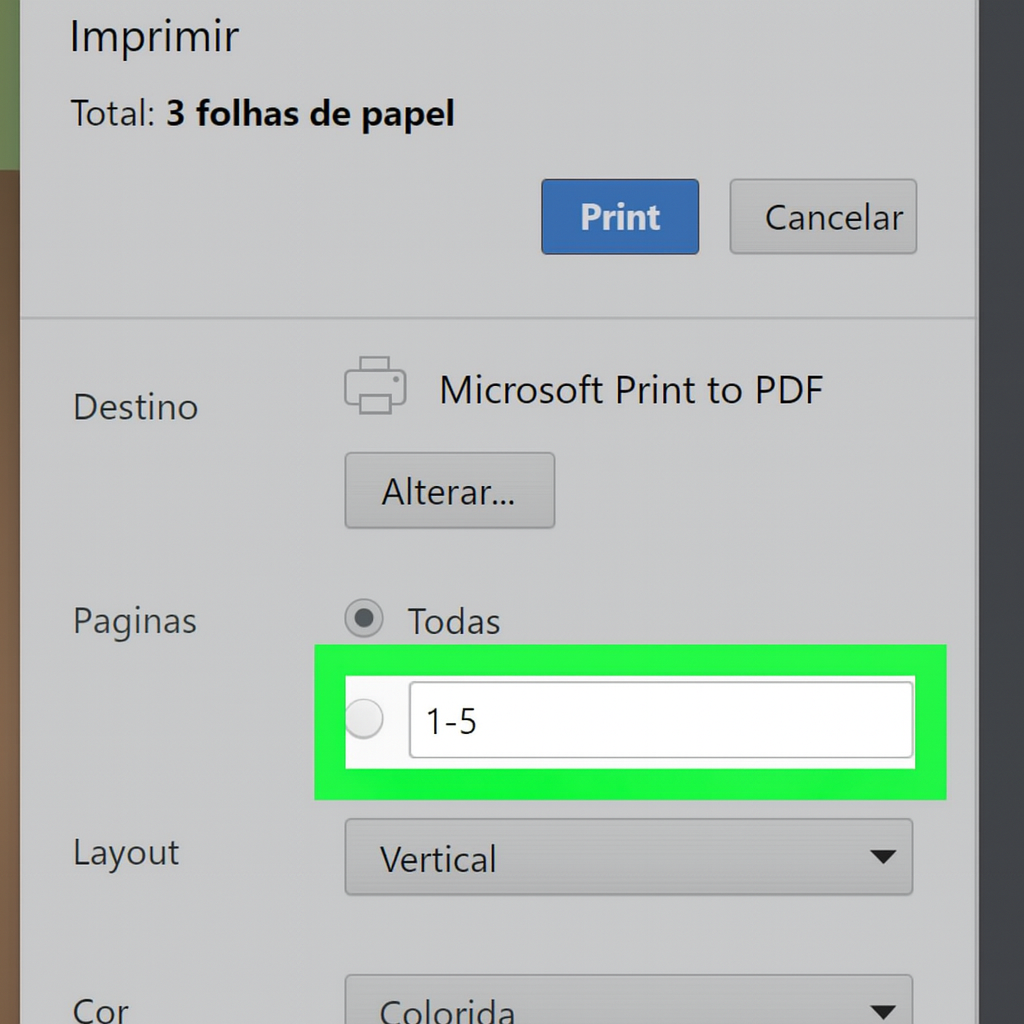
Imprimir a PDF |
Fácil |
No |
Hay que repetirlo para cada rango |
macOS |
App Vista Previa |
Muy fácil |
Limitado |
Solo arrastrar y soltar |
Windows |
Microsoft Imprimir a PDF |
Fácil |
No |
Selección manual de páginas |
- Gratis y disponible en las principales plataformas
- No requiere instalación ni herramientas de terceros
- Mantiene los archivos en local para una gran privacidad
Cons:
- Manual y lento para PDFs de muchas páginas o con varias secciones
- Sin soporte real de procesamiento por lotes
- Funciones limitadas frente a un software PDF dedicado
Google Chrome o Microsoft Edge (multiplataforma)
Vista Previa de macOS
- Haz clic con el botón derecho en el PDF y elige Abrir con > Vista Previa.
- Activa las miniaturas en Visualización > Miniaturas.
- Selecciona una o varias páginas en miniatura y arrástralas al escritorio o a una carpeta: se guardan automáticamente como un PDF nuevo.

Convierte a formatos editables Word/Excel/PowerPoint/Texto/Imagen/HTML/EPUB
Varias funciones de edición Cifrado/descifrado/división/fusión/marca de agua, etc.
Soporte OCR extrae texto de PDFs escaneados, imágenes y fuentes incrustadas
La edición/conversión es rápida Edite/convierta rápidamente varios archivos al mismo tiempo.
Compatible con Windows 11/10/8/8.1/Vista/7/XP/2000
Convierte a formatos editables Word/Excel/PowerPoint/Texto/Imagen/HTML/EPUB
Soporte OCR extrae texto de PDFs escaneados, imágenes y fuentes incrustadas
Compatible con Windows 11/10/8/8.1/Vista/7/XP/2000
- Privacidad total: ningún archivo sale de tu equipo
- Procesamiento por lotes para varios archivos a la vez
- Rendimiento rápido con OCR integrado para documentos escaneados
- Conjunto de herramientas multifunción más allá de solo dividir (fusionar, cifrar, optimizar, etc.)
Cons:
- Requiere descarga e instalación
- Diseñado principalmente para Windows
- Algunas funciones avanzadas pueden pedir registro o actualización
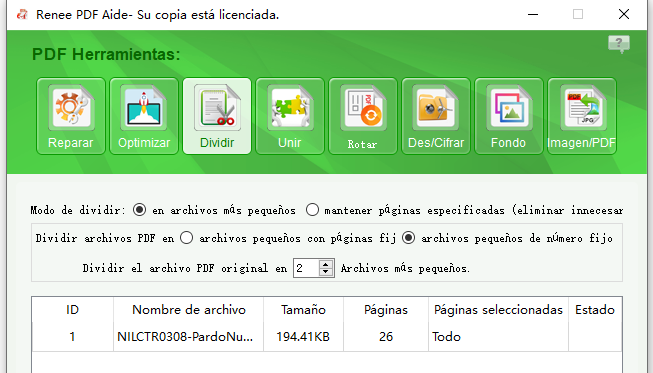
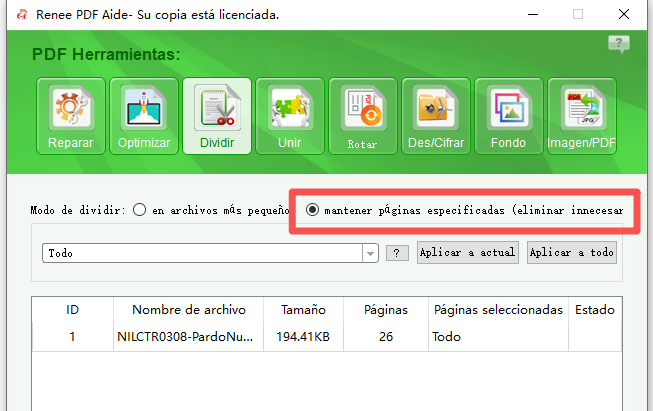
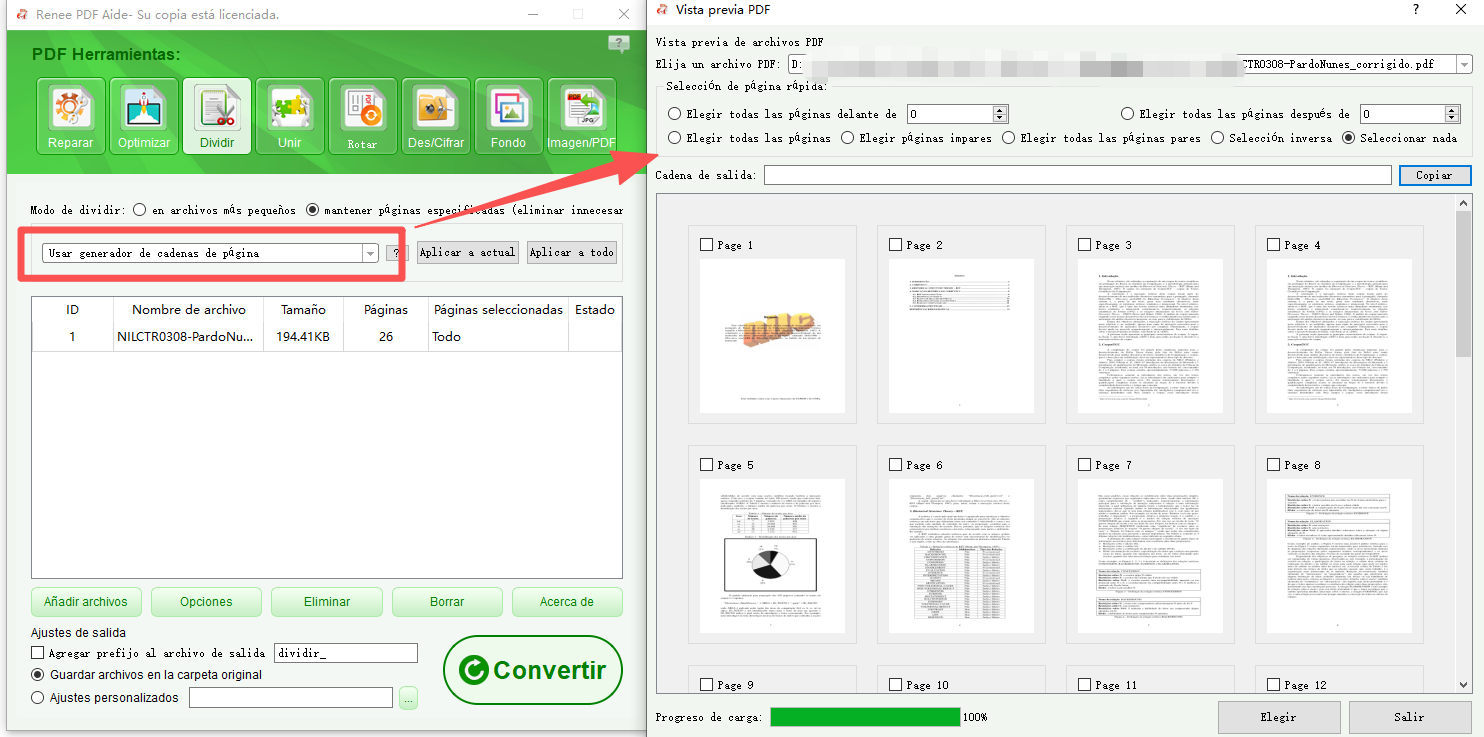
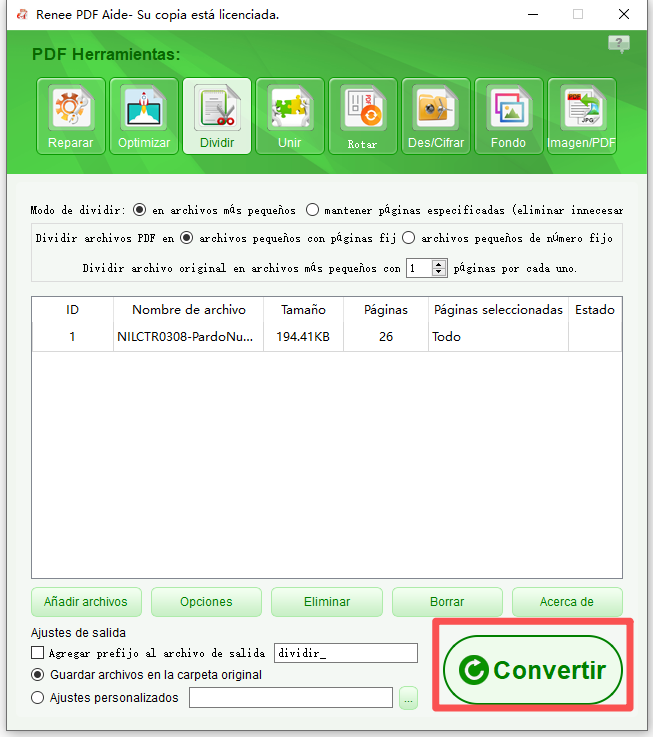
Convierte a formatos editables Word/Excel/PowerPoint/Texto/Imagen/HTML/EPUB
Varias funciones de edición Cifrado/descifrado/división/fusión/marca de agua, etc.
Soporte OCR extrae texto de PDFs escaneados, imágenes y fuentes incrustadas
La edición/conversión es rápida Edite/convierta rápidamente varios archivos al mismo tiempo.
Compatible con Windows 11/10/8/8.1/Vista/7/XP/2000
Convierte a formatos editables Word/Excel/PowerPoint/Texto/Imagen/HTML/EPUB
Soporte OCR extrae texto de PDFs escaneados, imágenes y fuentes incrustadas
Compatible con Windows 11/10/8/8.1/Vista/7/XP/2000
| Herramienta | Instalación | Ideal para | Velocidad |
|---|---|---|---|
pdftk |
Gestor de paquetes o descarga |
División sencilla |
Rápido |
qpdf |
Gestor de paquetes |
Control preciso, sin Java |
Muy rápido |
Python (pypdf) |
pip install pypdf |
Automatización a medida |
Rápido |
Ejemplos de pdftk
pdftk input.pdf burst output page_%03d.pdf
pdftk input.pdf cat 1-50 output part1.pdf
pdftk input.pdf cat 51-end output part2.pdf
Ejemplo de qpdf
qpdf input.pdf –split-pages=1 page_%d.pdf
Script en Python
from pypdf import PdfReader, PdfWriter
reader = PdfReader("input.pdf")
for i, page in enumerate(reader.pages):
writer = PdfWriter()
writer.add_page(page)
with open(f"page_{i+1}.pdf", "wb") as output_file:
writer.write(output_file)
| Método | Velocidad | Privacidad | Coste | Facilidad de uso | Gestión de volumen | Ideal para |
|---|---|---|---|---|---|---|
Herramientas online |
Rápido |
Media |
Gratis (los límites varían) |
Muy fácil |
Baja–Media |
Tareas rápidas y ocasionales sin instalación |
Software de escritorio (Renee PDF Aide) |
Rápido |
Alta |
Gratis/Prueba |
Fácil |
Alta |
Documentos sensibles, trabajos por lotes, uso frecuente |
Herramientas integradas del navegador/SO |
Lenta–Media |
Alta |
Gratis |
Moderada |
Baja |
Tareas puntuales o dispositivos donde no se permiten instalaciones |
CLI / Scripting |
Muy rápida |
Alta |
Gratis |
Avanzado |
Muy alta |
Automatización, desarrolladores, procesamiento a gran escala |
- ¿Necesitas algo rápido y sencillo? Usa una herramienta online: PDF24 es una opción sólida con un uso gratuito bastante generoso.
- ¿Manejas archivos sensibles o lo haces con frecuencia? Una app de escritorio como Renee PDF Aide es más segura y eficiente.
- ¿No puedes instalar software? Usa la función de Imprimir a PDF del navegador o Vista Previa de macOS.
- ¿Procesas cientos de archivos? Automatiza el trabajo con qpdf, Python u otra herramienta de scripting.
Convierte a formatos editables Word/Excel/PowerPoint/Texto/Imagen/HTML/EPUB
Varias funciones de edición Cifrado/descifrado/división/fusión/marca de agua, etc.
Soporte OCR extrae texto de PDFs escaneados, imágenes y fuentes incrustadas
La edición/conversión es rápida Edite/convierta rápidamente varios archivos al mismo tiempo.
Compatible con Windows 11/10/8/8.1/Vista/7/XP/2000
Convierte a formatos editables Word/Excel/PowerPoint/Texto/Imagen/HTML/EPUB
Soporte OCR extrae texto de PDFs escaneados, imágenes y fuentes incrustadas
Compatible con Windows 11/10/8/8.1/Vista/7/XP/2000
1. Fusionar PDFs
Pasos:
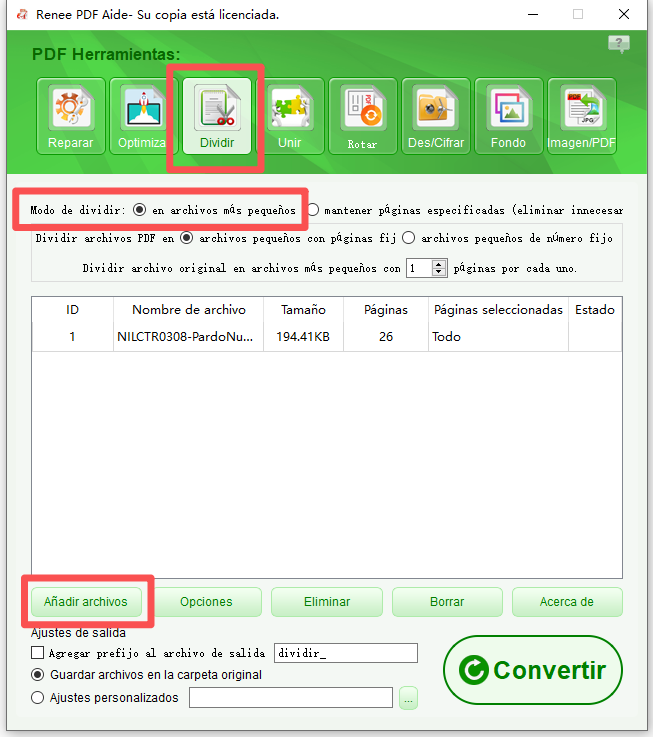
- Inicia Renee PDF Aide en tu ordenador.
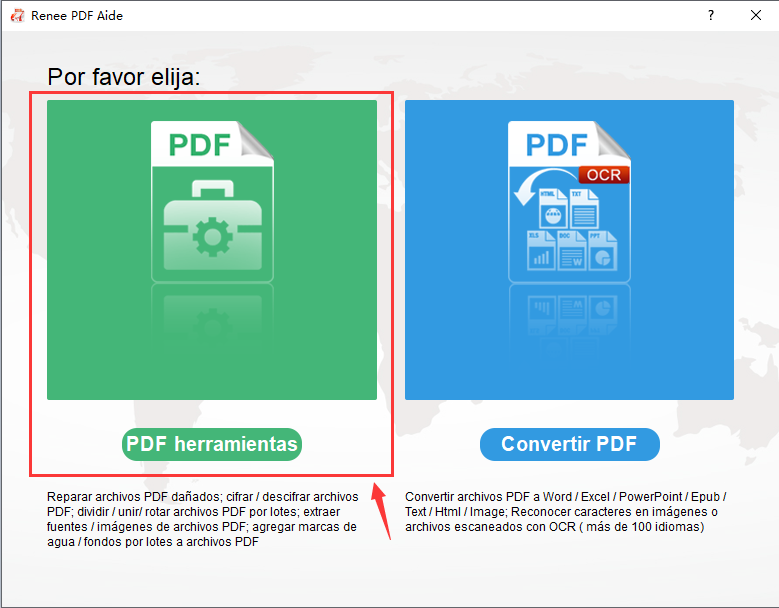
- En el menú principal, haz clic en PDF herramientas.
- Selecciona Fusionar en las opciones.
- Haz clic en Añadir archivos y elige los archivos o páginas PDF que quieras fusionar. Aquí puedes seleccionar varios archivos para procesarlos por lotes.
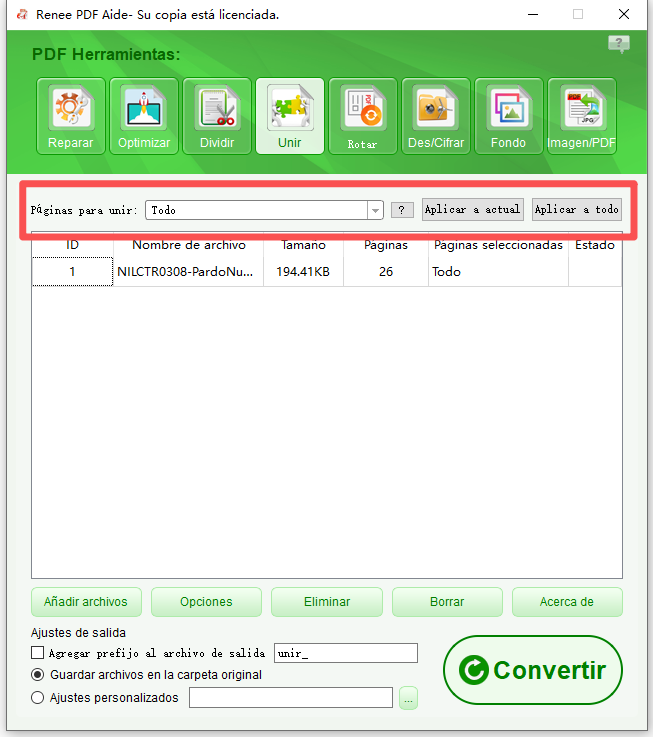
- En el menú superior, elige Fusionar para empezar a combinarlos.
- En Páginas para fusionar, elige Todas para incluirlo todo, o selecciona Usar Generador de cadena de páginas para indicar páginas exactas (p. ej., “1-5,7” para las páginas 1 a 5 y la 7).
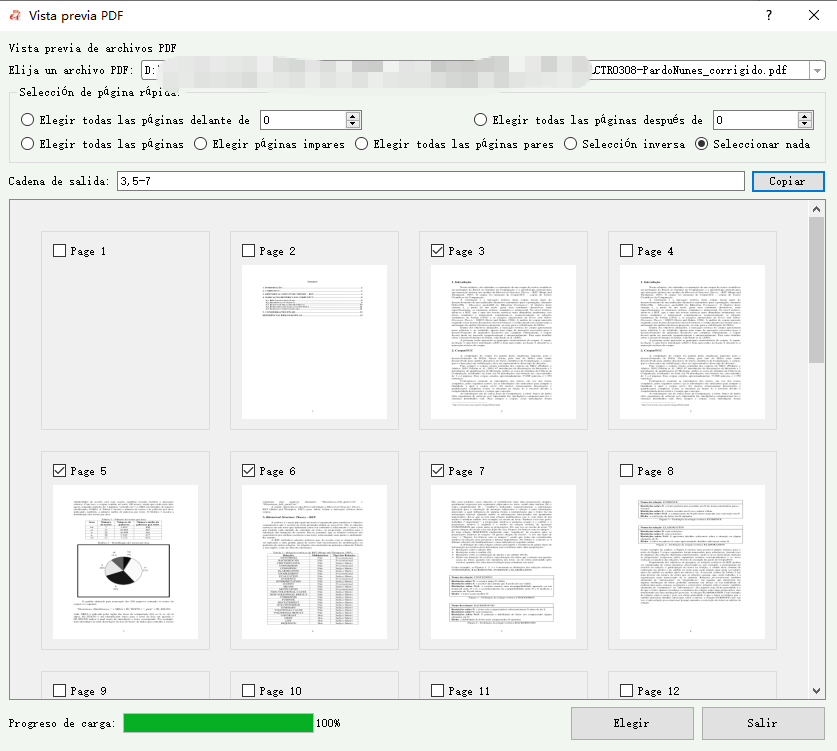
- Previsualiza la selección para asegurarte de que todo está correcto.
- Por último, haz clic en Convertir para fusionar y guardar el archivo nuevo. Cuando se te pida, elige una ubicación y un nombre de archivo.
2. Girar páginas
Pasos:
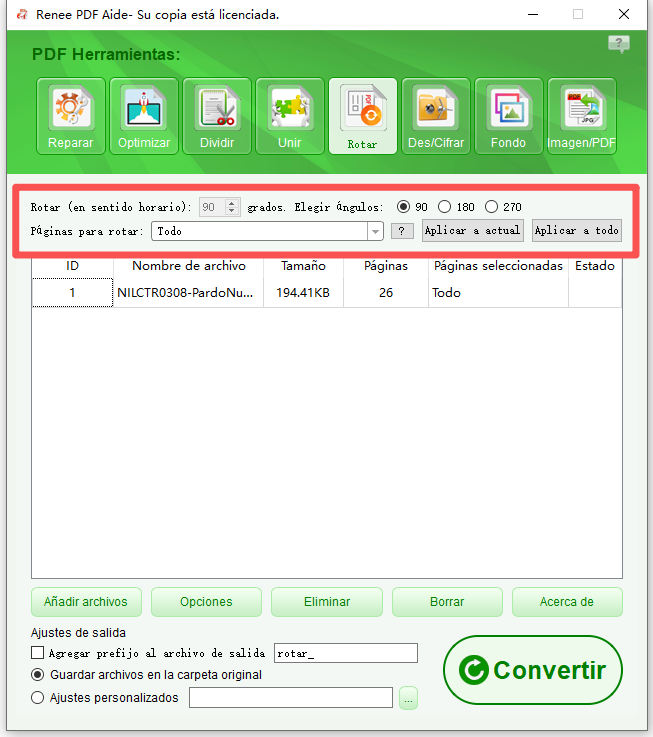
3. Añadir marca de agua o fondo
Pasos:
- Inicia Renee PDF Aide.
- Ve a PDF herramientas.
- Selecciona Marca de agua.
- Pulsa Añadir archivos y elige los PDFs para editarlos por lotes.
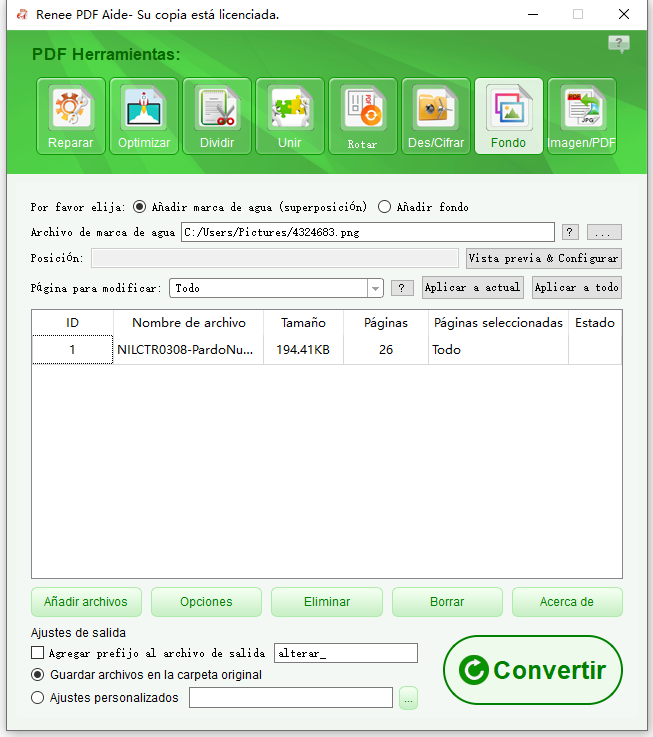
- Elige Añadir marca de agua o Añadir fondo.
- Sube tu archivo de marca de agua (texto, imagen o PDF) y ajusta su posición, tamaño, opacidad y rotación.
- Aplícalo a todas las páginas o a páginas concretas del lote.
- Previsualiza cómo queda en una página de muestra.
- Haz clic en Convertir para añadir la marca de agua/el fondo y guardar los archivos.
4. Reparar PDFs
Pasos:
- Inicia el software.
- Haz clic en PDF herramientas.
- Selecciona Reparar.
- Haz clic en Añadir archivos y elige los PDFs corruptos.
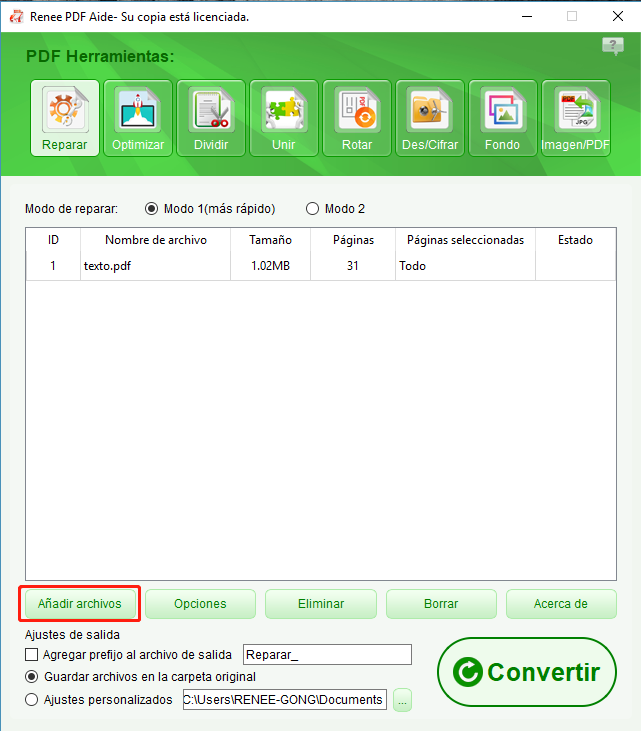
- Elige un modo de reparación:
- Modo 1 (más rápido): arreglo rápido para problemas menores.
- Modo 2: análisis más profundo; tarda más, pero es más exhaustivo.
- Deja que el software analice y repare los archivos automáticamente.
- Cuando termine, haz clic en Convertir para guardar las versiones reparadas.
5. Optimizar PDFs
Pasos:
- Abre Renee PDF Aide.
- Ve a PDF herramientas.
- Elige Optimizar.
- Haz clic en Añadir archivos y selecciona tus PDFs para optimizarlos por lotes.
- Elige una opción de optimización:
- Velocidad de carga web (linearizar): hace que los PDFs carguen más rápido online.
- Comprimir imagen: reduce el tamaño de las imágenes dentro del PDF.
- Comprimir flujo: reduce el tamaño total del archivo comprimiendo flujos de datos.
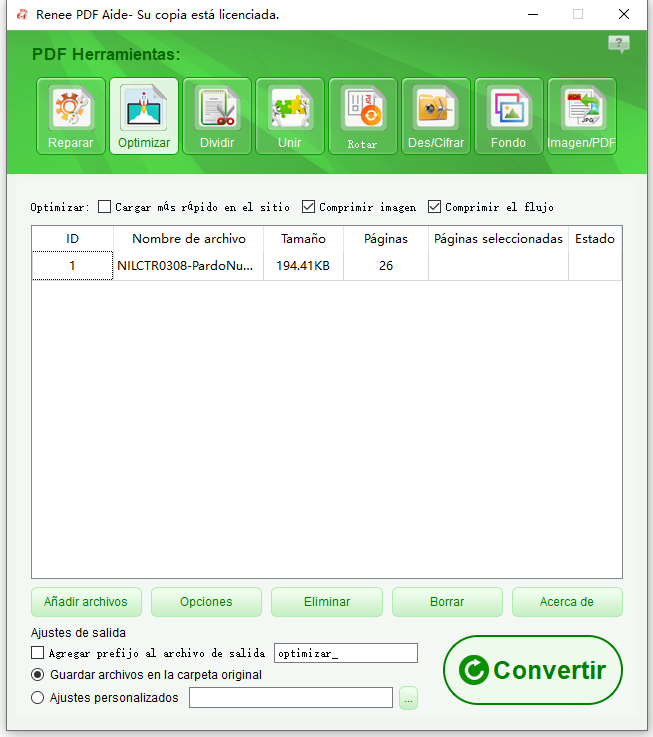
- Ajusta la configuración si está disponible, como la calidad de compresión.
- Previsualiza la reducción estimada del tamaño del archivo.
- Haz clic en Convertir para optimizar y guardar los archivos.
6. Cifrar o descifrar PDFs
Pasos para cifrar PDFs:
- Inicia Renee PDF Aide.
- Selecciona PDF herramientas.
- Elige Cifrar/Descifrar.
- Haz clic en Añadir archivos y selecciona los PDFs que quieres proteger por lotes.
- Selecciona Cifrar archivos PDF.
- Establece una contraseña robusta.
- Marca las casillas para desactivar funciones como imprimir, modificar, copiar texto/imágenes, añadir comentarios, rellenar formularios o firmar.
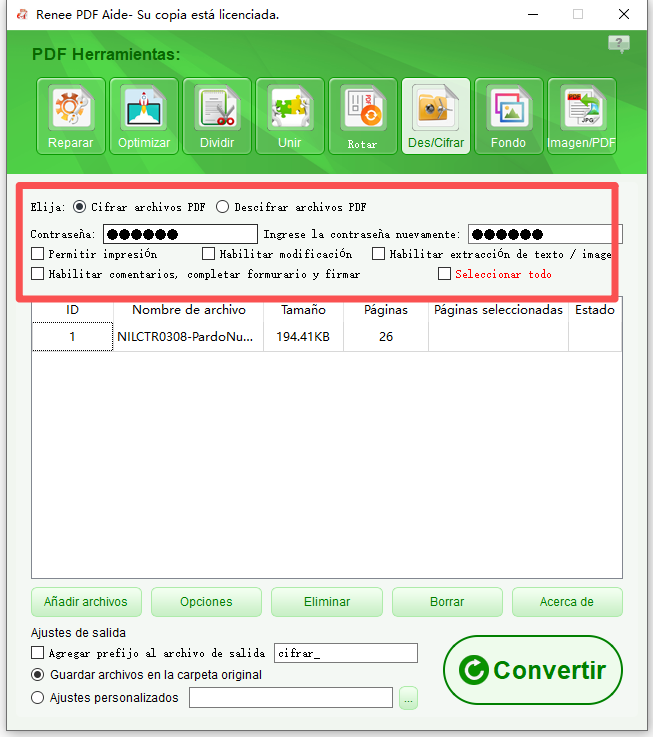
- Aplica la configuración a todos los archivos del lote.
- Haz clic en Convertir para cifrar y guardar.
Pasos para descifrar PDFs:
- En la herramienta Cifrar/Descifrar (sigue los pasos 1-4 de arriba).
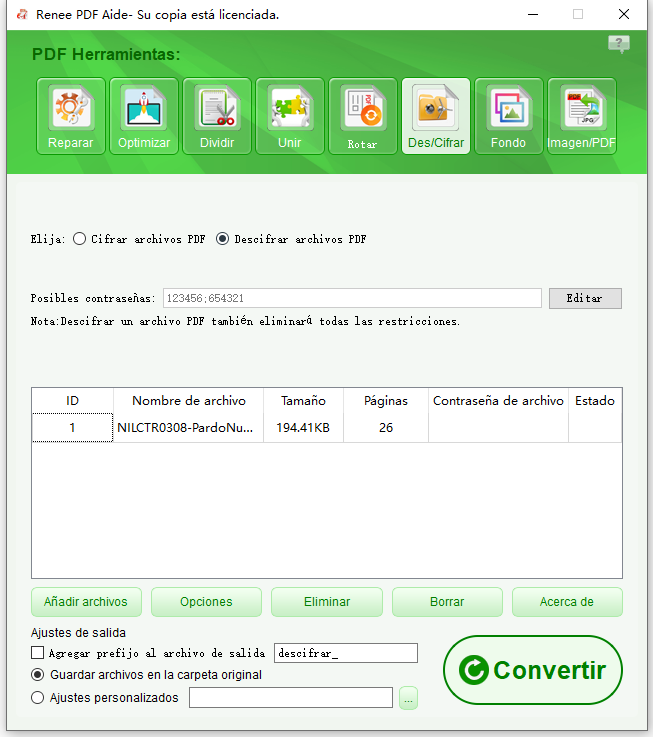
- Selecciona Descifrar archivos PDF.
- Haz clic en Editar para introducir posibles contraseñas (una por línea en la lista).
Convierte a formatos editables Word/Excel/PowerPoint/Texto/Imagen/HTML/EPUB
Varias funciones de edición Cifrado/descifrado/división/fusión/marca de agua, etc.
Soporte OCR extrae texto de PDFs escaneados, imágenes y fuentes incrustadas
La edición/conversión es rápida Edite/convierta rápidamente varios archivos al mismo tiempo.
Compatible con Windows 11/10/8/8.1/Vista/7/XP/2000
Convierte a formatos editables Word/Excel/PowerPoint/Texto/Imagen/HTML/EPUB
Soporte OCR extrae texto de PDFs escaneados, imágenes y fuentes incrustadas
Compatible con Windows 11/10/8/8.1/Vista/7/XP/2000
¿Cómo puedo dividir un PDF en páginas individuales gratis?
¿Es seguro usar divisores de PDF online con documentos confidenciales?
¿Puedo dividir un PDF escaneado?
¿Cuáles son los límites típicos de tamaño de archivo en herramientas online gratis?
¿Cómo divido un PDF muy grande (más de 500 MB)?
¿Y si mi PDF está protegido con contraseña?
Posts Relacionados :
Edita tu extracto bancario en Excel: pasa de PDF a hoja editable en minutos

17-01-2026
Hernán Giménez : Aprende a editar extractos bancarios en Excel convirtiendo tus PDFs para organizar y analizar tus finanzas fácilmente. Te...
Convierte varios PDF a Word en segundos: solución fácil para trabajo y estudios

01-12-2025
Estella González : Descubre cómo convertir varios PDF a Word de forma rápida y segura. Te mostramos las mejores opciones, tanto...
Convierte varios PDFs a la vez: las mejores herramientas rápidas y fáciles
28-11-2025
Alberte Vázquez : Descubre los mejores convertidores de PDF por lotes para ahorrar tiempo y ser más productivo. Compara las opciones...
Convierte varios PDF a Excel fácil y rápido: comparativa de las mejores herramientas
24-11-2025
Estella González : En el día a día, convertir numerosos archivos PDF con tablas a hojas de cálculo es algo muy...



Comentarios de los usuarios
Dejar un comentario