author avatar
    Consultor técnico
Última actualización por María López el 2-12-2025

Resumen
Aprende a recuperar fácilmente tus fotos y vídeos borrados en Windows 10 y 11, incluso si ya vaciaste la Papelera o usaste Mayús+Supr. Descubre las mejores soluciones gratuitas y de pago para recuperar tus archivos y no perder tus recuerdos más preciados.


¿Acabas de eliminar accidentalmente tus fotos de vacaciones irremplazables, vídeos 4K de dron, grabaciones de boda o ese precioso mensaje de voz con las primeras palabras de tu hijo?
¿Ya vaciaste la Papelera de reciclaje o usaste Mayús+Supr y ahora estás en pánico?
Tranquilo: tus archivos multimedia casi con certeza siguen en el disco y pueden recuperarse, incluso si desaparecieron hace semanas. Esta guía completamente actualizada te muestra todos los métodos que funcionan (gratuitos y de pago) para recuperar archivos multimedia eliminados en Windows 11 y 10 con la mayor tasa de éxito posible.

Regla Crítica Número Uno: ¡Deja de Usar el Disco Inmediatamente!

En el momento en que te des cuenta de que los archivos han desaparecido, deja de guardar cualquier cosa nueva en ese disco. Cada nuevo archivo, actualización de Windows o incluso la caché del navegador puede sobrescribir tus fotos y vídeos eliminados para siempre.
Monta las unidades externas/tarjetas SD como “solo lectura” si es posible, e instala cualquier software de recuperación en un disco diferente (normalmente tu unidad C: es segura).
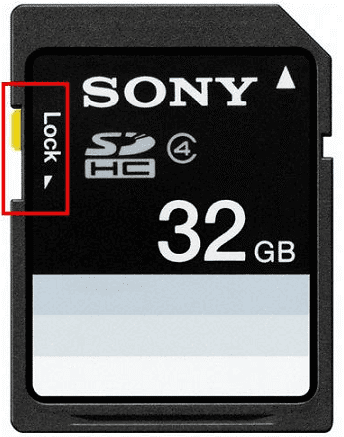
bloquear tarjeta sd

Tabla Rápida de Comparación de Métodos (Ve Directamente a lo que Funciona para Ti)

MétodoTasa de Éxito para Archivos MultimediaDificultadCosteMejor ParaIr a SecciónVista Previa Disponible
Papelera de Reciclaje + Copia de Seguridad OneDriveBaja-MediaMuy FácilGratisSolo eliminaciones muy recientesMétodo 1✅ Sí (tanto Papelera como OneDrive permiten vista previa)
Microsoft Windows File RecoveryMediaDifícilGratisEliminaciones recientes, aficionados a línea de comandosMétodo 2❌ No (herramienta de línea de comandos, sin vista previa)
Renee Undeleter (Recomendado)Muy Alta (hasta 98% reportado)FácilDe Pago*Fotos, vídeos 4K/RAW/GoPro, unidades formateadasMétodo 3✅ Sí (herramienta con interfaz gráfica admite vista previa antes de recuperar)
Versiones Anteriores / Historial de ArchivosBajaFácilGratisSolo si activaste previamente la copia de seguridadMétodo 4❌ No
Escaneo y vista previa gratuitos: solo pagas si realmente ves y quieres recuperar tus archivos.

Método 1: Comprobar Papelera de Reciclaje y Copia de Seguridad de OneDrive

Nota para unidades USB, tarjetas SD y discos duros externos: Estos dispositivos no tienen Papelera de reciclaje, y OneDrive normalmente no los sincroniza automáticamente. Si tus archivos multimedia estaban en un dispositivo externo, salta directamente al Método 2 o 3.
La mayoría de usuarios de Windows 10/11 tienen sus carpetas Escritorio, Documentos e Imágenes sincronizadas automáticamente con OneDrive. Aunque hayas vaciado la Papelera de reciclaje en tu PC, los archivos podrían seguir estando en:
1. Papelera de reciclaje – Haz doble clic en el icono del escritorio → escribe el nombre del archivo → clic derecho → Restaurar.
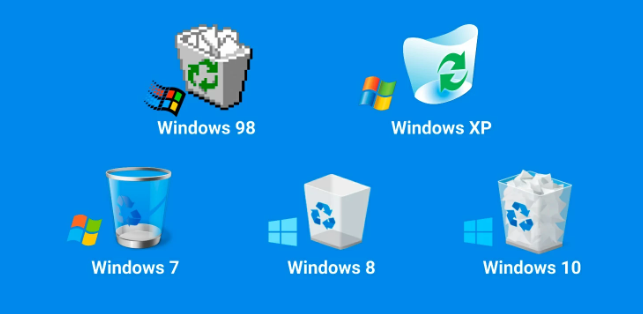
Papeleras de Reciclaje
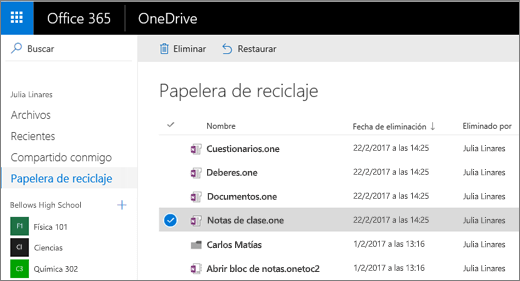
2. Papelera de reciclaje de OneDrive – Inicia sesión en onedrive.com→ Papelera de reciclaje (barra lateral izquierda) → restaura desde ahí (mantiene archivos durante 30-93 días).
papelera de reciclaje de onedrive

Método 2: Microsoft Windows File Recovery (Herramienta Oficial Gratuita)

La propia herramienta de línea de comandos de Microsoft es completamente gratuita y sorprendentemente potente para eliminaciones recientes.
Windows File Recovery es una aplicación gratuita de Microsoft Store que puede recuperar fotos, vídeos y documentos de unidades locales, tarjetas SD y memorias USB, incluso después de vaciar la Papelera de reciclaje.
Funciona en dos modos (Regular y Extensivo) y es compatible con los sistemas de archivos NTFS, FAT, exFAT y ReFS. En 2025, sigue siendo la mejor opción completamente gratuita si te sientes cómodo con algunos comandos.
Pros:
  • 100% gratuita y herramienta oficial de Microsoft
  • Funciona en unidades externas y tarjetas SD
  • No necesita instalación en la unidad afectada

Cons:

  • Solo línea de comandos: intimidante para principiantes
  • Sin vista previa antes de la recuperación
  • Menor tasa de éxito que las herramientas profesionales con interfaz gráfica en discos formateados

Paso a paso:
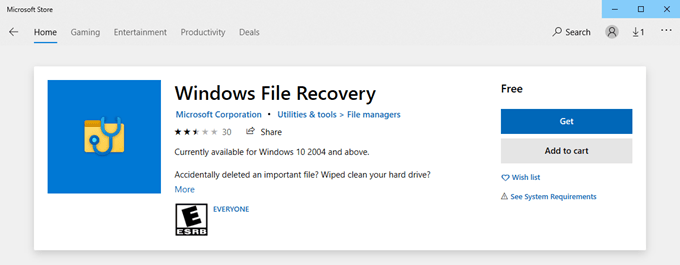
1. Abre Microsoft Store → busca “Windows File Recovery” → Instalar.
windows Recuperación de archivos en Windows store
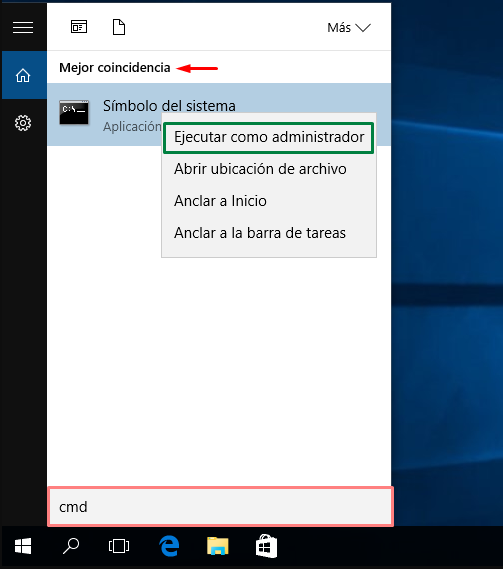
2. Ejecuta el Símbolo del sistema como Administrador.
Ejecutar Símbolo del sistema como Administrador
3. Sintaxis básica (ejemplo para unidad D:, guardando en E:):

winfr D: E: /regular /n \Users\Pictures\*.*

(Usa /extensive en lugar de /regular para un escaneo más profundo.)
Ayuda de comandos Windows File Recovery
4. Escribe “Y” para confirmar → espera → los archivos recuperados aparecen en una carpeta “Recovery_” en la unidad de destino.
Resultado de Windows File Recovery
Si los comandos te asustan, pasa al siguiente método: la mayoría de usuarios obtienen resultados mucho mejores con una herramienta gráfica.

Método 3: Renee Undeleter – La Solución Más Fiable en 2025

Renee Undeleter es una herramienta profesional de recuperación de datos que puede ayudarte a recuperar archivos perdidos o eliminados de tu ordenador. Es una herramienta completa y fácil de usar que ofrece una alta tasa de éxito en la recuperación de archivos, especialmente para archivos multimedia como vídeos 4K, fotos RAW, grabaciones GoPro y vídeos de drones.
Con Renee Undeleter, puedes encontrar y recuperar alrededor de 400 formatos de archivo incluso después de que haya comenzado la sobrescritura, y el proceso es increíblemente sencillo gracias a su interfaz moderna y numerosas funciones prácticas. Funciona completamente en local (sin carga en la nube), por lo que tus vídeos familiares privados nunca salen de tu PC.
Además del escaneo por firma, Renee Undeleter también admite recuperación basada en sistema de archivos con todos los principales sistemas de archivos de Windows, lo que lo hace perfecto tanto para archivos eliminados recientemente como para archivos multimedia perdidos hace tiempo en unidades formateadas o dañadas.
Recomendación Renee Undeleter - Potente software de recuperación de datos

Fácil de manejar Solo unos simples pasos para recuperar datos.

Modos de recuperación Recuperación de archivos, de datos formateados y de disco duro.

Multiples tipos de archivos Imágenes, videos, audios, archivos comprimidos, etc.

Varios dispositivos Aparte de la tarjeta SD, también es compatible con disco duro, PC de Windows, PC Mac y etc.

Sistemas soportados Windows 10, 8.1, 8, 7, Vista, XP, 2000, Mac OS X10.6, 10.7, 10.8.

Fácil de manejar Solo unos simples pasos para recuperar datos.

Modos de recuperación – Recuperación de archivos, recuperación de datos formateados y recuperación de disco duro.

Multiples tipos de archivos Imágenes, videos, audios, archivos comprimidos, etc.

Prueba gratisPrueba gratisPrueba gratis ¡Ya hemos proporcionado a 158841 usuarios prueba gratis !
Paso a paso:

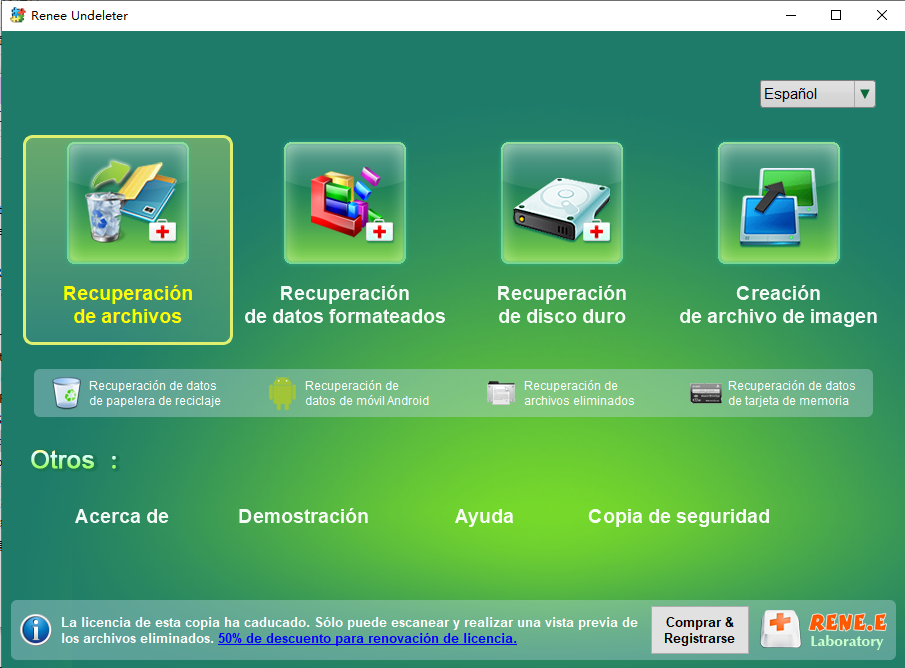
Paso 1: Descarga, instala y ejecuta Renee Undeleter en tu ordenador Windows.
Importante: Evita instalar el software en el disco que contiene los datos a recuperar para prevenir la sobrescritura.
Renee Undeleter, seleccionar Recuperación de archivos
Funciones de Recuperación de Datos
Recuperación de archivos: Recupera archivos de eliminaciones accidentales o vaciado de la Papelera de reciclaje.
Recuperación de datos formateados: Restaura archivos de particiones inaccesibles o formateadas.
Recuperación de disco duro: Analiza la información de partición para un escaneo completo del disco.
Creación de archivo de imagen: Genera una imagen espejo de la partición con fines de respaldo (seguridad adicional).
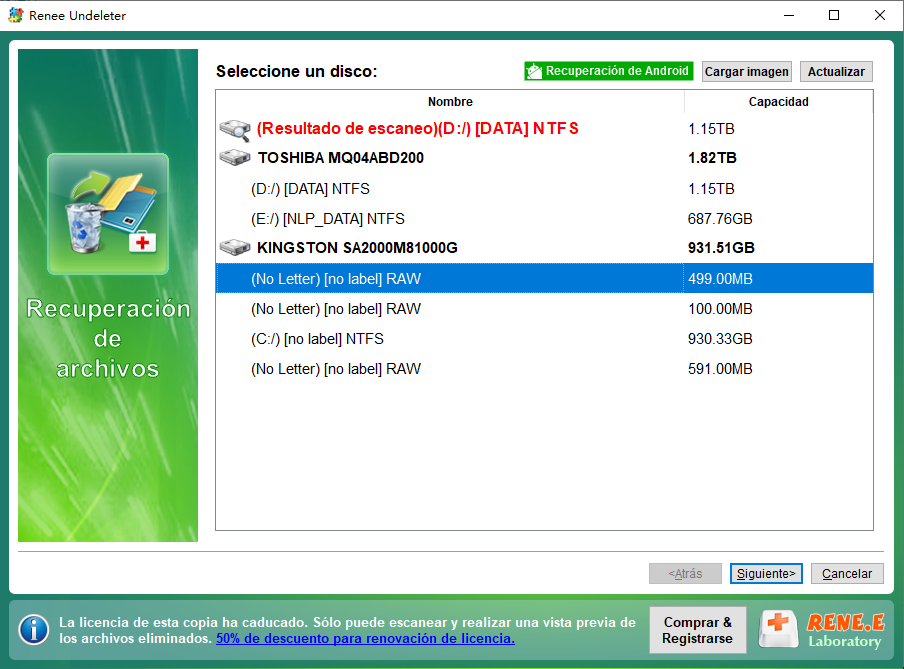
Paso 2: Elige la unidad → haz clic en [ Siguiente ] .
seleccionar partición para escanear para Recuperación de archivos
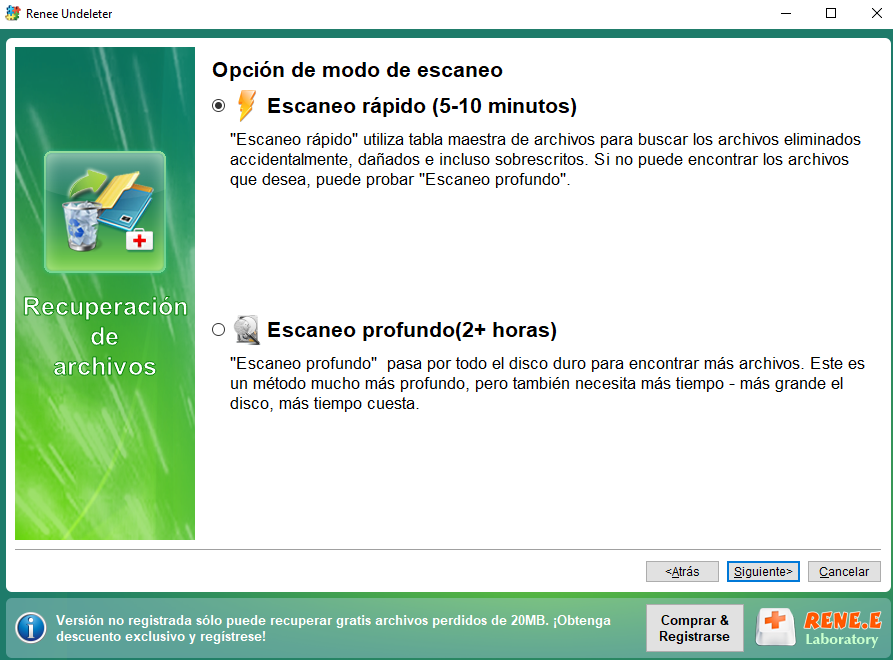
Paso 3: Elige [ Escaneo Rápido ] primero (escanea los primeros 30 GB: súper rápido).
Si no aparece nada, cambia a [ Escaneo profundo ]: tarda más pero encuentra archivos que otras herramientas no encuentran.
Seleccionar Escaneo Rápido en Recuperación de archivos
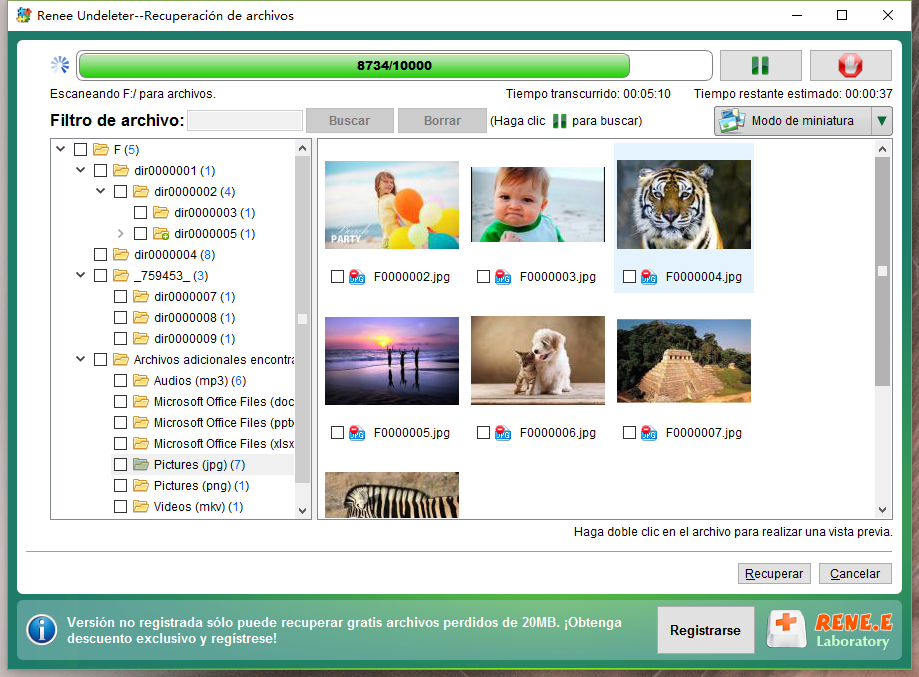
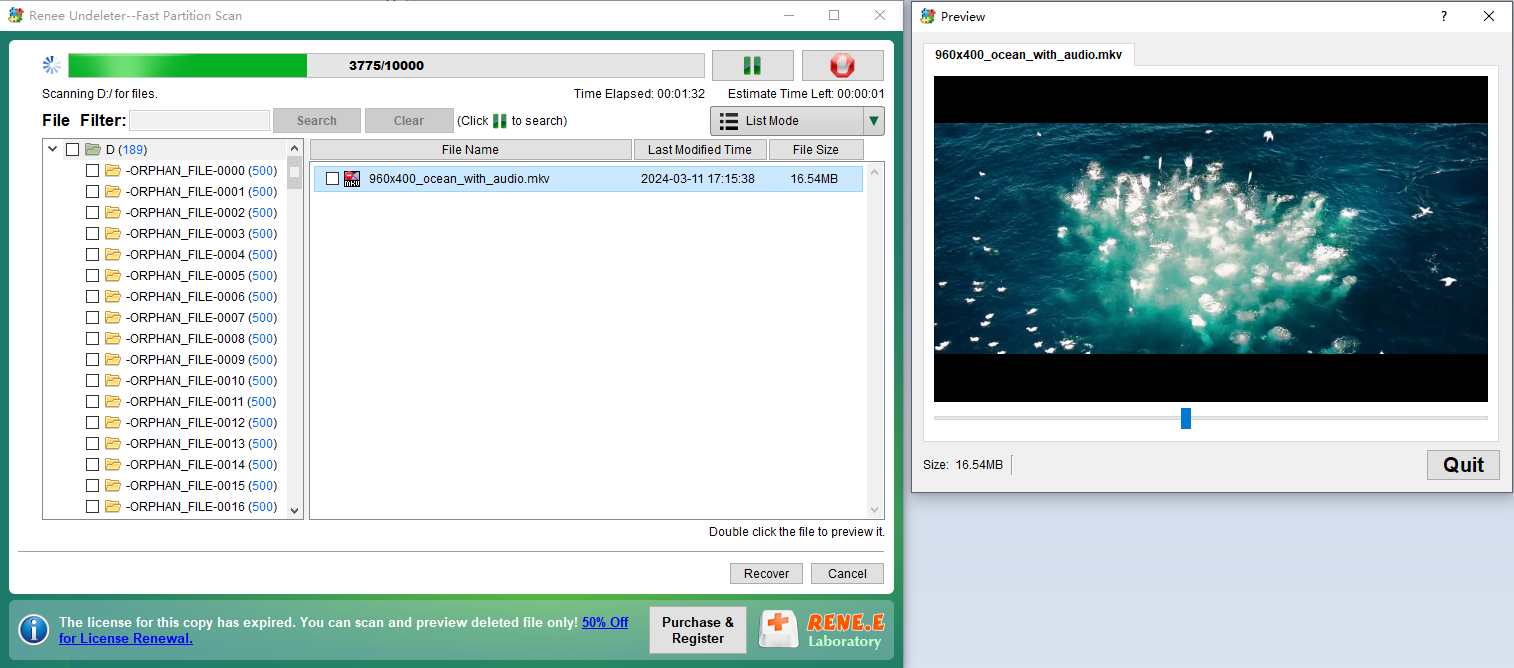
Paso 4: Vista previa de archivos (haz doble clic en fotos/vídeos) → marca lo que quieras → haz clic en [ Recuperar ] → guarda en una unidad diferente.
vista previa antes de recuperar
vista previa archivo mkv
Recomendación Renee Undeleter - Potente software de recuperación de datos

Fácil de manejar Solo unos simples pasos para recuperar datos.

Modos de recuperación Recuperación de archivos, de datos formateados y de disco duro.

Multiples tipos de archivos Imágenes, videos, audios, archivos comprimidos, etc.

Varios dispositivos Aparte de la tarjeta SD, también es compatible con disco duro, PC de Windows, PC Mac y etc.

Sistemas soportados Windows 10, 8.1, 8, 7, Vista, XP, 2000, Mac OS X10.6, 10.7, 10.8.

Fácil de manejar Solo unos simples pasos para recuperar datos.

Modos de recuperación – Recuperación de archivos, recuperación de datos formateados y recuperación de disco duro.

Multiples tipos de archivos Imágenes, videos, audios, archivos comprimidos, etc.

Prueba gratisPrueba gratisPrueba gratis ¡Ya hemos proporcionado a 158841 usuarios prueba gratis !

Método 4: Versiones Anteriores de Windows / Historial de Archivos

Esta opción de recuperación solo funciona si el Historial de archivos o la Protección del sistema estaban activados antes de que ocurriera la eliminación. Sin configuración previa, no habrá puntos de restauración ni copias de seguridad disponibles.
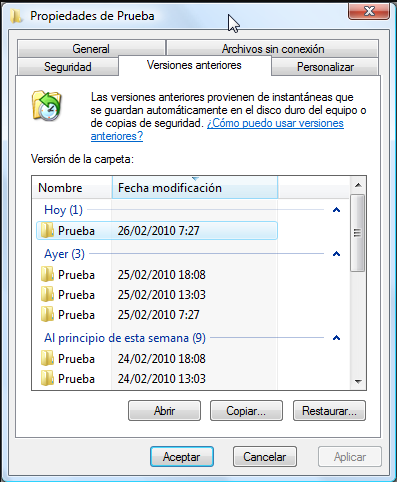
1. Haz clic derecho en la carpeta que originalmente contenía tus archivos → selecciona Propiedades → abre la pestaña Versiones anteriores.
versión anterior
2. Alternativamente, abre Historial de archivos desde el Panel de control → elige Restaurar archivos personales → navega y restaura la versión deseada.
Limitaciones:

  • La mayoría de usuarios domésticos nunca activan estas funciones, por lo que el éxito de recuperación es poco común.
  • Solo funciona si se crearon copias de seguridad o puntos de restauración con antelación.
  • A pesar de la baja tasa de éxito, es una comprobación rápida que toma menos de 10 segundos y puede ahorrarte tiempo si está activada.

Reflexiones Finales

Recuperar fotos y vídeos eliminados en Windows es más fácil y exitoso que nunca, siempre que actúes rápidamente y elijas la herramienta adecuada. Aunque los métodos gratuitos a veces pueden ayudar con eliminaciones muy recientes, Renee Undeleter ofrece consistentemente las tasas de recuperación más altas para archivos multimedia valiosos, especialmente de unidades formateadas, tarjetas SD y cámaras GoPro/drones.
No juegues con tus recuerdos: inicia el escaneo gratuito ahora y ve exactamente qué se puede recuperar.

Preguntas Frecuentes

¿Puedo recuperar vídeos 4K o fotos RAW que fueron eliminados permanentemente hace meses?

Sí. Siempre que el espacio del disco no se haya reutilizado intensamente, el Escaneo profundo y la Recuperación de datos formateados de Renee Undeleter aún pueden recuperar archivos grandes 4K/RAW incluso meses después. Historias de éxito de 2025 muestran recuperaciones de archivos eliminados 6-12 meses antes.

¿Es seguro recuperar archivos de una tarjeta SD usada en mi cámara o dron?

Absolutamente. Conecta la tarjeta, ejecuta Renee Undeleter y recupera directamente: el software es de solo lectura. Simplemente no hagas nuevas fotos hasta que la recuperación esté completa.

¿Recuperar archivos dañará mi disco o los datos existentes?

No. Las herramientas profesionales como Renee Undeleter solo leen datos; nunca escriben en la unidad de origen durante el escaneo. Siempre guarda los archivos recuperados en una ubicación diferente.

¿Puedo recuperar solo tipos específicos de archivos multimedia (p. ej., solo vídeos MP4 o archivos RAW NEF)?
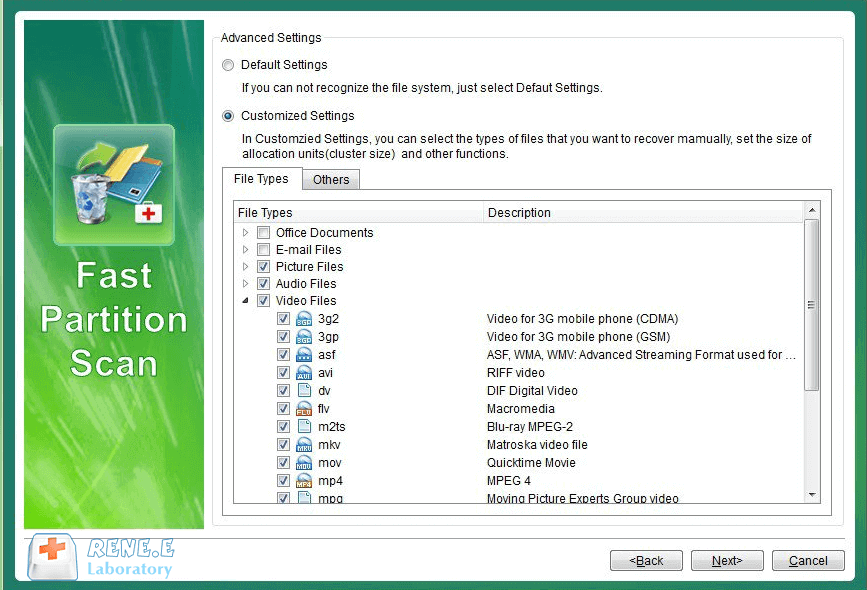
Sí. Después del escaneo, puedes filtrar por Imágenes, Vídeos, Audio o incluso extensiones específicas para acelerar las cosas y centrarte solo en lo que necesitas.
tipo de archivo undeleter
Recomendación Renee Undeleter - Potente software de recuperación de datos

Fácil de manejar Solo unos simples pasos para recuperar datos.

Modos de recuperación Recuperación de archivos, de datos formateados y de disco duro.

Multiples tipos de archivos Imágenes, videos, audios, archivos comprimidos, etc.

Varios dispositivos Aparte de la tarjeta SD, también es compatible con disco duro, PC de Windows, PC Mac y etc.

Sistemas soportados Windows 10, 8.1, 8, 7, Vista, XP, 2000, Mac OS X10.6, 10.7, 10.8.

Fácil de manejar Solo unos simples pasos para recuperar datos.

Modos de recuperación – Recuperación de archivos, recuperación de datos formateados y recuperación de disco duro.

Multiples tipos de archivos Imágenes, videos, audios, archivos comprimidos, etc.

Prueba gratisPrueba gratisPrueba gratis ¡Ya hemos proporcionado a 158841 usuarios prueba gratis !

Comentarios de los usuarios

Page 1

Dejar un comentario


Tu comentario ha sido enviado y está pendiente de moderación.