author avatar
    Gerente de producto
Última actualización por María López el 27-11-2025

Resumen
Las imágenes, especialmente los archivos PNG como logotipos y diseños, suelen perderse con facilidad. Aquí te explicamos por qué ocurre y, sobre todo, cómo recuperarlas de forma rápida y sencilla. Aprende los métodos más efectivos y descubre herramientas que te permitirán restaurar tus archivos en pocos minutos. Sigue leyendo y consigue que tus imágenes vuelvan a estar a tu alcance.


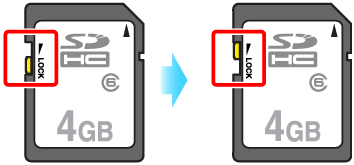
Si descubres que tus archivos PNG han desaparecido, deja de usar esa unidad, tarjeta SD o teléfono inmediatamente —no guardes nuevos archivos, copies datos ni instales software en ella. Los datos borrados a menudo siguen existiendo hasta que se sobrescriben, y una vez reemplazados, se pierden para siempre. Si los archivos estaban en una tarjeta SD, activa el bloqueo de protección contra escritura para evitar cambios accidentales y maximizar tus posibilidades de recuperación.
Bloqueo de protección contra escritura en una tarjeta SD
¿Has perdido tus archivos PNG? Un formateo de unidad podría haber borrado tus logotipos, borradores o capturas de pantalla. Tus imágenes podrían verse corruptas, negarse a abrirse o incluso desaparecer de la galería de tu teléfono. No te preocupes —estás en el lugar correcto.
Esta guía te explica paso a paso cómo recuperar archivos PNG, desde funciones integradas gratuitas hasta software de recuperación profesional, herramientas de código abierto y métodos para reparar imágenes dañadas.

Métodos gratuitos integrados – Prueba estos primero (cero coste, sin instalación necesaria)

Estas son tus comprobaciones iniciales más rápidas. Si tus archivos PNG se borraron recientemente y aún están en la «Papelera de reciclaje» de tu sistema o equivalente, estos métodos suelen funcionar al instante.
Importante: Si tus archivos PNG estaban almacenados originalmente en un disco duro externo, unidad USB o tarjeta SD, por favor sáltate esta sección. Las funciones de recuperación integradas en Windows y macOS no pueden restaurar archivos de dispositivos de almacenamiento extraíbles.

PC con Windows

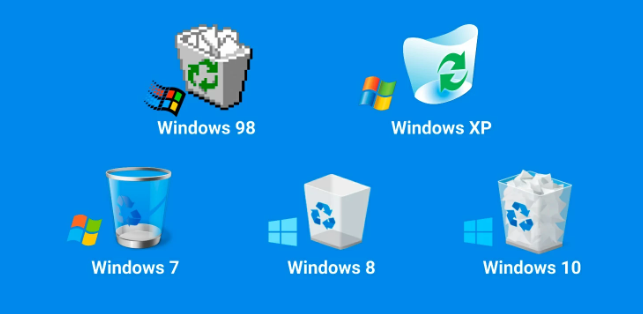
Papelera de reciclaje de Windows
1. Papelera de reciclaje – Abre la Papelera de reciclaje, escribe «.png» en el cuadro de búsqueda, haz clic derecho en el archivo que necesitas y selecciona «Restaurar». El archivo volverá a su ubicación original. Mira los pasos detallados y cómo funciona la recuperación de la Papelera de reciclaje
2. Versiones anteriores – Haz clic derecho en la carpeta donde se guardaba originalmente tu PNG → selecciona «Propiedades» → ve a la pestaña «Versiones anteriores». Si Historial de archivos o Protección del sistema estaban activados, verás instantáneas históricas de esa carpeta —puedes restaurar archivos directamente desde ellas. Mira cómo usar «Versiones anteriores»
3. Papelera de reciclaje de OneDrive – Si tu carpeta Escritorio o Documentos está sincronizada con OneDrive en Windows 10/11, tu PNG desaparecido podría aparecer en la Papelera de reciclaje en línea de OneDrive. Inicia sesión en OneDrive, ve a la Papelera de reciclaje y restaura el archivo. Mira los pasos de recuperación de OneDrive
OneDrive personal: Los archivos permanecen en la Papelera de reciclaje durante 30 días. OneDrive para empresas (cuentas de trabajo/escuela): Los archivos se mantienen durante 93 días y luego pasan a una papelera de reciclaje de segunda etapa durante otros 14 días. Después de este periodo —o si se vacía manualmente— los archivos se pierden permanentemente.

macOS

1. Papelera – Abre la Papelera, haz clic derecho en el archivo y elige «Volver a poner» si la opción está disponible.
2. Time Machine – Inicia Time Machine y navega hasta una fecha en la que tu archivo PNG aún existía para restaurarlo. Mira los pasos detallados de Time Machine para macOS
Importante: Time Machine solo funciona si has configurado previamente una unidad de respaldo y activado las copias automáticas.

Teléfonos/tabletas Android

  • Google Photos → Biblioteca → Papelera (los archivos suelen conservarse durante 60-72 días )

iPhone / iPad

  • Aplicación Fotos → Álbumes → Eliminados recientemente: Las fotos y vídeos borrados se guardan en el álbum «Eliminados recientemente» durante 30 días por defecto —puedes restaurarlos en cualquier momento durante este periodo.
  • Sincronización de fotos en iCloud: Si Fotos en iCloud está activado, tu álbum «Eliminados recientemente» se sincroniza con iCloud. Puedes acceder y recuperar estos archivos desde cualquier dispositivo con sesión en iCloud o a través de iCloud.com.
Si no encuentras tus archivos aquí → pasa inmediatamente a la siguiente sección.

Software profesional de recuperación de datos

En muchos casos, las herramientas profesionales de recuperación ofrecen la forma más efectiva de recuperar archivos PNG perdidos. Según los comentarios de usuarios, la mayoría recupera sus imágenes con éxito en esta etapa —incluso después de formateos o sobrescrituras parciales, gracias a algoritmos de escaneo profundo que salvan datos residuales.

Renee Undeleter

Renee Undeleter es una de las herramientas profesionales de recuperación más potentes y fáciles de usar del mercado, especialmente efectiva para archivos de diseño como PNG, PSD y AI.

Admite más de 400 formatos de archivo y combina el escaneo del sistema de archivos con el escaneo de firmas en bruto (detectando con precisión encabezados PNG: 89 50 4E 47 0D 0A 1A 0A), ofreciendo previsualizaciones reales de miniaturas —con la última versión liderando en tasas de éxito de recuperación después de formateos profundos.

Recomendación Renee Undeleter - Potente software de recuperación de datos

Fácil de manejar Solo unos simples pasos para recuperar datos.

Modos de recuperación Recuperación de archivos, de datos formateados y de disco duro.

Multiples tipos de archivos Imágenes, videos, audios, archivos comprimidos, etc.

Varios dispositivos Aparte de la tarjeta SD, también es compatible con disco duro, PC de Windows, PC Mac y etc.

Sistemas soportados Windows 10, 8.1, 8, 7, Vista, XP, 2000, Mac OS X10.6, 10.7, 10.8.

Fácil de manejar Solo unos simples pasos para recuperar datos.

Modos de recuperación – Recuperación de archivos, recuperación de datos formateados y recuperación de disco duro.

Multiples tipos de archivos Imágenes, videos, audios, archivos comprimidos, etc.

Prueba gratisPrueba gratisPrueba gratis ¡Ya hemos proporcionado a 158841 usuarios prueba gratis !

Ventajas clave

  • Ve miniaturas claras de PNG antes de la recuperación —casi 100% de confirmación de restaurabilidad
  • Tres modos de escaneo: Rápido, Profundo y Disco completo
  • Interfaz moderna e intuitiva —perfecta para principiantes
  • Crea imágenes de disco para prevenir daños secundarios
  • Recupera archivos incluso de particiones RAW

Instrucciones paso a paso
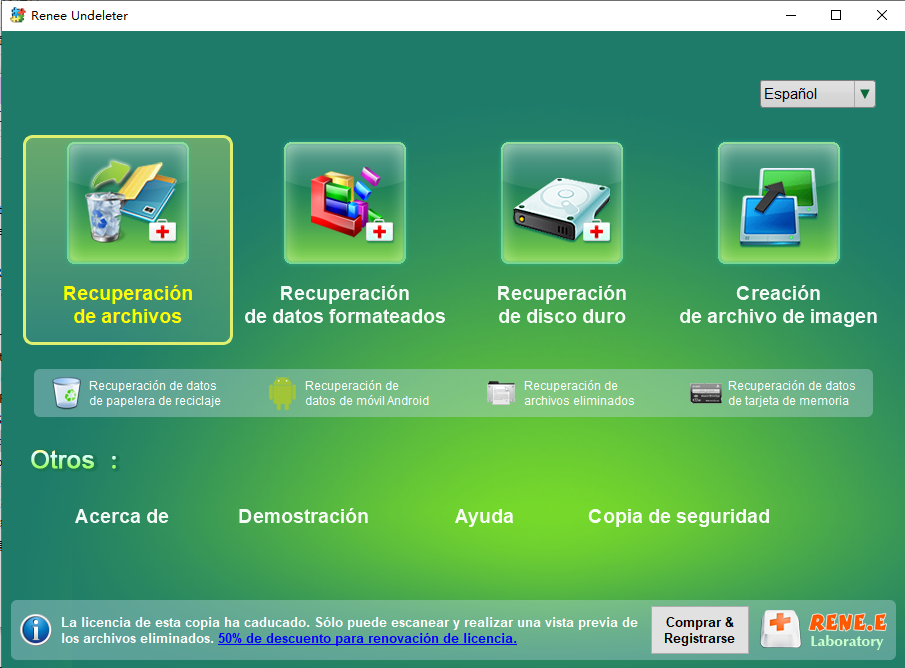
Paso 1: Descarga e instala Renee Undeleter desde el sitio web oficial
NO instales el software en la misma unidad que contiene tus datos perdidos, ya que esto podría sobrescribir tus archivos PNG. Además, evita guardar nuevos archivos en esa partición después de la pérdida de datos para prevenir daños adicionales.
Paso 2: Inicia el software y selecciona «Recuperación de archivos» (ideal para borrados accidentales o Papelera de reciclaje vaciada)
Interfaz principal de Renee Undeleter
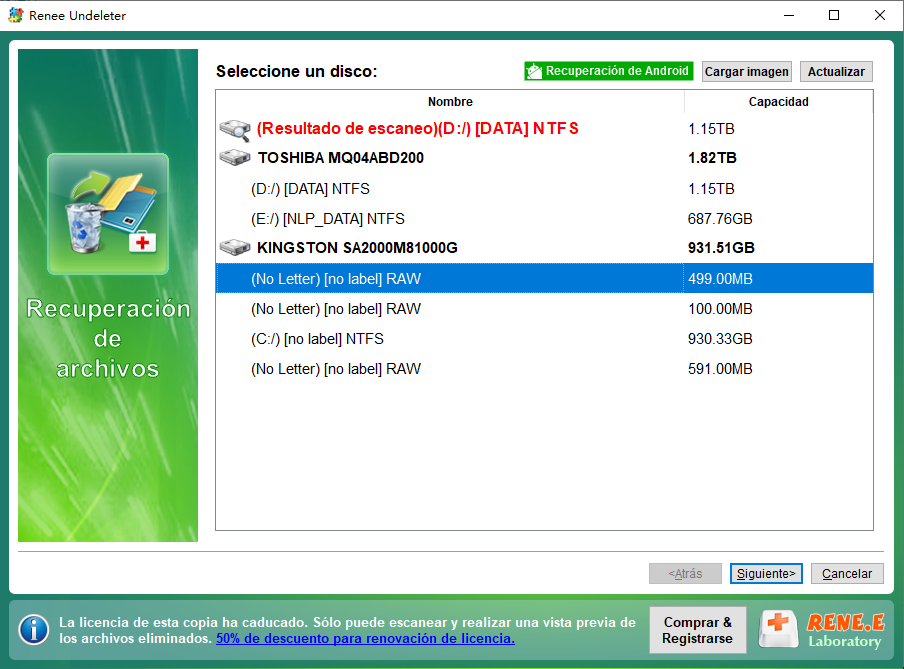
Paso 3: Selecciona la unidad/partición donde se perdieron tus archivos PNG → haz clic en «Siguiente»
Selecciona partición para Recuperación de archivos
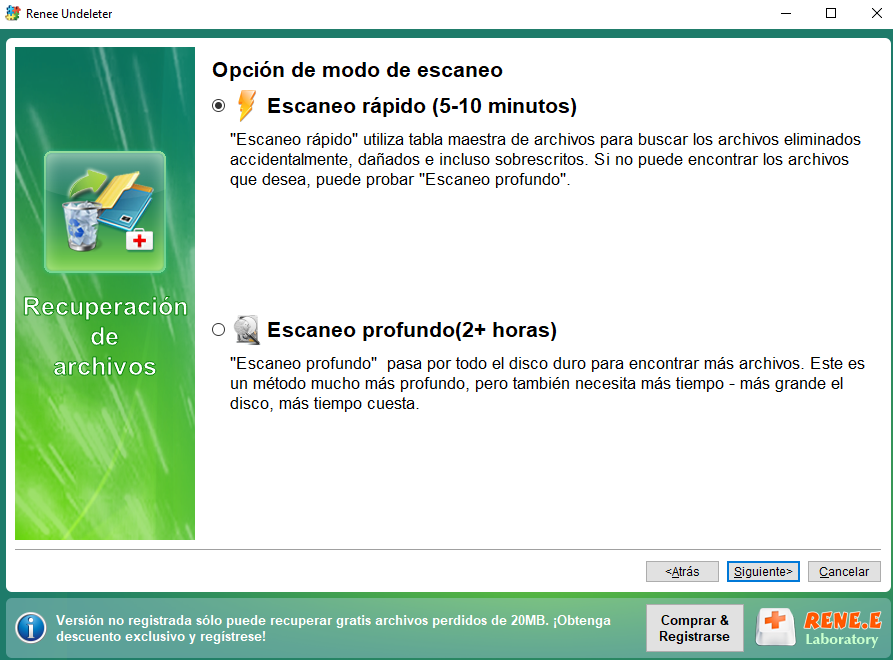
Paso 4: Empieza con «Escaneo Rápido» (escanea solo los primeros 30 GB —extremadamente rápido) → haz clic en «Siguiente»
Si no se encuentran, vuelve atrás y prueba «Escaneo profundo» o «Recuperación de disco duro».
Selecciona Escaneo Rápido
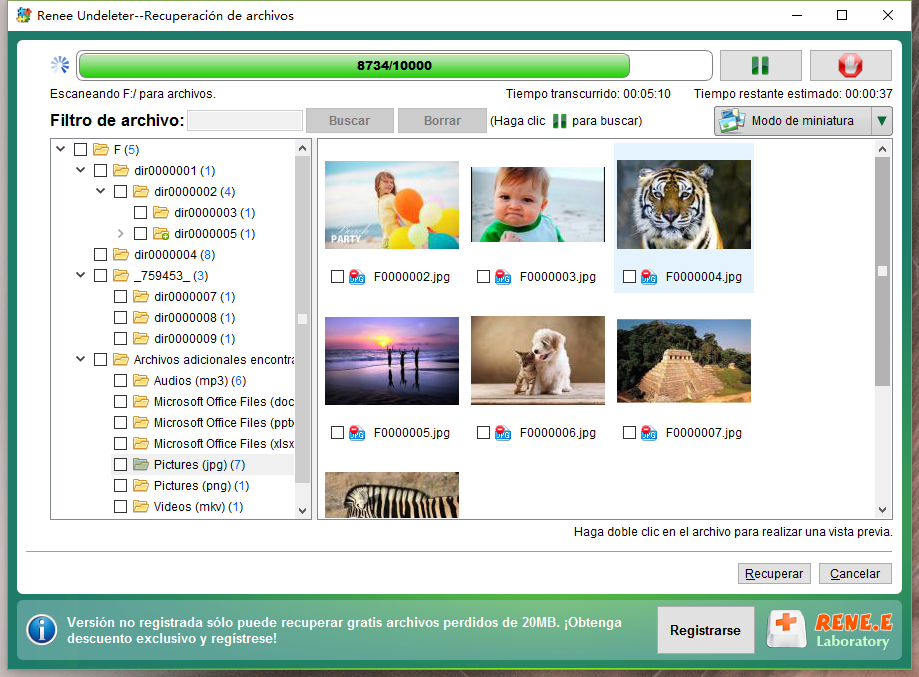
Paso 5: Después del escaneo, selecciona «Imágenes» → «PNG» a la izquierda, o busca «.png». ¡Haz doble clic en cualquier archivo para previsualizarlo en tiempo real!
Previsualización en tiempo real antes de la recuperación
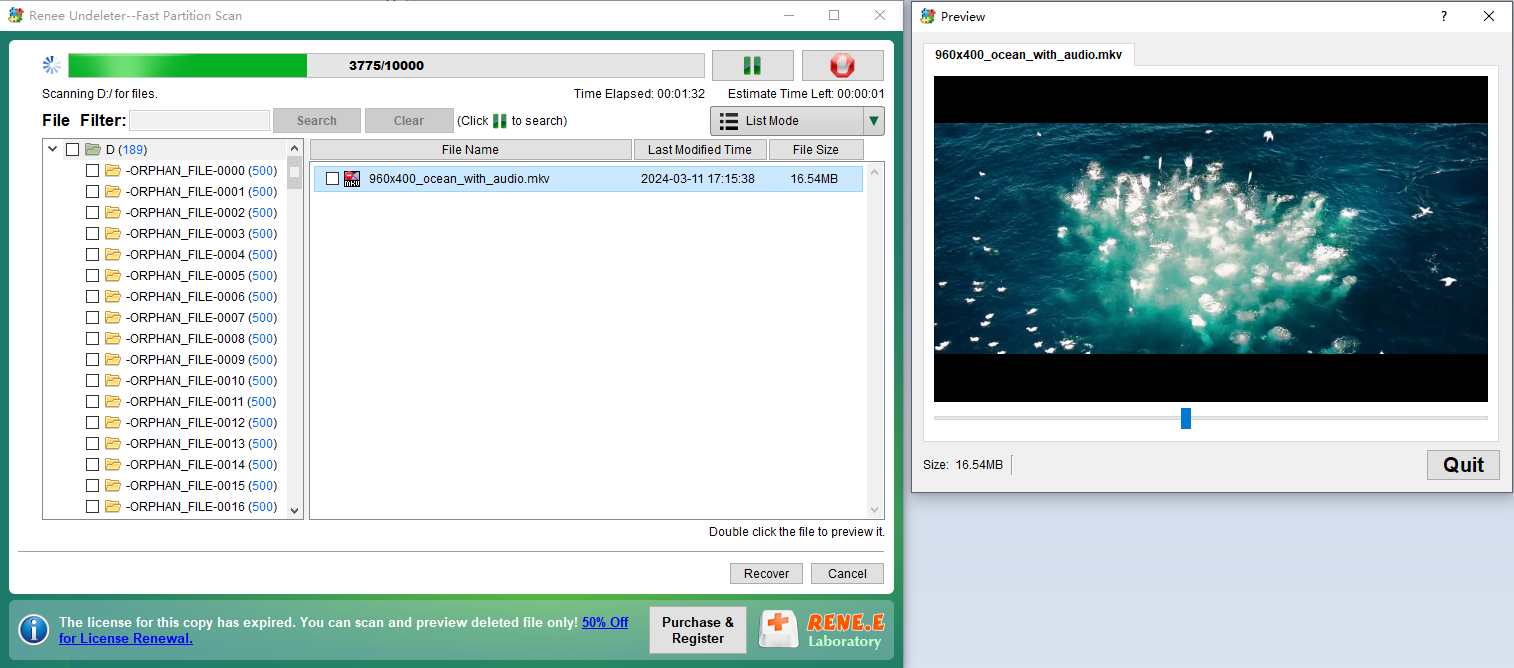
También puedes previsualizar varios archivos de vídeo durante la recuperación.
previsualizar archivo de vídeo mkv borrado
Como aplicación nativa de Windows, Renee Undeleter se ejecuta localmente sin subir archivos a la nube. Esto asegura que tus borradores de diseño PNG o capturas de pantalla se recuperen de forma segura en tu propio dispositivo —una solución ideal para diseñadores que quieren evitar retrasos en la red o preocupaciones por la privacidad.
Una vez que confirmes que la miniatura es clara, selecciona los archivos que quieres → haz clic en «Recuperar» → y guárdalos en una unidad diferente o dispositivo de almacenamiento externo para evitar sobrescribir los datos originales.

Otras alternativas profesionales recomendadas

Disk Drill Pro – Ampliamente usado a nivel global; excelente experiencia en macOS; la versión de Windows ofrece 500 MB de cuota de recuperación gratuita.
EaseUS Data Recovery Wizard Pro – Destaca con arrays RAID y unidades de gran capacidad, popular en entornos empresariales.
R-Studio – Una herramienta de nivel técnico con potencia inigualable para reparar y recuperar sistemas de archivos corruptos.
Stellar Data Recovery Professional – Sobresaliente para recuperación móvil; puede escanear y recuperar directamente de dispositivos iPhone/Android.
📱 Recuperación solo para móviles: Conecta tu teléfono por USB a tu ordenador y ejecuta Renee Undeleter o Stellar —pueden escanear el almacenamiento interno del teléfono y recuperar archivos PNG perdidos directamente.

Herramientas gratuitas y de código abierto (para entusiastas de la tecnología y usuarios sin presupuesto)

Estas herramientas son completamente gratuitas y potentes —ideales para usuarios prácticos o con presupuesto ajustado. Disfrutan de un fuerte apoyo comunitario global, aunque la mayoría tienen interfaces minimalistas y requieren algo de conocimiento técnico. Si prefieres interfaces gráficas, elige opciones con GUI; si te sientes cómodo con líneas de comandos, explora herramientas CLI más flexibles.
🛠️ Herramienta🎨 Experiencia UI🔍 Escaneo de firma PNG⚡ Velocidad de recuperación📂 Mejor para📈 Tasa de éxito
Recuva😀 GUI amigable para principiantes❌ No🚀 Rápida👶 Borrados accidentales simples⭐ Media
PhotoRec💻 Línea de comandos✅ Sí (muy potente)Lenta💾 Unidades formateadas o gravemente dañadas; óptima para fotos/vídeos⭐⭐⭐ Alta
TestDisk💻 Línea de comandos✅ Sí (usa con PhotoRec)Media🔧 Reparación de tabla de particiones; unidades ilegibles⭐⭐⭐ Alta
DMDE Free🙂 Buena GUI✅ SíMedia🗂️ Sistemas de archivos NTFS / ReFS / exFAT⭐⭐ Media
DiskDigger (Android)📱 Gran UI móvil⚠️ Sí (requiere versión Pro)🚀 Rápida📲 Recuperación directa en teléfono⭐⭐ Media

Resumen de herramientas gratuitas

Recuva

Genial para principiantes con una interfaz intuitiva —rápida para borrados simples. Menos efectiva para escenarios complejos como formateos o corrupción de disco.
Resultados de previsualización de recuva

PhotoRec

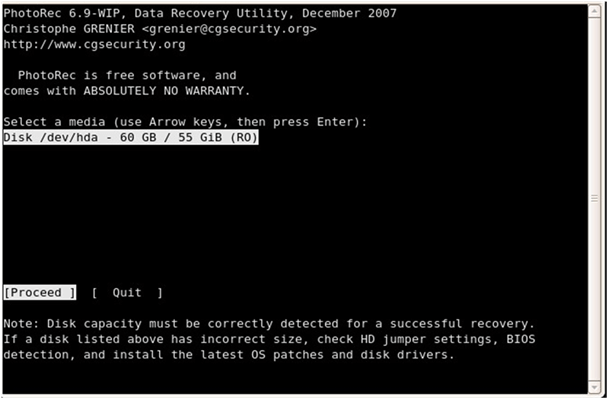
Ampliamente considerada la herramienta gratuita de recuperación más potente aún efectiva en 2025. Escanea firmas de disco en bruto en lugar de depender de sistemas de archivos —así que incluso si Windows o macOS ve tu unidad como RAW, puede localizar y recuperar archivos PNG.
selecciona disco en photorec
Para hacer esta potente herramienta accesible a usuarios no técnicos, la comunidad ha creado una versión gráfica ( QPhotoRec ) que reemplaza las operaciones de línea de comandos con una interfaz basada en ventanas familiar.
QPhotoRec

TestDisk

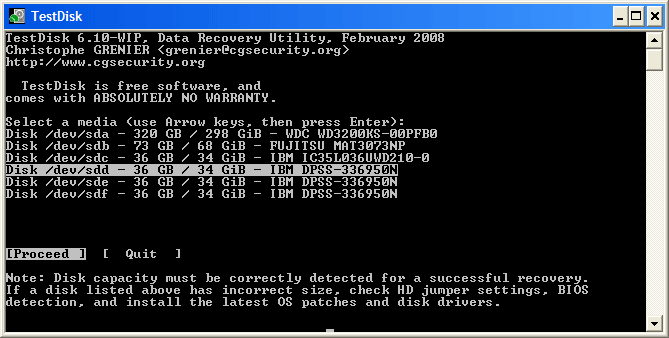
Usada principalmente para reparar y recuperar tablas de particiones —ideal cuando una unidad se vuelve ilegible o no montable. A menudo se combina con PhotoRec: TestDisk arregla la estructura de particiones, mientras que PhotoRec recupera archivos individuales.
Testdisk

DMDE Free

Ofrece una GUI limpia y soporta múltiples sistemas de archivos (NTFS, ReFS, exFAT), con un rendimiento estable en discos complejos.
DMDE Free
Limitaciones de la versión gratuita :
  • Máximo 4.000 archivos por sesión de recuperación desde un directorio seleccionado
  • Sin «recuperación de carpeta en un clic» —requiere versión Standard o Pro para automatización en lote

DiskDigger

Herramienta exclusiva para Android que escanea y recupera directamente en tu teléfono. La versión gratuita es limitada; actualiza a Pro para capacidades completas.
Después de probar estas herramientas gratuitas y recuperar tus archivos, el siguiente paso es comprobar la integridad de los archivos. No todos los PNG recuperados se abren correctamente —algunos podrían estar corruptos o con fallos visuales, requiriendo técnicas de reparación especializadas.

Cómo reparar archivos PNG recuperados pero corruptos

A veces, incluso los PNG recuperados con éxito no se abren, muestran solo imágenes parciales, aparecen como bloques grises, presentan cambios de color o exhiben ruido. Las causas comunes incluyen:
  • Sobrescritura parcial o fragmentación de archivos
  • Sectores defectuosos en el dispositivo de almacenamiento
  • Reconstrucción incompleta de encabezados o bloques de datos durante la recuperación
Imagen corrupta
En estas situaciones, la «recuperación de archivos» básica no es suficiente —necesitarás realizar una reparación estructural en el PNG mismo. Esta guía introduce cuatro métodos probados para restaurar archivos PNG corruptos. A continuación, un resumen rápido antes de entrar en detalles:
🔧 Método🌟 Mejor para✅ Ventajas⚠️ Desventajas
Software de reparación especializadoUsuarios que quieran reparación dedicada de PNGDiseñado para PNG, arregla transparencia/paleta, soporte en lote, previsualizacionesFunciones de pago, limitado en archivos muy fragmentados, puede ser lento
Editor hexadecimal (manual)Usuarios expertos en tecnologíaControl preciso, puede arreglar encabezados/chunksComplejo, consume tiempo, riesgo de errores
Herramientas IA (2025)Usuarios cotidianosRápida, simple, sin habilidades necesariasNo arregla archivos de 0 bytes o sin encabezado
Inpainting con Stable DiffusionUsuarios pro buscando calidadGratuita, sin conexión, precisión a nivel de píxelRequiere configuración, más lenta que IA en un clic

Reparar PNG con herramientas especializadas

Software de reparación de PNG recomendado:
  • Stellar Repair for Photo: Repara PNG en lote, arregla problemas de transparencia y paleta de colores, UI simple.
  • Hetman Photo Recovery: Combina recuperación + reparación con previsualización en tiempo real de archivos arreglados.
  • PNGGauntlet + plugins de reparación: Gratuito pero requiere intervención manual.
Pros:
  • Diseñado específicamente para reparación de estructura PNG
  • Arregla problemas de transparencia y paleta
  • Soporta procesamiento en lote
  • La mayoría ofrecen funciones de previsualización

Cons:

  • Las funciones premium suelen requerir pago
  • Efectividad limitada en archivos muy fragmentados
  • El proceso de reparación puede ser lento

Reparación manual de PNG con un editor hexadecimal

Si te sientes cómodo trabajando a nivel de bytes, un editor hexadecimal te permite inspeccionar y editar la estructura interna de un PNG —como realizar una «cirugía» en el archivo. Este método es especialmente efectivo para arreglar encabezados corruptos, firmas faltantes o chunks críticos cuando fallan las herramientas automáticas.
Los archivos PNG siguen un formato estricto: siempre empiezan con una firma de 8 bytes 89 50 4E 47 0D 0A 1A 0A, seguida de una serie de «chunks» (cada uno con longitud, tipo, datos y checksum CRC), y terminan con un chunk fijo IEND . Si la firma o chunks clave (como IHDR o IDAT) están dañados, la imagen no se abrirá —pero a menudo, una corrección manual funciona.
Resumen de la estructura de archivos PNG
Desplazamiento / PosiciónValor hexadecimalSignificado
0-789 50 4E 47 0D 0A 1A 0AFirma PNG (fija, inalterable)
8-1100 00 00 0DLongitud del primer chunk (IHDR —siempre 13 bytes)
12-1549 48 44 52Tipo de chunk IHDR (encabezado de imagen)
16-28(13 bytes: ancho, alto, profundidad de bits, tipo de color, etc.)Datos IHDR (parámetros básicos de imagen)
29-32(Checksum CRC)CRC de IHDR
49 44 41 54Tipo de chunk IDAT (datos de imagen comprimidos —pueden ser múltiples)
Últimos 12 bytes00 00 00 00 49 45 4E 44 AE 42 60 82Chunk IEND (marcador de fin —fijo)
Puntos clave :
  • Bytes 0-7 deben ser 89 50 4E 47 0D 0A 1A 0A → de lo contrario, ningún software lo reconocerá
  • Primeros 33 bytes (0-32) intactos = 90% de probabilidades de que se abra (siempre que existan IDAT e IEND)
  • Últimos 12 bytes deben ser 00 00 00 00 49 45 4E 44 AE 42 60 82 → faltar esto suele impedir la apertura
¡En la mayoría de los casos, restaurar estos tres segmentos hace que un «PNG roto» sea visible de nuevo al instante!
Consejo de reparación: Usa un PNG normal de la misma resolución y profundidad de bits como referencia —copia su firma, chunk IHDR o bloque IEND para parchear el archivo dañado.

Herramientas gratuitas recomendadas: HxD o 010 Editor

Editor hexadecimal HxD
Pasos :
1. Abre el PNG corrupto en HxD.
2. Verifica que los bytes 0-7 sean 89 50 4E 47 0D 0A 1A 0A. Si faltan o están alterados, reemplázalos con una firma válida de un PNG funcional.
3. Comprueba los bytes 12-15 para 49 48 44 52 (IHDR). Si está corrupto, copia el bloque IHDR completo (normalmente primeros 33 bytes: firma de 8 bytes + longitud de 4 bytes + tipo de 4 bytes + datos de 13 bytes + CRC de 4 bytes) de un archivo de referencia.
4. Busca 49 45 4E 44 (IEND) cerca del final. Si al archivo le falta el bloque IEND completo (00 00 00 00 49 45 4E 44 AE 42 60 82), añádelo manualmente estos 12 bytes.
5. Guarda con un nuevo nombre de archivo y prueba si se abre.
Consejo pro: Usa Beyond Compare para comparar lado a lado el archivo dañado con uno sano —detecta rápidamente bytes faltantes o extras para un éxito casi garantizado.
Compara bytes de archivo con Beyond Compare
Después de dominar estas técnicas de reparación tradicionales, si aún las encuentras demasiado complejas o limitadas, considera soluciones más inteligentes. Con los avances de la IA en 2025, nuevos métodos de reparación inteligente pueden identificar y reconstruir automáticamente partes faltantes de PNG dañados —aumentando drásticamente las tasas de éxito y la eficiencia.

Últimos métodos de reparación basados en IA de 2025

Herramientas profesionales de reparación con IA

  • Adobe Firefly – Sube el PNG corrupto → usa «Relleno generativo» o «Curar»
  • Photopea.com (alternativa gratuita a Photoshop) → Abre el archivo → usa Relleno según contenido o Relleno generativo
  • Topaz Photo AI o Luminar Neo – Restauración IA en un clic

Modelos grandes de IA gratuitos para reparación de PNG

Si tu PNG se abre parcialmente pero muestra grandes áreas grises, distorsión de color o problemas de transparencia, la IA puede arreglarlo —sin necesidad de habilidades técnicas.
Muchas plataformas de IA ahora soportan subida y reparación de imágenes, como:
  • ChatGPT
  • Microsoft Copilot
  • Grok (con soporte para imágenes)
  • Tongyi Wanxiang (Alibaba), Doubao, Kimi (en China)
Simplemente sube tu PNG dañado e introduce este prompt:

Please fix this photo for me. Restore to natural state.

La IA rellenará inteligentemente píxeles faltantes, corregirá cambios de color y reconstruirá áreas transparentes. Funciona excepcionalmente bien para:
  • Bloques grises o artefactos de tablero de ajedrez
  • Tonales de color generales o bandas
  • Fondos transparentes convertidos en sólidos o ruidosos
reparar archivos de imagen
Nota: La IA no puede reparar PNG que no se abran en absoluto, que tengan 0 bytes o que les falten completamente los encabezados.

Reparación precisa de PNG con Stable Diffusion (gratuita y de calidad superior)
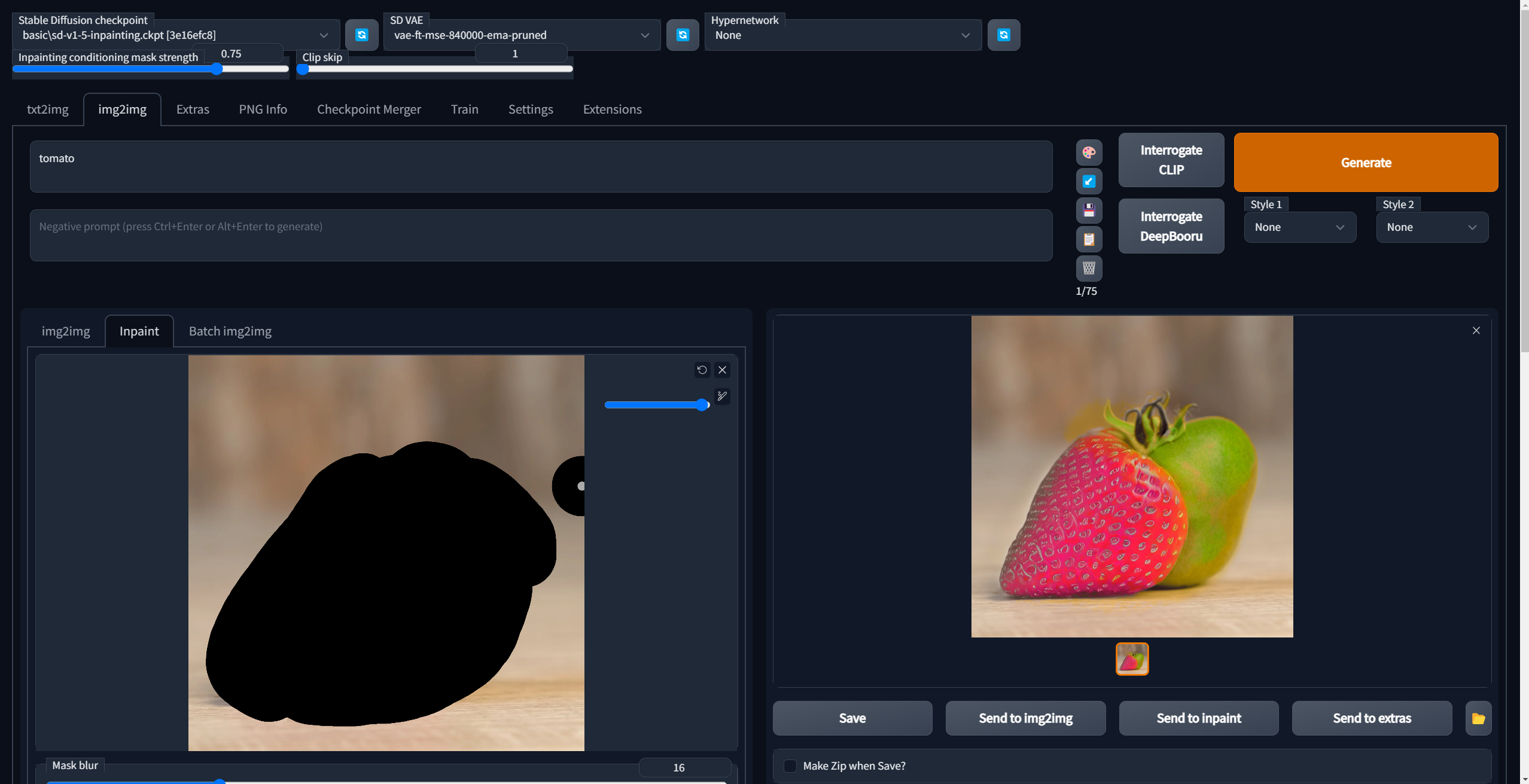
Después de explorar la reparación general con IA, si quieres mayor precisión y control, prueba este enfoque de nivel pro. A diferencia de las herramientas IA en un clic, Stable Diffusion permite inpainting a nivel de píxel —redibujando solo áreas dañadas mientras preserva partes intactas perfectamente, a menudo con resultados superiores.
Idea central: Enmascara la región dañada y deja que Stable Diffusion regenere solo esa área —manteniendo todo lo demás 100% intacto.
Guía paso a paso (configuración en 5 minutos)
1. Instala Stable Diffusion Automatic WebUI (completamente gratuita)
Descarga: https://github.com/AUTOMATIC1111/stable-diffusion-webui
2. Arrastra tu PNG dañado a la pestaña «img2img → Inpaint».
Inpaint
3. Usa el pincel para pintar las áreas dañadas de negro (esto crea la máscara):
  • Cubre todos los bloques grises, ruido o anomalías de color
  • También enmascara áreas con transparencia rota (la IA regenerará el alfa correcto)
  • Pinta ligeramente más allá de las zonas dañadas —pero evita cubrir áreas buenas
4. Copia y pega estos prompts optimizados:
Prompt (positivo):

masterpiece, best quality, highly detailed, realistic, natural lighting

Prompt negativo:

blurry, low quality, artifacts, jpeg artifacts, text, watermark, deformed, bad anatomy, extra limbs, missing fingers

5. Configuraciones críticas (copia exactamente):
  • Fuerza de denoising: 0,45-0,65 (0,45-0,55 para daños menores, 0,6-0,65 para graves)
  • Difuminado de máscara: 4-8
  • Área de inpaint: Solo enmascarada
  • Relleno solo enmascarado: 32
6. Haz clic en «Generar» —normalmente 1-3 intentos dan resultados perfectos. Si quedan fallos menores, enmascáralos de nuevo y regenera —tasa de éxito casi del 100%.
Por qué este método funciona tan bien
Solo redibuja la región enmascarada, preservando áreas intactas perfectamente —mientras arregla la transparencia PNG y permite control de estilo. Lo mejor de todo, se ejecuta sin conexión y gratuita con uso ilimitado. En pruebas reales, una foto de boda con ~30% de daño y errores en el canal alfa —irreparable por IA estándar— se restauró a calidad de impresión en solo dos generaciones.

Resumen y consejos de prevención

Previene pérdidas futuras :


  • Activa Historial de archivos de Windows o Time Machine de macOS inmediatamente
  • Enciende el respaldo de Google Photos o iCloud
  • Almacena PNG críticos en OneDrive/Dropbox/Google Drive (el historial de versiones puede salvarte)


¿Listo para recuperar tus archivos ahora?
Descarga la versión gratuita de escaneo de Renee Undeleter —puedes previsualizar todas las miniaturas de PNG recuperables antes de pagar.
Recomendación Renee Undeleter - Potente software de recuperación de datos

Fácil de manejar Solo unos simples pasos para recuperar datos.

Modos de recuperación Recuperación de archivos, de datos formateados y de disco duro.

Multiples tipos de archivos Imágenes, videos, audios, archivos comprimidos, etc.

Varios dispositivos Aparte de la tarjeta SD, también es compatible con disco duro, PC de Windows, PC Mac y etc.

Sistemas soportados Windows 10, 8.1, 8, 7, Vista, XP, 2000, Mac OS X10.6, 10.7, 10.8.

Fácil de manejar Solo unos simples pasos para recuperar datos.

Modos de recuperación – Recuperación de archivos, recuperación de datos formateados y recuperación de disco duro.

Multiples tipos de archivos Imágenes, videos, audios, archivos comprimidos, etc.

Prueba gratisPrueba gratisPrueba gratis ¡Ya hemos proporcionado a 158841 usuarios prueba gratis !

Preguntas frecuentes (FAQ)

¿Por qué los PNG recuperados a veces aparecen grises o corruptos?

Incluso una ligera sobrescritura puede dejar solo datos PNG parciales intactos. El encabezado podría ser recuperable (por lo que el archivo aparece en escaneos), pero los bloques de datos de imagen (IDAT) están dañados —resultando en imágenes grises o renderizadas a medias. Esto es normal y se puede arreglar con los métodos anteriores.

¿Puedo recuperar PNG borrados hace años?

Sí —si ese espacio en disco no ha sido reutilizado intensamente. En 2025, Renee Undeleter y PhotoRec aún pueden detectar firmas PNG antiguas, aunque el éxito cae por debajo del 30% después de más de 2 años de uso frecuente de la unidad.

¿Es seguro instalar software de recuperación en la misma unidad donde se perdieron los archivos?

¡Absolutamente no! Nunca hagas esto. Instala el software en una unidad diferente (o usa una versión portátil) para evitar sobrescribir tus datos PNG borrados.

Formateé una tarjeta SD con fotos PNG —¿aún se pueden recuperar?

¡Sí! Usa Recuperación de disco duro de Renee Undeleter o PhotoRec. Si dejaste de usar la tarjeta inmediatamente después del formateo, el éxito de recuperación es muy alto.

¿Qué herramienta ofrece la mejor previsualización de PNG antes de la recuperación?

Renee Undeleter y Disk Drill (versiones 2025) muestran miniaturas reales —puedes ver tu imagen claramente antes de la recuperación, garantizando virtualmente el éxito.

¿La carpeta «Eliminados recientemente» de Android preserva la transparencia de PNG?

¡Sí! Al restaurar desde la Papelera de Google Photos o el Recycle Bin de la Galería de Samsung, tanto la transparencia como la calidad de imagen se mantienen al 100%.
Recomendación Renee Undeleter - Potente software de recuperación de datos

Fácil de manejar Solo unos simples pasos para recuperar datos.

Modos de recuperación Recuperación de archivos, de datos formateados y de disco duro.

Multiples tipos de archivos Imágenes, videos, audios, archivos comprimidos, etc.

Varios dispositivos Aparte de la tarjeta SD, también es compatible con disco duro, PC de Windows, PC Mac y etc.

Sistemas soportados Windows 10, 8.1, 8, 7, Vista, XP, 2000, Mac OS X10.6, 10.7, 10.8.

Fácil de manejar Solo unos simples pasos para recuperar datos.

Modos de recuperación – Recuperación de archivos, recuperación de datos formateados y recuperación de disco duro.

Multiples tipos de archivos Imágenes, videos, audios, archivos comprimidos, etc.

Prueba gratisPrueba gratisPrueba gratis ¡Ya hemos proporcionado a 158841 usuarios prueba gratis !

Comentarios de los usuarios

Page 1

Dejar un comentario


Tu comentario ha sido enviado y está pendiente de moderación.