author avatar
    Gerente de producto
Última actualización por María López el 10-9-2026

Resumen
¿Te ha saltado el error «configuración en paralelo incorrecta» en Windows 10? Te explicamos paso a paso cómo solucionarlo. Descubre las causas más habituales, como archivos corruptos o la falta de redistribuibles de Visual C++, y aprende a usar herramientas como el Comprobador de archivos del sistema (SFC) y DISM para dejar tu ordenador funcionando a la perfección.


Si ves el mensaje «Esta aplicación no se ha podido iniciar porque su configuración en paralelo es incorrecta» en Windows 10 o Windows 11, normalmente se debe a problemas con los redistribuibles de Microsoft Visual C++, a archivos de la aplicación dañados o a archivos del sistema de Windows corruptos.
Actualizado en 2026: Las siguientes soluciones también se aplican a la mayoría de los casos en Windows 11.
Solucionar el error «configuración en paralelo incorrecta»

Qué significa este error (y cómo elegir la solución adecuada)

Un error de configuración en paralelo indica que Windows no puede cargar los archivos de tiempo de ejecución que una aplicación necesita para iniciarse. Normalmente, la causa es una de estas:
🔧 un redistribuible de Microsoft Visual C++ faltante
🧩 una instalación de Visual C++ corrupta
⚙️ una incompatibilidad de arquitectura x86/x64
📦 una instalación de aplicación dañada
🗂️ archivos del sistema de Windows corruptos
A continuación te explicamos cómo determinar rápidamente qué solución probar primero:
Escenario Acción recomendada

Solo una aplicación está afectada

Repara o reinstala esa aplicación en concreto y, después, instala los paquetes de redistribuibles de Visual C++ que necesite.

Varias aplicaciones están afectadas

Comienza con el Paso 2 Paso 1 y Paso 2, ya que el problema probablemente esté relacionado con el sistema y no con una sola aplicación.

El error aparece después de una actualización de Windows o de una instalación fallida

Ejecuta primero SFC y DISM para corregir la corrupción de los archivos del sistema y, después, repara o reinstala los redistribuibles de Visual C++.

No estás seguro de qué versión de Visual C++ falta

Usa el Visor de eventos y la sxstrace herramienta (sxstrace Paso 3) para identificar el componente de Visual C++ faltante o corrupto.

En la mayoría de los casos, reparar o reinstalar el tiempo de ejecución de Visual C++ es la clave para resolver el error «configuración en paralelo incorrecta» en Windows 10.

Recuperar archivos perdidos después de una reparación o restablecimiento (Renee Undeleter)

Si para solucionar el error «configuración en paralelo incorrecta» en Windows 10 has tenido que reinstalar una aplicación, restablecer Windows o hacer una reparación, y te has dado cuenta de que faltan archivos, puedes usar Renee Undeleter para intentar recuperarlos.

Cuándo usarlo

Usa Renee Undeleter solo si los archivos desaparecieron tras una reinstalación, una reparación, un restablecimiento o una limpieza. Deja de usar la unidad afectada de inmediato, porque los datos nuevos podrían sobrescribir los archivos eliminados. Lo ideal es tener otra unidad o partición lista para guardar los archivos recuperados.
Renee Undeleter suele poder recuperar archivos eliminados o perdidos, pero no garantiza una recuperación del 100 %. Si los datos originales ya se han sobrescrito, es posible que no se puedan recuperar.

Cómo recuperar con Renee Undeleter (3 pasos)

Renee Undeleter es una herramienta de recuperación de datos pensada para ayudarte a encontrar archivos eliminados o perdidos tras reinstalar aplicaciones, reparar el sistema o restablecerlo. Si la pérdida de archivos es sencilla, empieza con el Escaneo Rápido. Si no encuentras tus archivos enseguida, prueba con un Escaneo profundo para hacer una búsqueda más exhaustiva.
Recomendación Descarga Renee Undeleter para Recuperar Tus Archivos Perdidos

Seguridad de solo lectura Garantiza que los datos originales permanezcan completamente intactos durante el proceso de escaneo y recuperación.

Muchos dispositivos son compatibles Tarjeta SD, SDHC, SDXC, disco U, disco duro, computadora, etc.

Recuperar tipo de archivo Imágenes, videos, audios, documentos, correos electrónicos, etc.

Fácil de usar La recuperación se puede completar en 3 pasos simples y admite la vista previa de archivos antes de la recuperación.

Múltiples modos de recuperación Recuperación de archivos/recuperación de formato/recuperación de partición.

Gran capacidad de recuperación de datos Incluso se pueden recuperar dispositivos con una gran cantidad de sectores defectuosos.

Muchos dispositivos son compatibles Tarjeta SD, SDHC, SDXC, disco U, disco duro, computadora, etc.

Recuperar tipo de archivo Imágenes, videos, audios, documentos, correos electrónicos, etc.

Prueba gratisPrueba gratisPrueba gratis ¡Ya hemos proporcionado a 800 usuarios prueba gratis !
Pros:
  • Recuperación sencilla en 3 pasos
  • Previsualiza archivos antes de la recuperación
  • Admite modos de escaneo rápido y profundo

Cons:

  • No puede garantizar una recuperación completa
  • Los escaneos profundos pueden tardar más
  • Los archivos sobrescritos pueden ser irrecuperables

No instales Renee Undeleter en esa misma unidad.

Pasos:

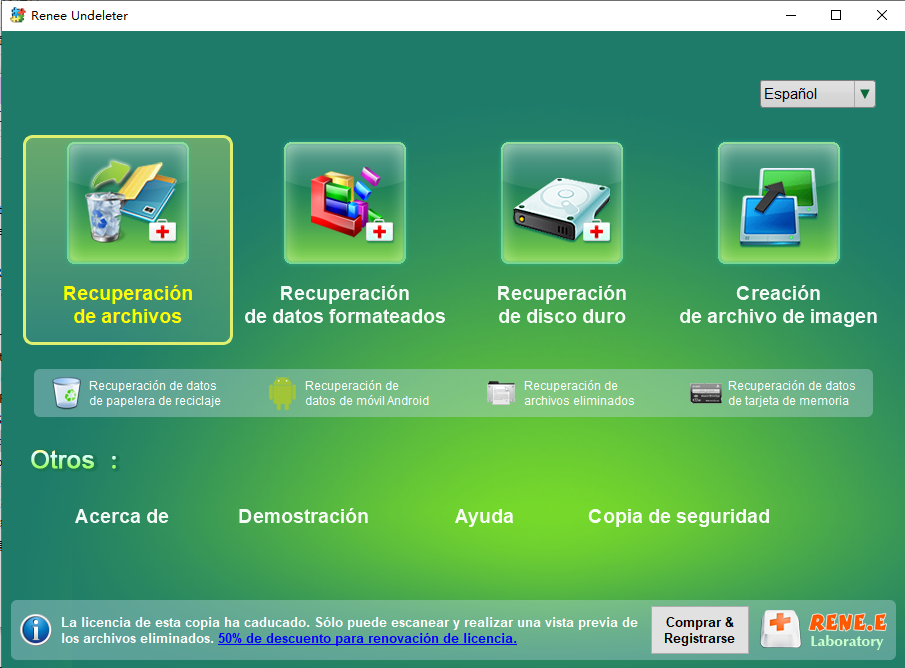
1. Descarga primero Renee Undeleter
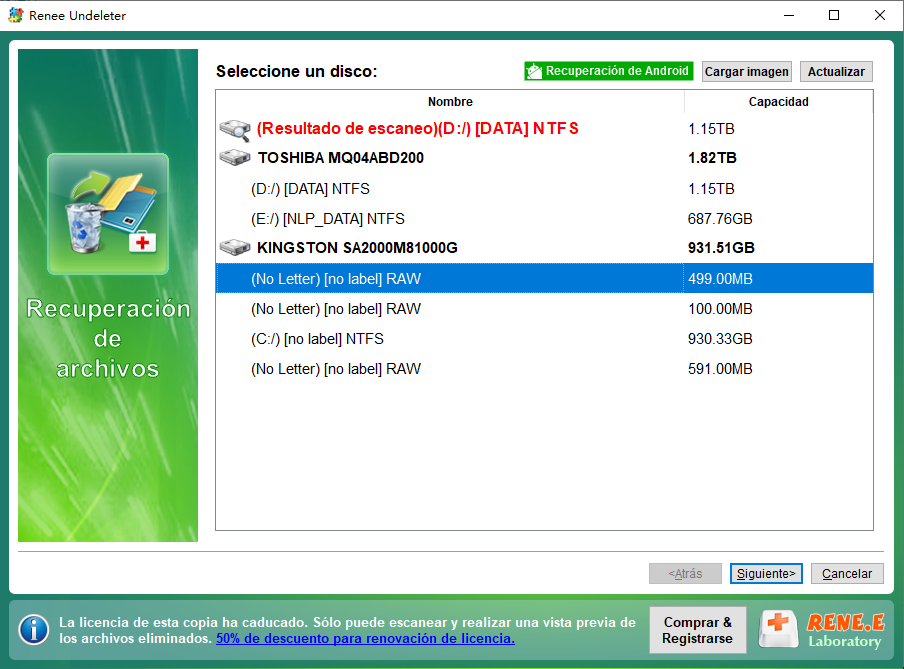
2. Selecciona el disco o la partición donde se perdieron los archivos.
cómo recuperar fotos de una tarjeta SD seleccionando la función Escaneo Rápido en Renee Undeleter
3. Escanea la unidad. Comienza con el Escaneo Rápido. Si no encuentras tus archivos, cambia al Escaneo profundo.
escanear disco con Renee Undeleter
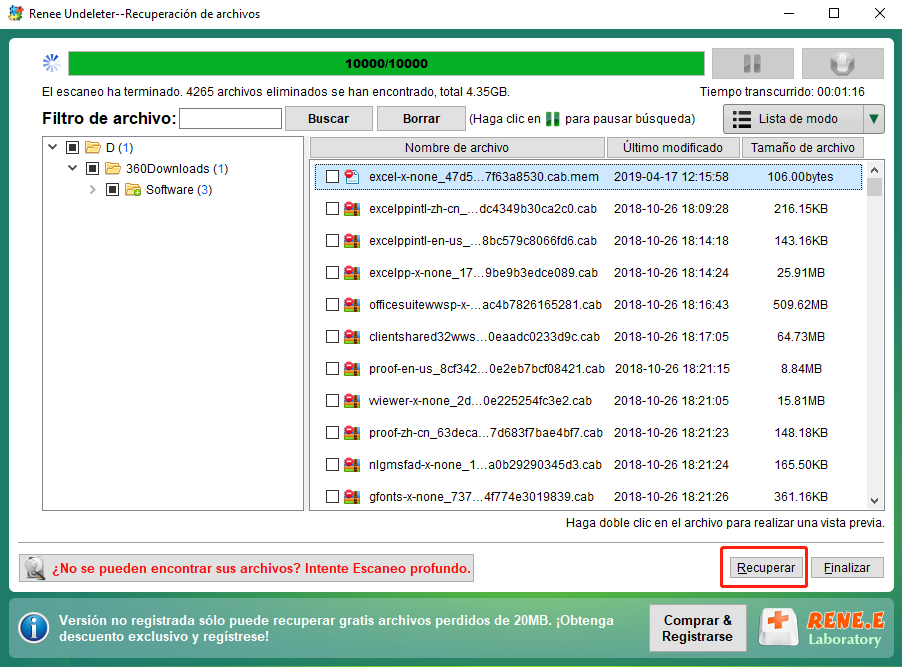
4. Previsualiza y recupera los archivos, guardándolos en una unidad diferente.
recuperar archivos con Renee Undeleter
Si tus archivos están a salvo, puedes continuar con los pasos de solución de problemas que verás a continuación.

Solucionar el error de «configuración en paralelo incorrecta» — paso a paso

Sigue estos pasos en orden. Este enfoque cubre las causas más habituales del error de configuración en paralelo: problemas con los paquetes de Visual C++, archivos del sistema de Windows y fallos propios de la aplicación.

Paso 1: Reinstalar o reparar los redistribuibles de Microsoft Visual C++ (x86 y x64)

La causa más frecuente del error «configuración en paralelo incorrecta» en Windows 10 es un redistribuible de Microsoft Visual C++ que falta o está dañado. Muchos programas necesitan versiones concretas del tiempo de ejecución. Incluso en un sistema de 64 bits, normalmente necesitarás los dos paquetes, x86 y x64, porque las aplicaciones de 32 bits siguen dependiendo de los archivos x86.

Puntos clave:

- Instala ambas versiones, x86 y x64, cuando estén disponibles
- Prueba primero con Reparar si el paquete ya está instalado
- Añade las versiones que falten según sea necesario
- Las versiones más habituales son 2005, 2008, 2010, 2012, 2013 y 2015–2022
- No desinstales versiones antiguas al azar; las aplicaciones más antiguas pueden seguirlas necesitando
Página oficial de descarga de Microsoft: últimas descargas compatibles de redistribuibles de Visual C++
Pros:
  • Solución más común para errores de SxS
  • Se dirige directamente a los archivos de tiempo de ejecución faltantes
  • Seguro al usar paquetes oficiales de Microsoft

Cons:

  • Puede requerir la instalación de varias versiones
  • Puede llevar tiempo probar el paquete necesario
  • Algunos problemas específicos de la aplicación pueden persistir

Cómo hacerlo

1. Haz clic derecho en Inicio y selecciona Aplicaciones y características o Aplicaciones instaladas.
2. Busca todas las entradas llamadas Microsoft Visual C++ Redistributable.
Aplicaciones y características, Microsoft Visual C++ Redistributable
3. Si la versión que necesitas está presente, selecciónala y elige Modificar o Reparar si está disponible.
4. Si falta una versión, descárgala de Microsoft e instálala.
5. En sistemas de 64 bits, instala ambos paquetes, x64 y x86.
6. Reinicia tu ordenador y vuelve a probar la aplicación.
Si solo está fallando una aplicación, puedes empezar con este paso y luego ir al Paso 4. Si hay varias aplicaciones afectadas, continúa con el Paso 2:

Paso 2: Ejecutar el Comprobador de archivos del sistema (SFC) y DISM para reparar archivos de Windows

Los archivos del sistema de Windows corruptos pueden hacer que las aplicaciones fallen con errores relacionados con SxS o WinSxS. SFC analiza y repara los archivos del sistema protegidos, mientras que DISM puede resolver problemas más profundos de la imagen de Windows.
Pros:
  • Repara la corrupción del sistema de Windows
  • Integrado en Windows
  • Útil después de actualizaciones o apagados fallidos

Cons:

  • Los escaneos pueden llevar tiempo
  • Puede que no solucione por sí solo los problemas específicos de la aplicación
  • Requiere acceso de administrador

Cómo hacerlo

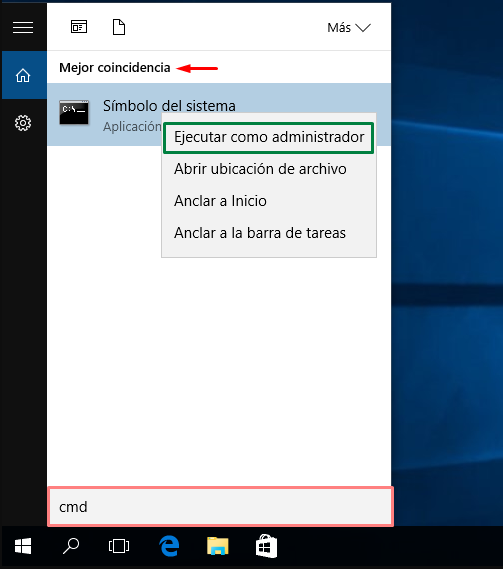
1. Escribe cmd en la búsqueda de Windows.
2. Haz clic derecho en Símbolo del sistema y selecciona Ejecutar como administrador.
Windows 11, ejecutar cmd como administrador
3. Introduce el siguiente comando:

sfc /scannow

Escribir SFC /scannow
4. Espera a que termine el escaneo.
5. A continuación, ejecuta:

DISM /Online /Cleanup-Image /ScanHealth

6. Luego ejecuta:

DISM /Online /Cleanup-Image /RestoreHealth

Introducir dism.exe /Online /Cleanup-image /Restorehealth
7. Reinicia tu PC y vuelve a probar la aplicación.
Si SFC o DISM informan de que se han reparado archivos, comprueba si tu programa ya funciona antes de continuar.

Paso 3: Comprobar el Visor de eventos y ejecutar sxstrace para identificar ensamblajes faltantes

Si las dos primeras soluciones no resuelven el problema, tendrás que identificar el componente exacto que falta.
Abre el Visor de eventos y navega hasta:
Visor de eventos > Registros de Windows > Aplicación
Busca errores en los que el Origen sea SideBySide. Abre el error y comprueba:
- el nombre del ensamblaje faltante
- la arquitectura del procesador, como x86 o amd64
- el número de versión
- el paquete de tiempo de ejecución al que se hace referencia
Por ejemplo, si el registro menciona un ensamblaje Microsoft.VC90.CRT que falta, lo más probable es que necesites Visual C++ 2008. Si indica x86, instala el paquete x86, incluso en un PC de 64 bits.
Nombre del ensamblaje (Microsoft.VCXXXX) Versión correspondiente de Visual C++ Notas

Microsoft.VC80

Visual C++ 2005

Lo necesitan las aplicaciones heredadas más antiguas.

Microsoft.VC90

Visual C++ 2008

Ejemplo: Microsoft.VC90.CRT → instalar VC++ 2008.

Microsoft.VC100

Visual C++ 2010

Habitual en aplicaciones.NET y Win32 más antiguas.

Microsoft.VC110

Visual C++ 2012

A menudo hace falta para aplicaciones de Windows de generación media.

Microsoft.VC120

Visual C++ 2013

Lo usan con frecuencia las aplicaciones de la época 2013-2015.

Microsoft.VC140

Visual C++ 2015

Forma parte del tiempo de ejecución unificado (2015-2022).

Microsoft.VC141

Visual C++ 2017

Comparte tiempo de ejecución con VC++ 2015-2022.

Microsoft.VC142

Visual C++ 2019

Paquete redistribuible unificado.

Microsoft.VC143

Visual C++ 2022

La versión más reciente; compatible con las anteriores VC140-VC142.

Para más detalles, usa sxstrace:
1. Abre el Símbolo del sistema como administrador.
Windows 11, ejecutar cmd como administrador
2. Inicia el seguimiento:

sxstrace.exe trace -logfile:sxstrace.etl

3. Inicia la aplicación que produce el error y, a continuación, cierra el mensaje de error.
4. Vuelve al Símbolo del sistema y detén el seguimiento con Ctrl + C.
5. Convierte el seguimiento en un archivo legible:

sxstrace.exe parse -logfile:sxstrace.etl -outfile:sxstrace.txt

6. Abre sxstrace.txt y busca el ensamblaje que falta o el conflicto de versión.
ejemplo de texto exportado de sxstrace
Esto te ayuda a identificar exactamente qué versión o componente de Visual C++ está causando el problema de configuración en paralelo.

Paso 4: Reparar o reinstalar la aplicación problemática

Si solo un programa muestra el error, sus archivos podrían estar dañados: el manifiesto, los archivos de tiempo de ejecución incluidos o la ruta de instalación pueden estar corruptos. En estos casos, reparar o reinstalar la aplicación suele ser la solución más rápida.
desinstalar software en Windows 10
Pros:
  • Mejor opción cuando solo una aplicación está afectada
  • Sencillo para principiantes
  • Puede reemplazar rápidamente los archivos de la aplicación dañados

Cons:

  • Puede eliminar la configuración local de la aplicación
  • No soluciona problemas de tiempo de ejecución en todo el sistema
  • Necesita una fuente de instalador oficial

Si al reinstalar se pierden otros archivos, puedes probar Renee Recuperadora para recuperarlos.

Paso 5: Comprobaciones opcionales y errores comunes

Si los pasos 1 a 4 no han resuelto el error de configuración en paralelo, prueba estas comprobaciones adicionales.

Comprobar el servicio Instalador de módulos de Windows

Aunque no es una solución principal, puede ayudar en algunas situaciones.
1. Busca Servicios en la barra de tareas y ábrelo.
ejecutar Servicios en la barra de tareas
2. Busca Instalador de módulos de Windows.
Instalador de módulos de Windows
3. Haz doble clic en él.
4. Si el servicio está detenido, haz clic en Empezar.
5. Opcionalmente, establece el Tipo de inicio en Manual o Automático y, después, haz clic en Aceptar.

Completar Windows Update y reiniciar

Instala todas las actualizaciones pendientes de Windows, sobre todo si el error apareció después de una actualización parcial o un reinicio interrumpido. Cuando terminen las actualizaciones, reinicia y vuelve a probar la aplicación.

NO elimines archivos de WinSxS ni edites el registro a ciegas

La carpeta WinSxS es un almacén crítico de componentes de Windows. Eliminar archivos de aquí o aplicar ajustes de registro aleatorios de internet puede empeorar mucho las cosas.
carpeta winsxs

Evita los paquetes AIO (todo en uno) de VC++ poco fiables

Algunos paquetes de tiempo de ejecución AIO de terceros contienen archivos modificados o desactualizados. Siempre que puedas, usa las descargas oficiales de Microsoft Visual C++.
Advertencia: Nunca elimines archivos de WinSxS, apliques correcciones de registro aleatorias ni uses paquetes AIO de VC++ desconocidos. Estos atajos pueden crear problemas mayores en Windows.

Paso 6: Reiniciar y volver a probar la aplicación

Después de terminar los pasos anteriores, reinicia tu ordenador por completo y vuelve a intentar abrir la aplicación afectada.

Cómo evitar que este error vuelva a aparecer

Sigue estas buenas prácticas para reducir la probabilidad de que vuelvan a aparecer errores de SxS o de configuración en paralelo:
- No desinstales redistribuibles de Visual C++ antiguos a menos que estés seguro de que no se necesitan.
- En Windows de 64 bits, mantén instalados ambos paquetes, x86 y x64.
- Descarga aplicaciones y tiempos de ejecución solo de fuentes oficiales.
- Guarda los instaladores de los programas importantes por si necesitas reinstalarlos.
- Después de las actualizaciones importantes de Windows, vuelve a comprobar las aplicaciones que dependen de tiempos de ejecución más antiguos.
- Evita los paquetes de tiempo de ejecución AIO poco fiables.
- Nunca elimines nada de la carpeta WinSxS.
- No sigas «correcciones» de registro aleatorias de sitios no verificados.

Preguntas frecuentes

¿Esta solución también funciona en Windows 11?

Sí. Las mismas soluciones suelen funcionar en Windows 11, porque el error sigue teniendo su origen, en la mayoría de los casos, en problemas con el tiempo de ejecución de Visual C++, archivos de aplicación dañados o archivos del sistema corruptos. Comienza con el Paso 1.Paso 1 y Paso 2.

¿Qué versiones de Visual C++ debo instalar y necesito tanto x86 como x64?

Las versiones que más se suelen necesitar son 2005, 2008, 2010, 2012, 2013 y 2015-2022. Si tienes un PC de 64 bits, instala tanto x86 como x64; muchas aplicaciones siguen siendo de 32 bits. Consulta el Paso 1.

¿Es seguro tener instaladas varias versiones de redistribuibles de Visual C++?

Sí. Es normal y, a menudo, necesario. Cada aplicación necesita versiones distintas, así que es correcto tener varias instaladas a la vez. Esto es más seguro que eliminar paquetes más antiguos.
Recomendación Renee Undeleter - Potente software de recuperación de datos

Fácil de manejar Solo unos simples pasos para recuperar datos.

Modos de recuperación Recuperación de archivos, de datos formateados y de disco duro.

Multiples tipos de archivos Imágenes, videos, audios, archivos comprimidos, etc.

Varios dispositivos Aparte de la tarjeta SD, también es compatible con disco duro, PC de Windows, PC Mac y etc.

Sistemas soportados Windows 10, 8.1, 8, 7, Vista, XP, 2000, Mac OS X10.6, 10.7, 10.8.

Fácil de manejar Solo unos simples pasos para recuperar datos.

Modos de recuperación – Recuperación de archivos, recuperación de datos formateados y recuperación de disco duro.

Multiples tipos de archivos Imágenes, videos, audios, archivos comprimidos, etc.

Prueba gratisPrueba gratisPrueba gratis ¡Ya hemos proporcionado a 158841 usuarios prueba gratis !

Comentarios de los usuarios

Page 1

Dejar un comentario


Tu comentario ha sido enviado y está pendiente de moderación.