author avatar
    Consultor técnico
Última actualización por Carlos García el 15-7-2026

Resumen
Antes de sustituir tu disco, asegúrate de que el clon arranca y tus datos están a salvo. Descubre los pasos clave para verificar la unidad tras una actualización de hardware: desde los métodos de conexión y la configuración de la BIOS hasta las comprobaciones post-arranque. Todo lo que necesitas para una migración sin sobresaltos.


Imagina que acabas de pasar 45 minutos clonando tu disco duro antiguo a un SSD nuevo y rápido. El software dice «100% completo» y estás listo para instalar la nueva unidad, cerrar el portátil y disfrutar del aumento de rendimiento. Pero la realidad es esta: un clon que parece perfecto puede no arrancar, tener particiones faltantes o cargar Windows con errores críticos. Si cambias el disco original sin probarlo antes, pierdes tu única red de seguridad garantizada.
Dejar el disco original intacto mientras verificas el clon es la regla más importante en la migración de discos. Una vez que borras el disco antiguo o retiras el hardware equivocado, volver atrás se vuelve difícil, a menudo obligando a una reinstalación completa o una recuperación complicada. Cualquier escenario de fallo de arranque es reversible solo mientras el disco original siga funcionando exactamente como antes de empezar.
Esta guía se centra en un objetivo claro: cómo probar un disco clonado antes de cambiarlo, no en cómo elegir una herramienta de clonación o realizar el clon en sí. Suponemos que ya tienes un clon (hecho con cualquier software fiable) en una unidad lista para probar.
Crea siempre una copia de seguridad independiente y verificada de tu disco original antes de comenzar cualquier prueba de arranque; una prueba de arranque exitosa no sustituye una copia de seguridad adecuada.

Las formas más seguras de probar un disco clonado sin alterar la configuración original

Una vez que el clon está listo, hay cuatro formas prácticas de verificarlo. Cada una tiene su propio nivel de riesgo, requisitos de hardware y grado de aislamiento de tu sistema actual. La siguiente tabla compara las opciones; elige la que se adapte a tu comodidad y al hardware disponible.
MétodoRiesgo para la configuración originalHardware necesario típicoIdeal para

1. Selección única del menú de arranque

Muy bajo: anula el orden de arranque solo para esta sesión

Sobremesa o portátil con una tecla de menú de arranque BIOS/UEFI

Rápido, reversible «probar y olvidar»

2. Cambio temporal del orden de arranque en BIOS

Bajo: debes recordar restaurar el orden

Acceso a la configuración del firmware; adecuado para sobremesa o portátil

Usuarios que quieren probar varios reinicios sin mantener una tecla pulsada

3. Prueba con el disco original físicamente desconectado

Casi nulo: el clon es la única unidad de SO durante la prueba

Sobremesa (extracción fácil de cables) o portátil con una sola bahía y carcasa externa/adaptador

La verificación más independiente

4. Prueba con carcasa USB externa

Mínimo: el clon permanece aislado como dispositivo USB

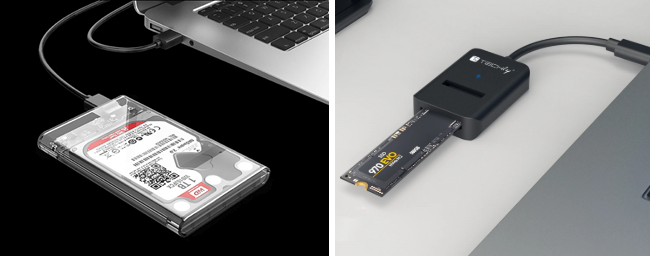
Carcasa o adaptador USB a SATA (para discos de 2,5”/3,5”); funciona en cualquier portátil o PC

Ideal cuando no tienes espacio interno libre

Estos métodos se listan de menos intrusivo a más completo. El Método 1 permite comprobar rápidamente si el clon arranca, mientras que el Método 4 ofrece una prueba completa y aislada con riesgo cero para el original. Para la mayoría de las actualizaciones de HDD a SSD en portátiles, usar una carcasa USB externa (Método 4) ofrece la mejor combinación de seguridad y comodidad.
Carcasa USB para SSD M.2 para adaptador de clonación externa
Referencia rápida de teclas del menú de arranque de la BIOS (datos extraídos de las páginas de soporte oficiales de los fabricantes; las teclas pueden variar según el modelo):
- Dell: F12
- HP: F9
- Lenovo: F12 (o botón Novo)
- ASUS: F8
- Acer: F12
- Gigabyte: F12
- MSI: F11
- Intel NUC: F10

Cómo arrancar desde el disco clonado antes de cambiarlo: paso a paso

Sigue este flujo de trabajo para pasar de conectar el clon a volver de forma segura a tu entorno Windows habitual. Realiza cada fase en orden: saltarte pasos puede provocar colisiones de firmas que confundan al sistema operativo.

1. Preparación: conecta el clon y anota el estado actual

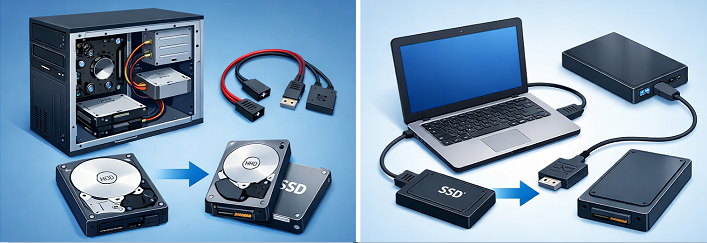
Métodos de conexión de disco en sobremesa y portátil
1. Apaga el PC por completo. No uses suspensión ni hibernación: apágalo totalmente y desconecta el cable de alimentación si vas a abrir un equipo de sobremesa.
2. Conecta el disco clonado.
- Para pruebas internas: conecta el clon a un puerto SATA libre y al conector de alimentación en un sobremesa, o instálalo en la segunda bahía de disco de un portátil si es compatible.
- Para pruebas con carcasa USB: coloca el disco en la carcasa y conéctalo a un puerto USB directamente en la placa base (los puertos traseros suelen ser más fiables para el arranque).
3. Arranca en el Windows original. Enciende normalmente. El clon debería aparecer como un disco adicional, no como la unidad de arranque.
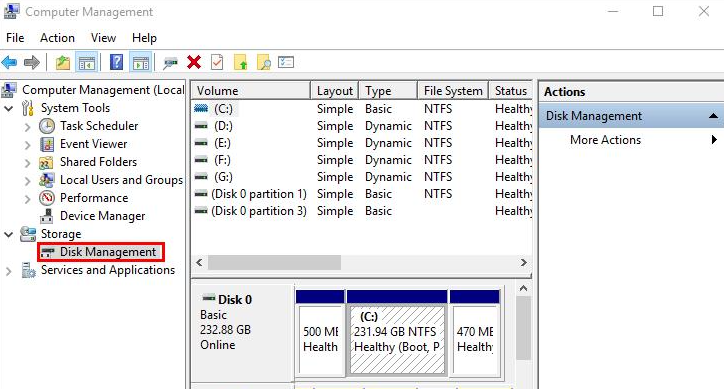
4. Abre Administración de discos (clic derecho en Inicio o presiona Windows + X y selecciona «Administración de discos»). Toma nota de:
- El número de disco de tu unidad de sistema original (normalmente Disco 0) y sus particiones.
- El número de disco asignado al clon.
- Cualquier letra de unidad asignada automáticamente a las particiones del clon; anótalas para reconocerlas después.
5. Desconecta todos los discos externos innecesarios (memorias USB, tarjetas de memoria, discos de copia de seguridad). Tener solo el disco de arranque original y el clon conectados reduce el riesgo de confusión en el menú de arranque.
Un inventario cuidadoso ahora te ayudará a evitar identificar mal los discos cuando veas un menú de arranque lleno de nombres genéricos.
Herramienta de Administración de discos de Windows mostrando lista de discos y particiones

2. Acceder al menú de arranque o BIOS/UEFI

La mayoría de los PC modernos ofrecen una tecla de anulación de arranque único que no modifica ninguna configuración permanente. Esta es la forma más segura de probar un clon.
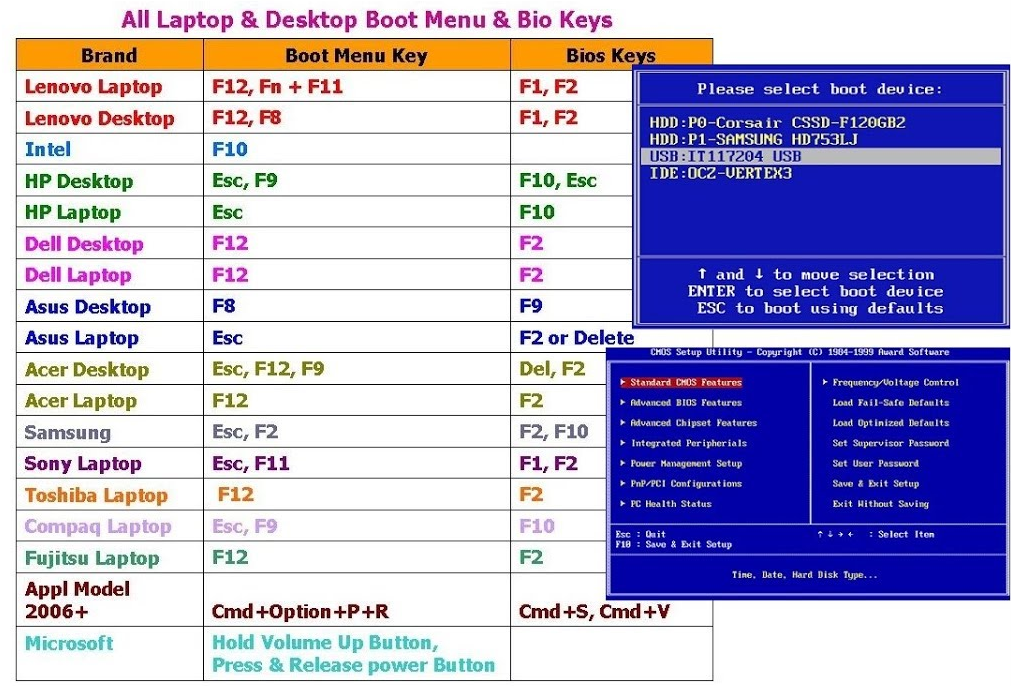
Tecla del menú de arranque o teclas de la BIOS
- Reinicia el ordenador. En cuanto aparezca el logotipo del fabricante, pulsa repetidamente la tecla correspondiente (consulta la tabla anterior). Las teclas habituales incluyen F12, Esc, F9, F2 o Supr.
- Si no estás seguro, busca un mensaje en la parte inferior de la pantalla; muchos sistemas muestran «Presiona F12 para el menú de arranque» durante el POST.
- En algunos portátiles, puede que necesites mantener pulsada la tecla Fn mientras presionas la tecla de función.
- Evita entrar en la configuración completa de la BIOS/UEFI si solo ves una lista de orden de arranque; el menú de arranque es una pantalla independiente y más simple que muestra los dispositivos disponibles.
El objetivo es usar la anulación de arranque único, no cambiar el orden de arranque permanente. Si tu sistema no tiene un menú de arranque exclusivo, puedes mover temporalmente el disco clonado al principio de la lista en la BIOS/UEFI(método 2); solo recuerda revertirlo después.

3. Realizar un arranque único desde el clon

1. En el menú de arranque, resalta el disco clonado (puede aparecer como «UEFI: [marca/modelo]» o solo el nombre del disco). Usa las teclas de flecha y pulsa Intro .
2. Observa la pantalla. Un primer arranque exitoso desde el clon puede:
- Mostrar el logotipo de Windows y el círculo de carga.
- Mostrar «Preparando dispositivos» durante unos minutos (especialmente si el perfil de hardware ha cambiado).
- Pedirte que inicies sesión con tus credenciales habituales.
3. Si el sistema arranca de nuevo en el Windows original en lugar del clon, probablemente no se registró la selección del menú de arranque. Reinicia e inténtalo de nuevo, asegurándote de presionar la tecla correcta con suficiente antelación.
4. Si el disco clonado no aparece en el menú de arranque, verifica:
- Que los cables de datos y alimentación (o la conexión USB) estén firmemente conectados.
- Que el clon se haya creado correctamente y el disco de destino no esté vacío.
- No estés usando un sistema BIOS Legacy antiguo con dos discos que tengan la misma firma de disco; esto puede causar una colisión que oculte una unidad. (Herramientas de clonación como Renee Becca suelen gestionar los conflictos de firma automáticamente, pero vale la pena comprobarlo si usas hardware heredado).
Renee Becca - Migración segura y rápida del sistema a SSD

Alineación 4K automática Realiza la alineación 4K automáticamente al migrar Windows a SSD.

Compatible con GPT y MBR Se empareja automáticamente al formato de partición adecuado.

Soportar para NTFS y FAT32 Transfiere varios archivos en diferentes sistemas de archivos.

Copia de seguridad simple y rápida La velocidad de la copia de seguridad alcanza a los 3000 MB/s.

Múltiples funciones de respaldo Respaldo de sistema/ partición/ disco duro/ archivos y clonación de disco.

Alineación 4K automática Realiza la alineación 4K automáticamente al migrar Windows a SSD.

Compatible con GPT y MBR Se empareja automáticamente al formato de partición adecuado.

Múltiples funciones de respaldo Respaldo de sistema/ partición/ disco duro/ archivos y clonación de disco.

Prueba gratisPrueba gratis ¡Ya hemos proporcionado a 800 usuarios prueba gratis !
5. Una vez que Windows carga desde el clon, inicia sesión y dedica unos minutos a confirmar que el escritorio se ve como esperabas. No muevas ni elimines archivos todavía; aún estás en modo de prueba.
Nunca arranques dos discos con firmas idénticas al mismo tiempo en una máquina con BIOS Legacy: el sistema podría elegir uno al azar o confundirse. Los sistemas UEFI modernos gestionan esto mejor, pero lo mejor es mantener activo un solo disco de arranque del SO a la vez.

4. Volver al disco original de forma segura

Tras confirmar que el clon arranca, es hora de volver a la configuración original.
1. Apaga Windows por completo desde el clon. No uses Reiniciar, ya que podría devolverte al clon.
2. Para usuarios del menú de arranque único: no hay nada que cambiar. En el próximo encendido, simplemente deja que el sistema arranque sin pulsar la tecla de anulación y usará el disco original.
3. Si cambiaste el orden de arranque permanente en la BIOS/UEFI:
- Reinicia y presiona la tecla para entrar en Configuración (normalmente F2, Supr o Esc).
- Ve a la pestaña «Arranque» y restablece el disco original como primera prioridad.
- Guarda y sal. El sistema arrancará ahora desde el disco original.
4. Una vez que hayas vuelto a tu Windows original, abre de nuevo Administración de discos y verifica que el disco clonado sigue apareciendo como disco secundario (sus particiones pueden mostrar «Correcto» pero no son la unidad C:). Tus archivos originales permanecen intactos.
5. Si conectaste el clon internamente, ahora puedes desconectarlo (después de apagar) si planeas reservarlo para el cambio definitivo. Para pruebas con carcasa externa, simplemente expulsa la unidad USB de forma segura y desconéctala.

Cómo confirmar que el clon funciona correctamente tras el arranque

Arrancar es solo el primer punto de control. Un clon utilizable debe ejecutar tus aplicaciones diarias, mostrar todos tus archivos y mantener Windows activado. Repasa esta lista de verificación mientras estés arrancado en el clon:
- Inicia sesión y revisa el escritorio y el menú de inicio. Tus accesos directos deberían estar presentes y funcionar. La falta de iconos puede indicar un problema de alineación de particiones o un clon incompleto.
- Abre varias aplicaciones esenciales. Inicia tu navegador, una suite ofimática (Word, Excel) y cualquier programa especializado que uses. Si se abren sin errores y pueden acceder a archivos recientes, tu clon está en buen estado.
- Verifica los archivos personales. Navega a C:\Users\ [ TuNombre ] y confirma que Documentos, Imágenes, Escritorio y Descargas contienen las carpetas y archivos esperados. Una comparación rápida del tamaño con el disco original puede detectar omisiones silenciosas.
- Inspecciona el diseño de particiones en Administración de discos. Asegúrate de que todas las particiones esperadas (sistema EFI, recuperación, datos principales) están presentes y con el tamaño previsto. Espacio sin asignar o una partición de recuperación faltante puede significar que la herramienta de clonación no amplió la unidad de destino correctamente.
- Ejecuta una comprobación rápida de Windows Update y verifica el estado de activación. Ve a Configuración > Actualización y seguridad > Windows Update, luego Activación. Windows debería mostrar «Windows está activado con una licencia digital». No inicies actualizaciones grandes todavía; solo confirma que el sistema puede contactar con los servidores de actualización.
- Revisa el Administrador de dispositivos en busca de problemas de controladores. Busca signos de exclamación amarillos. Si el clon arranca en hardware diferente (por ejemplo, de un sobremesa Intel a un portátil AMD), es posible que aparezcan controladores faltantes; estos suelen resolverse tras el cambio.
Regla de decisión: Si el clon supera todas estas comprobaciones —arranca, ejecuta aplicaciones, muestra archivos y permanece activado—, es seguro cambiarlo. Si encuentras algún problema (pantallazos azules, marca de agua de activación, letras de unidad incorrectas o archivos faltantes), considera volver a clonar después de verificar el estado del disco de origen ( chkdsk ), comprobar la alineación de particiones o usar una herramienta de clonación que maneje colisiones de firmas y entradas de arranque UEFI sin problemas. Renee Becca, por ejemplo, incluye una verificación de integridad de datos posterior al clonado que puede detectar problemas antes de llegar al menú de arranque.
Renee Becca - Migración segura y rápida del sistema a SSD

Alineación 4K automática Realiza la alineación 4K automáticamente al migrar Windows a SSD.

Compatible con GPT y MBR Se empareja automáticamente al formato de partición adecuado.

Soportar para NTFS y FAT32 Transfiere varios archivos en diferentes sistemas de archivos.

Copia de seguridad simple y rápida La velocidad de la copia de seguridad alcanza a los 3000 MB/s.

Múltiples funciones de respaldo Respaldo de sistema/ partición/ disco duro/ archivos y clonación de disco.

Alineación 4K automática Realiza la alineación 4K automáticamente al migrar Windows a SSD.

Compatible con GPT y MBR Se empareja automáticamente al formato de partición adecuado.

Múltiples funciones de respaldo Respaldo de sistema/ partición/ disco duro/ archivos y clonación de disco.

Prueba gratisPrueba gratis ¡Ya hemos proporcionado a 800 usuarios prueba gratis !
Administración de discos de Windows: disco clonado sin conexión debido a colisión de firmas
ProblemaDescripción / Solución

Letras de unidad incorrectas

Abre Administración de discos y reasigna manualmente las letras de unidad. Un clon correcto normalmente conserva las letras originales, pero Windows puede asignar otras diferentes temporalmente durante el primer arranque de prueba.

Marca de agua de activación

Ejecuta el solucionador de problemas de activación de Windows. Los cambios de hardware, como reemplazar un disco, pueden provocar una nueva comprobación de licencia, que a menudo se resuelve automáticamente cuando el dispositivo se conecta a Internet.

Controladores faltantes

Descarga los controladores esenciales del chipset y de red desde el fabricante del sistema o la placa base antes de cambiar el disco. También puedes mantener el disco original disponible para copiar cualquier controlador que falte.

Preguntas frecuentes

¿Puedo probar el clon con ambos discos conectados?

Sí, precisamente para eso están diseñados el método del menú de arranque y el de la carcasa externa descritos anteriormente. Mientras uses una anulación de arranque único y evites arrancar ambos discos a la vez en una BIOS Legacy, tu disco original permanece a salvo. Solo asegúrate de saber desde qué disco estás arrancando y no los confundas accidentalmente.

¿Arrancar desde una carcasa USB externa da un resultado de prueba fiable?

Absolutamente. Una carcasa USB 3.0 moderna proporciona suficiente velocidad para que Windows funcione igual que con una conexión interna. Arrancar desde USB te permite verificar aplicaciones, acceso a la red y controladores como lo harías internamente. La única diferencia menor es que algunos chips USB-a-SATA antiguos pueden ralentizar la E/S del disco, pero esto no afecta a la funcionalidad. Sigue siendo la forma más segura de probar un clon sin abrir el PC.

¿Por qué no aparece el disco clonado en el menú de arranque de la BIOS?

Esto puede ocurrir por varias razones. Las más comunes son un cable de datos o alimentación flojo, un puerto USB que no suministra suficiente energía, o que el clon esté vacío porque el proceso de clonación no finalizó. En sistemas BIOS Legacy antiguos, dos discos con la misma firma pueden provocar que uno quede oculto; los sistemas UEFI modernos son menos propensos a esto, pero aún pueden requerir habilitar «Launch CSM» o «Legacy Boot» si el clon se hizo desde un disco MBR y la placa base espera UEFI. Si nada de esto se aplica, intenta recrear el clon con un software que alinee las particiones correctamente (la opción de alineación de particiones de Renee Becca puede ayudar a prevenir estos problemas).
Renee Becca - Migración segura y rápida del sistema a SSD

Alineación 4K automática Realiza la alineación 4K automáticamente al migrar Windows a SSD.

Compatible con GPT y MBR Se empareja automáticamente al formato de partición adecuado.

Soportar para NTFS y FAT32 Transfiere varios archivos en diferentes sistemas de archivos.

Copia de seguridad simple y rápida La velocidad de la copia de seguridad alcanza a los 3000 MB/s.

Múltiples funciones de respaldo Respaldo de sistema/ partición/ disco duro/ archivos y clonación de disco.

Alineación 4K automática Realiza la alineación 4K automáticamente al migrar Windows a SSD.

Compatible con GPT y MBR Se empareja automáticamente al formato de partición adecuado.

Múltiples funciones de respaldo Respaldo de sistema/ partición/ disco duro/ archivos y clonación de disco.

Prueba gratisPrueba gratis ¡Ya hemos proporcionado a 800 usuarios prueba gratis !

Comentarios de los usuarios

Page 1

Dejar un comentario


Tu comentario ha sido enviado y está pendiente de moderación.