
¿Perdiste archivos con git clean o checkout? Así puedes recuperarlos

Resumen
¿Has ejecutado `git clean` y perdido archivos? No entres en pánico. Aprende a recuperarlos usando objetos colgantes, el historial local de tu IDE y copias de seguridad. Además, te enseñamos paso a paso a escanear el disco para rescatar código no versionado sin rastro en Git.

.js, .py, .html o de configuración desaparecen, y Git muestra un árbol de trabajo limpio: sin cambios no preparados, sin una forma aparente de deshacerlo.

git clean elimina archivos del disco sin red de seguridad. A diferencia de los archivos confirmados, los archivos puramente no rastreados no tienen historial en Git. El sistema operativo marca su espacio como disponible, pero los datos en bruto suelen permanecer hasta que algo los sobrescribe. Esa breve ventana es la que todos los métodos de recuperación intentan aprovechar para recuperar archivos después de git clean.
git add) podrían ser recuperables a partir de objetos colgantes. Todo lo demás depende de tu IDE, las copias de seguridad del sistema operativo o una herramienta de recuperación de archivos.
| 💻 Tu situación | 🧭 Mejor primera acción | 🌟 Probabilidad de éxito |
|---|---|---|
🧩 Ejecutaste git add antes de git clean |
🔍 Usa git fsck --lost-found para localizar objetos colgantes |
✅ Alta: los datos suelen sobrevivir |
🗃️ Archivos puramente no rastreados (nunca añadidos al área de preparación ni confirmados) |
🛑 Detén las escrituras inmediatamente → prueba un software de recuperación de terceros (por ejemplo, Renee Undeleter) para un escaneo a nivel de disco |
⚠️ Moderada-Alta si actúas con rapidez |
🚫 Archivos ignorados eliminados por git clean -x o git clean -xdf |
🧠 Igual que los no rastreados; revisa primero el historial local del IDE |
🔄 Variable: el historial del IDE puede ayudar |
🧠 Historial local del IDE activo (VS Code, JetBrains) |
⏳ Restaurar desde el historial local de inmediato |
✅ Alta, especialmente para ediciones recientes |
☁️ La Respaldo de sistema o en la nube cubre la carpeta |
♻️ Restaurar desde la copia de seguridad |
✅✅ Muy alta si la copia de seguridad se ejecutó recientemente |
git fsck. Si usas un IDE con historial local, esa es tu ruta de recuperación más rápida. Para todos los demás casos, dirígete directamente a la sección de Renee Undeleter después de revisar las opciones de recuperación más ligeras a continuación.

Fácil de manejar Solo unos simples pasos para recuperar datos.
Modos de recuperación Recuperación de archivos, de datos formateados y de disco duro.
Multiples tipos de archivos Imágenes, videos, audios, archivos comprimidos, etc.
Varios dispositivos Aparte de la tarjeta SD, también es compatible con disco duro, PC de Windows, PC Mac y etc.
Sistemas soportados Windows 10, 8.1, 8, 7, Vista, XP, 2000, Mac OS X10.6, 10.7, 10.8.
Fácil de manejar Solo unos simples pasos para recuperar datos.
Modos de recuperación – Recuperación de archivos, recuperación de datos formateados y recuperación de disco duro.
Multiples tipos de archivos Imágenes, videos, audios, archivos comprimidos, etc.
Prueba gratisPrueba gratisPrueba gratis ¡Ya hemos proporcionado a 158841 usuarios prueba gratis !git add en un archivo, Git almacenó su contenido como un objeto blob. Incluso después de git clean, ese blob puede seguir existiendo como un objeto colgante, al menos hasta que se ejecute la recolección de basura de Git. Para buscarlos:
git fsck –lost-found
.git/lost-found/other/ y los commits colgantes en .git/lost-found/commit/. No obtendrás los nombres de archivo originales, solo los hashes de contenido, pero para el código fuente, el contenido del archivo es lo que importa.
- No se necesita software adicional
- Funciona para cualquier repositorio donde se usó git add
- Escaneo rápido de la carpeta.git local
Cons:
- Los nombres de archivo se pierden; debes inspeccionar cada blob
- Solo funciona para archivos que añadiste al área de preparación antes de la pérdida
- Inútil para archivos puramente no rastreados que nunca se añadieron
Cómo hacerlo
git fsck --lost-found y espera a que termine.
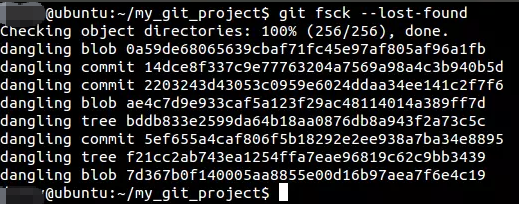
.git/lost-found/other/ (es posible que necesites mostrar los archivos ocultos).
git clean, estas instantáneas pueden sobrevivir. VS Code, IntelliJ IDEA, WebStorm y otros IDE de JetBrains cuentan con un historial local que puede guardar tu trabajo durante días.
- Se conservan los nombres de archivo originales y la estructura de carpetas
- La restauración es un simple clic dentro del editor
- No se necesitan conocimientos de línea de comandos
Cons:
- Solo funciona si el archivo se abrió recientemente dentro del IDE
- La retención del historial depende de la configuración del IDE
- No cubre archivos que nunca se abrieron en el editor
VS Code
JetBrains (IntelliJ/WebStorm/PyCharm)
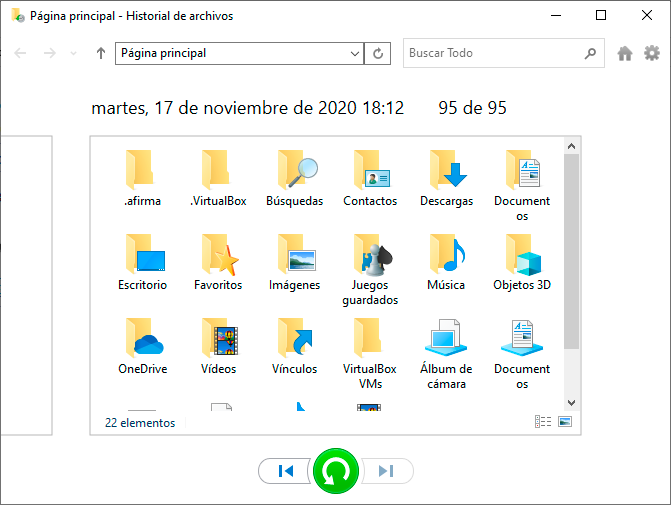
- Restaura nombres de archivo, rutas y marcas de tiempo exactos
- No se necesita escaneo ni hash adicional
- Integrado en el sistema operativo o ya instalado
Cons:
- Requiere que la copia de seguridad se haya realizado antes de la pérdida
- La sincronización en la nube puede haber propagado ya la eliminación
- Las unidades de copia de seguridad también pueden verse afectadas si se sincronizan al instante
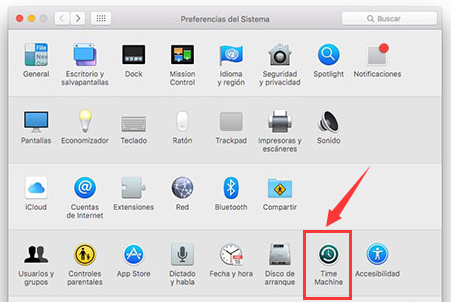
Time Machine (macOS)
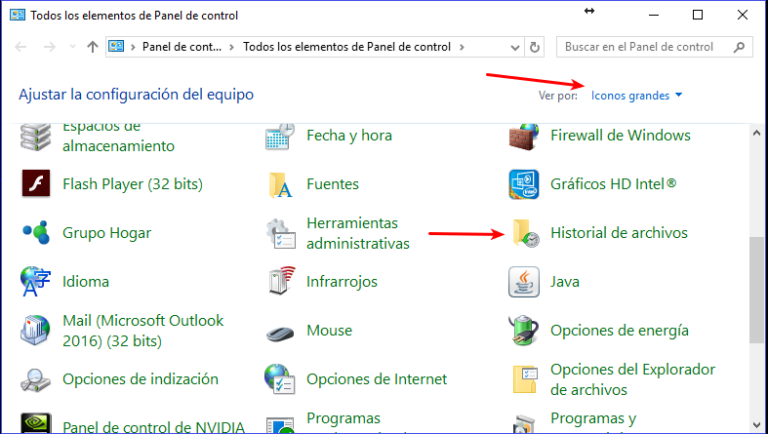
Historial de archivos (Windows)
Almacenamiento en la nube
Fácil de manejar Solo unos simples pasos para recuperar datos.
Modos de recuperación Recuperación de archivos, de datos formateados y de disco duro.
Multiples tipos de archivos Imágenes, videos, audios, archivos comprimidos, etc.
Varios dispositivos Aparte de la tarjeta SD, también es compatible con disco duro, PC de Windows, PC Mac y etc.
Sistemas soportados Windows 10, 8.1, 8, 7, Vista, XP, 2000, Mac OS X10.6, 10.7, 10.8.
Fácil de manejar Solo unos simples pasos para recuperar datos.
Modos de recuperación – Recuperación de archivos, recuperación de datos formateados y recuperación de disco duro.
Multiples tipos de archivos Imágenes, videos, audios, archivos comprimidos, etc.
Prueba gratisPrueba gratisPrueba gratis ¡Ya hemos proporcionado a 158841 usuarios prueba gratis !

git clean, comienza con Escaneo Rápido, ya que está optimizado para eliminaciones recientes y se completa rápidamente.
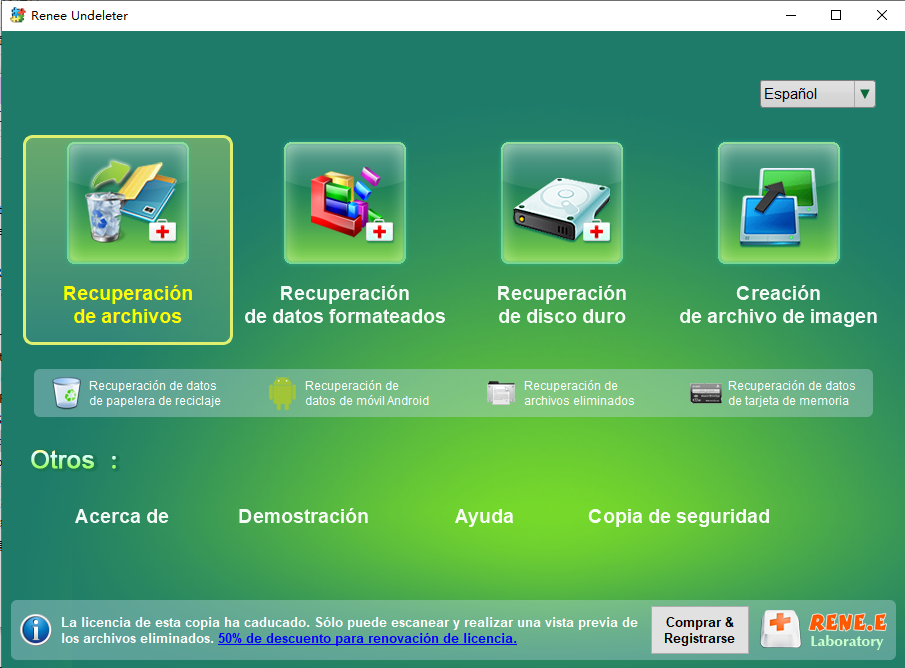
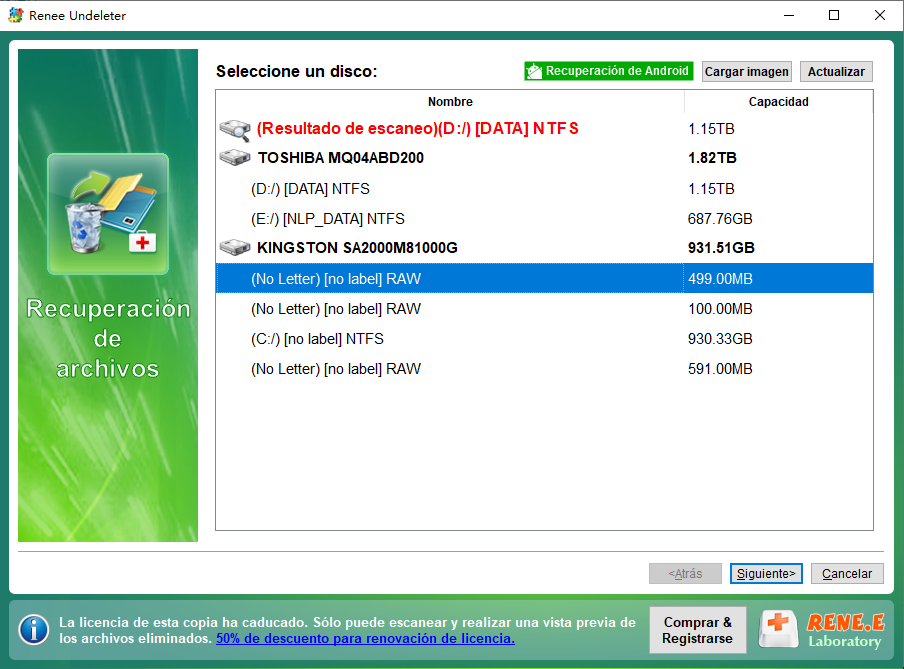
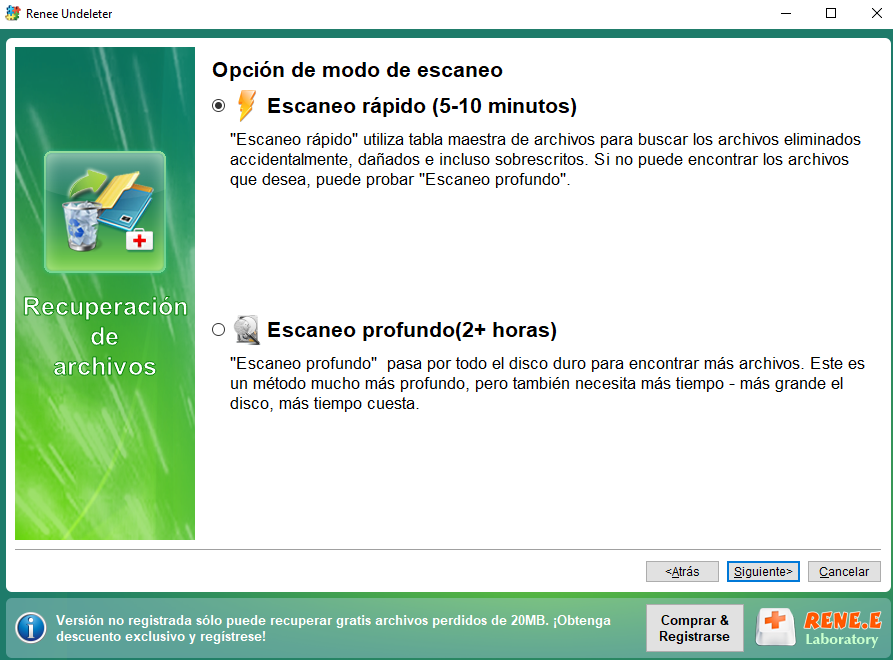
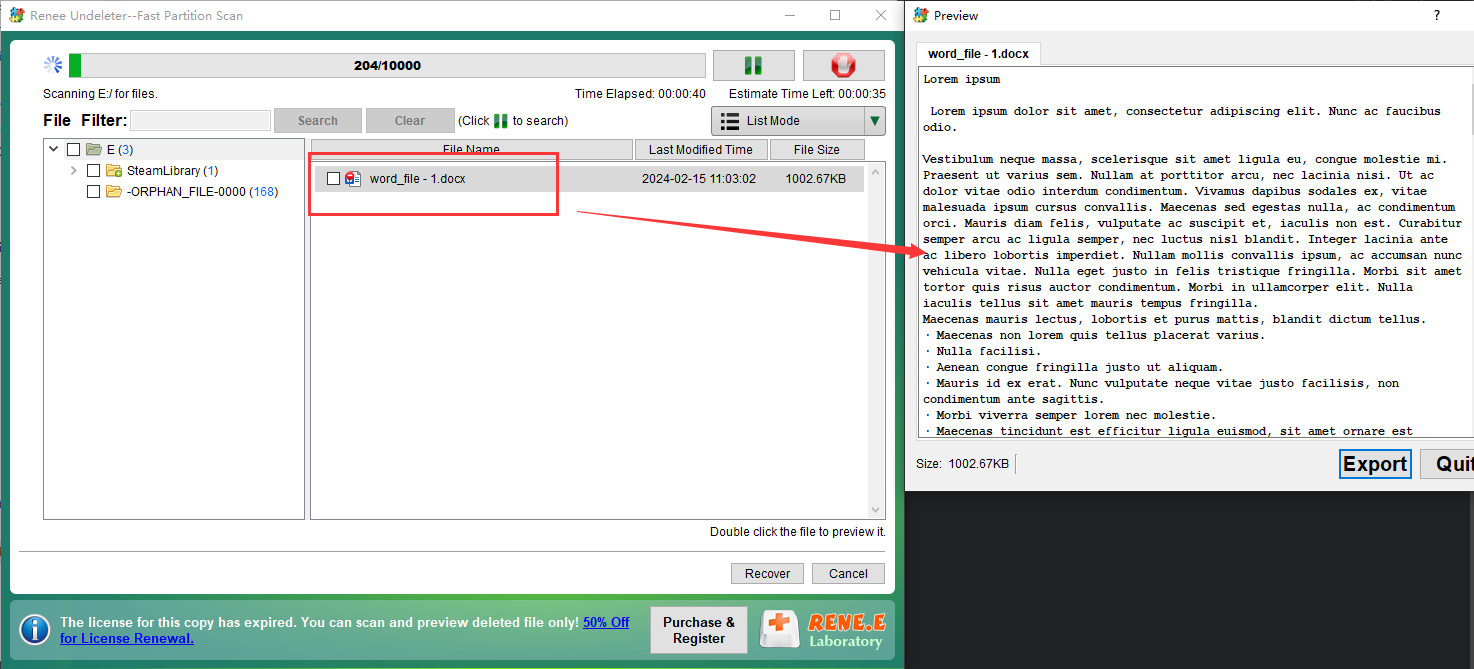
Fácil de manejar Solo unos simples pasos para recuperar datos.
Modos de recuperación Recuperación de archivos, de datos formateados y de disco duro.
Multiples tipos de archivos Imágenes, videos, audios, archivos comprimidos, etc.
Varios dispositivos Aparte de la tarjeta SD, también es compatible con disco duro, PC de Windows, PC Mac y etc.
Sistemas soportados Windows 10, 8.1, 8, 7, Vista, XP, 2000, Mac OS X10.6, 10.7, 10.8.
Fácil de manejar Solo unos simples pasos para recuperar datos.
Modos de recuperación – Recuperación de archivos, recuperación de datos formateados y recuperación de disco duro.
Multiples tipos de archivos Imágenes, videos, audios, archivos comprimidos, etc.
Prueba gratisPrueba gratisPrueba gratis ¡Ya hemos proporcionado a 158841 usuarios prueba gratis !¿Puedo deshacer git clean -fdx directamente?
git clean, por lo que no existe el comando git undo-clean. Usa git clean -n para previsualizar las eliminaciones antes de ejecutar el comando real. Una vez ejecutado, debes recurrir a los métodos de recuperación descritos anteriormente.
¿Cuál es la diferencia entre archivos en el área de preparación y no rastreados para su recuperación?
¿Elimina git checkout. los archivos de forma permanente?
Posts Relacionados :
Windows 11 no arranca: recupera tus archivos sin perder nada (guía segura)

12-03-2026
Hernán Giménez : Aprende a recuperar tus archivos cuando Windows 11 no arranca: te guiamos paso a paso con herramientas de...
Cómo recuperar datos de una tarjeta CFexpress: guía rápida y eficaz
25-02-2026
Hernán Giménez : En esta guía encontrarás métodos claros y fiables para recuperar datos de una tarjeta CFexpress: software profesional, herramientas...
Restablece tu ordenador a valores de fábrica desde el símbolo del sistema: solución fácil y segura

27-08-2025
Camila Arellano : En esta guía aprenderás, paso a paso, cómo restaurar tu ordenador a valores de fábrica desde el símbolo...
No las pierdas: recupera tus fotos borradas de cámara Sony fácilmente
22-07-2025
Estella González : Has enfrentado viento, lluvia y noches sin dormir por esas fotos. Sabes lo que vale cada imagen, desde...



Comentarios de los usuarios
Dejar un comentario