author avatar
    Consultor técnico
Última actualización por Lucía Rodríguez el 10-3-2026

Resumen
Aprende a recuperar tus archivos cuando Windows 11 no arranca: te guiamos paso a paso con herramientas de recuperación, opciones integradas y soluciones con hardware. Analizamos cada escenario, la probabilidad de éxito y qué método conviene para poner a salvo tus datos antes de reparar o reinstalar. Además, te contamos cuándo conviene desactivar temporalmente funciones que pueden interferir en el proceso.


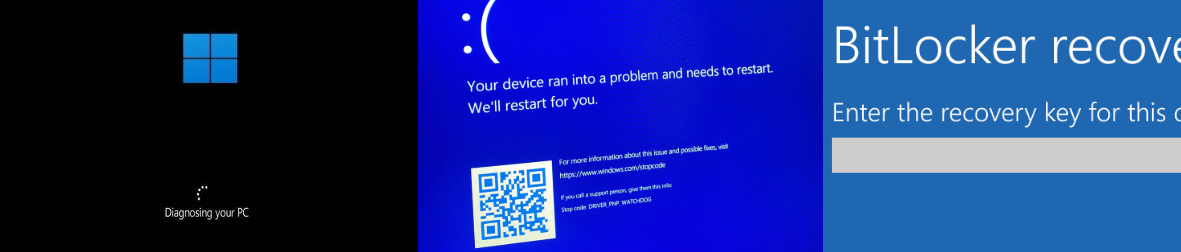
Cuando Windows 11 no arranca, a menudo deja al usuario frente a pantallas frustrantes: puntos girando sin fin, una pantalla negra sin respuesta, un bucle de arranque en el que el sistema se reinicia continuamente o la temida Pantalla Azul de la Muerte (BSOD) mostrando códigos de error. Estos problemas suelen derivar de actualizaciones recientes de Windows (como parches de seguridad que provocan incompatibilidades), archivos del sistema corruptos tras una actualización fallida (p. ej., KB5074109, KB5074105, KB5077181), conflictos de controladores o problemas de hardware como unidades de almacenamiento defectuosas. La urgencia proviene del riesgo de empeorar la situación: cada intento de arranque fallido o una corrección inadecuada puede sobrescribir sectores de datos críticos.
problemas de arranque en Windows 11

Aquí tienes una tabla rápida de análisis de causas del fallo de arranque en Windows 11

basada en informes comunes del soporte de Microsoft y comunidades técnicas; conviene contrastar con documentación oficial de Microsoft para obtener los detalles más recientes:
Cómo se manifiestaCausa raízProbabilidad de recuperación de datosMétodos de recuperación recomendados

Pantalla azul/negra, bloqueado en Reparación automática, bucle de reinicio infinito

Actualizaciones interrumpidas, apagado incorrecto, cargador de arranque corrupto (BCD/EFI)

Alta (80–95 %) — los datos del usuario normalmente no se sobrescriben por el propio fallo de arranque

Accede a WinRE → usa Símbolo del sistema para copiar archivos, crea un USB de recuperación arrancable, usa las herramientas de Renee PassNow

UNMOUNTABLE_BOOT_VOLUME, pantalla negra, no llega a la pantalla de inicio de sesión

Actualización acumulativa defectuosa, regresión de controladores, fallo en la reversión de actualización

Alta (85–95 %) — la actualización afecta al arranque, no a los archivos personales

usar herramientas de Renee PassNow; Entrar en WinRE → desinstalar la última actualización, usar «Uninstall Quality Update», o recuperar archivos vía WinPE/USB

INACCESSIBLE_BOOT_DEVICE, bucle de reinicio

Controladores de almacenamiento incompatibles, cambios en el modo SATA de la BIOS, configuración RAID errónea

Alta (80–90 %) si la unidad en sí está sana

usar herramientas de Renee PassNow; Arrancar desde USB → cargar los controladores de almacenamiento correctos, revertir el modo de la BIOS o acceder a la unidad con una carcasa externa

Arranque lento, errores de disco, bloqueado en el logo de Windows

SSD/HDD envejecido, apagado incorrecto, corrupción lógica del sistema de archivos

Media–alta (70–85 %), según el daño de sectores

Evita CHKDSK /f; usa herramientas de recuperación en solo lectura, Renee PassNow, WinPE o clona el disco antes de intentar la recuperación

Pantalla de recuperación de BitLocker, no se puede desbloquear el volumen del SO

Cambios en el TPM, reinicio de BIOS, actualización fallida

Muy alta (80 %+) Solo si se dispone de la clave de recuperación de BitLocker

Desbloquea la unidad con la clave de recuperación → copia archivos mediante WinRE/USB o monta el volumen BitLocker en otro PC

No se encuentra el dispositivo de arranque, INACCESSIBLE_BOOT_DEVICE tras un cambio de hardware

Ruta de arranque no coincidente, falta de controladores tras cambio de placa base o SSD

Alta (85–95 %)

Conecta la unidad original como disco secundario o usa WinPE/Renee PassNow para extraer archivos

La BIOS no detecta la unidad, chasquidos, ralentizaciones severas

Fallo del controlador, desgaste de la NAND, daño de la PCB

Baja (<50 %) sin servicios profesionales de recuperación

Deja de usar la unidad de inmediato; intenta crear una imagen con herramientas especializadas o consulta un laboratorio profesional de recuperación

Detén de inmediato los intentos de arranque repetidos —apaga el equipo si es necesario—y evita cualquier operación de escritura (como instalar software o guardar archivos nuevos) para no sobrescribir tus datos. Reinicios forzados repetidos o ejecutar chkdsk sin la debida precaución pueden reducir las posibilidades de recuperación.
Lista de verificación para los primeros 5 minutos:
  • Ten a mano un disco duro externo o USB con espacio suficiente para tus archivos.
  • Consigue otro ordenador que funcione (de un amigo, del trabajo, etc.).
  • Prepara una unidad USB (al menos 8 GB) y los cables/adaptadores necesarios.
  • Evita usar el PC afectado para cualquier cosa que no sea arrancar de forma segura desde un medio externo.
Las soluciones siguientes están ordenadas de la más sencilla a la más compleja ; empieza por la que encaje con tu nivel y las herramientas de que dispongas.

1. Recomendación prioritaria: recuperar archivos con Renee PassNow

Cuando Windows 11 se niega a iniciar, Renee PassNow destaca como una opción práctica y eficaz. Esta herramienta de recuperación arrancable te permite crear un USB que carga de forma independiente de tu sistema dañado, dando acceso directo a los archivos incluso cuando el SO no arranca. Combina facilidad de uso con funciones potentes como transferencia de datos entre unidades, Recuperación de archivos (Undeleter) y vista previa—ideal si buscas mayor tasa de éxito sin conocimientos técnicos profundos.
Es especialmente adecuada para quienes necesitan resultados rápidos, tienen poca experiencia resolviendo problemas o se enfrentan a necesidades de datos urgentes. El éxito depende a menudo del estado físico de la unidad, pero muchos usuarios comprueban que recupera archivos limpiamente donde los métodos integrados se quedan cortos.
Requisitos previos: Un ordenador en funcionamiento para preparar el USB, una unidad USB en blanco (se borrará) y un dispositivo de almacenamiento externo para guardar los archivos recuperados.
Renee PassNow – Rescate de sistema

Activar/crear nueva cuenta Crea nueva cuenta Windows y habilita las cuentas deshabilitadas (incluidas las de administrador, local, etc.) con un solo clic.

Restablecar contraseña de Windows Cinco minutos para restablecer contraseña de Windows sin perder ningún datos, es 100% seguro.

Borrar la contraseña de Windows Soporta para eliminar directamente contraseña de la cuenta local y del administrador de Windows 10 / 8.1 / 8/7 / XP / Vista.

Fácil de operar No se requiere conocimiento profesional ni disco de restablecimiento de contraseña para eliminar contraseña.

Solucionar casi todos los problemas de Windows Clonación de disco, migración de archivos, borrado de disco, problemas de inicio de Windows, detección de disco y más.

Activar/crear nueva cuenta Crea nueva cuenta Windows y habilita las cuentas deshabilitadas (incluidas las de administrador, local, etc.) con un solo clic.

Borrar la contraseña de Windows – Soporta para eliminar directamente contraseña de la cuenta local y del administrador de Windows 10 / 8.1 / 8/7 / XP / Vista.

Restablecar contraseña de Windows Cinco minutos para restablecer contraseña de Windows sin perder ningún datos, es 100% seguro.

Prueba gratisPrueba gratis ¡Ya hemos proporcionado a 91800 usuarios prueba gratis !

Nota: Después de instalar y activar el software, debe descargar el archivo ISO en la interfaz.

Renee PassNow es totalmente compatible con Windows 11 e incluye opciones de All Functions, lo que permite a la herramienta cubrir múltiples escenarios de recuperación—como transferir archivos intactos mediante Data Transfer o analizar en busca de eliminados/perdidos con Undeleter —en un único entorno arrancable.

Para recuperar archivos paso a paso, sigue las instrucciones siguientes:
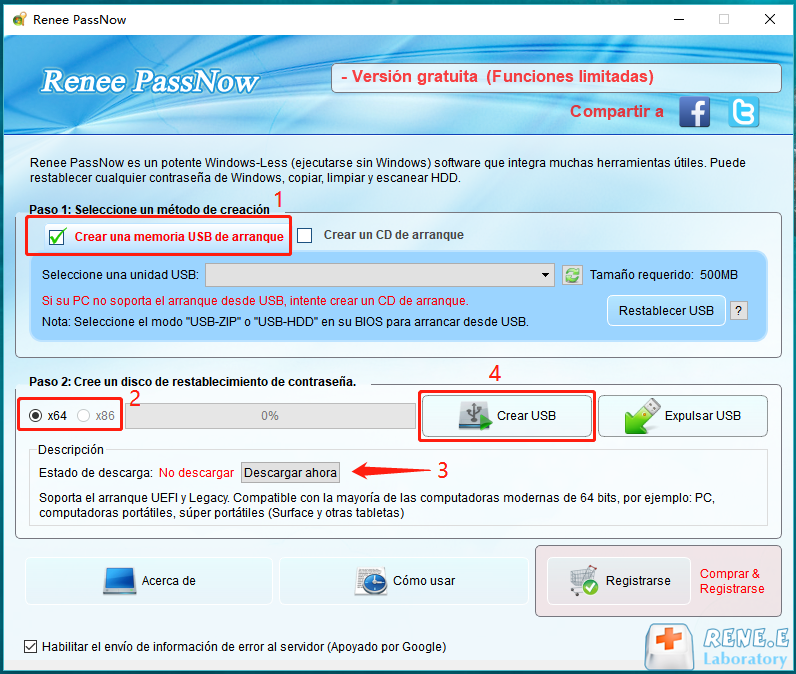
Paso 1: Instala Renee PassNow en un ordenador que funcione. Conecta una unidad USB a ese PC, inicia Renee PassNow y selecciona «Crear un USB de arranque» en “ Paso 1: Elige el método de creación”. Asegúrate de haber respaldado antes cualquier archivo importante del USB, porque el proceso de creación lo borrará.
Paso 2: Selecciona (x64) o (x86) según el tipo del sistema de destino y luego haz clic en Download Now para descargar el archivo ISO. Cuando termine la descarga, haz clic en Create Live USB y, por último, en Eject USB cuando el disco de arranque se haya creado correctamente.
usar Renee PassNow para crear un USB y restablecer la contraseña
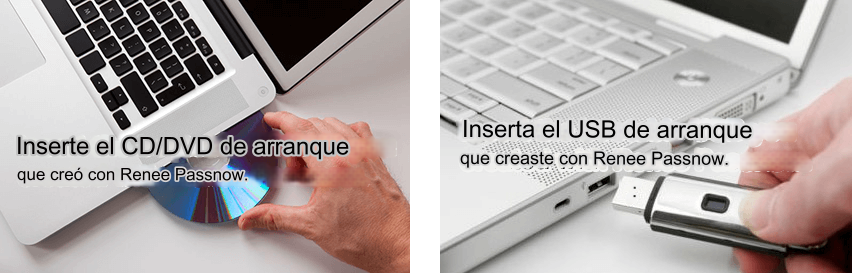
Paso 3: Inserta el USB de arranque creado en el equipo con Windows 11 que no puede iniciar. Enciéndelo e inmediatamente pulsa la tecla de BIOS o del menú de arranque que aparezca en pantalla. Como ese aviso puede mostrarse solo 1–2 segundos, toca la tecla repetidamente hasta entrar en la BIOS o en el menú de arranque.
insertar el dispositivo de arranque
En el menú Boot Priority o Boot Order, establece la unidad USB como primer dispositivo de arranque, guarda los ajustes y reinicia el equipo.
seleccionar el orden de arranque
Teclas de arranque comunes:
Servidores habituales:
Tipo de servidorCómo entrar al menú de arranque

DELL

Pulsa repetidamente F12 antes de que aparezca el logotipo de Dell en pantalla.

HP

Pulsa varias veces F9 cuando se muestre el logotipo de HP.

Ordenadores habituales:
Nombre de BIOSCómo entrar al menú de arranque

ASRock

DEL o F2

ASUS

DEL o F2 para PC/ DEL o F2 para placas base

Acer

DEL o F2

Dell

F12 o F2

ECS

DEL

Gigabyte / Aorus

DEL o F2

Lenovo (portátiles de consumo)

F2 o Fn + F2

Lenovo (sobremesas)

F1

Lenovo (ThinkPad)

Enter y luego F1

MSI

DEL

Tabletas Microsoft Surface

Mantén pulsados los botones de Encendido y Subir volumen

Origin PC

F2

Samsung

F2

Toshiba

F2

Zotac

DEL

HP

Esc/ F9 para Menú de arranque/ Esc/ F10/ pestaña Almacenamiento/ Orden de arranque/ Orígenes de arranque heredados

INTEL

F10

Paso 4: Espera a que cargue Renee PassNow y procede.
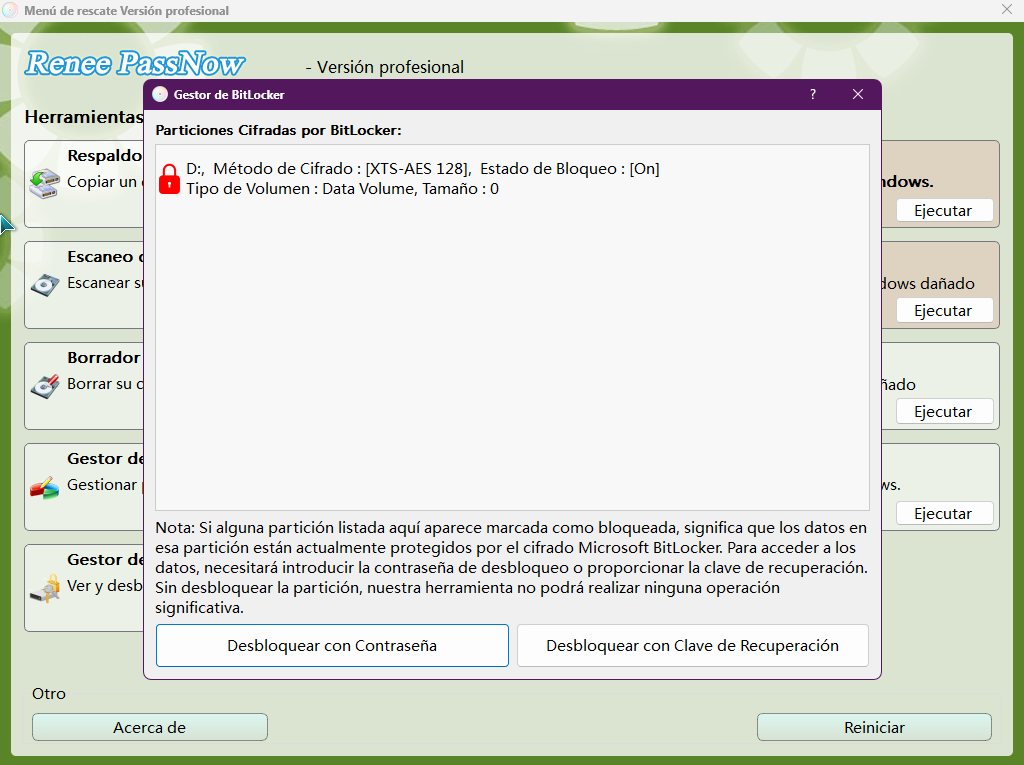
(Opcional) Si tu unidad está cifrada con BitLocker, introduce la clave de recuperación o la contraseña de BitLocker para desbloquearla en Renee PassNow.
desbloquear BitLocker con el Administrador de BitLocker
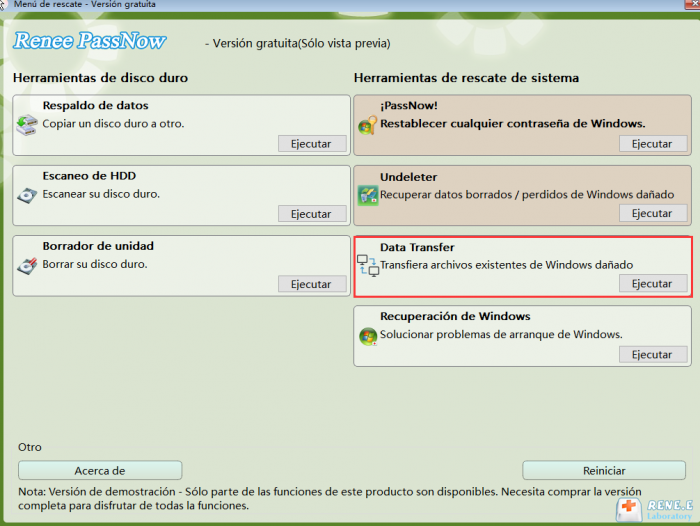
Una vez en la interfaz principal, selecciona «Data Transfer». Si quieres respaldar todo el disco, también puedes elegir la opción Respaldo de datos.
transferencia de datos
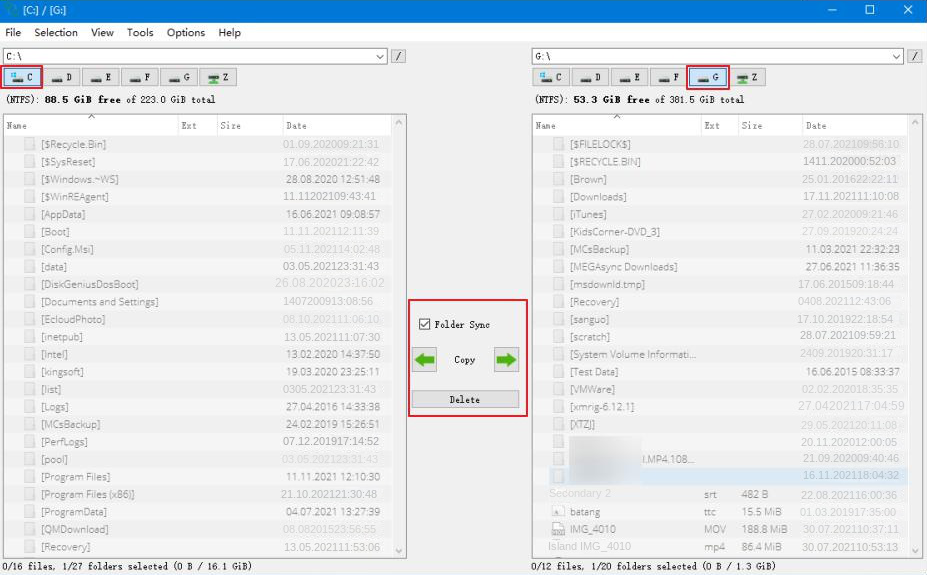
Paso 5: Comprueba cada partición por su letra de unidad, como C:, D:, E: o F:, para confirmar que tus archivos importantes siguen ahí. Después conecta tu unidad externa y empieza a copiar los archivos necesarios. Para ello, selecciona la unidad de origen arriba a la izquierda y la unidad de destino arriba a la derecha, elige las carpetas o archivos que quieras guardar y haz clic en el botón «Copiar» en el centro para transferirlos. Si usas el botón Eliminar, ten en cuenta que esta acción es irreversible.
interfaz de transferencia de datos
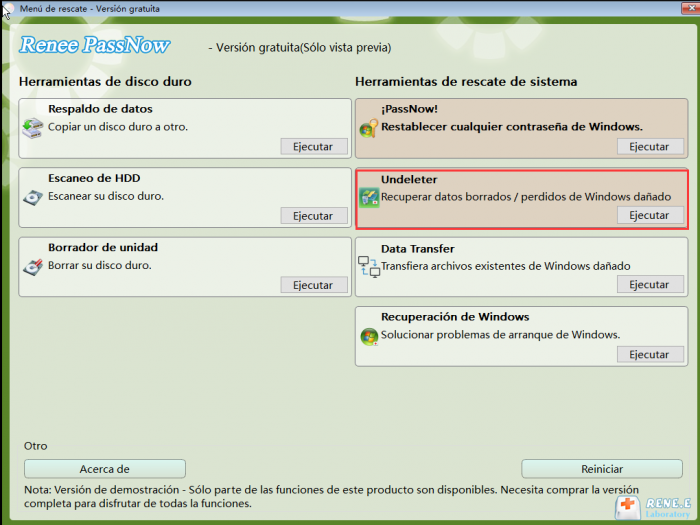
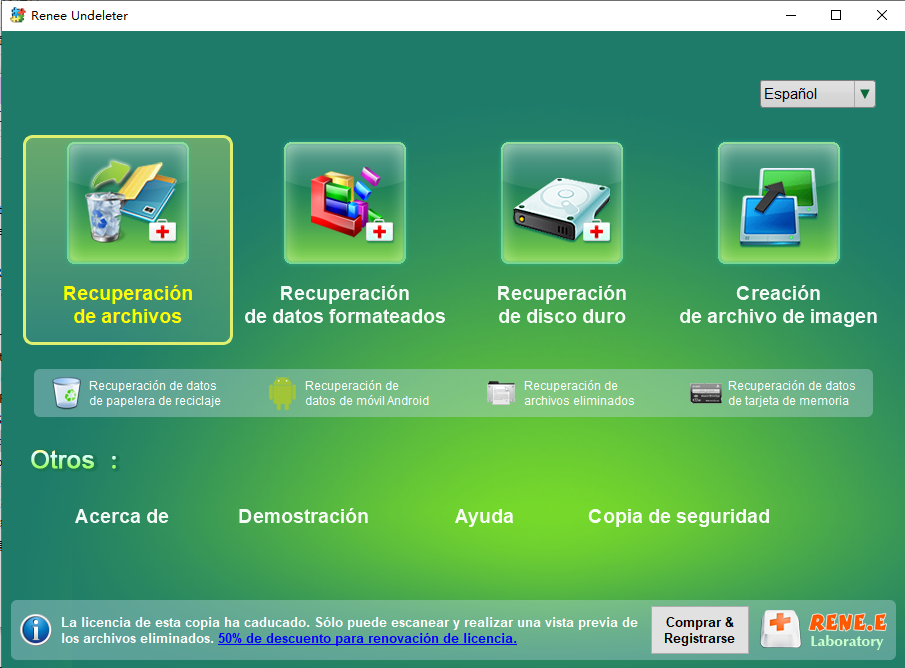
Paso 6: Si ves que faltan archivos, han sido borrados o no puedes localizarlos navegando de forma normal, vuelve a la interfaz principal y selecciona «Undeleter», luego haz clic en Run.
función de recuperación de datos en Renee PassNow
Paso 7: Elige el modo de escaneo adecuado en el menú para analizar el disco duro o la partición de destino.
analizar toda la partición con la recuperación de Renee PassNow para reinstalar Windows 7
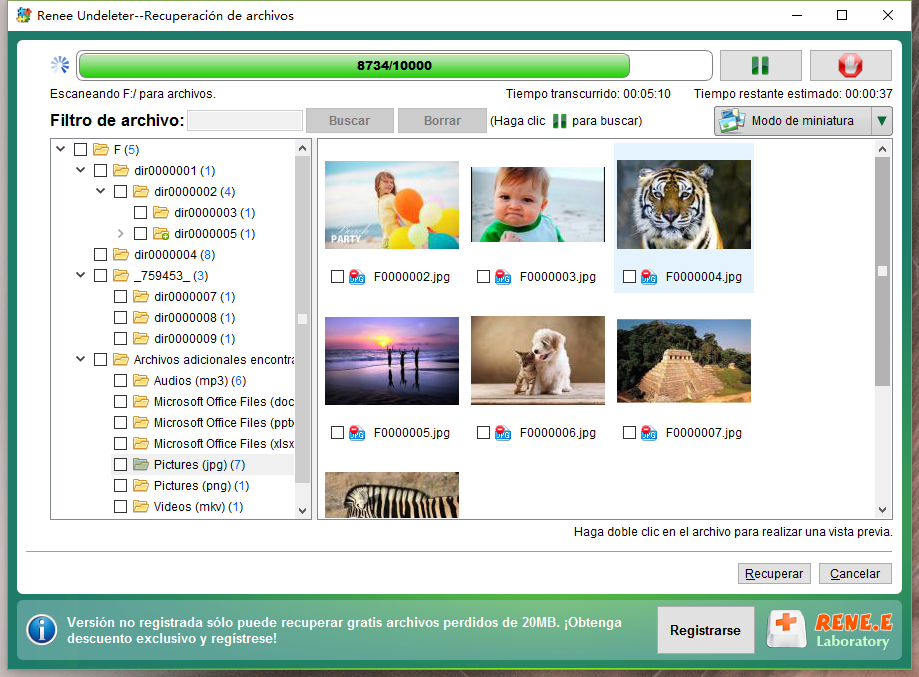
Paso 8: Al finalizar el análisis, previsualiza los archivos encontrados, selecciona lo que quieras restaurar y haz clic en «Recover». Guarda siempre los archivos recuperados en un disco externo diferente, no en la unidad original de Windows. Cuando tus archivos estén a salvo, expulsa correctamente el USB y el almacenamiento externo antes de realizar cualquier reparación o reinstalación en el PC.
vista previa antes de recuperar
Este método minimiza el riesgo porque lee sin alterar la unidad original.
Renee PassNow – Rescate de sistema

Activar/crear nueva cuenta Crea nueva cuenta Windows y habilita las cuentas deshabilitadas (incluidas las de administrador, local, etc.) con un solo clic.

Restablecar contraseña de Windows Cinco minutos para restablecer contraseña de Windows sin perder ningún datos, es 100% seguro.

Borrar la contraseña de Windows Soporta para eliminar directamente contraseña de la cuenta local y del administrador de Windows 10 / 8.1 / 8/7 / XP / Vista.

Fácil de operar No se requiere conocimiento profesional ni disco de restablecimiento de contraseña para eliminar contraseña.

Solucionar casi todos los problemas de Windows Clonación de disco, migración de archivos, borrado de disco, problemas de inicio de Windows, detección de disco y más.

Activar/crear nueva cuenta Crea nueva cuenta Windows y habilita las cuentas deshabilitadas (incluidas las de administrador, local, etc.) con un solo clic.

Borrar la contraseña de Windows – Soporta para eliminar directamente contraseña de la cuenta local y del administrador de Windows 10 / 8.1 / 8/7 / XP / Vista.

Restablecar contraseña de Windows Cinco minutos para restablecer contraseña de Windows sin perder ningún datos, es 100% seguro.

Prueba gratisPrueba gratis ¡Ya hemos proporcionado a 91800 usuarios prueba gratis !

Nota: Después de instalar y activar el software, debe descargar el archivo ISO en la interfaz.

2. Métodos oficiales gratuitos: WinRE o USB de instalación + Símbolo del sistema

El Entorno de recuperación de Windows (WinRE) incorporado por Microsoft o un USB de instalación de Windows 11 ofrece una forma gratuita de acceder a los archivos cuando el sistema está dañado pero la unidad sigue siendo legible (sin bloqueo de BitLocker). Este método puede ayudarte a recuperar archivos cuando Windows 11 no arranca si el propio almacenamiento sigue sano y es legible desde las herramientas de recuperación.
Ideal para: Corrupción de archivos del sistema o problemas menores de arranque cuando el almacenamiento está sano.

Nivel técnico: Medio—requiere soltura con el Símbolo del sistema.

Errores habituales: El cifrado BitLocker bloquea el acceso; las letras de unidad equivocadas confunden los comandos.

Pros:
  • Gratis y parte de las opciones de recuperación de Windows
  • Útil cuando la unidad está sana pero Windows está dañado
  • Permite copiar carpetas importantes sin abrir el sistema operativo completo

Cons:

  • Requiere precisión en el Símbolo del sistema
  • Las letras de unidad pueden cambiar en WinRE y confundir al usuario
  • No sirve si BitLocker está bloqueado y no se dispone de la clave

Crea un USB de arranque con la Herramienta de creación de medios de Microsoft

crear USB con el medio de instalación de Windows 11
Puedes descargarla en:
Windows 10: https://www.microsoft.com/software-download/windows10
Windows 11: https://www.microsoft.com/software-download/windows11

Pasos:

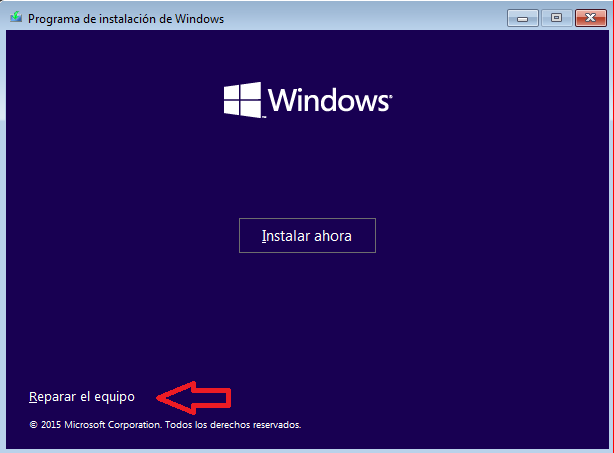
1. Arranca desde el USB de instalación de Windows 11 o entra en WinRE y luego elige Reparar el equipo > Solucionar problemas > Símbolo del sistema.
instalación de Windows: Reparar el equipo
símbolo del sistema
2. Ejecuta diskpart y luego list volume para identificar la partición de Windows y la unidad externa de copia por su tamaño y etiqueta.
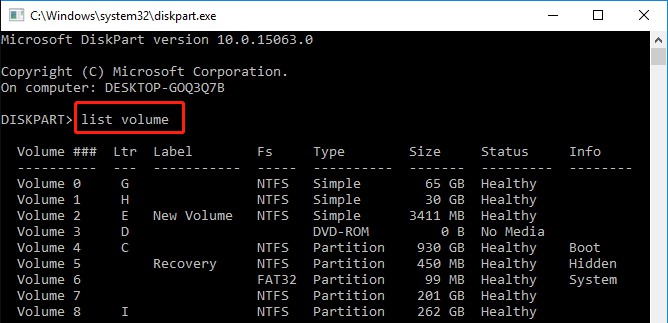
entrar en diskpart y list volume para comprobar la información de la unidad
3. Copia archivos con un comando como xcopy C:\Users\YourName\Documents E:\Respaldar /s /e /h /i /c /y, o usa robocopy C:\Users\YourName\Desktop E:\DesktopBackup /e para transferir una carpeta grande.

La secuencia visual simple es: arrancar desde el USB, abrir el Símbolo del sistema, confirmar las letras de unidad y luego copiar solo las carpetas que realmente necesites conservar.
Funcionan bien para copias básicas, pero carecen de vista previa de archivos o recuperación de elementos eliminados. Si los comandos no detectan la partición necesaria o el acceso está bloqueado, pasa al siguiente método en lugar de repetir intentos arriesgados.

3. Alternativa: conectar la unidad a otro ordenador

En ordenadores de sobremesa o portátiles en los que puedas extraer la unidad interna con seguridad, conéctala externamente mediante una carcasa SATA/USB o un adaptador NVMe. Es otra forma práctica de recuperar archivos cuando Windows 11 no arranca porque evita por completo el entorno de arranque dañado y te permite inspeccionar el almacenamiento desde un equipo fiable. Suele ser más adecuado para sobremesas con mantenimiento sencillo, portátiles antiguos o usuarios acostumbrados a manipular hardware de almacenamiento y a desmontajes básicos.
carcasa para SSD/USB
Indicado para: Usuarios que se sienten cómodos abriendo el hardware; cuando los métodos por software fallan o la unidad no se detecta en el medio de arranque.
Riesgos: Daño por electricidad estática (usa precauciones antiestáticas), posible anulación de la garantía o más problemas si la unidad está fallando (detente si escuchas chasquidos).
Pros:
  • Evita por completo los problemas de arranque de Windows
  • Permite revisar la unidad desde un ordenador estable y operativo
  • Funciona bien para copiar archivos normalmente cuando la unidad sigue siendo legible

Cons:

  • Requiere acceso al hardware y manipulación segura
  • Puede anular la garantía en dispositivos sellados
  • Debe detenerse de inmediato si la unidad hace ruidos extraños o desaparece

Comparativa de interfaces:


Tipo de unidadAdaptador/carcasa necesariaCoste típicoNotas

HDD/SSD SATA

Adaptador/carcasa USB‑SATA

Bajo

Muy común, fácil

SSD NVMe

Carcasa NVMe‑a‑USB (USB 3.2 o superior)

Medio

Asegura la compatibilidad PCIe

Pasos:

  1. Apaga por completo el PC afectado, desenchúfalo y extrae la unidad interna solo si el diseño del dispositivo permite un acceso seguro.
  2. Conecta la unidad a un ordenador que funcione con el adaptador correcto, como un cable SATA‑a‑USB para un SSD SATA de 2,5 pulgadas o una carcasa NVMe‑a‑USB para una unidad M.2 NVMe.
  3. Abre la unidad detectada y copia carpetas importantes como C:\Users\YourName\Documents o C:\Users\YourName\Pictures a un destino externo como E:\RecoveredFiles.
Una vez conectada a un PC que funcione, navega por los archivos con normalidad o usa software de recuperación. Consulta guías de hardware de fuentes acreditadas para pasos de extracción seguros. Si la unidad no se puede leer, hace chasquidos o se desconecta repetidamente, detente de inmediato y valora una vía de recuperación más segura.

Caso especial: el cifrado BitLocker bloquea el acceso a los archivos

Muchos sistemas con Windows 11 tienen Cifrado del dispositivo (con tecnología BitLocker) activado por defecto en instalaciones limpias de Windows 11 Home y Pro al iniciar sesión con una cuenta de Microsoft, especialmente tras la actualización 24H2. BitLocker cifra toda la unidad del sistema para proteger los datos, pero cuando Windows no inicia, esa misma protección puede bloquear el acceso a los archivos—aun usando WinRE, un USB de arranque o conectando la unidad a otro ordenador. En estos casos, la capacidad de recuperar archivos cuando Windows 11 no arranca depende totalmente de si se puede desbloquear la unidad cifrada.
Se requiere la clave de recuperación de BitLocker. No existe un método compatible para omitir el cifrado de BitLocker sin ella, independientemente del enfoque de recuperación usado. Si la clave no está disponible, los datos de la unidad permanecerán inaccesibles.

Lugares habituales donde encontrar la clave de recuperación:

  • Cuenta de Microsoft — Inicia sesión en account.microsoft.com/devices y revisa Recovery keys para el dispositivo afectado.
  • Registros guardados — Copias impresas, capturas, gestores de contraseñas o archivos guardados durante la configuración inicial del dispositivo.
  • Dispositivos de trabajo o estudio — Contacta con el administrador de TI de la organización, ya que la clave suele almacenarse en sistemas de gestión empresarial.
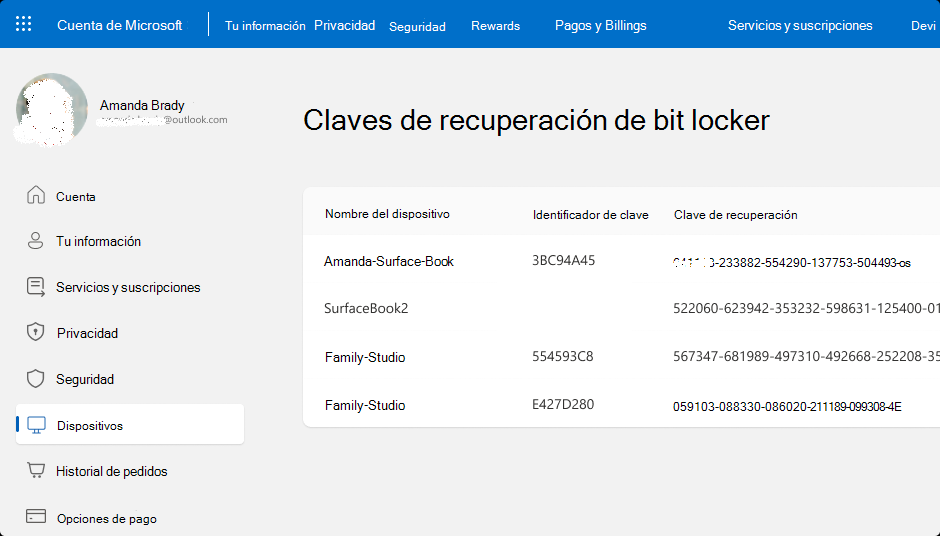
Lo mejor es localizar la clave de recuperación antes de intentar cualquier paso. Sin ella, las herramientas de software, el acceso con WinRE y las conexiones externas de la unidad no podrán desbloquear el volumen cifrado, haciendo imposible la recuperación.
claves de recuperación de BitLocker
Si se dispone de la clave de recuperación, normalmente se puede desbloquear la unidad de forma segura y copiar los archivos usando los mismos métodos descritos. Si no, más intentos no mejorarán el resultado y solo harán perder tiempo.

Elegir el método adecuado: tasa de éxito, dificultad y coste

MétodoNivel de habilidadTasa de éxito (unidad intacta)CosteNivel de riesgo

Renee PassNow

Apto para principiantes

Alta

Bajo (software)

Bajo

WinRE / USB de instalación

Intermedio

Medio‑alto

Gratuito

Bajo‑medio

Conectar la unidad externamente

Avanzado (hardware)

Alta

Bajo‑medio

Medio

Si tu objetivo principal es recuperar archivos cuando Windows 11 no arranca de la manera más rápida y segura posible, empieza por el método que se ajuste a tu nivel y al valor de los datos. Los métodos gratuitos pueden probarse cuando sean adecuados, pero Renee PassNow sigue siendo la recomendación principal en situaciones urgentes o cuando buscas una vía de recuperación por software con mayor tasa de éxito y menos complejidad. Basa tu elección en la importancia de los datos: los archivos irremplazables justifican el camino más fiable.
Para comprender mejor estas opciones de recuperación, ayuda saber qué ha estado causando tantos fallos de arranque en Windows 11 recientemente. Varias actualizaciones de Microsoft publicadas a comienzos de 2026 desencadenaron problemas de inicio, como se detalla a continuación.

Actualizaciones recientes de Windows 11 que provocan fallos de arranque

A principios de 2026, varias actualizaciones de Microsoft se vincularon directamente a fallos de arranque generalizados, dejando muchos dispositivos sin poder cargar Windows con normalidad.
Saber qué parches causaron los fallos—y cómo explica Microsoft sus causas raíz—te ayuda a determinar si tu sistema se vio afectado y qué método de recuperación es el más apropiado. La tabla siguiente resume las actualizaciones problemáticas clave, sus síntomas y las soluciones recomendadas.
Parche / ActualizaciónVersiones de Windows afectadasSíntomas del falloCausa raíz (confirmada por Microsoft / informes)Solución / medida temporal

KB5074109 (13 ene 2026, actualización de seguridad)

24H2, 25H2

• Pantalla negra al arrancar

• «Tu dispositivo ha tenido un problema…»

• UNMOUNTABLE_BOOT_VOLUME

• El sistema deja de arrancar

Microsoft confirmó que el problema se desencadenó por la instalación fallida de la actualización de diciembre de 2025, dejando los dispositivos en un «estado inadecuado». Instalar KB5074109 encima de ese estado causó el fallo de arranque.

• Requiere recuperación manual (WinRE)

• Desinstalar la actualización desde la consola de recuperación

• Microsoft Support for Business para la corrección en entornos empresariales

KB5074105 (29 ene 2026, actualización preliminar)

24H2, 25H2

• Evitó que dispositivos adicionales entrasen en estado de fallo de arranque

Esta actualización fue la mitigación inicial de Microsoft para evitar que más sistemas quedasen inservibles.

• Instala KB5074105 si el sistema aún arranca

• No soluciona sistemas ya dañados

KB5077181 (10 feb 2026, Patch Tuesday)

24H2, 25H2

• Bucles de arranque

• Bucles de reinicio

• Fallo al encontrar el dispositivo de arranque

• Fallos de instalación (0x800F0991, 0x800F0983, 0x800F0922, 0x80073712, 0x80096004)

• Fallos de red tras el arranque

Esta actualización pretendía corregir los problemas de enero, pero muchos sistemas que ya estaban en un «estado inadecuado» por actualizaciones anteriores entraron en fallo de arranque al aplicarla. También desencadenó conflictos de controladores y regresiones de red.

• Revertir KB5077181 desde WinRE

• Desactivar temporalmente Hyper‑V / Sandbox (para 0x800F0922) (临时禁用)

• Usar DISM /restorehealth

• Reinstalar la actualización cuando el sistema esté estable

1. Por qué estas actualizaciones provocaron fallos de arranque

Microsoft confirmó que las actualizaciones de diciembre de 2025 fallaron silenciosamente en algunos sistemas, dejando Windows en un «estado de reversión» corrupto. Cuando las actualizaciones de enero (KB5074109) o febrero (KB5077181) se instalaron sobre ese estado:
  • El volumen de arranque quedó ilegible
  • Windows no pudo completar el inicio
  • Los sistemas entraron en pantalla negra o en bucles de arranque

2. Métodos de solución más fiables

  1. Arrancar en el Entorno de recuperación de Windows (WinRE)
  2. Desinstalar la actualización problemática:

wusa /uninstall /kb:5074109
wusa /uninstall /kb:5077181

3. Ejecutar:

dism /image:C:\ /cleanup-image /restorehealth
chkdsk C: /f

Preguntas frecuentes (FAQ)

Si necesitas recuperar archivos cuando Windows 11 no arranca, estas respuestas rápidas cubren las dudas más comunes antes de intentar reparar o reinstalar el sistema.

¿Pueden los intentos de arranque repetidos sobrescribir mis archivos?

Sí: cada inicio fallido o reparación automática puede escribir datos temporales, con riesgo de sobrescribir sectores eliminados o frágiles. Detén los intentos y usa cuanto antes una recuperación en modo solo lectura.

¿Y si mi unidad está cifrada con BitLocker?

Necesitarás la clave de recuperación de 48 dígitos desde tu cuenta de Microsoft o tu copia de seguridad. Sin ella, los archivos permanecerán bloqueados incluso tras extraer la unidad o usar medios de arranque.

¿Debo reinstalar Windows antes o después de recuperar los archivos?

Recupera siempre los archivos primero. Reinstalar (especialmente una instalación limpia) puede sobrescribir datos. Usa el restablecimiento «Conservar mis archivos» solo si es accesible; en caso contrario, recupera externamente y luego reinstala.

¿Influye que sea SSD o HDD en las posibilidades de recuperación?

Los SSD usan TRIM, lo que puede dificultar recuperar rápidamente datos eliminados tras una pérdida de energía. En HDD suele ser más viable la recuperación de archivos borrados. En ambos casos, conviene el acceso inmediato en solo lectura.

¿Cuándo debo buscar ayuda profesional de recuperación de datos?

Si la unidad hace ruidos, no se detecta en absoluto o los métodos por software/hardware fallan y los datos son críticos (p. ej., negocio/legal). Los profesionales usan herramientas de sala limpia pero son más costosos—prueba antes métodos seguros de bricolaje.
Renee PassNow – Rescate de sistema

Activar/crear nueva cuenta Crea nueva cuenta Windows y habilita las cuentas deshabilitadas (incluidas las de administrador, local, etc.) con un solo clic.

Restablecar contraseña de Windows Cinco minutos para restablecer contraseña de Windows sin perder ningún datos, es 100% seguro.

Borrar la contraseña de Windows Soporta para eliminar directamente contraseña de la cuenta local y del administrador de Windows 10 / 8.1 / 8/7 / XP / Vista.

Fácil de operar No se requiere conocimiento profesional ni disco de restablecimiento de contraseña para eliminar contraseña.

Solucionar casi todos los problemas de Windows Clonación de disco, migración de archivos, borrado de disco, problemas de inicio de Windows, detección de disco y más.

Activar/crear nueva cuenta Crea nueva cuenta Windows y habilita las cuentas deshabilitadas (incluidas las de administrador, local, etc.) con un solo clic.

Borrar la contraseña de Windows – Soporta para eliminar directamente contraseña de la cuenta local y del administrador de Windows 10 / 8.1 / 8/7 / XP / Vista.

Restablecar contraseña de Windows Cinco minutos para restablecer contraseña de Windows sin perder ningún datos, es 100% seguro.

Prueba gratisPrueba gratis ¡Ya hemos proporcionado a 91800 usuarios prueba gratis !

Nota: Después de instalar y activar el software, debe descargar el archivo ISO en la interfaz.


Comentarios de los usuarios

Page 1

Dejar un comentario


Tu comentario ha sido enviado y está pendiente de moderación.