author avatar
    Gerente de producto
Última actualización por María López el 7-2-2026

Resumen
Aprende cómo recuperar archivos de Excel eliminados en Windows 11/10 en 2026. Desde la papelera de reciclaje hasta soluciones avanzadas, descubre los métodos más efectivos para restaurar tus datos. Cuanto antes actúes, más fácil será recuperar tus ficheros. ¡No pierdas tiempo y recupera tus documentos ya!


¿Has eliminado accidentalmente un archivo importante de Excel (.xlsx o .xls) usando Shift+Delete, has vaciado la papelera de reciclaje o lo has perdido por un fallo o error? Perder presupuestos, informes o registros críticos puede ser estresante, pero la recuperación suele ser posible si actúas inmediatamente. Deja de usar la unidad afectada de inmediato para evitar sobrescribir datos. Esta guía actualizada de 2026 para usuarios de Windows 11 y Windows 10 cubre los métodos probados más recientes: desde la papelera de reciclaje y el Autorecupero de Excel hasta copias de seguridad del sistema, la Recuperación de archivos de Windows gratuita de Microsoft y herramientas locales potentes como Renee Undeleter. Sigue estos pasos en orden para la mayor tasa de éxito. (Funciona mejor antes de que se escriban nuevos datos.)
recuperar archivos de Excel eliminados

1. Revisa la papelera de reciclaje: la forma más simple de recuperar archivos de Excel eliminados

El primer y más fácil lugar para buscar un archivo de Excel eliminado es la papelera de reciclaje en Windows o la papelera en macOS. Cuando eliminas un archivo normalmente, va allí en lugar de eliminarse permanentemente.
En Windows:
1. Abre la papelera de reciclaje desde tu escritorio.
2. Busca tu archivo de Excel (.xlsx o.xls).
3. Haz clic derecho y selecciona Restaurar. El archivo volverá a su ubicación original.
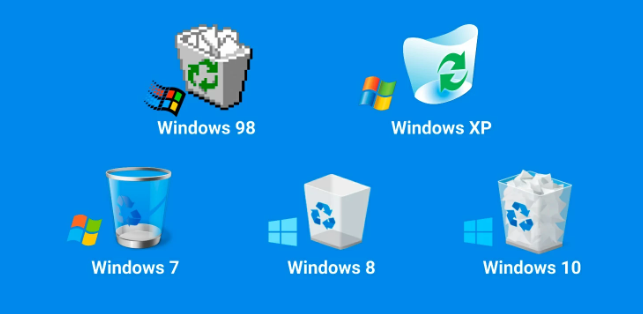
Papelera de reciclaje de Windows
En macOS:
1. Abre la papelera desde el Dock.
2. Encuentra el archivo, haz clic derecho y elige Volver a poner.
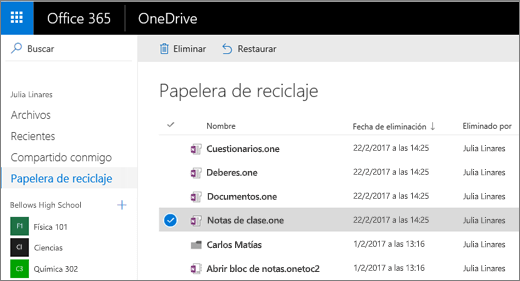
Esto funciona perfectamente si no has vaciado la papelera. Sin embargo, si usaste Shift+Delete o vaciaste la papelera de reciclaje, el archivo salta este paso y necesita métodos de recuperación más fuertes. El almacenamiento en la nube como OneDrive o Google Drive tiene sus propias papeleras de reciclaje. Revísalas si tu archivo estaba guardado en línea: para cuentas personales de Microsoft, los archivos eliminados se mantienen en la papelera de reciclaje durante 30 días; para cuentas de trabajo o escolares, hasta 93 días en total.
Papelera de reciclaje de OneDrive
Si el archivo no está en la papelera de reciclaje, pasa al siguiente método.

2. Usa las funciones de recuperación integradas de Excel

Microsoft Excel tiene funciones útiles para recuperar libros no guardados o recientemente modificados, especialmente si usas AutoGuardar o almacenamiento en la nube.

Recuperar libros no guardados

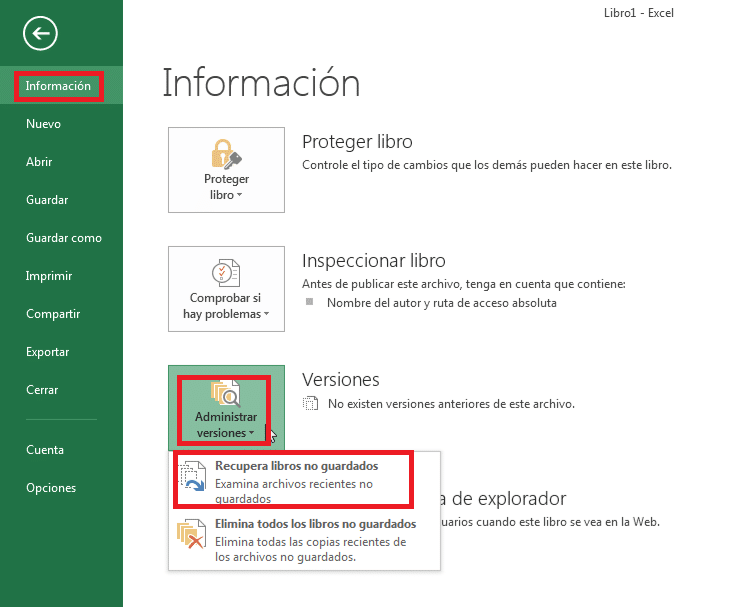
Ve a Archivo > Información > Administrar libro > Recuperar libros no guardados. Excel guarda versiones temporales cada pocos minutos si el Autorecupero está activado.
Administrar libro en Excel y localizar «Recuperar libros no guardados, Explorar archivos no guardados recientes»

Versiones anteriores en Administrar libro

Bajo Archivo > Información > Administrar libro, puedes ver y restaurar versiones anteriores.

Historial de versiones de OneDrive o Office 365

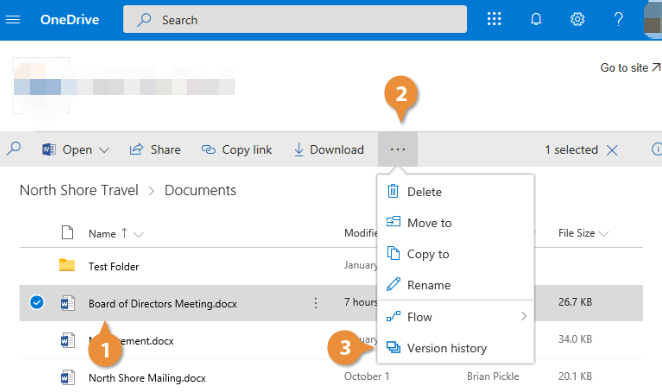
Si el archivo estaba en OneDrive, haz clic derecho en el Explorador de archivos o ábrelo en línea, luego ve a Archivo > Información > Historial de versiones para navegar y restaurar copias antiguas.
OneDrive, Archivo, Historial de versiones
Estas opciones funcionan mejor si AutoGuardar estaba activado o el archivo estaba almacenado en la nube. No ayudarán con archivos locales eliminados permanentemente o si las funciones estaban desactivadas. Si ninguna de estas recupera tu archivo, prueba las copias de seguridad del sistema a continuación.

3. Recupera archivos de Excel eliminados usando copias de seguridad del sistema de Windows

Windows tiene herramientas de copia de seguridad integradas que pueden restaurar archivos de Excel eliminados si las tenías activadas previamente.
Si la copia de seguridad de Windows no está activada, no podrás usar las siguientes funciones.
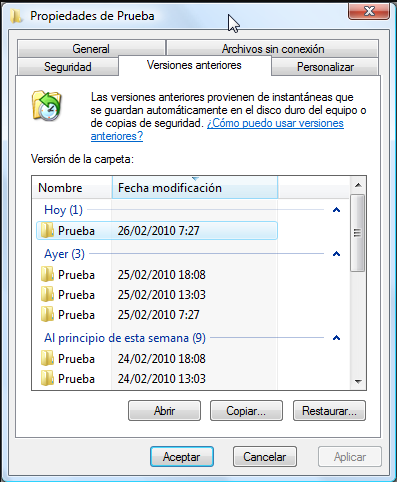
Versiones anteriores: Haz clic derecho en la carpeta donde estaba el archivo, selecciona Propiedades, luego la pestaña Versiones anteriores. Elige una versión anterior a la eliminación y haz clic en Restaurar.
versiones anteriores de archivos para historial de archivos
Historial de archivos: Si el Historial de archivos estaba configurado, abre Panel de control > Sistema y seguridad > Historial de archivos, luego busca tu archivo de Excel y restáuralo.
Estos métodos son completamente gratuitos y seguros ya que usan tus propias copias de seguridad. Sin embargo, solo funcionan si activaste las funciones con antelación; muchos usuarios no lo hacen. Si no existen copias de seguridad, necesitarás software de recuperación de datos de terceros para archivos eliminados permanentemente.

4. Mejor software de recuperación de datos para recuperar archivos de Excel eliminados

Cuando los métodos integrados fallan, el software de recuperación de datos de terceros puede escanear tu unidad en busca de rastros de archivos de Excel eliminados. Estas herramientas están diseñadas para eliminaciones permanentes y a menudo tienen éxito donde otras opciones no.

Renee Undeleter: solución recomendada para archivos de Excel eliminados permanentemente

Renee Undeleter es una herramienta profesional de recuperación de datos que puede ayudarte a recuperar archivos perdidos o eliminados de tu ordenador, incluyendo hojas de cálculo de Excel. Es una herramienta amigable y completa que ofrece una alta tasa de éxito en la recuperación de archivos. Con Renee Undeleter, puedes encontrar y recuperar alrededor de 400 formatos de archivos después de sobrescribir, y el proceso es increíblemente simple gracias a su interfaz de usuario moderna y numerosas funciones de calidad de vida.
Recomendación Renee Undeleter - Potente software de recuperación de datos

Fácil de manejar Solo unos simples pasos para recuperar datos.

Modos de recuperación Recuperación de archivos, de datos formateados y de disco duro.

Multiples tipos de archivos Imágenes, videos, audios, archivos comprimidos, etc.

Varios dispositivos Aparte de la tarjeta SD, también es compatible con disco duro, PC de Windows, PC Mac y etc.

Sistemas soportados Windows 10, 8.1, 8, 7, Vista, XP, 2000, Mac OS X10.6, 10.7, 10.8.

Fácil de manejar Solo unos simples pasos para recuperar datos.

Modos de recuperación – Recuperación de archivos, recuperación de datos formateados y recuperación de disco duro.

Multiples tipos de archivos Imágenes, videos, audios, archivos comprimidos, etc.

Prueba gratisPrueba gratisPrueba gratis ¡Ya hemos proporcionado a 158841 usuarios prueba gratis !
Además del escaneo por firma, Renee Undeleter también soporta recuperación basada en el sistema de archivos, con soporte para todos los principales sistemas de archivos de Windows, por lo que puedes usarlo para encontrar archivos que no han sido sobrescritos realmente, sino simplemente extraviados.

Pasos para recuperar archivos:

Paso 1: Descarga, instala y ejecuta Renee Undeleter en tu ordenador Windows.
Renee Undeleter también está disponible para macOS. Si usas un MacBook, puedes descargar la versión para macOS para recuperar tus archivos también.
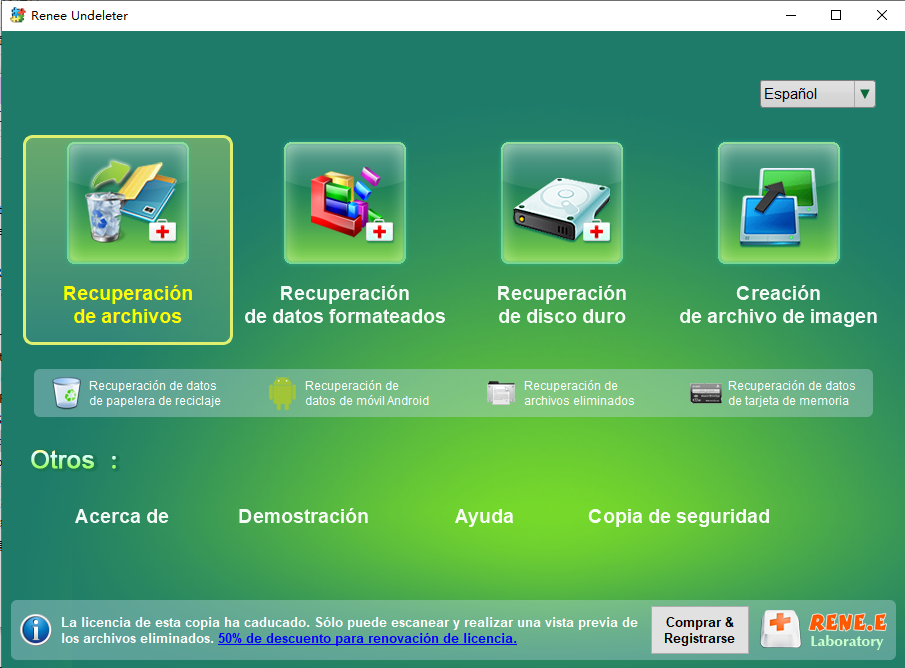
Paso 2: Selecciona la opción [ Recuperación de archivos ] en la interfaz principal.
Consejos: Por favor, evita instalar el software en el disco que contiene los datos a recuperar para prevenir la sobrescritura de datos. Además, abstente de guardar nuevos datos en la misma partición de disco después de perder un archivo para evitar daños adicionales o pérdida completa del archivo perdido.
Renee Undeleter, selecciona Recuperación de archivos
Funciones de recuperación de datos
Recuperación de archivos: Recupera archivos de eliminaciones accidentales o vaciado de la papelera de reciclaje.
Recuperación de datos formateados: Restaura archivos de particiones inaccesibles o formateadas.
Recuperación de disco duro: Analiza la información de particiones para un escaneo completo del disco.
Creación de archivo de imagen: Genera una imagen espejo de la partición para fines de respaldo.
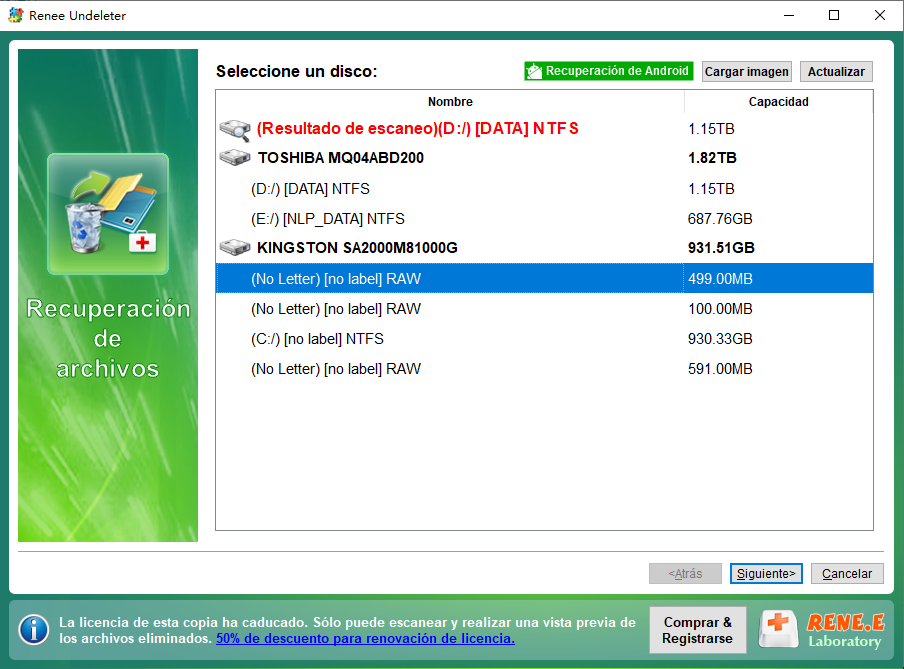
Paso 3: A continuación, selecciona la partición donde se encuentran los datos perdidos y haz clic en [ Siguiente ] .
selecciona partición para escanear en recuperación de archivos
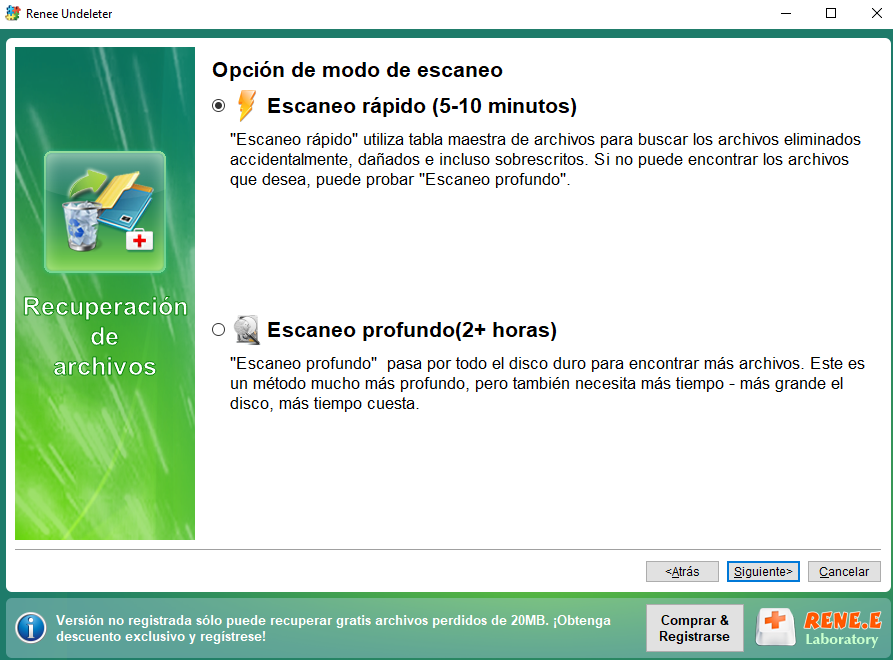
Paso 4: Selecciona la opción [ Escaneo Rápido ] y haz clic en el botón [ Siguiente ] para escanear.
El modo [ Escaneo Rápido ] escanea los primeros 30 GB de espacio disponible en el disco elegido. Si no se encuentran los archivos deseados, se puede usar el modo [ Escaneo profundo ] para un escaneo exhaustivo de la partición del disco duro, aunque requerirá tiempo adicional.
Selecciona Escaneo rápido en Recuperación de archivos
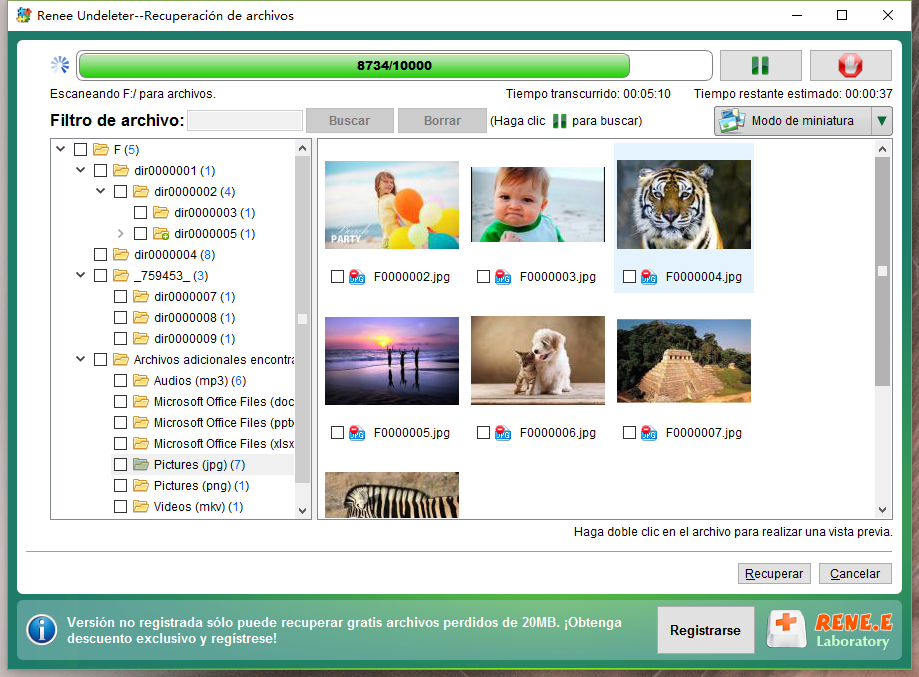
Paso 5: Espera a que el escaneo se complete
Puedes hacer doble clic en el archivo para previsualizarlo, luego marca los archivos que necesitan recuperarse y haz clic en el botón [ Recuperar ] para recuperar los archivos en otros discos.
previsualizar antes de la recuperación
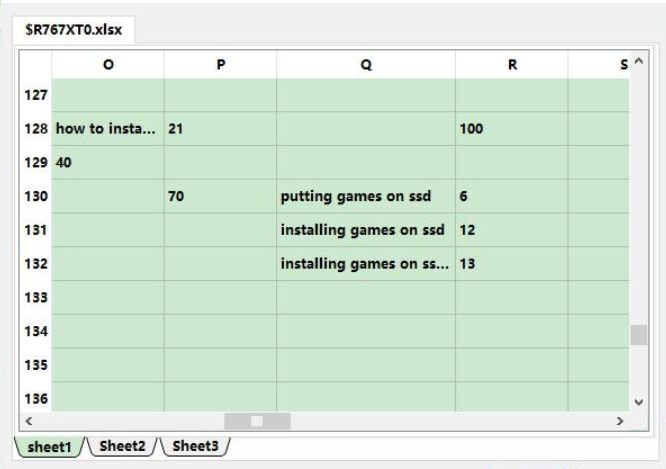
recuperar archivos de Excel eliminados accidentalmente
Consejos: Por favor, selecciona un disco sin datos importantes al instalar el software para evitar sobrescribirlo. Si el modo de escaneo rápido no encuentra los archivos necesarios, te sugerimos probar el modo de escaneo profundo para una búsqueda completa.
Usar software profesional como Renee Undeleter puede mejorar significativamente tus posibilidades de recuperar archivos perdidos. Sin embargo, cuanto antes actúes, mejor: retrasar los intentos de recuperación puede reducir la probabilidad de éxito.

QPhotoRec: potente herramienta gratuita de código abierto para recuperación profunda

QPhotoRec es una versión con interfaz gráfica de usuario de PhotoRec, desarrollada por CGSecurity. Es completamente gratuita, de código abierto y sin límites de recuperación, lo que la convierte en una fuerte opción para recuperar archivos de Excel eliminados permanentemente mediante tallado de archivos. A diferencia de las herramientas tradicionales que dependen del sistema de archivos, QPhotoRec escanea datos en bruto en busca de firmas de archivos, lo que le permite recuperar archivos incluso de unidades formateadas o corruptas. Soporta cientos de formatos de archivos, incluyendo documentos de Microsoft Office como.xlsx y.xls, y funciona en Windows, macOS y Linux.
Esta herramienta es especialmente efectiva en escenarios avanzados donde otros métodos fallan, como después de vaciar la papelera de reciclaje o formatear la unidad. No requiere instalación: se ejecuta de forma portable, e ignora por completo el daño en el sistema de archivos. Muchos usuarios recuperan con éxito archivos de oficina con ella cuando la recuperación estándar falla.
QPhotoRec
Pros:
  • Completamente gratuita sin límites en el tamaño de recuperación
  • Potente escaneo basado en firmas que ignora el daño en el sistema de archivos
  • Soporta una amplia gama de tipos de archivos, incluyendo hojas de cálculo de Excel

Cons:

  • Los archivos recuperados a menudo pierden los nombres originales y la estructura de carpetas
  • Los escaneos pueden tardar mucho en unidades grandes
  • La interfaz es funcional pero menos moderna que las herramientas comerciales

Instrucciones de uso paso a paso:
1. Descarga QPhotoRec del sitio web oficial de CGSecurity y ejecútalo (no requiere instalación).
2. Selecciona el disco donde se eliminó el archivo de Excel.
3. Elige la partición (o todo el disco) y el tipo de sistema de archivos.
4. Selecciona los tipos de archivos a buscar: activa ole (para .xls antiguos) y formatos office o elige todos.
5. Elige una carpeta de destino segura (no la unidad original).
6. Inicia la búsqueda y espera los resultados; los archivos recuperados aparecen en carpetas numeradas.
QPhotoRec es una excelente opción gratuita para casos difíciles, pero ordenar archivos renombrados puede llevar tiempo. Si prefieres una experiencia más simple basada en asistente, considera las alternativas a continuación.

Recuperación de archivos de Windows: herramienta avanzada de recuperación en línea de comandos

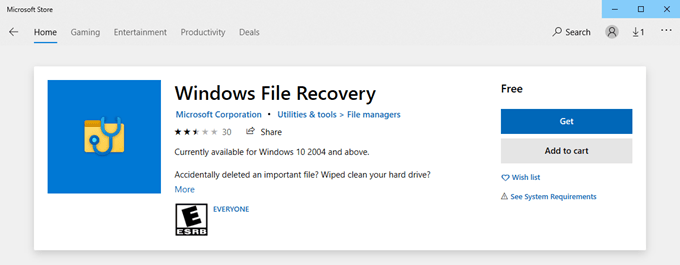
recuperación de archivos de windows en la store
La Recuperación de archivos de Windows es una utilidad oficial gratuita de Microsoft diseñada para usuarios que prefieren control en línea de comandos al restaurar archivos eliminados. La herramienta no está integrada en Windows por defecto: debes descargarla de la Microsoft Store antes de poder ejecutar el comando winfr. Sin instalarla, la herramienta no se puede usar.
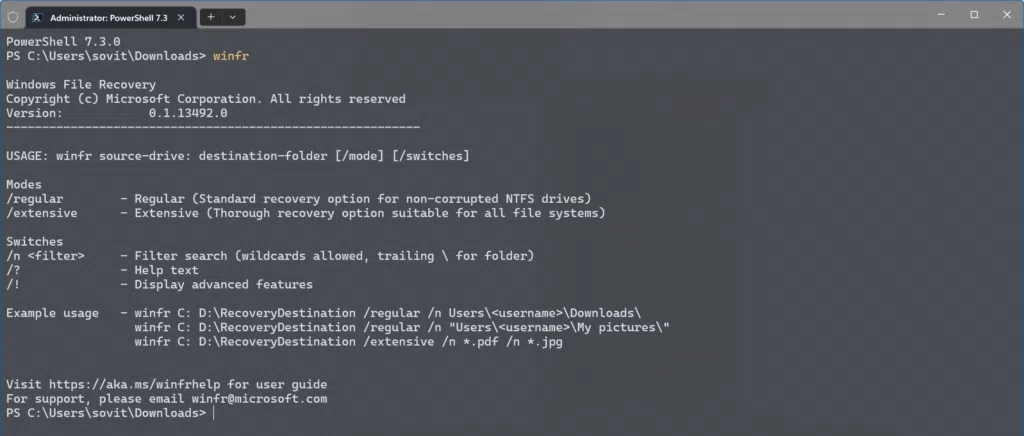
Ayuda de comando de recuperación de archivos de Windows
Ventajas y desventajas de uso:
Pros:
  • Herramienta oficial de Microsoft
  • Precisión y scripting en línea de comandos
  • No requiere instalador de terceros

Cons:

  • Requiere familiaridad con admin y CLI
  • Riesgo de comandos incorrectos
  • Menos amigable para el usuario que GUI

Instrucciones de uso paso a paso
1. Prepara una unidad de destino separada (externa o volumen interno diferente) para recibir los archivos recuperados.
2. Instala la Recuperación de archivos de Windows desde la Microsoft Store si no está presente.
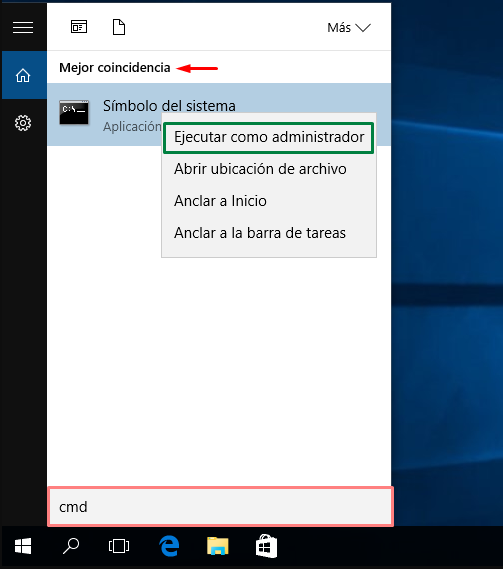
3. Abre Símbolo del sistema como administrador.
Windows 11, ejecutar cmd como administrador
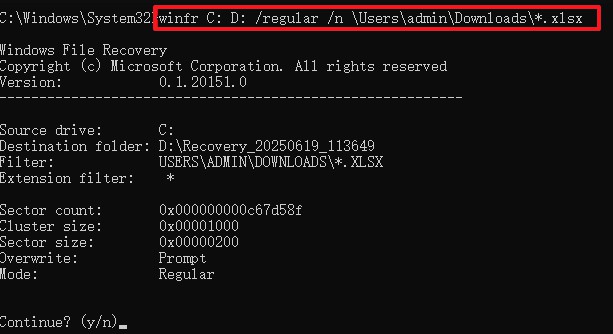
4. Ejecuta el comando:

winfr C: D: /regular /n \Users\YourUsername\Downloads\*.xlsx

La unidad de origen es «C:». La unidad de destino es «D:». Se usa el modificador /regular y el modificador /n para filtrar la búsqueda a la carpeta Descargas.
comando winfr
5. Ejecuta el comando y monitoriza el progreso en la consola; los archivos recuperados se escribirán en la carpeta de destino que especificaste.
6. Inspecciona los archivos recuperados en la unidad de destino y mueve las hojas de cálculo válidas de vuelta a su ubicación original.
La Recuperación de archivos de Windows es más adecuada para usuarios avanzados cómodos con operaciones en línea de comandos y que necesitan flujos de trabajo de recuperación precisos y repetibles. Si prefieres una interfaz gráfica más intuitiva, puedes usar una de las herramientas de recuperación mencionadas anteriormente, como Renee Undeleter.

Otras herramientas de recuperación de datos gratuitas y de pago
Dos alternativas populares son Recuva (completamente gratuita) y EaseUS Data Recovery Wizard Free (recuperación gratuita limitada).
Recuva, de los creadores de CCleaner, usa un asistente simple para escanear archivos eliminados y soporta formatos de Excel. EaseUS ofrece funciones de previsualización y recupera hasta 2 GB gratis, con una interfaz limpia.
Aquí hay una comparación de herramientas comunes:
HerramientaPrecioFacilidad de usoTasa de recuperaciónNotas
Renee UndeleterDe pago (prueba gratuita)AltaAltaGUI; soporte de previsualización; solo escaneo en prueba
QPhotoRec (PhotoRec GUI)GratuitaMediaAlta (tallado por firma)Interfaz GUI para PhotoRec; sin límites; los archivos recuperados pueden perder los nombres originales
RecuvaGratuitaAltaMediaGUI; asistente ligero; mejor para eliminaciones simples
EaseUS Data RecoveryGratuita/De pagoAltaAltaGUI; hasta 2 GB gratis (varía por versión); fuertes funciones de previsualización
Recuperación de archivos de Windows (winfr.exe)GratuitaMedia (CLI)Alta para casos específicosHerramienta en línea de comandos de Microsoft; requiere derechos de admin y unidad de destino separada; modos Regular/Extensivo
Una buena elección depende en última instancia de lo que más te importe: coste, facilidad de uso o tasa de recuperación. Si quieres una opción equilibrada con una interfaz amigable y resultados fiables, Renee Undeleter es un buen punto de partida. Para alternativas completamente gratuitas o de código abierto, PhotoRec y Recuva siguen siendo opciones fiables para necesidades de recuperación cotidianas. Seleccionar la herramienta que se adapte a tu situación siempre te dará la mejor oportunidad de recuperar tus archivos de manera eficiente.

Preguntas frecuentes: dudas comunes sobre recuperar archivos de Excel eliminados

¿Cuándo debería intentar recuperar un archivo de Excel eliminado?

Actúa lo antes posible. Cuanto más sigas usando la unidad, mayor es la posibilidad de que nuevos datos sobrescriban el archivo eliminado, haciendo la recuperación imposible.

¿Puedo recuperar un archivo de Excel eliminado hace meses?

Depende. Si el espacio no ha sido sobrescrito, sí: herramientas como Renee Undeleter o QPhotoRec aún pueden encontrarlo. El éxito disminuye significativamente con el tiempo.

¿Es seguro usar software de recuperación de datos?

Sí, cuando se descarga de sitios oficiales. Evita guardar archivos recuperados de vuelta en la unidad original para prevenir problemas.

¿Qué pasa si el archivo de Excel eliminado estaba en un SSD?

La recuperación es posible, pero los SSD usan TRIM, que puede borrar datos más rápido. Deja de usar la unidad inmediatamente para la mejor oportunidad.

¿Los archivos de Excel recuperados estarán corruptos?

La mayoría de las herramientas te permiten previsualizar archivos primero. Si los datos no fueron sobrescritos, los archivos suelen abrirse normalmente.

¿Necesito habilidades técnicas para estos métodos?

Los métodos básicos como la papelera de reciclaje no requieren ninguna. Herramientas avanzadas como QPhotoRec necesitan algo de paciencia, pero las versiones con GUI son directas.

Consejos de prevención: evita perder archivos de Excel en el futuro

Para prevenir pérdidas futuras, activa AutoGuardar en Excel y usa almacenamiento en la nube como OneDrive para copias de seguridad automáticas. Configura copias de seguridad regulares del sistema con Historial de archivos o unidades externas. Acostúmbrate a verificar dos veces antes de eliminar y evita Shift+Delete para archivos importantes. Siempre prueba los métodos en orden: empieza con la papelera de reciclaje, luego funciones de Excel, copias de seguridad y finalmente software. Actuar rápido te da la mejor oportunidad de recuperación completa.
Recomendación Renee Undeleter - Potente software de recuperación de datos

Fácil de manejar Solo unos simples pasos para recuperar datos.

Modos de recuperación Recuperación de archivos, de datos formateados y de disco duro.

Multiples tipos de archivos Imágenes, videos, audios, archivos comprimidos, etc.

Varios dispositivos Aparte de la tarjeta SD, también es compatible con disco duro, PC de Windows, PC Mac y etc.

Sistemas soportados Windows 10, 8.1, 8, 7, Vista, XP, 2000, Mac OS X10.6, 10.7, 10.8.

Fácil de manejar Solo unos simples pasos para recuperar datos.

Modos de recuperación – Recuperación de archivos, recuperación de datos formateados y recuperación de disco duro.

Multiples tipos de archivos Imágenes, videos, audios, archivos comprimidos, etc.

Prueba gratisPrueba gratisPrueba gratis ¡Ya hemos proporcionado a 158841 usuarios prueba gratis !

Comentarios de los usuarios

Page 1

Dejar un comentario


Tu comentario ha sido enviado y está pendiente de moderación.