author avatar
    Consultor técnico
Última actualización por Javier Fernández el 24-6-2026

Resumen
En esta guía práctica te explicamos cómo recuperar un archivo del Bloc de notas no guardado en Windows 10 y 11. Aprende a localizar archivos temporales, restaurar sesiones y usar software profesional de recuperación para rescatar tus documentos de texto en pocos pasos.


Estás escribiendo, quizás tomando notas de una reunión o redactando una idea, y entonces… clic. Cierras el Bloc de notas sin guardar. O se va la luz. O Windows se bloquea. De repente, el trabajo que acabas de hacer ha desaparecido y te quedas mirando una pantalla en blanco, intentando recordar lo que escribiste.
recuperar archivo de Bloc de notas no guardado
El problema es que el Bloc de notas clásico no guarda automáticamente en tiempo real. Todo lo que escribes solo vive en la memoria (RAM) de tu ordenador o en datos temporales que Windows puede que conserve o no. A menos que hayas guardado manualmente tu trabajo como un archivo .txt, existe en un estado frágil que puede desvanecerse en un instante.
Existe una diferencia significativa entre las versiones del Bloc de notas en Windows 10 y Windows 11, y comprender esa diferencia es clave para la recuperación:
ElementoBloc de notas de Windows 10Bloc de notas de Windows 11

Soporte para múltiples pestañas

❌ Ninguno

✔️ Sí (Edición con múltiples pestañas compatible desde 2023)

Función de guardado automático

❌ Sin guardado automático

⚠️ Guardado automático parcial: Restaura automáticamente el contenido no guardado al cerrar (pero no guarda en tiempo real)

Codificación & finales de línea

UTF-8 / CRLF básico

Detección de codificación mejorada & compatibilidad con finales de línea (identificación automática de LF, CRLF)

Advertencia crítica: Deja de usar el ordenador en el momento en que te des cuenta de que has perdido el contenido del Bloc de notas. Cada nuevo archivo que guardes, cada programa que instales e incluso la actividad normal en segundo plano pueden sobrescribir los archivos temporales o los sectores del disco que aún podrían contener tu texto. Cuanto menos hagas, mejores serán tus posibilidades.
Recomendación Renee Undeleter - Potente software de recuperación de datos

Fácil de manejar Solo unos simples pasos para recuperar datos.

Modos de recuperación Recuperación de archivos, de datos formateados y de disco duro.

Multiples tipos de archivos Imágenes, videos, audios, archivos comprimidos, etc.

Varios dispositivos Aparte de la tarjeta SD, también es compatible con disco duro, PC de Windows, PC Mac y etc.

Sistemas soportados Windows 10, 8.1, 8, 7, Vista, XP, 2000, Mac OS X10.6, 10.7, 10.8.

Fácil de manejar Solo unos simples pasos para recuperar datos.

Modos de recuperación – Recuperación de archivos, recuperación de datos formateados y recuperación de disco duro.

Multiples tipos de archivos Imágenes, videos, audios, archivos comprimidos, etc.

Prueba gratisPrueba gratisPrueba gratis ¡Ya hemos proporcionado a 158841 usuarios prueba gratis !
Primeros auxilios inmediatos: Métodos de recuperación integrados en Windows

Antes de intentar cualquier otra cosa, sigue esta regla: no guardes archivos nuevos, instales software ni reinicies tu PC. Si puedes, mantén el sistema exactamente como está hasta que hayas agotado estas opciones de recuperación.

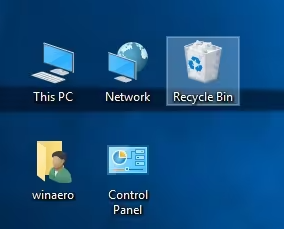
Comprueba primero la Papelera de reciclaje

abrir papelera de reciclaje windows 10
Después de revisar la Papelera de reciclaje, el siguiente lugar donde buscar es el almacenamiento temporal de Windows. Aunque el Bloc de notas no incluye una función de autorrecuperación, Windows puede dejar fragmentos de texto no guardado en las carpetas temporales tras un bloqueo.

Para usuarios de Windows 10 (Carpetas temporales)

El Bloc de notas no tiene una función de autorrecuperación como Word. Sin embargo, cuando Windows se bloquea o se apaga inesperadamente, a veces puedes encontrar archivos temporales restantes que contienen texto no guardado. No está garantizado, pero merece la pena comprobarlo.
La ubicación principal a comprobar es:

%Temp%

Pasos:
1. Pulsa Win + R para abrir el cuadro de diálogo Ejecutar.
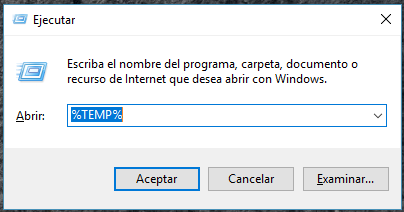
2. Escribe %temp% y pulsa Enter.
escribir temp en el cuadro de diálogo ejecutar
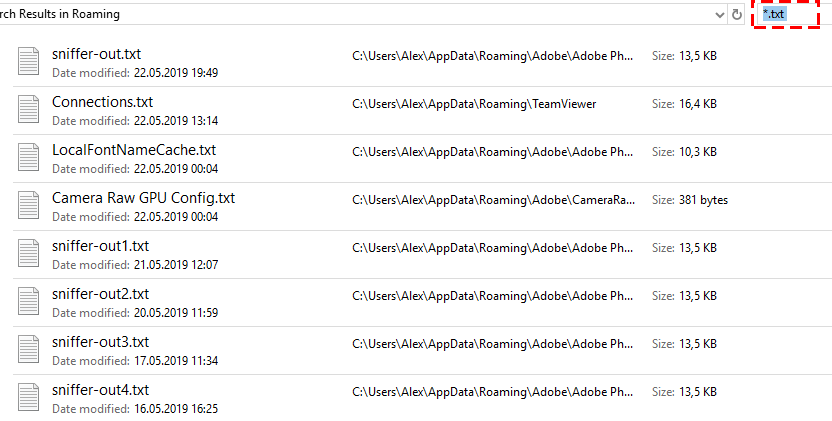
3. Introduce *.txt o *.tmp en la barra de búsqueda del Explorador de archivos.
encontrar txt en carpeta temporal
4. Ordena los archivos por Fecha de modificación y busca elementos creados alrededor de la hora en que perdiste tu trabajo.
Los archivos de bloqueo del Bloc de notas suelen aparecer como archivos .tmp aleatorios o archivos sin extensión. No siguen un patrón de nombres fijo, así que confía en la marca de tiempo y el tamaño del archivo. Intenta abrir los archivos sospechosos con el Bloc de notas para ver si tu texto está dentro.

Para usuarios de Windows 11 (Restauración de sesiones)

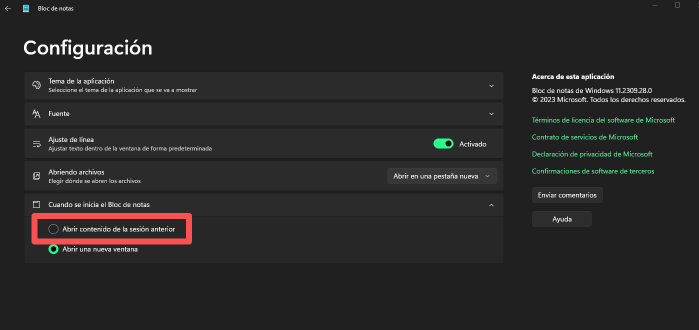
El Bloc de notas de Windows 11 maneja esto de forma un poco diferente. Si tienes activada la opción “Continuar sesión anterior al iniciar el Bloc de notas” en la Configuración, la aplicación puede volver a abrir automáticamente tus pestañas no guardadas tras un bloqueo o cierre inesperado.
configuración del bloc de notas Continuar sesión anterior al iniciar el Bloc de notas
Intenta simplemente abrir el Bloc de notas de nuevo. Si tus pestañas reaparecen, genial, pero no te alejes todavía. Esta es una restauración temporal en la interfaz de la aplicación, no un archivo guardado en tu disco. Usa inmediatamente Archivo > Guardar como para guardar un archivo .txt real antes de cerrar nada.
Limitación importante: Estos métodos integrados tienen una tasa de éxito baja. Windows crea archivos temporales de forma inconsistente y la restauración de sesiones solo funciona bajo condiciones específicas. Si no encuentras tu texto aquí, no asumas que se ha perdido para siempre; hay otras opciones.

Comprobación de archivos temporales

Si la restauración de la sesión no recupera tu texto, aún puedes buscar archivos temporales restantes:
1. Pulsa Win + R para abrir el cuadro de diálogo Ejecutar.
2. Escribe %temp% y pulsa Enter.
3. En la carpeta Temp, ordena los archivos por Fecha de modificación.
4. Busca archivos creados alrededor de la hora en que perdiste tu trabajo. Pueden ser archivos .tmp aleatorios o archivos sin extensión.
5. Abre los archivos sospechosos en el Bloc de notas para ver si tu texto está dentro.

Comprobación de la caché de AppData

El Bloc de notas de Windows 11 también almacena datos de sesión en su carpeta de paquetes de AppData:
1. Pulsa Win + R.
2. Escribe %AppData%\Local\Packages y pulsa Enter.
3. Busca la carpeta llamada algo así como Microsoft.WindowsNotepad_*.
4. Busca LocalState\TabState en estas carpetas y busca archivos recientes; pueden ser datos de sesión o archivos temporales.
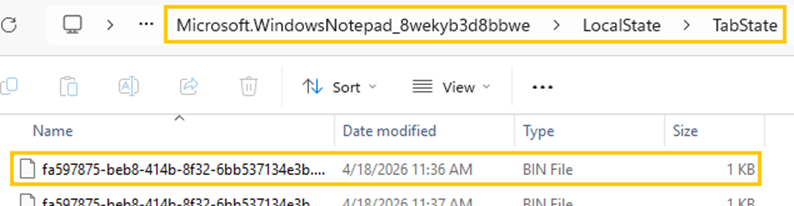
archivo bin LocalState del bloc de notas de Windows 11
5. Navega en su interior en busca de archivos de caché o temporales.
En Windows 11, los archivos .bin que ves dentro de la carpeta LocalState son esencialmente archivos de caché de sesión creados por el Bloc de notas. No son documentos de texto normales, sino contenedores de datos binarios que almacenan el estado de tus pestañas abiertas y el contenido no guardado para que la aplicación intente restaurarlos tras un bloqueo o reinicio.
No hay un guardado automático real: El Bloc de notas no guarda permanentemente los archivos no guardados. La restauración de sesiones y los archivos temporales son solo soluciones provisionales.

Uso de Versiones anteriores

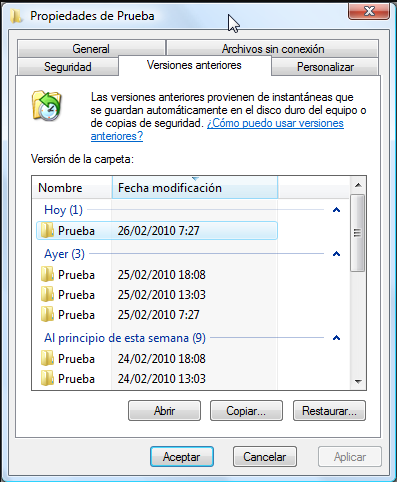
Si habías guardado el archivo al menos una vez antes de perder los cambios, haz clic derecho en el archivo .txt (o en la carpeta que lo contiene) en el Explorador de archivos, elige Propiedades y luego ve a la pestaña Versiones anteriores. Si el Historial de archivos o los Puntos de restauración del sistema están activados, es posible que encuentres una copia más antigua para restaurar.
Ventana de propiedades de carpeta con la pestaña Versiones anteriores
Este método es útil para recuperar versiones anteriores de un archivo ya guardado, pero no servirá de nada si tu contenido nunca se guardó en el disco.

Solución profesional recomendada: Renee Undeleter

Las opciones de recuperación integradas a menudo no encuentran nada. Cuando eso sucede, es fácil asumir que tu texto se ha perdido para siempre. Pero los datos a menudo aún existen en el disco como fragmentos recuperables; simplemente no son accesibles a través de las herramientas normales de Windows.
Aquí es donde entra en juego el software de recuperación especializado. Estas herramientas escanean sectores brutos del disco y reconocen firmas de archivos, encontrando esencialmente datos huérfanos que Windows ha perdido de vista.
Recomendación Renee Undeleter - Potente software de recuperación de datos

Fácil de manejar Solo unos simples pasos para recuperar datos.

Modos de recuperación Recuperación de archivos, de datos formateados y de disco duro.

Multiples tipos de archivos Imágenes, videos, audios, archivos comprimidos, etc.

Varios dispositivos Aparte de la tarjeta SD, también es compatible con disco duro, PC de Windows, PC Mac y etc.

Sistemas soportados Windows 10, 8.1, 8, 7, Vista, XP, 2000, Mac OS X10.6, 10.7, 10.8.

Fácil de manejar Solo unos simples pasos para recuperar datos.

Modos de recuperación – Recuperación de archivos, recuperación de datos formateados y recuperación de disco duro.

Multiples tipos de archivos Imágenes, videos, audios, archivos comprimidos, etc.

Prueba gratisPrueba gratisPrueba gratis ¡Ya hemos proporcionado a 158841 usuarios prueba gratis !
Renee Undeleter es ideal para este trabajo por algunas razones:
- Previsualización de texto antes de la recuperación: Puedes hacer doble clic en cualquier archivo en los resultados del escaneo y ver su contenido en el visor integrado. Esto te permite confirmar que estás recuperando el texto correcto en lugar de restaurar archivos a ciegas y esperar lo mejor.
- Amplia compatibilidad con formatos de archivo: Reconoce más de 400 formatos de archivo, incluidos texto plano, UTF-8, UTF-16 y archivos .txt ASCII.
- Interfaz sencilla: Su diseño basado en asistentes lo hace accesible incluso si no tienes muchos conocimientos técnicos. No necesitas entender sistemas de archivos ni estructuras de disco para usarlo de manera efectiva.
Regla de instalación crítica: Debes instalar Renee Undeleter en una unidad diferente a aquella de la que estás recuperando datos. Si lo instalas en tu unidad C: (donde se encuentran tus datos perdidos), corres el riesgo de sobrescribir precisamente los fragmentos que intentas recuperar.

Paso a paso: Usar Renee Undeleter para recuperar archivos.txt

Descarga primero Renee Undeleter.
descargar ahoradescargar ahora

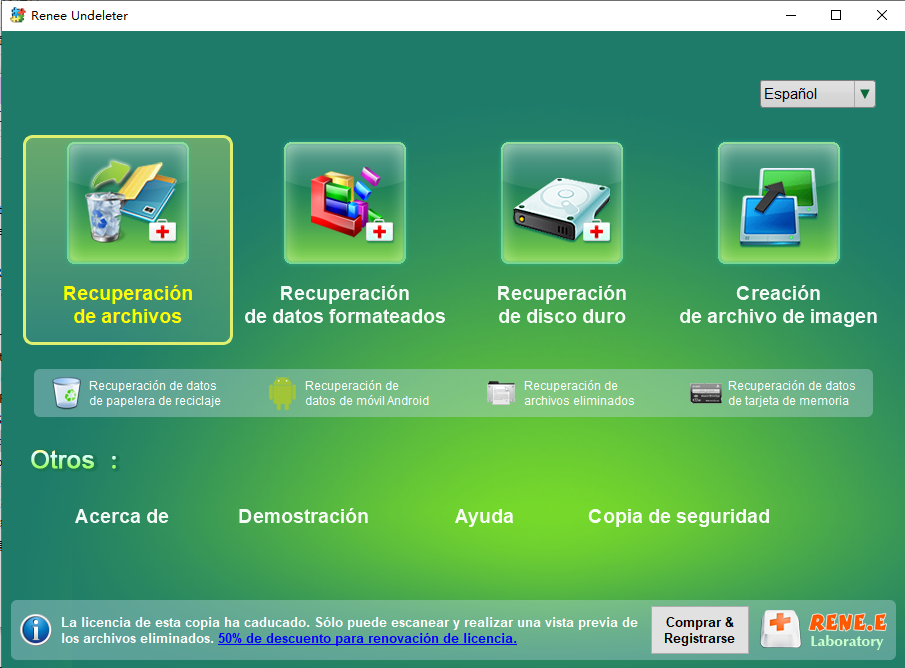
a. Seleccionar el modo de escaneo adecuado

Inicia Renee Undeleter desde tu ubicación de instalación segura. Verás varias opciones de escaneo:
Interfaz de Renee Undeleter: seleccionar el modo Escaneo Rápido
- Escaneo Rápido: Usa esta opción para pérdidas recientes, como cerrar el Bloc de notas sin guardar por accidente. Es rápida y funciona bien para archivos eliminados o perdidos recientemente.
- Recuperación de datos formateados: Elige esta opción si la unidad es inaccesible, está formateada o si el Escaneo Rápido no encuentra lo que necesitas. Es más exhaustiva pero lleva más tiempo.
- Recuperación de disco duro: Para un análisis exhaustivo en toda una unidad física.
- Creación de archivo de imagen: Una opción de respaldo para usuarios avanzados.
Para la mayoría de los escenarios de Bloc de notas no guardado, comienza con el Escaneo Rápido. Si eso falla, pasa a la Recuperación de datos formateados.

b. Elegir la partición y la profundidad del escaneo

Selecciona la partición donde probablemente se almacenó tu texto perdido, generalmente C: para la unidad del sistema, y haz clic en Siguiente.
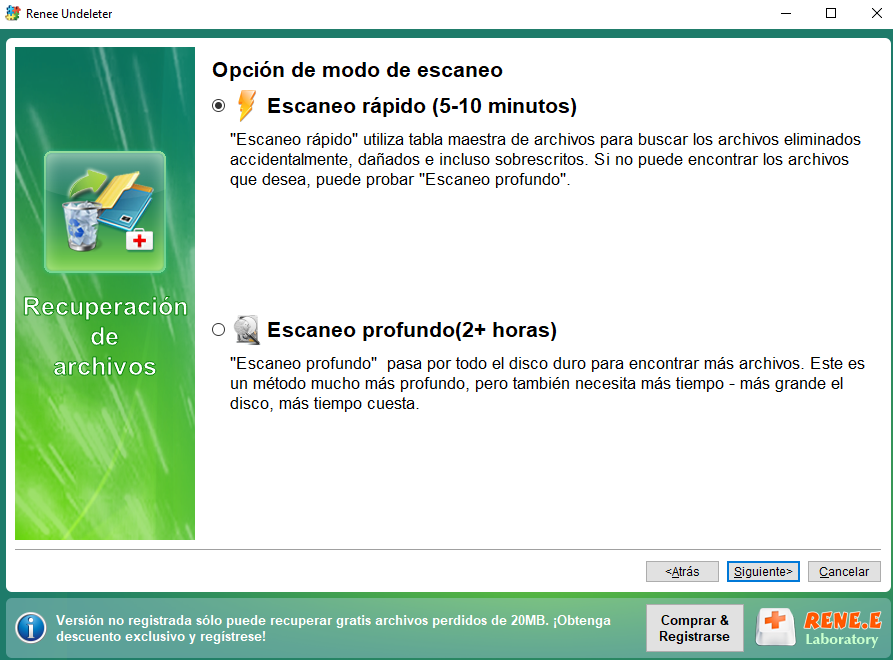
Se te pedirá que elijas entre Escaneo Rápido y Escaneo profundo :
Seleccionar la opción Escaneo Rápido durante la recuperación con Escaneo Rápido
- Escaneo Rápido: Escanea los 30 GB iniciales de la unidad, que es donde se encuentran la mayoría de los fragmentos de archivos temporales. Empieza por aquí.
- Escaneo profundo: Realiza una búsqueda sector por sector. Es más exhaustivo y puede encontrar datos que el Escaneo Rápido pasa por alto, pero lleva considerablemente más tiempo.
Si el Escaneo Rápido no encuentra tu texto, ejecuta el Escaneo profundo en la misma partición.

c. Previsualizar, seleccionar y recuperar

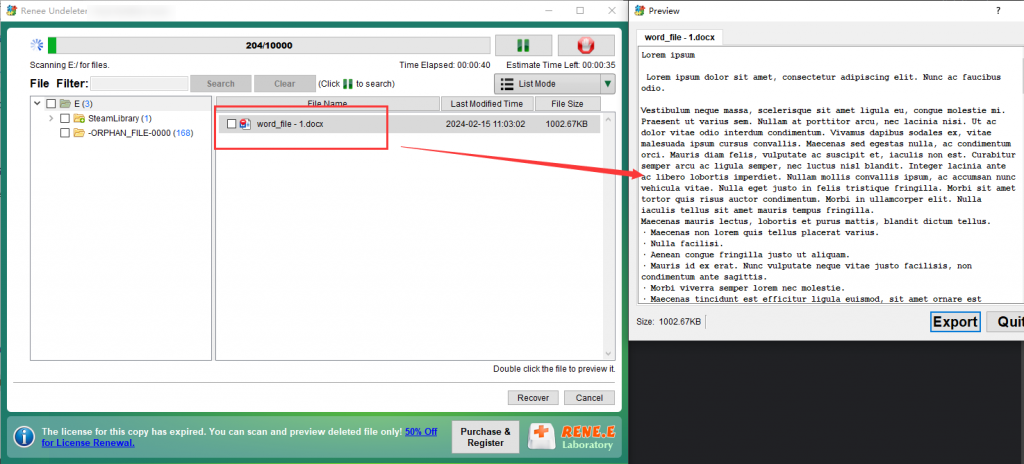
Una vez que finalice el escaneo, verás una lista de archivos recuperables. Busca archivos .txt o .tmp con la fecha y el tamaño correctos.
Para verificar el contenido: Haz doble clic en cualquier archivo para abrirlo en el visor de previsualización integrado. Esto te muestra exactamente lo que hay dentro, para que puedas confirmar que es el texto que perdiste antes de comprometerte con la recuperación.
previsualizar archivo en Renee Undeleter
Marca los archivos que deseas recuperar y luego haz clic en el botón Recuperar.
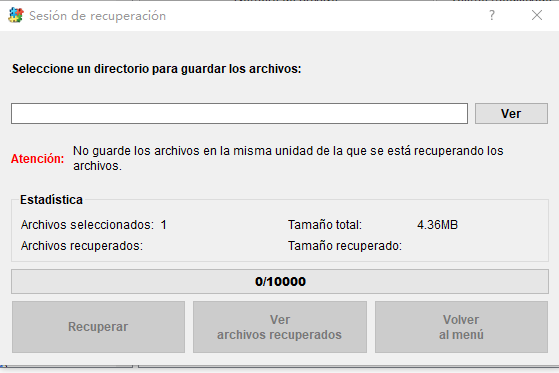
Paso crítico: Guarda los archivos recuperados en una unidad diferente, no en la que escaneaste. Usa una unidad externa, una memoria USB o una partición interna diferente como D: . Esto evita que tus datos recuperados sobrescriban precisamente los archivos que acabas de restaurar.
Elegir unidad de destino para archivos recuperados en Renee Undeleter

Métodos alternativos & comparación de recuperación

Si las herramientas integradas de Windows no funcionan, tienes algunas otras opciones situacionales que explorar.

a. Métodos gratuitos alternativos (según la situación)

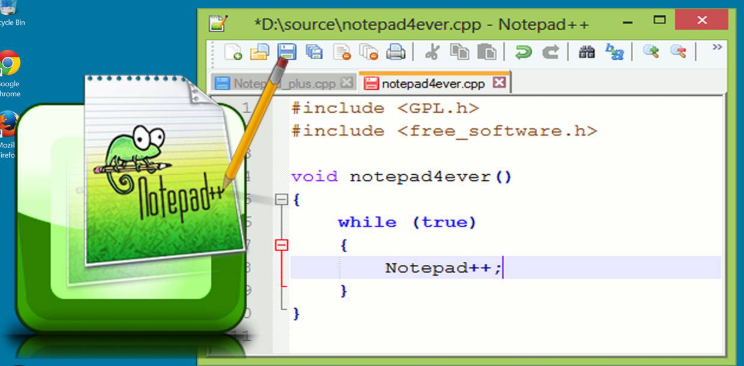
Respaldar de Notepad++: Muchas personas confunden el Bloc de notas con Notepad++ (un editor de terceros más potente). Si realmente usas Notepad++, revisa %APPDATA%\Notepad++\backup en busca de archivos de copia de seguridad .bak . La pega es que debes haber activado la configuración de copia de seguridad en Notepad++ de antemano; no ocurre automáticamente.
notepad plus plus
Papelera de reciclaje e Historial de archivos: Estos solo ayudan si el archivo se guardó al menos una vez. Si eliminaste accidentalmente un archivo .txt, comprueba primero la Papelera de reciclaje. También puedes hacer clic derecho en el archivo o carpeta, elegir Propiedades y buscar “Restaurar versiones anteriores” si el Historial de archivos está activado. Pero, de nuevo, ninguno de los métodos funciona para contenido que nunca se guardó en primer lugar.

b. Matriz de comparación de métodos de recuperación


MétodoTasa de éxito típicaDificultadMejor escenario

Búsqueda en carpeta temporal

Muy baja

Principiante

Bloqueo de Windows 10, actividad mínima del disco

Restauración de sesiones de Win 11

Alta

Principiante

Bloqueo de la aplicación de Windows 11 o cierre inesperado

Renee Undeleter

Alta

Todos los usuarios

Recuperación profunda, archivos eliminados o cuando faltan archivos temporales

Respaldar de Notepad++

Alta

Intermedio

Usuarios avanzados que activaron la copia de seguridad en Notepad++

Historial de archivos

Situacional

Principiante

Archivos guardados previamente con puntos de restauración activados

Siguiente paso tras un fallo: Prueba un escaneo gratuito.

Recomendación Renee Undeleter - Potente software de recuperación de datos

Fácil de manejar Solo unos simples pasos para recuperar datos.

Modos de recuperación Recuperación de archivos, de datos formateados y de disco duro.

Multiples tipos de archivos Imágenes, videos, audios, archivos comprimidos, etc.

Varios dispositivos Aparte de la tarjeta SD, también es compatible con disco duro, PC de Windows, PC Mac y etc.

Sistemas soportados Windows 10, 8.1, 8, 7, Vista, XP, 2000, Mac OS X10.6, 10.7, 10.8.

Fácil de manejar Solo unos simples pasos para recuperar datos.

Modos de recuperación – Recuperación de archivos, recuperación de datos formateados y recuperación de disco duro.

Multiples tipos de archivos Imágenes, videos, audios, archivos comprimidos, etc.

Prueba gratisPrueba gratisPrueba gratis ¡Ya hemos proporcionado a 158841 usuarios prueba gratis !

Mejores prácticas para evitar la pérdida de datos en el futuro

Recuperar texto perdido es estresante. La mejor estrategia es evitar la situación por completo.
Para usuarios de Windows 11: Activa la restauración de sesiones en la Configuración del Bloc de notas; ayuda cuando la aplicación se bloquea. Pero no confíes en ella como sustituto de guardar. En el momento en que tu contenido reaparezca, usa Archivo > Guardar como para asegurarlo.
Considera mejores herramientas: Si tomas notas o escribes regularmente en el Bloc de notas, cámbiate a un editor con funciones de copia de seguridad reales. Notepad++ con la copia de seguridad activada es una opción sólida, al igual que las aplicaciones ligeras sincronizadas en la nube como Notion, Obsidian o incluso OneNote. Guardan automáticamente y se sincronizan entre dispositivos.
Crea el hábito: Pulsa Ctrl + S con frecuencia. Solo lleva un segundo y te protege de la mayoría de las pérdidas. Además, activa “Mostrar extensiones de archivo” en las Opciones del Explorador de archivos para que puedas ver claramente con qué estás trabajando.
Mantén Renee Undeleter a mano: Tener un software de recuperación instalado en una memoria USB significa que estás preparado si algo sale mal. Es una red de seguridad, no una muleta; no dejes que sustituya el guardado regular.

Preguntas frecuentes (FAQ)

¿El Bloc de notas de Windows 11 guarda mi trabajo automáticamente al apagar el PC?

Ofrece restauración de sesiones, que puede volver a abrir tus pestañas no guardadas después de que la aplicación se reinicie, pero solo si tienes activado “Continuar sesión anterior” .” Este no es un guardado automático en tiempo real. El contenido no se guarda en un archivo hasta que haces clic manualmente en “Guardar como”.

¿Es gratis probar Renee Undeleter y puede previsualizar archivos.txt no guardados?

Puedes descargar el software y ejecutar escaneos de forma gratuita para ver qué es recuperable. Sí, incluye una función de previsualización; simplemente haz doble clic en cualquier archivo en los resultados del escaneo para ver su contenido antes de recuperarlo.

¿Qué es lo primero que debo hacer tras cerrar el Bloc de notas sin guardar por error?

Detén todo. No guardes archivos nuevos, no instales software y no reinicies el ordenador. Cada acción corre el riesgo de sobrescribir los datos temporales que aún podrían contener tu texto. Revisa las carpetas temporales inmediatamente y, si están vacías, ejecuta el software de recuperación desde una unidad diferente.
Recomendación Renee Undeleter - Potente software de recuperación de datos

Fácil de manejar Solo unos simples pasos para recuperar datos.

Modos de recuperación Recuperación de archivos, de datos formateados y de disco duro.

Multiples tipos de archivos Imágenes, videos, audios, archivos comprimidos, etc.

Varios dispositivos Aparte de la tarjeta SD, también es compatible con disco duro, PC de Windows, PC Mac y etc.

Sistemas soportados Windows 10, 8.1, 8, 7, Vista, XP, 2000, Mac OS X10.6, 10.7, 10.8.

Fácil de manejar Solo unos simples pasos para recuperar datos.

Modos de recuperación – Recuperación de archivos, recuperación de datos formateados y recuperación de disco duro.

Multiples tipos de archivos Imágenes, videos, audios, archivos comprimidos, etc.

Prueba gratisPrueba gratisPrueba gratis ¡Ya hemos proporcionado a 158841 usuarios prueba gratis !
Comentarios de los usuarios

Page 1

Dejar un comentario


Tu comentario ha sido enviado y está pendiente de moderación.