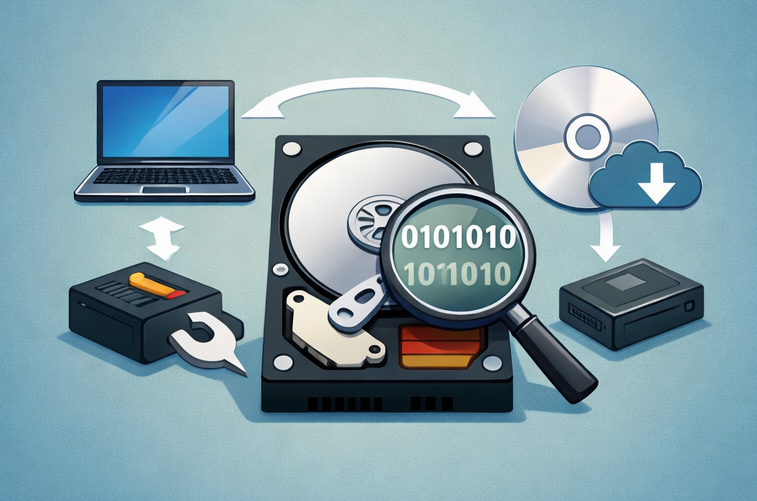
Una imagen de disco duro es un único archivo comprimido que captura todo el contenido de una unidad, incluyendo el sistema operativo, aplicaciones instaladas, archivos, configuraciones y estructura de particiones. A diferencia de copiar archivos individuales, crear imagen de disco duro conserva el diseño exacto y la información de arranque, lo que te permite restaurar la unidad a un estado funcional anterior.
crear imagen de disco duro
Los usuarios suelen necesitar esto al prepararse para una actualización importante del sistema operativo o la instalación de software arriesgado, al migrar de un antiguo HDD a un SSD más rápido, o al crear una instantánea de recuperación ante desastres antes de viajar o realizar cambios importantes de hardware. También es útil para implementar configuraciones idénticas en varios ordenadores en pequeñas oficinas o para el soporte técnico familiar.
Dado que Windows 11 cada vez se distribuye con BitLocker activado de forma predeterminada, crear imagen de disco duro fiable se ha vuelto más complicado que antes. Los volúmenes cifrados no se pueden capturar ni restaurar como particiones normales, y los usuarios a menudo se encuentran con unidades bloqueadas, claves de recuperación perdidas o herramientas de creación de imágenes que no logran leer los sectores protegidos. Renee Becca puede solucionar estos problemas por ti.
Renee Becca - Migración segura y rápida del sistema a SSD

Alineación 4K automática Realiza la alineación 4K automáticamente al migrar Windows a SSD.

Compatible con GPT y MBR Se empareja automáticamente al formato de partición adecuado.

Soportar para NTFS y FAT32 Transfiere varios archivos en diferentes sistemas de archivos.

Copia de seguridad simple y rápida La velocidad de la copia de seguridad alcanza a los 3000 MB/s.

Múltiples funciones de respaldo Respaldo de sistema/ partición/ disco duro/ archivos y clonación de disco.

Alineación 4K automática Realiza la alineación 4K automáticamente al migrar Windows a SSD.

Compatible con GPT y MBR Se empareja automáticamente al formato de partición adecuado.

Múltiples funciones de respaldo Respaldo de sistema/ partición/ disco duro/ archivos y clonación de disco.

Prueba gratisPrueba gratis ¡Ya hemos proporcionado a 800 usuarios prueba gratis !
Los usuarios habituales buscan cómo crear imagen de disco duro porque quieren una red de seguridad práctica. Una buena imagen puede ahorrarte horas o días de reinstalación y recuperación de datos cuando algo sale mal. El proceso es sencillo una vez que sigues los pasos adecuados y utilizas las herramientas idóneas.

Creación de archivo de imagen de disco duro vs. clonación: Elige la mejor estrategia

Creación de archivo de imagen de disco duro genera una instantánea comprimida en un solo archivo que puedes almacenar externamente y restaurar más tarde. La clonación hace una copia inmediata y arrancable directamente en otra unidad física.
AspectoCreación de archivo de imagen de disco duroClonación

Resultado

Archivo(s) comprimido(s) con versiones

Copia exacta byte a byte en la unidad de destino

Ideal para

Respaldos a largo plazo, múltiples puntos de restauración

Reemplazo o migración rápida de unidad

Almacenamiento

Eficiente, externo o en red

Requiere una unidad de destino igual o mayor

Arrancable

Tras la restauración

Inmediatamente en la unidad de destino

Flexibilidad

Alta con opciones incrementales

Menor, generalmente uno a uno

Para la mayoría de los usuarios domésticos centrados en el respaldo y la recuperación, crear una imagen es la opción más segura y flexible. Te permite guardar múltiples versiones sin ocupar unidades adicionales.
Pros:
  • Creación de archivo de imagen de disco duro genera un
  • instantáneo en un solo archivo que permite múltiples puntos de restauración
  • ahorra espacio de almacenamiento
  • más seguro para respaldos a largo plazo sin sobrescribir unidades de destino.

Cons:

  • La clonación requiere una unidad de destino de igual o mayor tamaño
  • sobrescribe los datos existentes en la unidad de destino inmediatamente
  • y no crea inherentemente un archivo de respaldo comprimido para almacenamiento versionado.

Preparación del sistema antes de crear imagen de disco duro: Comprobaciones y medios de rescate

Preparar la unidad de origen antes de crear la imagen es fundamental. Cualquier corrupción o problema de arranque existente quedará integrado en la imagen, haciendo que las futuras restauraciones no sean fiables.

1. Problemas comunes de inicio de Windows a resolver primero

Los sistemas Windows modernos a menudo enfrentan bucles de arranque, tiempos de carga muy lentos, entradas de registro corruptas o archivos de sistema faltantes. Solucionar estos problemas primero garantiza que tu imagen represente un sistema sano y estable en lugar de preservar los errores. Ignorar estas señales de advertencia antes de crear una copia de seguridad solo resultará en una instantánea comprometida que fallará cuando más la necesites.

2. Ejecutar comprobaciones de archivos de sistema y errores de disco
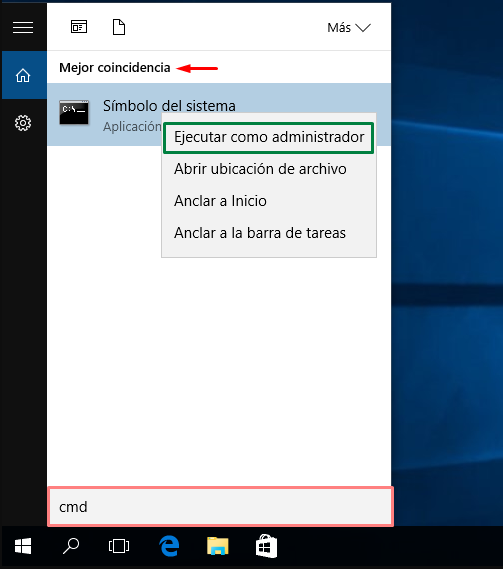
Para reparar archivos de sistema y corregir errores de disco, debes abrir un Símbolo del sistema con privilegios elevados. Sigue estos pasos:
1. Escribe “cmd” en la búsqueda del menú Inicio, haz clic derecho en Símbolo del sistema y elige Ejecutar como administrador.
Windows 11, ejecutar cmd como administrador
2. Haz clic en si el Control de cuentas de usuario te lo solicita.
Una vez abierto el Símbolo del sistema con privilegios elevados, ejecuta estos comandos uno por uno:

sfc /scannow

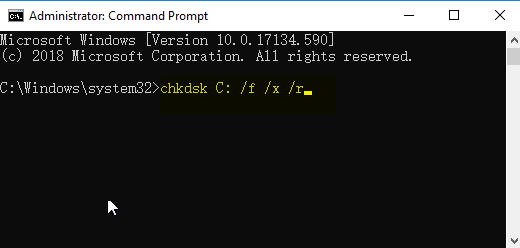
chkdsk C: /f /r /x

chkdsk
Reinicia cuando se te indique para permitir que las comprobaciones finalicen. Soluciona cualquier error reportado antes de proceder con la creación de la imagen.
Antes de respaldar tu sistema, es aconsejable ejecutar sfc /scannow y chkdsk C: /f /r /x para asegurarte de que todo está en buen estado. El primer comando escanea y repara archivos de sistema corruptos o faltantes para que no captures un estado de Windows roto en tu imagen. El segundo comprueba si hay errores en el sistema de archivos y sectores defectuosos en tu unidad, solucionándolos antes de que se copien los datos. Ejecutar ambos ayuda a garantizar que tu respaldo esté limpio, sea fiable y no cause problemas al restaurarlo más tarde.

3. Crear un disco de rescate de arranque antes de que lo necesites

Un USB o CD de rescate es esencial si Windows se niega a arrancar después de una restauración. Renee Becca incluye una sencilla herramienta integrada para crear un disco de rescate basado en Windows PE desde cualquier ordenador en funcionamiento. Crea uno ahora mientras tu sistema está estable; los pasos completos aparecen más adelante en la sección de solución de problemas.

Solución recomendada: Creación de archivo de imagen de disco duro con Renee Becca

Renee Becca es una herramienta fiable para el respaldo y la restauración de datos del sistema y del disco duro. Es compatible con la tecnología de respaldo incremental y diferencial para ahorrar tiempo y espacio al manejar imágenes de disco duro completas, respaldos de particiones, respaldos de sistema y clonación.
Renee Becca - Migración segura y rápida del sistema a SSD

Alineación 4K automática Realiza la alineación 4K automáticamente al migrar Windows a SSD.

Compatible con GPT y MBR Se empareja automáticamente al formato de partición adecuado.

Soportar para NTFS y FAT32 Transfiere varios archivos en diferentes sistemas de archivos.

Copia de seguridad simple y rápida La velocidad de la copia de seguridad alcanza a los 3000 MB/s.

Múltiples funciones de respaldo Respaldo de sistema/ partición/ disco duro/ archivos y clonación de disco.

Alineación 4K automática Realiza la alineación 4K automáticamente al migrar Windows a SSD.

Compatible con GPT y MBR Se empareja automáticamente al formato de partición adecuado.

Múltiples funciones de respaldo Respaldo de sistema/ partición/ disco duro/ archivos y clonación de disco.

Prueba gratisPrueba gratis ¡Ya hemos proporcionado a 800 usuarios prueba gratis !
Si solo necesitas respaldar el sistema para ahorrar tiempo, utiliza su función de respaldo de sistema en lugar de crear una imagen de toda la unidad.

Importante antes de empezar: Suspender BitLocker primero

Si tu unidad de sistema está protegida con BitLocker, debes suspender temporalmente BitLocker antes de crear la imagen y luego reactivarlo después de la restauración. Esto evita problemas relacionados con el cifrado durante la creación de la imagen y previene fallos de arranque tras la recuperación.

¿Por qué suspender BitLocker?

- Crear una imagen de una unidad cifrada activamente puede causar inconsistencias.
- Restaurar un volumen cifrado puede activar el modo de recuperación de BitLocker.
- Suspender mantiene la unidad descifrada temporalmente sin eliminar la protección.

Cómo suspender BitLocker (Windows 10/11)
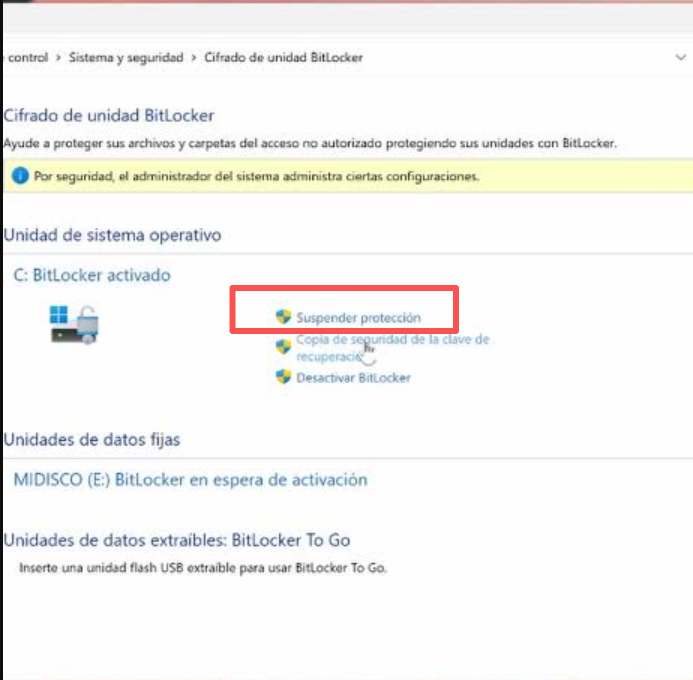
1. Abre el Panel de control → Sistema y seguridad → Cifrado de unidades BitLocker.
2. Junto a la unidad del sistema (normalmente C:), haz clic en Suspender protección.
suspender protección bitlocker
3. Confirma con . Windows pausará el cifrado hasta el próximo reinicio.

Después de restaurar la imagen:

1. Vuelve a la misma página de configuración de BitLocker.
2. Haz clic en Reanudar protección para volver a activar el cifrado.
3. Reinicia el PC si se te solicita.
Notas:  Suspender no descifra toda la unidad; solo pausa la protección.

- No reinicies el PC antes de crear la imagen, o BitLocker podría reanudarse automáticamente.

- Si olvidas suspender BitLocker, el sistema restaurado podría pedirte una clave de recuperación.

Paso a paso: Respaldo completo de disco duro/partición

Paso 1: Descarga, instala y ejecuta Renee Becca.
descargar ahora
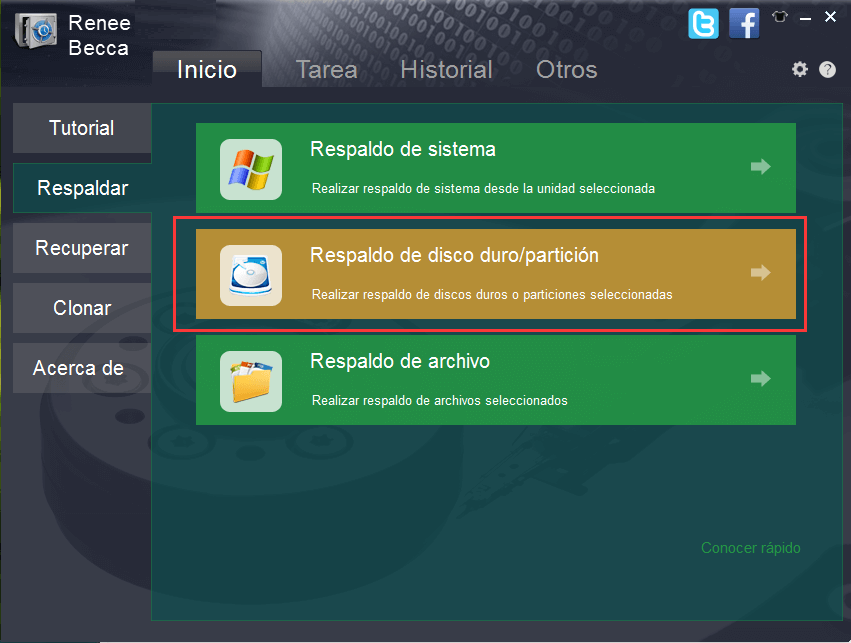
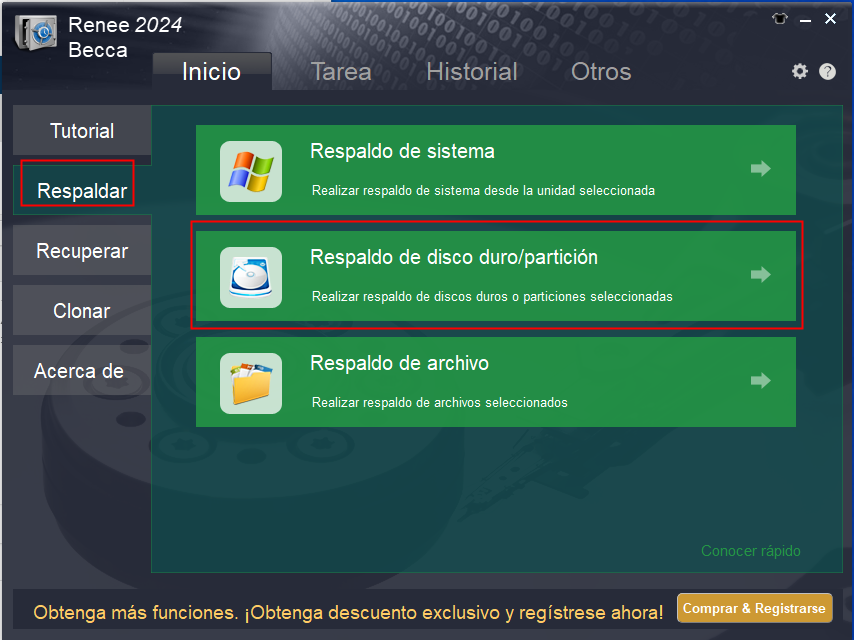
Paso 2: Selecciona la opción (Respaldo de disco duro/partición) en la interfaz principal bajo la columna (Respaldar).
respaldar datos en discos y particiones
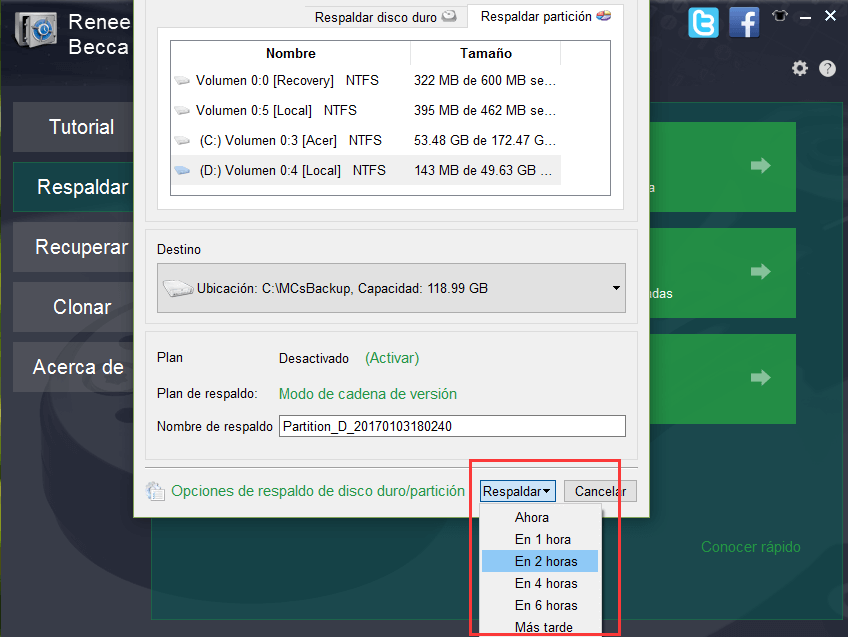
Paso 3: Selecciona el disco duro a respaldar como origen y elige una partición de disco duro (idealmente en una unidad externa) como destino. Para un respaldo solo de partición, selecciona la opción adecuada en la parte superior derecha.
respaldar disco en Renee Becca
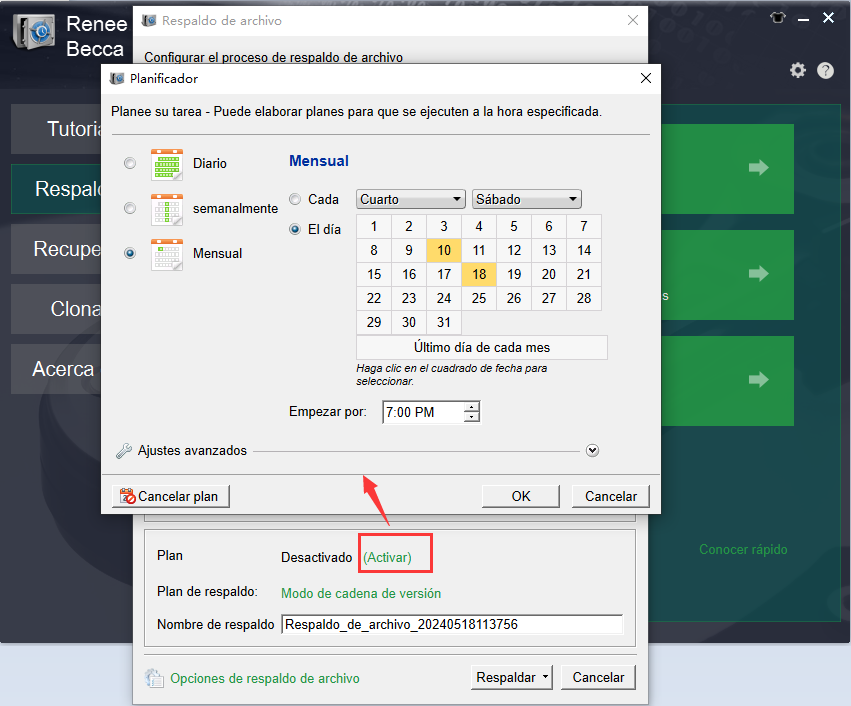
Paso 4: En (Programación), establece respaldos regulares diarios, semanales o mensuales.
respaldar disco diaria, semanal o mensualmente
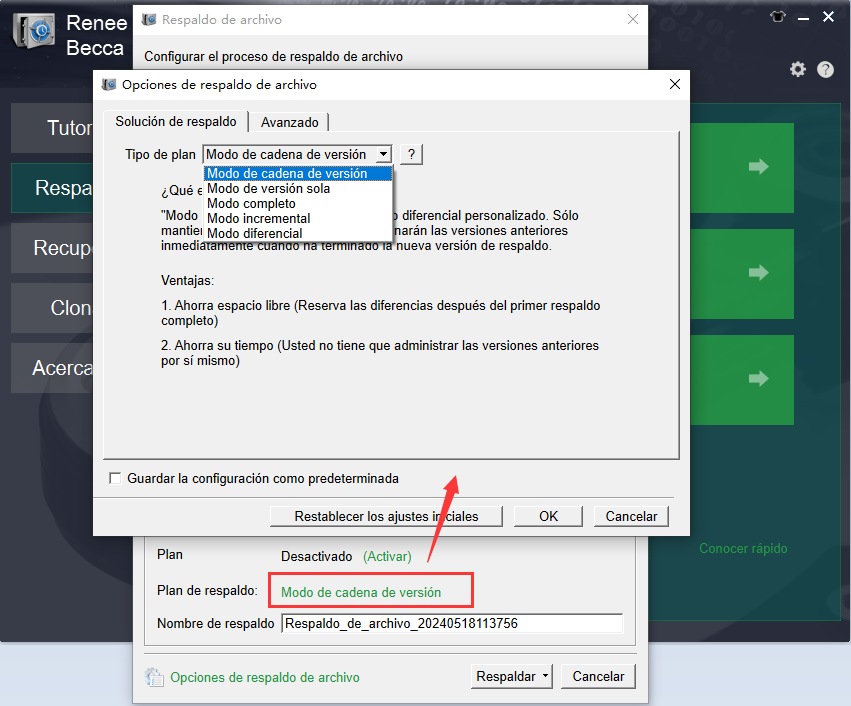
Paso 5: En (Soluciones de respaldo)(Tipo de esquema), elige entre cinco modos: cadena de versiones, versión única, general (completo), incremental o diferencial.
modo de respaldo de Renee Becca
Renee Becca ofrece cinco opciones de respaldo distintas:
Modo Cadena de Versiones: Este modo conserva las cinco versiones más recientes, eliminando automáticamente las versiones obsoletas después del respaldo.
Modo Versión Única: Este modo conserva solo la última versión, eliminando automáticamente la versión anterior después del respaldo.
Patrón General: Este modo realiza un respaldo exhaustivo.
Modo Incremental: Este modo genera respaldos incrementales después del respaldo completo inicial.
Modo Diferencial: Este modo crea respaldos diferenciales después del primer respaldo completo.
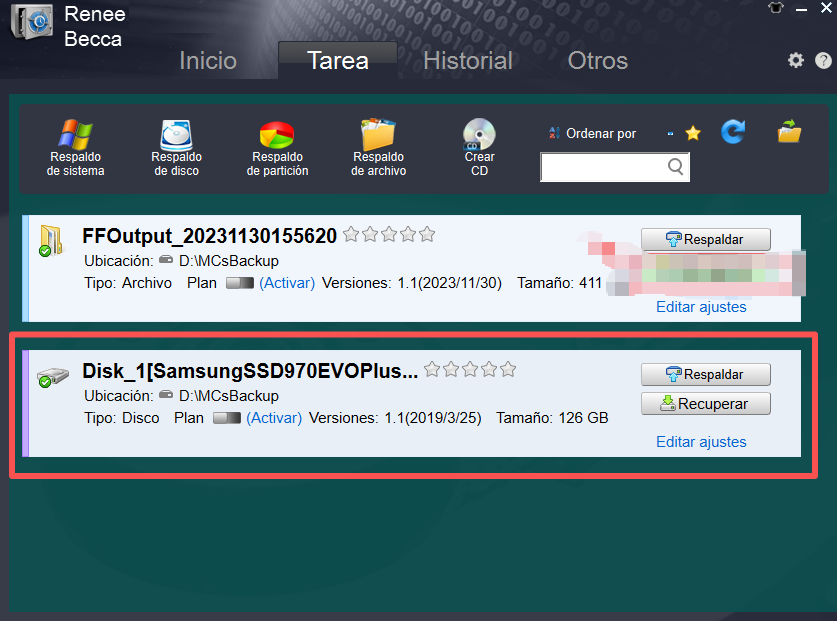
Paso 5: Haz clic en (Respaldar ahora) para iniciar el proceso. Supervisa el progreso en la barra de tareas.
becca progreso respaldo disco

Alternativa rápida: Respaldo de sistema para una imagen solo del SO

Si solo quieres crear una imagen del sistema operativo, elige la opción (Respaldo de sistema) en la interfaz principal. Selecciona automáticamente las particiones del sistema necesarias para un respaldo más rápido y pequeño. Este enfoque es muy recomendable para usuarios que principalmente necesitan proteger su entorno de Windows y aplicaciones instaladas sin duplicar los datos personales almacenados en otras unidades.
función de respaldo de Renee Becca
Renee Becca - Migración segura y rápida del sistema a SSD

Alineación 4K automática Realiza la alineación 4K automáticamente al migrar Windows a SSD.

Compatible con GPT y MBR Se empareja automáticamente al formato de partición adecuado.

Soportar para NTFS y FAT32 Transfiere varios archivos en diferentes sistemas de archivos.

Copia de seguridad simple y rápida La velocidad de la copia de seguridad alcanza a los 3000 MB/s.

Múltiples funciones de respaldo Respaldo de sistema/ partición/ disco duro/ archivos y clonación de disco.
Alineación 4K automática Realiza la alineación 4K automáticamente al migrar Windows a SSD.

Compatible con GPT y MBR Se empareja automáticamente al formato de partición adecuado.

Múltiples funciones de respaldo Respaldo de sistema/ partición/ disco duro/ archivos y clonación de disco.
Prueba gratisPrueba gratis ¡Ya hemos proporcionado a 800 usuarios prueba gratis !

Métodos alternativos: Herramienta integrada de Windows y Clonezilla

1. Respaldo de imagen de sistema integrado en Windows

Windows incluye una herramienta nativa para crear imágenes de sistema sin instalar software adicional. Es adecuada para usuarios que prefieren mantenerse dentro del ecosistema de Microsoft para respaldos básicos.
La función integrada de Respaldar y restauración te permite crear una imagen de sistema completa. Funciona en la mayoría de las versiones de Windows, pero tiene limitaciones notables en comparación con las herramientas especializadas. No admite respaldos incrementales ni diferenciales, la programación es básica y Microsoft ha dejado obsoleta en gran medida esta función en las versiones más recientes. Aun así, sigue siendo una opción sin coste para instantáneas completas ocasionales.
Pros:
  • No se necesita software adicional
  • Gratis con Windows
  • Interfaz de asistente sencilla

Cons:

  • Sin respaldos incrementales
  • Programación limitada
  • Obsoleto en versiones recientes de Windows
  • Tamaños de imagen más grandes

Instrucciones de uso paso a paso

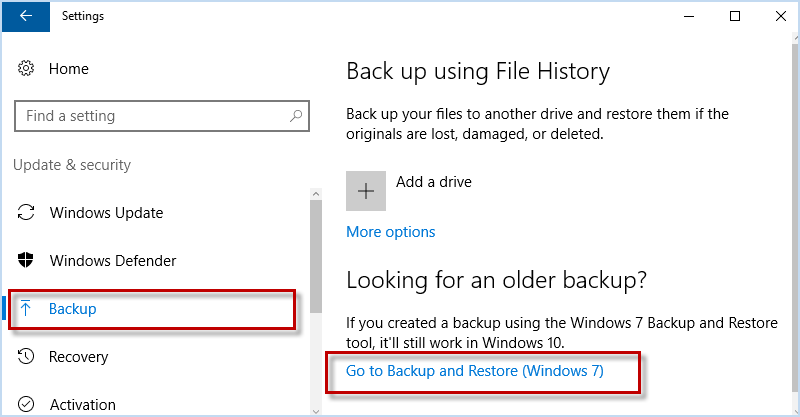
1. Busca “Respaldar y restauración (Windows 7)” en el Panel de control.
copia de seguridad y restauración windows 7
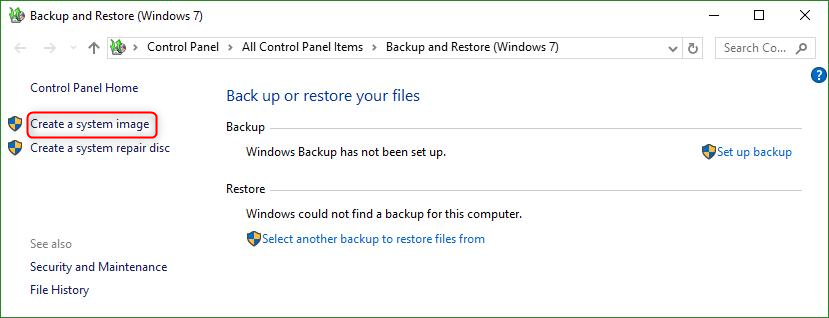
2. Haz clic en Crear una imagen de sistema a la izquierda.
crear una imagen de sistema windows 10
3. Selecciona el destino (se recomienda una unidad externa) y deja que se ejecute.
La herramienta integrada funciona para necesidades básicas, pero muchos usuarios prefieren opciones más flexibles como Renee Becca o soluciones de código abierto para una mejor automatización y funciones de recuperación.

2. Clonezilla (Para usuarios avanzados)

Clonezilla es una herramienta gratuita y de código abierto popular entre los profesionales de TI para la creación de imágenes y clonación de discos. Destaca en copias exactas, pero utiliza una interfaz basada en texto que requiere arrancar desde un medio externo.
dispositivo a dispositivo Clonezilla
Clonezilla se ejecuta desde un USB en vivo y es compatible con muchos sistemas de archivos. Es potente para crear imagen de disco duro completo o de particiones y funciona en diferentes hardware. Sin embargo, el flujo de trabajo basado en menús puede resultar intimidante para los principiantes, y seleccionar la unidad incorrecta conlleva el riesgo de pérdida de datos. Brilla cuando necesitas una solución sin coste y altamente personalizable para múltiples máquinas o escenarios avanzados.
Pros:
  • Completamente gratuito y de código abierto
  • Excelente para la creación exacta de imágenes y clonación
  • Admite muchos sistemas de archivos y compresión

Cons:

  • La interfaz basada en texto puede ser confusa
  • Requiere crear medios arrancables
  • Mayor riesgo de seleccionar la unidad incorrecta
  • Programación menos amigable para el usuario

Clonezilla es una opción avanzada sólida, pero para la mayoría de los usuarios, las herramientas con interfaces gráficas y opciones de rescate integradas ofrecen una experiencia más fluida.
Renee Becca - Migración segura y rápida del sistema a SSD

Alineación 4K automática Realiza la alineación 4K automáticamente al migrar Windows a SSD.

Compatible con GPT y MBR Se empareja automáticamente al formato de partición adecuado.

Soportar para NTFS y FAT32 Transfiere varios archivos en diferentes sistemas de archivos.

Copia de seguridad simple y rápida La velocidad de la copia de seguridad alcanza a los 3000 MB/s.

Múltiples funciones de respaldo Respaldo de sistema/ partición/ disco duro/ archivos y clonación de disco.
Alineación 4K automática Realiza la alineación 4K automáticamente al migrar Windows a SSD.

Compatible con GPT y MBR Se empareja automáticamente al formato de partición adecuado.

Múltiples funciones de respaldo Respaldo de sistema/ partición/ disco duro/ archivos y clonación de disco.

Prueba gratisPrueba gratis ¡Ya hemos proporcionado a 800 usuarios prueba gratis !

Verificación tras crear imagen de disco duro y solución de fallos de arranque

Cómo verificar que tu imagen de disco está en buen estado

Tras la creación, comprueba que el tamaño del archivo de imagen coincida aproximadamente con el espacio utilizado en la unidad de origen. Utiliza la vista previa de recuperación de Renee Becca para explorar el contenido sin una restauración completa. Para datos críticos, realiza una restauración de prueba en una unidad de repuesto.
Además, puedes utilizar el medio de rescate de Renee Becca que se menciona a continuación para verificar la integridad de la imagen.

Cómo restaurar usando el medio de rescate de Renee Becca

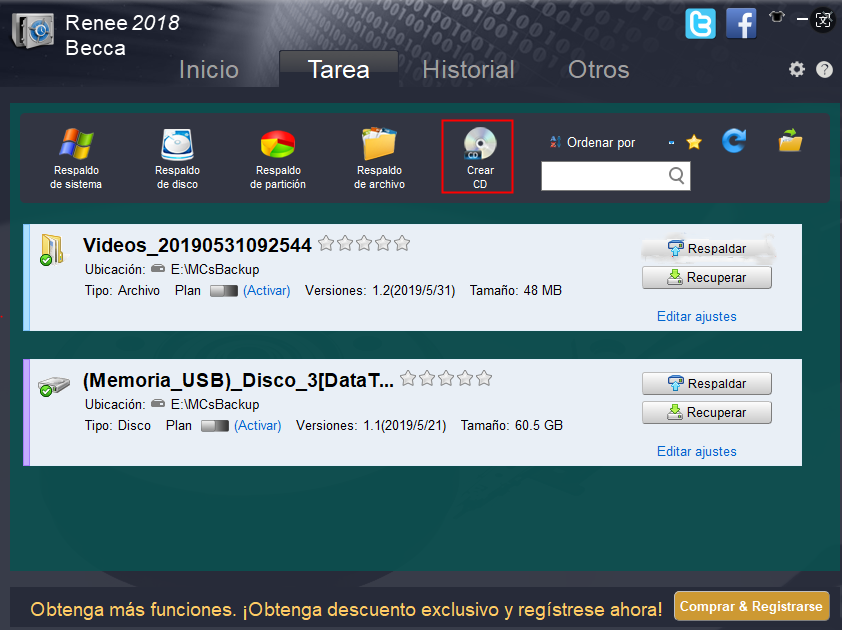
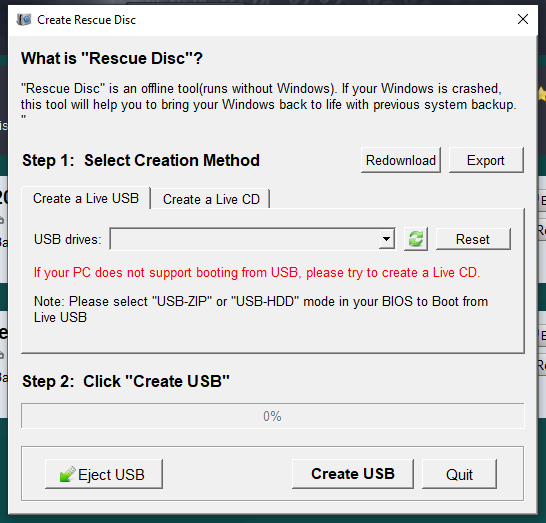
1. Haz clic en “Tarea” -> “CD de rescate” para crear un medio de rescate de Renee Becca.
crear disco de rescate
crear un CD de rescate
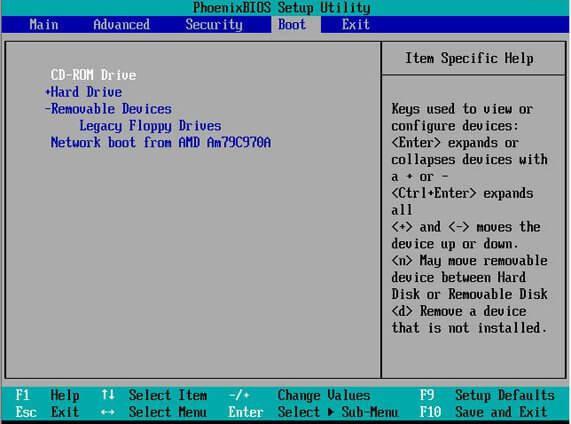
2. Si Windows no inicia, inserta el USB/CD de rescate que creaste anteriormente y ajusta el orden de arranque de la BIOS/UEFI para arrancar desde él. Arrancar desde este medio externo omite la unidad interna corrupta y carga un entorno ligero de Windows PE.
Cambiar elementos de inicio de la bios
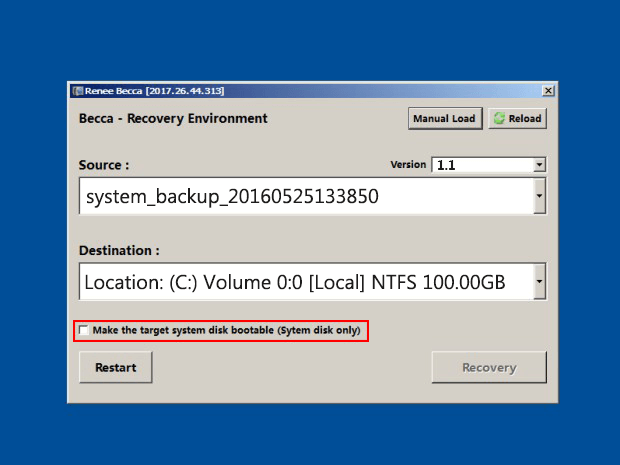
3. En el entorno de recuperación de Renee Becca, selecciona la versión de respaldo deseada, la ubicación de destino, marca (Hacer que el disco del sistema de destino sea arrancable) e inicia la recuperación.
recuperar-sistema-desde-archivos-de-respaldo

Solución de problemas: Qué hacer si el disco no arranca tras la restauración

Los fallos de arranque después de la restauración pueden deberse a diferencias de hardware, incompatibilidad de controladores o problemas de partición.
SíntomasPosibles causasPosibles códigos de BSODSoluciones típicas

El sistema se bloquea inmediatamente al cargar Windows

Incompatibilidad del controlador de almacenamiento (p. ej., AHCI frente a IDE/RAID)

INACCESSIBLE_BOOT_DEVICE

Cambia el modo del controlador SATA en la BIOS; inyecta controladores de almacenamiento en la imagen.

Pantalla negra con "Sistema operativo no encontrado"

Orden de arranque incorrecto o Datos de configuración de arranque (BCD) corruptos

0xc000000e

Reconstruye el BCD a través del Entorno de recuperación de Windows; verifica la secuencia de arranque de la BIOS.

Bucle de arranque o fallo de reparación automática

Archivos de sistema corruptos capturados en la imagen o incompatibilidad de estilo de partición (MBR/GPT)

0xc0000225

Ejecuta la Reparación de inicio; vuelve a crear la imagen asegurándote de que el disco de destino coincide con el estilo de partición de origen.

Preguntas frecuentes

¿Cuál es la diferencia exacta entre una imagen de sistema y un respaldo de archivos normal?

Una imagen de sistema captura la unidad o particiones completas —incluyendo archivos del SO, sectores de arranque y registro— para una restauración completa. Los respaldos de archivos normales solo copian documentos y carpetas visibles. Utiliza la creación de imágenes para escenarios de recuperación completa y los respaldos de archivos para un acceso rápido a datos específicos.

¿Puedo crear imagen de disco duro mientras Windows sigue en ejecución y en uso?

Sí. Herramientas como Renee Becca admiten la creación de imágenes en vivo del sistema en ejecución, especialmente para respaldos de sistema y particiones. Para obtener los resultados más consistentes, cierra las aplicaciones pesadas y asegúrate de que el sistema esté estable.

¿Cuánto tiempo suele tardar en crear imagen de disco duro completa?

El tiempo varía según el tamaño de la unidad, el volumen de datos y la velocidad del hardware. Una unidad típica de 500 GB con uso moderado puede tardar entre 30 y 90 minutos. Los respaldos incrementales después de la primera imagen completa son mucho más rápidos.

¿Puedo restaurar una imagen de disco duro en un ordenador diferente o en un SSD más grande?

Sí, con algo de preparación. Renee Becca maneja bien muchas diferencias de hardware. Para ordenadores diferentes, es posible que necesites ajustar los controladores o la configuración de la BIOS después. Verifica siempre que los estilos de partición (MBR/GPT) coincidan y realiza pruebas primero en hardware no crítico.
Renee Becca - Migración segura y rápida del sistema a SSD

Alineación 4K automática Realiza la alineación 4K automáticamente al migrar Windows a SSD.

Compatible con GPT y MBR Se empareja automáticamente al formato de partición adecuado.

Soportar para NTFS y FAT32 Transfiere varios archivos en diferentes sistemas de archivos.

Copia de seguridad simple y rápida La velocidad de la copia de seguridad alcanza a los 3000 MB/s.

Múltiples funciones de respaldo Respaldo de sistema/ partición/ disco duro/ archivos y clonación de disco.

Alineación 4K automática Realiza la alineación 4K automáticamente al migrar Windows a SSD.

Compatible con GPT y MBR Se empareja automáticamente al formato de partición adecuado.

Múltiples funciones de respaldo Respaldo de sistema/ partición/ disco duro/ archivos y clonación de disco.

Prueba gratisPrueba gratis ¡Ya hemos proporcionado a 800 usuarios prueba gratis !

Comentarios de los usuarios

Page 1

Dejar un comentario


Tu comentario ha sido enviado y está pendiente de moderación.