author avatar
    Gerente de producto
Última actualización por Javier Fernández el 2-6-2026

Resumen
En esta guía aprenderás a recuperar archivos eliminados definitivamente de la Papelera en Windows. Verás qué herramientas integradas puedes usar, qué alternativas profesionales merecen la pena y qué factores (como TRIM) pueden marcar la diferencia. Te guiamos paso a paso tanto con comandos como con interfaz gráfica, según el tipo de almacenamiento, para que sepas qué esperar en cada caso.


Perder archivos después de vaciar la papelera causa auténtico pánico, pero recuperarlos, incluso después de un borrado “permanente”, suele ser posible si actúas con rapidez y usas el enfoque adecuado.
recuperar archivos después de ser eliminados de la papelera
Este artículo te guía primero a través de los métodos de recuperación integrados y gratuitos de Windows, luego presenta software profesional como Renee Undeleter con instrucciones claras paso a paso y, finalmente, explica los límites reales que todo usuario debe conocer. Al final, sabrás exactamente qué hacer para tener las mejores posibilidades de recuperar tus datos.

Por qué los usuarios creen que los archivos borrados definitivamente desaparecen para siempre

Cuando eliminas un archivo de la forma habitual, Windows lo mueve a la papelera, una red de seguridad que facilita la restauración. Pero si vacías la papelera o usas Mayús+Supr para omitirla por completo, Windows marca ese espacio de almacenamiento como libre. Para mucha gente, esa acción se siente tan definitiva como triturar un documento. El pánico inmediato es real: fotos familiares, proyectos de trabajo o archivos irremplazables pueden desaparecer en una fracción de segundo.
Sin embargo, el sistema operativo no borra instantáneamente los datos binarios del disco. Simplemente elimina la entrada del archivo de la tabla de archivos (el índice que le indica a Windows dónde se encuentra el archivo) y permite que nueva información sobrescriba los clústeres antiguos más adelante.
Piensa en ello como arrancar una página del índice de un libro mientras los capítulos siguen en la estantería, hasta que alguien reutiliza el papel. Por eso, “borrado definitivamente” no significa desaparecido para siempre, al menos durante un tiempo. Los principiantes que acaban de pulsar Mayús+Supr o vaciar la papelera a menudo asumen que todo está perdido para siempre, pero la verdadera amenaza no es un borrado inmediato, sino nuevas escrituras que sobrescriben esos bloques ahora desprotegidos. Entender esta diferencia es el primer paso para un intento de recuperación calmado y metódico.
Si tus archivos están almacenados en un SSD (unidad de estado sólido) y el comando TRIM está habilitado en tu sistema, no será posible recuperar archivos borrados de la papelera de reciclaje, ya que el comando TRIM elimina todos los datos asociados al archivo.

Primera decisión: comprueba los métodos de recuperación integrados de Windows antes de comprar herramientas

Antes de recurrir a software de pago, es aconsejable comprobar lo que Windows ya ofrece. Estas opciones integradas son gratuitas y, en las circunstancias adecuadas, pueden restaurar archivos en segundos. Pero su eficacia depende totalmente de cómo se configuró tu máquina antes de la pérdida. Si ninguna funciona, no te preocupes, pasarás a la herramienta de recuperación dedicada que se describe más adelante. Pero empieza siempre por aquí para ahorrar tiempo y esfuerzo.

Historial de archivos


ElementoDescripción detallada

Versiones de Windows compatibles

Windows 8 / Windows 10 / Windows 11 (la interfaz de usuario está parcialmente oculta en Win11)

Requisitos previos / Condiciones

Se requiere una unidad externa o recurso compartido de red; debe estar habilitado de antemano; cubre solo las bibliotecas de usuario (Escritorio, Documentos, Imágenes, etc.)

Limitaciones del entorno

Solo NTFS; no disponible si la unidad de copia de seguridad está desconectada; sin soporte para carpetas personalizadas; sin historial si nunca se configuró

Eficacia general

Recuperación rápida de versiones; fiable para instantáneas incrementales; ineficaz para carpetas no protegidas o eliminaciones previas a la activación

El Historial de archivos es una función de copia de seguridad integrada en Windows que guarda automáticamente copias de tus archivos en una unidad externa o ubicación de red. Cuando está habilitado, crea instantáneas periódicas de tus bibliotecas, escritorio, contactos y favoritos, permitiéndote volver a versiones anteriores. Esto lo convierte en una opción de recuperación de primera línea perfecta para archivos eliminados de la papelera, siempre que lo hayas configurado antes de que ocurriera la pérdida.

Pasos

1. Abre la carpeta donde se almacenaba originalmente tu archivo eliminado.
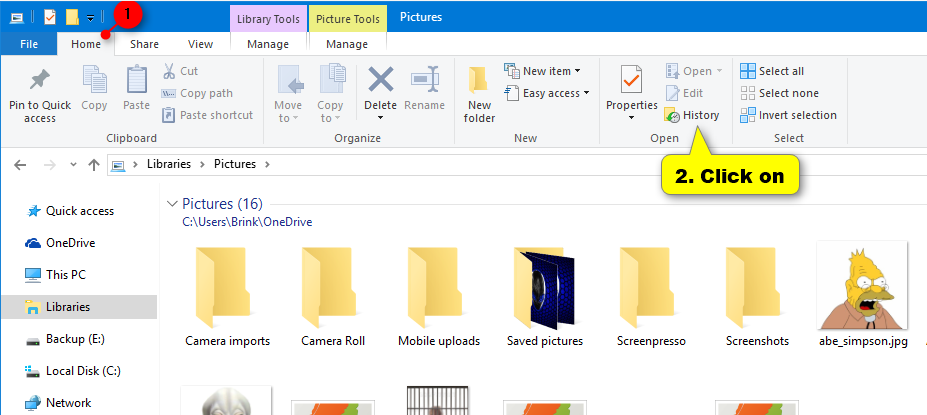
2. Haz clic en el botón Historial de la cinta de opciones o haz clic con el botón derecho en la carpeta y elige Restaurar versiones anteriores.
Haz clic en la pestaña Inicio, haz clic o toca el botón Historial en la cinta de opciones
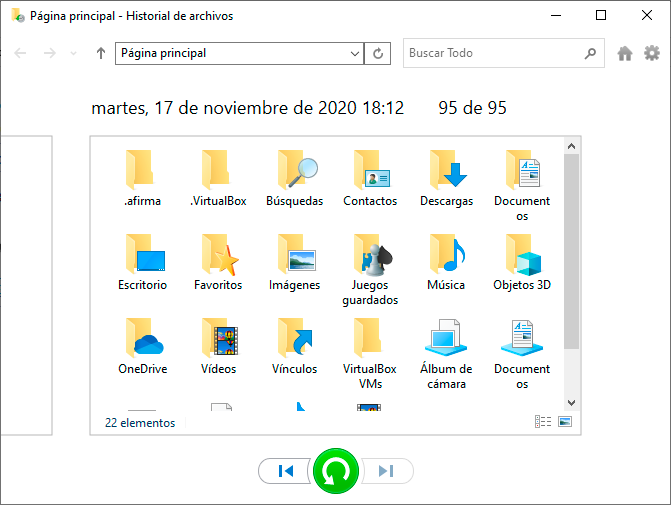
3. Explora la línea de tiempo para localizar tu archivo, selecciónalo y haz clic en el botón verde Restaurar para recuperarlo.
Historial de archivos de Windows
Pros:
  • Función integrada de Windows sin coste adicional

Cons:

  • Solo funciona si se ha configurado previamente
  • limitado a carpetas específicas
  • Requiere la configuración de una unidad externa o ubicación de red

Si el Historial de archivos estaba correctamente configurado de antemano, este método puede devolver tus archivos en segundos. Si no estaba en ejecución antes de la eliminación, tendrás que buscar otras opciones.
Historial de archivos de Windows, restaurar archivos personales
Recomendación Renee Undeleter - Recuperar datos de dispositivos con sectores defectuosos

Gran capacidad de recuperación de datos Incluso se pueden recuperar dispositivos con una gran cantidad de sectores defectuosos.

Muchos dispositivos son compatibles Tarjeta SD, SDHC, SDXC, disco U, disco duro, computadora, etc.

Recuperar tipo de archivo Imágenes, videos, audios, documentos, correos electrónicos, etc.

Fácil de usar La recuperación se puede completar en 3 pasos simples y admite la vista previa de archivos antes de la recuperación.

Múltiples modos de recuperación Recuperación de archivos/recuperación de formato/recuperación de partición.

Gran capacidad de recuperación de datos Incluso se pueden recuperar dispositivos con una gran cantidad de sectores defectuosos.

Muchos dispositivos son compatibles Tarjeta SD, SDHC, SDXC, disco U, disco duro, computadora, etc.

Recuperar tipo de archivo Imágenes, videos, audios, documentos, correos electrónicos, etc.

Prueba gratisPrueba gratisPrueba gratis ¡Ya hemos proporcionado a 800 usuarios prueba gratis !

Versiones anteriores


ElementoDescripción detallada

Versiones de Windows compatibles

Windows 7 / 8 / 10 / 11 (el comportamiento varía según la versión)

Requisitos previos / Condiciones

Protección del sistema habilitada de antemano; puntos de restauración disponibles; instantáneas del Historial de archivos (fuente opcional)

Limitaciones del entorno

Sin puntos de restauración = sin versiones; limitado a volúmenes NTFS; no disponible en unidades con la Protección del sistema deshabilitada; la frecuencia de las instantáneas no está garantizada

Eficacia general

Útil para reversiones rápidas; eficaz cuando existen puntos de restauración; no es fiable para archivos recientes; no puede recuperar elementos que nunca se capturaron en instantáneas

Impulsado por la Protección del sistema de Windows o el Historial de archivos, Versiones anteriores te permite restaurar copias anteriores de archivos y carpetas directamente desde el cuadro de diálogo de Propiedades de una carpeta. La función captura copias de sombra según un programa, ofreciéndote una línea de tiempo de cambios para explorar. Si la Protección del sistema estaba activa en tu unidad antes de la eliminación, es posible que puedas recuperar archivos de la papelera sin instalar nada adicional.
Pros:
  • No se requiere software adicional; integrado en Windows

Cons:

  • Dependiente de que la Protección del sistema esté habilitada
  • instantáneas no garantizadas
  • Puede que no capture archivos creados recientemente antes de la eliminación

Pasos
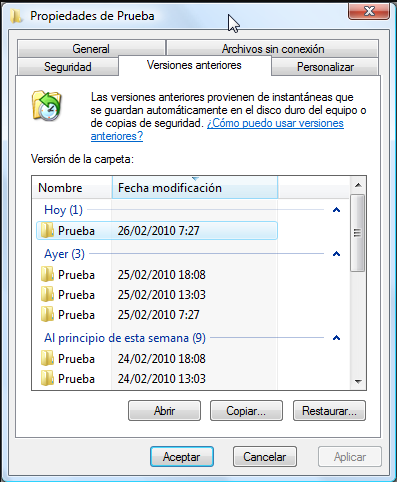
1. Haz clic con el botón derecho en la carpeta principal que contenía tu archivo eliminado y selecciona Propiedades.
2. Ve a la pestaña Versiones anteriores para ver las instantáneas disponibles.
versiones anteriores del archivo
3. Elige una instantánea de antes de la fecha de eliminación y, a continuación, ábrela para copiar el archivo o haz clic en Restaurar para recuperar la carpeta completa.
Cuando la Protección del sistema ha estado activa y existe un punto de restauración adecuado, Versiones anteriores ofrece una forma rápida de recuperar archivos perdidos sin herramientas de terceros.

Si usas un SSD: comprueba si TRIM está activo

Si tus datos están almacenados en un SSD y TRIM está habilitado, el software de terceros no podrá recuperar los archivos eliminados.
Las unidades de estado sólido se comportan de manera diferente a los discos duros mecánicos. La mayoría de los SSD modernos admiten TRIM, una función que permite al sistema operativo indicar a la unidad qué bloques ya no están en uso. Cuando TRIM está habilitado, el SSD puede borrar inmediatamente esas celdas de memoria flash, haciendo imposible la recuperación.
Antes de invertir tiempo en cualquier herramienta de recuperación, verifica el estado de TRIM de tu SSD. Abre un símbolo del sistema con privilegios elevados:
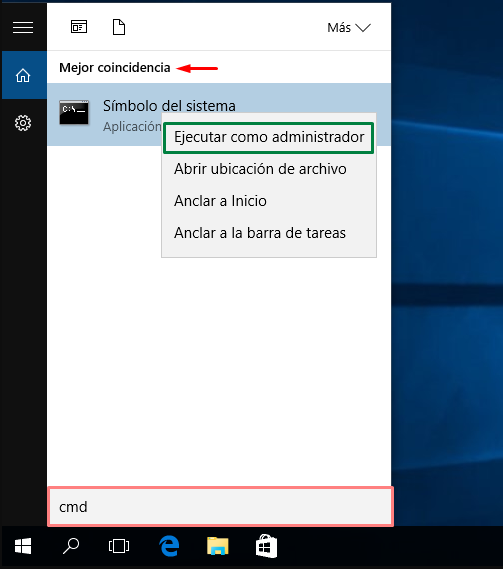
1. Busca cmd en el menú Inicio de Windows o en el cuadro de búsqueda de la barra de tareas. Haz clic con el botón derecho en Símbolo del sistema. Selecciona Ejecutar como administrador.
Windows 11, ejecutar cmd como administrador
2. Una vez que se abra el símbolo del sistema elevado, introduce esta línea exacta:

fsutil behavior query DisableDeleteNotify

Si el resultado es 0, TRIM está habilitado. Eso significa que los datos eliminados se purgan de forma agresiva y ningún software, incluido Renee Undeleter o cualquier otra herramienta de recuperación de datos, podrá recuperarlo. En ese caso, tu única oportunidad es recurrir a una copia de seguridad creada previamente (Historial de archivos, sincronización en la nube o una copia de seguridad de imagen completa).
Si el resultado es 1, TRIM está deshabilitado y las herramientas de recuperación todavía tienen una oportunidad.
Deja de usar la unidad inmediatamente después de darte cuenta de la pérdida; incluso si TRIM está deshabilitado, las nuevas escrituras pueden sobrescribir los restos.

Solución recomendada: Renee Undeleter ofrece una recuperación fiable para la papelera vaciada

Cuando las opciones integradas de Windows no dan resultado, una herramienta de recuperación de datos dedicada es tu mejor siguiente paso. Renee Undeleter está diseñado específicamente para estas situaciones: vaciado accidental de la papelera o errores al usar Mayús+Supr. Equilibra un escaneo potente con una interfaz sencilla, por lo que incluso los usuarios sin experiencia técnica pueden obtener resultados reales.
Recomendación Renee Undeleter - Potente software de recuperación de datos

Fácil de manejar Solo unos simples pasos para recuperar datos.

Modos de recuperación Recuperación de archivos, de datos formateados y de disco duro.

Multiples tipos de archivos Imágenes, videos, audios, archivos comprimidos, etc.

Varios dispositivos Aparte de la tarjeta SD, también es compatible con disco duro, PC de Windows, PC Mac y etc.

Sistemas soportados Windows 10, 8.1, 8, 7, Vista, XP, 2000, Mac OS X10.6, 10.7, 10.8.

Fácil de manejar Solo unos simples pasos para recuperar datos.

Modos de recuperación – Recuperación de archivos, recuperación de datos formateados y recuperación de disco duro.

Multiples tipos de archivos Imágenes, videos, audios, archivos comprimidos, etc.

Prueba gratisPrueba gratisPrueba gratis ¡Ya hemos proporcionado a 158841 usuarios prueba gratis !
Tres puntos fuertes lo hacen especialmente adecuado para archivos “borrados definitivamente”:
- Recuperación de archivos se dirige exactamente al tipo de pérdida al que te enfrentas: eliminación de archivos, vaciado de la papelera o Mayús+Supr. Busca rápidamente en las tablas de archivos de la partición y en el espacio disponible sin escanear todo el disco.
- Recuperación basada en firmas reconoce más de 400 formatos de archivo (documentos, imágenes, vídeo, archivos comprimidos, etc.) por sus patrones internos, por lo que incluso si las entradas del sistema de archivos se han borrado, la herramienta aún puede identificar y recuperar el contenido.
- Resistencia al daño del sistema de archivos significa que puede funcionar en unidades que Windows ya no puede leer correctamente, una situación común cuando se producen formateos rápidos o corrupción parcial.
La regla más crítica: no instales Renee Undeleter en la misma unidad que contenía tus archivos perdidos. Hacerlo arriesga sobrescribir los mismos datos que quieres recuperar. En su lugar, descárgalo e instálalo en un disco interno diferente o en una unidad USB externa.
Renee Undeleter no es un milagro de un solo clic, pero sus escaneos dirigidos, su capacidad de vista previa de archivos y su configuración de recuperación clara hacen que el proceso sea manejable. La siguiente sección te guía a través de los pasos exactos para la recuperación de una papelera vaciada.

Pasos detallados

El módulo de “Recuperación de archivos” es la ruta más rápida cuando los archivos simplemente se eliminaron de la papelera. Sigue los pasos a continuación, prestando mucha atención a cada advertencia.
Paso 1: Descarga, instala y ejecuta Renee Undeleter. Como siempre, utiliza una unidad que no contenga tus datos perdidos, por ejemplo, una memoria USB o un disco interno secundario.
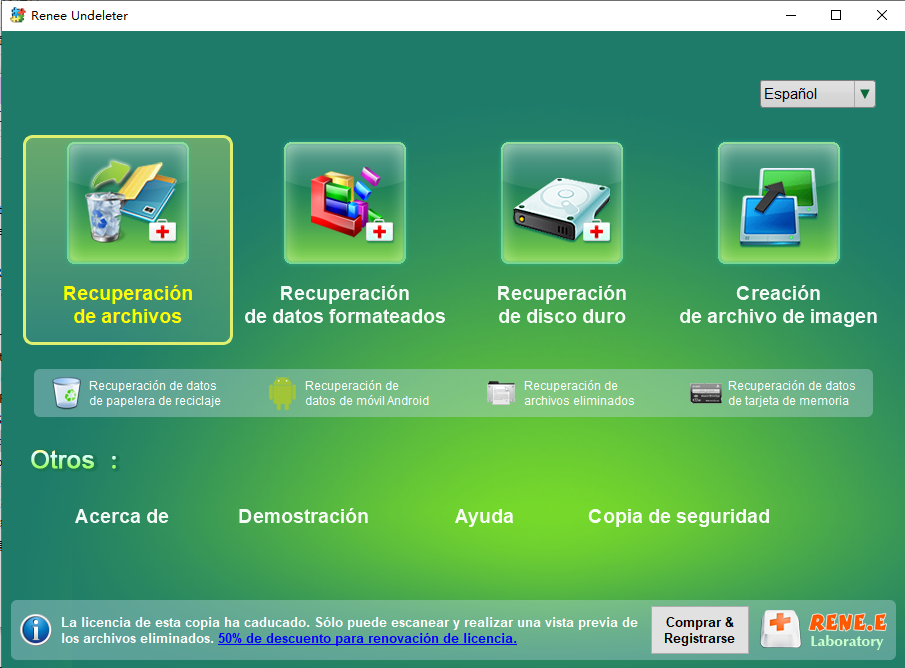
Paso 2: En la interfaz principal, selecciona Recuperación de archivos. Este modo está diseñado específicamente para recuperar archivos perdidos por eliminación accidental o vaciado de la papelera.
Renee Undeleter, seleccionar Recuperación de archivos
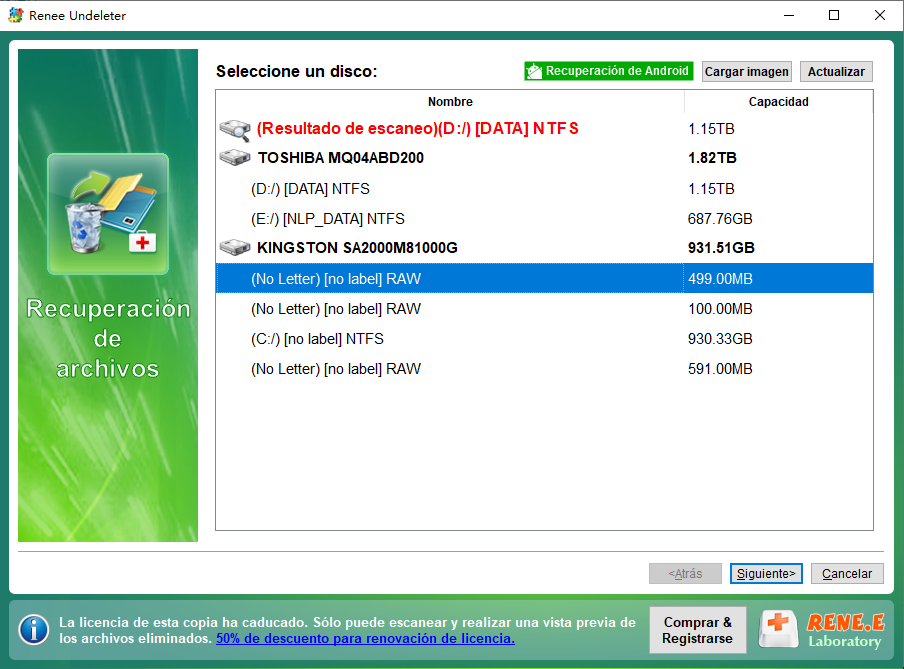
Paso 3: El software mostrará una lista de todas las particiones detectadas. Elige la unidad/partición original de la que se eliminaron tus archivos (para la mayoría de las personas, esta es la unidad C:), y luego haz clic en Siguiente.
seleccionar partición para escanear en Recuperación de archivos
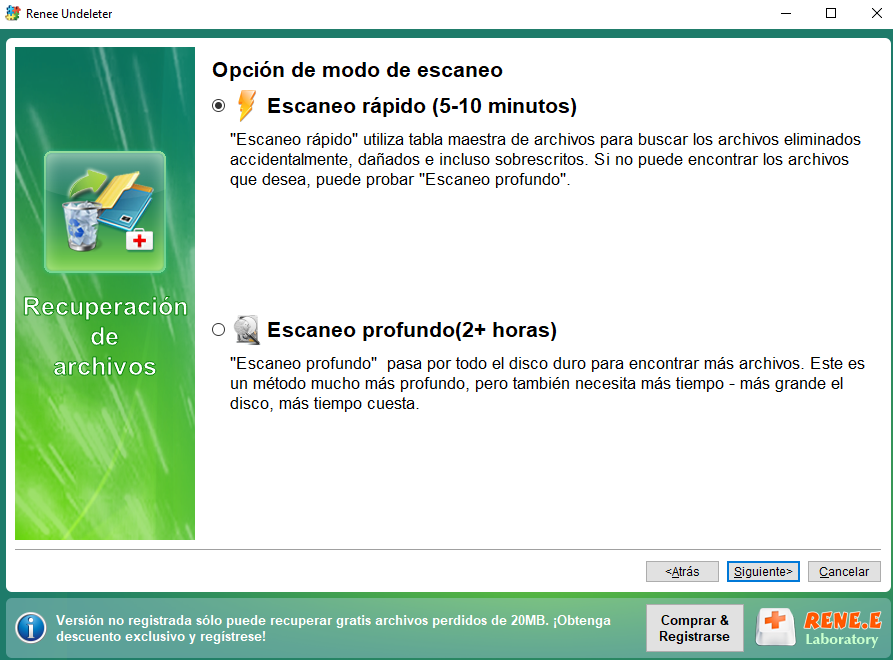
Paso 4: Ahora verás las opciones de escaneo. Selecciona Escaneo Rápido para examinar los primeros 30 GB de espacio disponible en el disco; aquí es donde suelen permanecer las entradas eliminadas recientemente. Haz clic en Siguiente para comenzar.
Seleccionar Escaneo Rápido en Recuperación de archivos
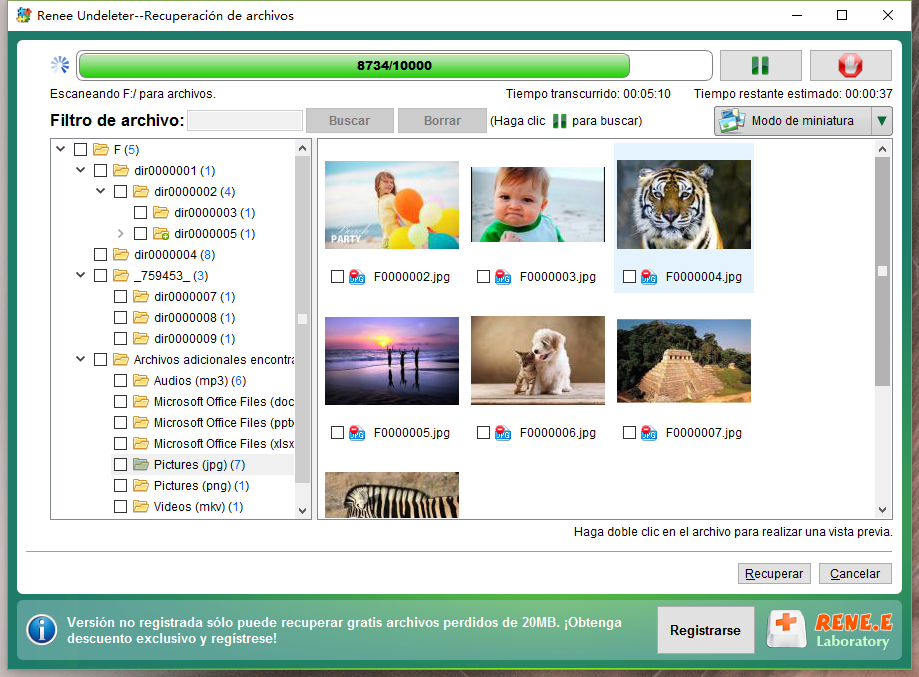
Paso 5: Espera a que finalice el escaneo. Mientras se ejecuta, puedes hacer doble clic en cualquier archivo de la lista de resultados para obtener una vista previa de su contenido y confirmar que está intacto.
Paso 6: Marca las casillas junto a los archivos que necesitas y, a continuación, haz clic en el botón Recuperar. En el cuadro de diálogo que aparece, elige un disco diferente como destino; guardar en la ubicación original podría sobrescribir otros datos recuperables. Haz clic en Restaurar y deja que Renee Undeleter termine.
vista previa antes de la recuperación
Nunca guardes los archivos recuperados en la misma unidad que estás escaneando; hacerlo puede destruir fragmentos que aún son recuperables.

Cuando la Recuperación de archivos no es suficiente

A veces, la lista de resultados del Escaneo Rápido no muestra tus archivos faltantes. Esto puede ocurrir si la eliminación se produjo hace días, si nuevos datos han sobrescrito parcialmente clústeres antiguos o si la partición incluso se formateó después de vaciar la papelera. En esos casos, Renee Undeleter ofrece dos niveles de escaneo más profundos sin necesidad de instalación adicional.
Escaneo profundo está disponible directamente dentro del módulo de Recuperación de archivos. En el Paso 4, en lugar de “Escaneo Rápido”, elige Escaneo profundo. Este modo ignora el límite de 30 GB y busca en cada sector de la partición firmas de archivos sin procesar. Tarda considerablemente más tiempo, potencialmente horas en una unidad grande, pero puede desenterrar archivos que el escaneo rápido pasó por alto porque sus entradas en la tabla de archivos ya estaban sobrescritas.
Recuperación de datos formateados es una alternativa que se lanza desde la interfaz principal. Está diseñada para situaciones más graves: particiones que ya no son accesibles, se han formateado o sufren corrupción del sistema de archivos. Aunque una partición formateada es un escenario diferente al de un simple vaciado de la papelera, este escaneo puede ayudar si tú o una herramienta del sistema formateasteis accidentalmente el volumen después de la eliminación.
Ambos escaneos avanzados siguen las mismas reglas: deja de usar la unidad, obtén una vista previa de los resultados antes de recuperar y guarda los archivos rescatados en un disco diferente. La compensación es simplemente tiempo frente a exhaustividad. Para muchos usuarios domésticos, ejecutar un Escaneo profundo durante la noche es una forma práctica de maximizar las posibilidades de reencontrarse con documentos y fotos importantes.

Limitaciones importantes que afectan al éxito de la recuperación

Incluso con la mejor herramienta, las condiciones del mundo real determinan si tus archivos vuelven intactos. La siguiente tabla resume los extremos:
Mejor casoPeor caso

Pocas escrituras nuevas después de la eliminación

Uso diario intensivo (instalaciones, guardados, copias)

HDD (sin TRIM)

SSD con TRIM habilitado (puede borrar los datos eliminados rápidamente)

Recuperación intentada en cuestión de horas/días

Recuperación intentada semanas después

Los datos sobrescritos no se pueden recuperar. Cuando un sector es reutilizado físicamente por un nuevo archivo, el patrón magnético o electrónico original desaparece. Por eso, cada guía de recuperación insiste en la acción inmediata. Además, si tienes un SSD con TRIM habilitado (como se comprobó anteriormente), la propia unidad purga las celdas obsoletas de forma agresiva, a menudo en cuestión de minutos, no de días.
Si acabas de darte cuenta de que necesitas recuperar un archivo, la medida más impactante que puedes tomar es dejar de usar el ordenador para cualquier cosa que no sea ejecutar el proceso de recuperación. Cuanto más esperes y más actividad registre la unidad, menores serán tus posibilidades.

Preguntas frecuentes

¿Es seguro usar Renee Undeleter en SSD? ¿Cómo afecta TRIM a la recuperación?

Renee Undeleter es seguro de instalar y ejecutar porque lee la unidad en lugar de escribir en ella, siempre que sigas las reglas cardinales: instálalo en un disco diferente y guarda los archivos recuperados en otro lugar. Sin embargo, TRIM puede borrar los datos permanentemente antes de que cualquier herramienta tenga la oportunidad de escanear. Si tu SSD tiene TRIM habilitado ( fsutil behavior query DisableDeleteNotify devuelve 0), la unidad borra activamente los bloques eliminados. En ese escenario, ni Renee Undeleter ni ninguna otra herramienta de recuperación pueden recuperar el contenido perdido; debes confiar en una copia de seguridad.

¿Cuánto tiempo permanecen recuperables los archivos borrados definitivamente en un PC con Windows?

No hay un temporizador fijo; la persistencia depende de la cantidad de nuevos datos que el sistema operativo escriba en el espacio ahora libre. En un disco duro poco utilizado, los archivos pueden permanecer intactos durante semanas. En un sistema muy utilizado o en un SSD con TRIM, pueden desaparecer en horas o incluso segundos. Por eso, la regla de oro es dejar de usar la unidad inmediatamente después de notar la pérdida.

¿Cuál es la diferencia entre Recuperación de archivos y Recuperación de datos formateados para recuperar de la papelera?

La Recuperación de archivos se dirige a archivos eliminados recientemente cuyas referencias en la tabla de archivos podrían seguir existiendo; es la ruta más rápida para una papelera vaciada. La Recuperación de datos formateados, por otro lado, está diseñada para daños más graves: particiones formateadas, unidades inaccesibles o particiones perdidas. Escanea cada sector y reconstruye la estructura de archivos. Aunque la Recuperación de datos formateados puede ser excesiva para un simple vaciado de la papelera, resulta útil si se produjo corrupción del sistema de archivos o un formateo después de la eliminación.

¿Requiere Mayús+Supr un método de recuperación diferente a vaciar la papelera?

No fundamentalmente. Tanto Mayús+Supr como vaciar la papelera dan como resultado que el archivo se marque como eliminado y su espacio quede disponible. Las mismas herramientas de recuperación (Recuperación de archivos de Windows, Recuperación de archivos de Renee Undeleter o escaneos más profundos) funcionan para ambos escenarios. Los pasos de recuperación son idénticos; solo difiere la acción del usuario que causó la pérdida.
Recomendación Renee Undeleter - Potente software de recuperación de datos

Fácil de manejar Solo unos simples pasos para recuperar datos.

Modos de recuperación Recuperación de archivos, de datos formateados y de disco duro.

Multiples tipos de archivos Imágenes, videos, audios, archivos comprimidos, etc.

Varios dispositivos Aparte de la tarjeta SD, también es compatible con disco duro, PC de Windows, PC Mac y etc.

Sistemas soportados Windows 10, 8.1, 8, 7, Vista, XP, 2000, Mac OS X10.6, 10.7, 10.8.

Fácil de manejar Solo unos simples pasos para recuperar datos.

Modos de recuperación – Recuperación de archivos, recuperación de datos formateados y recuperación de disco duro.

Multiples tipos de archivos Imágenes, videos, audios, archivos comprimidos, etc.

Prueba gratisPrueba gratisPrueba gratis ¡Ya hemos proporcionado a 158841 usuarios prueba gratis !

Comentarios de los usuarios

Page 1

Dejar un comentario


Tu comentario ha sido enviado y está pendiente de moderación.