author avatar
    Gerente de producto
Última actualización por Javier Fernández el 25-12-2025

Resumen
Descubre en esta guía las mejores herramientas y métodos efectivos para reparar sectores dañados en tu SSD Samsung. Te enseñamos a identificar averías, hacer copias de seguridad fáciles y recuperar tu unidad con seguridad. Además, te contamos cuándo merece la pena arreglar el SSD y cuándo es mejor reemplazarlo para proteger tus datos.


Si tu SSD Samsung va más lento, provoca corrupción de archivos, cuelgues frecuentes o incluso entra en modo de solo lectura, los sectores dañados podrían ser el origen. Aunque los sectores dañados físicos en un SSD no se pueden “reparar” de verdad, la mayoría de los problemas son lógicos y tienen solución con la herramienta adecuada—sin poner en riesgo tus datos. En esta guía actualizada de 2026, te enseñamos a diagnosticar con precisión, a hacer copias de seguridad de forma segura con software local y fiable para Windows, y a aplicar las correcciones oficiales más recientes para recuperar rendimiento y estabilidad. Todo pensado para quien busca una herramienta reparación sectores dañados ssd samsung que funcione de verdad.
Herramienta reparación sectores dañados SSD Samsung

Preparación

Qué son los sectores dañados en los SSD Samsung

Los SSD Samsung, como los populares 970 EVO, 980 Pro o 990 Pro, son conocidos por su velocidad y fiabilidad, pero no son inmunes a los problemas. Los sectores dañados son zonas de la unidad que pasan a ser inutilizables, impidiendo leer o escribir datos correctamente. Hay 3 tipos principales:
TipoCausaAcción recomendada
Sectores dañados lógicosErrores del sistema de archivos, fallos del sistema/controladores, errores del firmwareHaz copia de seguridad; ejecuta chkdsk/fsck; actualiza el firmware (ver Método 3); intenta la recuperación de datos
Bloques defectuosos físicosDesgaste de la NAND, defectos de fabricaciónHaz copia de seguridad de inmediato; sustituye la unidad; contacta con el RMA de Samsung si está en garantía
Errores transitoriosCorte de energía, limitación térmica (thermal throttling), problemas de cable/ranuraComprueba alimentación/cables; mejora la refrigeración; prueba en otro equipo
Los síntomas típicos incluyen archivos dañados o que desaparecen, ralentizaciones evidentes, bloqueos frecuentes o pantallazos azules y, en casos graves, la unidad puede pasar a modo de solo lectura. Las causas van desde el desgaste a largo plazo y el sobrecalentamiento hasta errores de firmware o subidas de tensión.
Como la mayoría de problemas de sectores dañados en SSD Samsung suelen ser lógicos y no físicos, es bastante posible solucionarlos. Pero antes de intentar cualquier reparación, haz siempre una copia de seguridad: si la unidad ya está inestable, algunas reparaciones pueden acelerar el fallo.

Diagnóstico rápido: comprueba el estado de tu SSD Samsung

Antes de intentar reparaciones, es importante diagnosticar tu SSD Samsung para confirmar si hay sectores dañados o desgaste. A diferencia de los HDD, los SSD usan memoria flash, por lo que las herramientas tradicionales pueden no aplicar. En su lugar, controlar los datos S.M.A.R.T. es la forma más fiable de evaluar la salud.
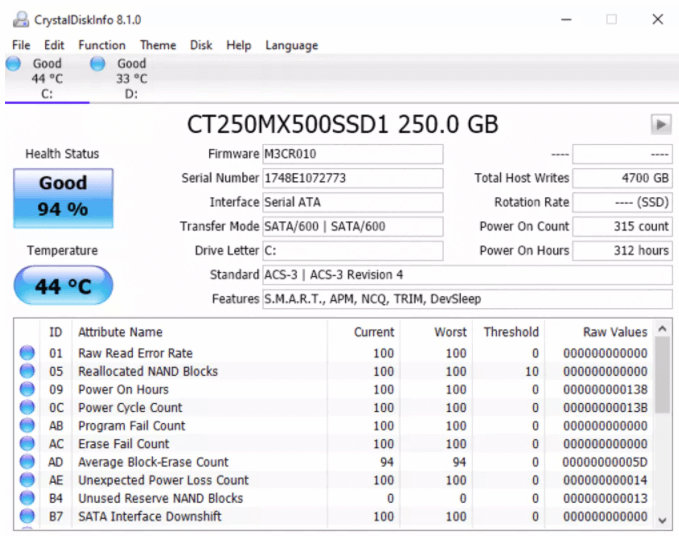
Una herramienta gratuita recomendada es CrystalDiskInfo, que lee directamente de la unidad los atributos S.M.A.R.T. (Self-Monitoring, Analysis, and Reporting Technology).
cómo comprobar el estado de un SSD con CrystalDiskInfo
(Ejemplo de CrystalDiskInfo mostrando la salud del SSD—fíjate en el estado general y en los atributos clave.)
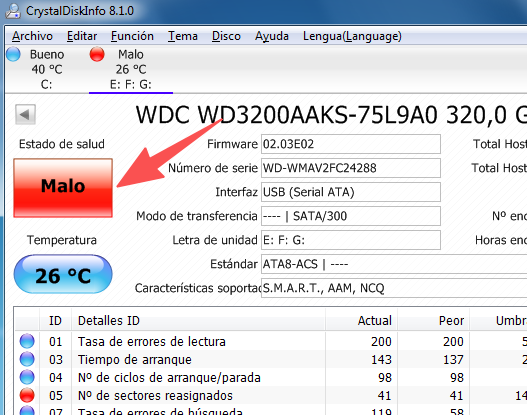
CrystalDiskInfo ofrece una visión clara del estado del SSD, mostrando valoraciones de salud Bueno, Precaución o Malo. En SSD destaca niveles de desgaste y posibles problemas con antelación, ayudándote a decidir si conviene hacer copia de seguridad o sustituir la unidad.

Parámetros S.M.A.R.T. clave en SSD


ParámetroSignificadoEn qué fijarseRango seguro habitual
Reallocated Sector CountNúmero de sectores defectuosos reasignados al área de reservaSi sube, indica celdas NAND en fallo0 (estable)
Wear Leveling Count / Percentage UsedEstimación de vida útil restanteUn porcentaje alto significa que se acerca el fin de vida0–80% usado
Uncorrectable Error CountErrores que ECC no puede corregirCualquier aumento señala riesgo de corrupción0
TemperaturaTemperatura de funcionamiento del SSDEl sobrecalentamiento reduce la vida útil< 70°C bajo carga
Power-On HoursTiempo total que el SSD ha estado encendidoContexto del historial de usoVaría (informativo)
Total Host WritesCantidad de datos escrita en el SSDAyuda a estimar el desgasteDepende de la resistencia del modelo

Pasos para usar CrystalDiskInfo

1. Descarga e instala CrystalDiskInfo desde el sitio oficial.
2. Abre el programa y selecciona tu SSD Samsung en la lista desplegable.
3. Comprueba el Estado de salud en la parte superior: si aparece Precaución o Malo, revisa los atributos resaltados.
4. Controla durante varios días; si aumentan los sectores reasignados o los recuentos de errores, el SSD se está deteriorando.
5. Si la salud empeora, haz copia de seguridad de inmediato y planifica la sustitución.
El estado de salud en CrystalDiskInfo está empeorando
Si CrystalDiskInfo muestra el estado “Precaución” o “Malo”, o si los sectores reasignados y los recuentos de errores aumentan con el tiempo, haz una copia de seguridad de tus datos de inmediato y prepárate para sustituir la unidad. Si el estado de salud parece correcto pero los problemas continúan, pasa a los métodos de reparación.
Esta comprobación rápida ayuda a quienes empiezan a detectar problemas sin arriesgar datos. Si todo parece correcto pero los fallos continúan, pasa a copias de seguridad y reparaciones.

Preparación imprescindible: haz primero una copia de seguridad con Renee Becca

Nunca intentes reparaciones sin hacer una copia de seguridad: al corregir sectores dañados puedes provocar más pérdida de datos si la unidad está inestable.
Renee Becca es una excelente herramienta para Windows para respaldar o clonar tu SSD Samsung de forma segura, incluso si tiene sectores dañados. Admite clonación completa de disco, clonación de particiones y la creación de archivo de imagen recuperable, por lo que es ideal para migrar a una unidad nueva o proteger datos antes de aplicar una herramienta reparación sectores dañados ssd samsung.
Sistema operativo: Compatible con Windows 11/10/8.1/7/Vista/2000 … Funciones: Clonación completa de disco, clonación por partición, creación de archivo de imagen y recuperación
Renee Becca es una herramienta muy valorada en Windows para clonar discos con varias particiones de forma sencilla. Su interfaz clara se adapta a cualquier nivel, y gestiona configuraciones complejas con eficacia.
El software admite clonación completa de disco, clonación por partición y Migración de Sistema. Entre sus funciones destacan el ajuste del tamaño de particiones (perfecto para pasar a una unidad más grande) y la clonación solo del espacio usado (muy útil en SSD).
Renee Becca - Migración segura y rápida del sistema a SSD

Alineación 4K automática Realiza la alineación 4K automáticamente al migrar Windows a SSD.

Compatible con GPT y MBR Se empareja automáticamente al formato de partición adecuado.

Soportar para NTFS y FAT32 Transfiere varios archivos en diferentes sistemas de archivos.

Copia de seguridad simple y rápida La velocidad de la copia de seguridad alcanza a los 3000 MB/s.

Múltiples funciones de respaldo Respaldo de sistema/ partición/ disco duro/ archivos y clonación de disco.

Alineación 4K automática Realiza la alineación 4K automáticamente al migrar Windows a SSD.

Compatible con GPT y MBR Se empareja automáticamente al formato de partición adecuado.

Múltiples funciones de respaldo Respaldo de sistema/ partición/ disco duro/ archivos y clonación de disco.

Prueba gratisPrueba gratis ¡Ya hemos proporcionado a 800 usuarios prueba gratis !
Como ejemplo real, imagina que tu Samsung 980 Pro está fallando. Con Renee Becca puedes clonarlo a un SSD nuevo ajustando particiones para aprovechar toda la capacidad, o crear una imagen de respaldo arrancable para recuperar rápidamente.
Pros:
  • Interfaz sencilla y clara, fácil de manejar
  • Varias opciones de clonación según tus necesidades, como disco completo o particiones
  • Permite redimensionar particiones durante la clonación para destinos de mayor tamaño
  • Alta velocidad y respaldos automáticos para mayor tranquilidad
  • Fiable incluso con unidades que ya presentan fallos

Cons:

  • Solo para Windows; usuarios de macOS/Linux necesitan alternativas
  • Las funciones avanzadas pueden requerir la versión completa tras la prueba

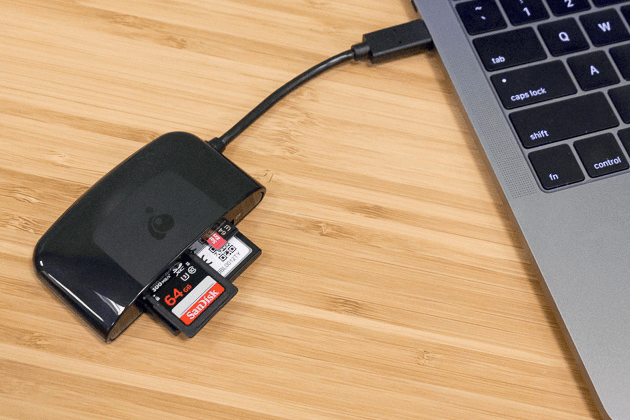
Paso 1: Conecta la unidad de destino (SSD nueva o externa) con un cable o lector adecuado.
Lector de tarjetas SD
Paso 2: Descarga, instala y ejecuta Renee Becca en tu PC.
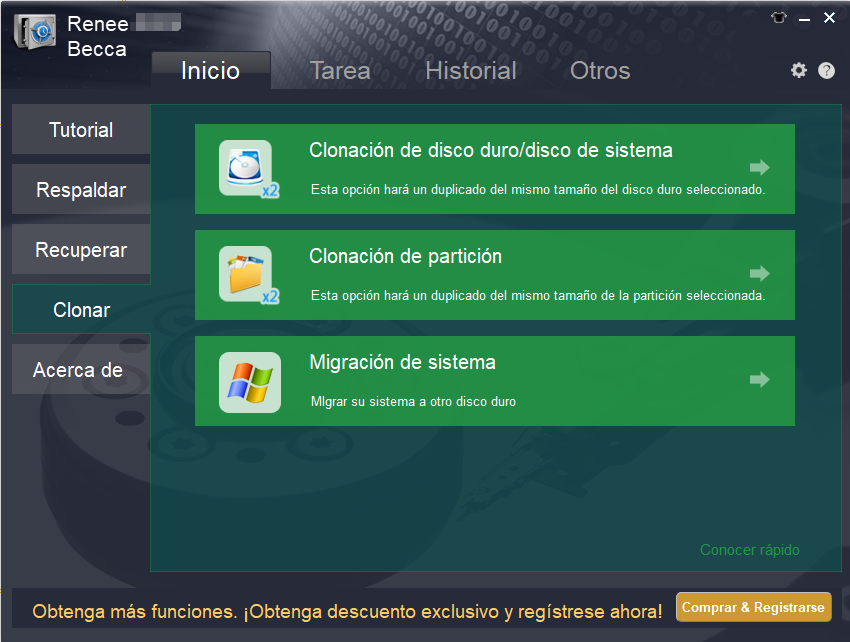
En la interfaz principal, ve a la columna “Clonar” y selecciona “Clonación de Disco duro/disco del sistema”.
usar la función de clonación en Renee Becca
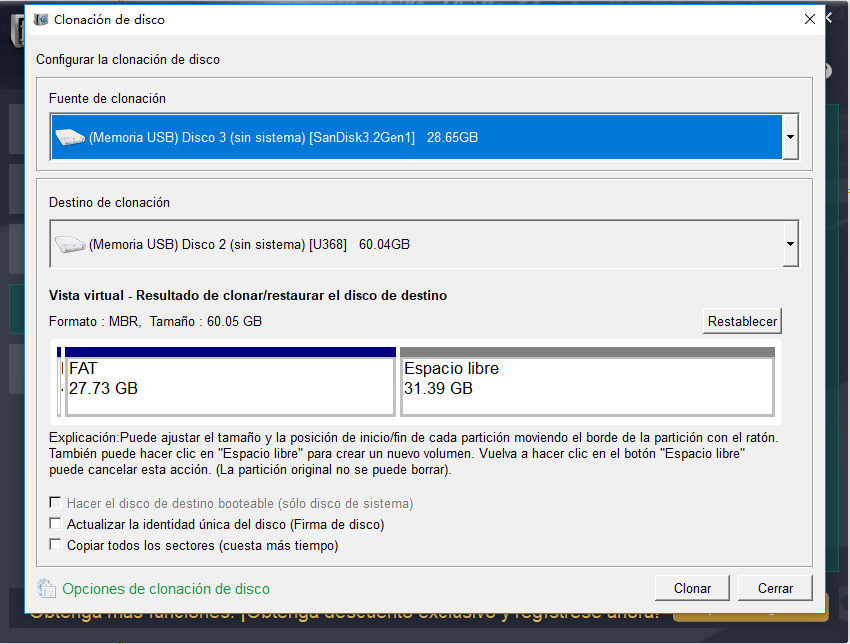
Paso 3: En la ventana emergente, elige tu SSD Samsung como origen y la unidad nueva como destino.
Renee Becca clona una tarjeta SD con varias particiones
Si el destino es más grande, arrastra con el ratón los límites de las particiones para redimensionarlas y usar el espacio extra: muy práctico para actualizaciones.
ajustar particiones
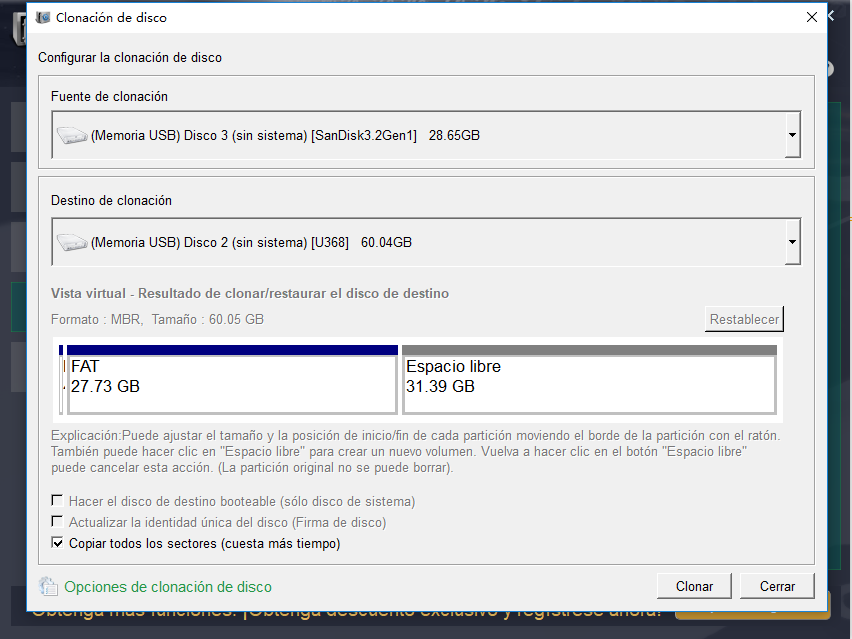
Para crear una copia exacta y asegurar el arranque, selecciona la opción “Copiar todos los sectores”.
Renee Becca: seleccionar copiar todos los sectores
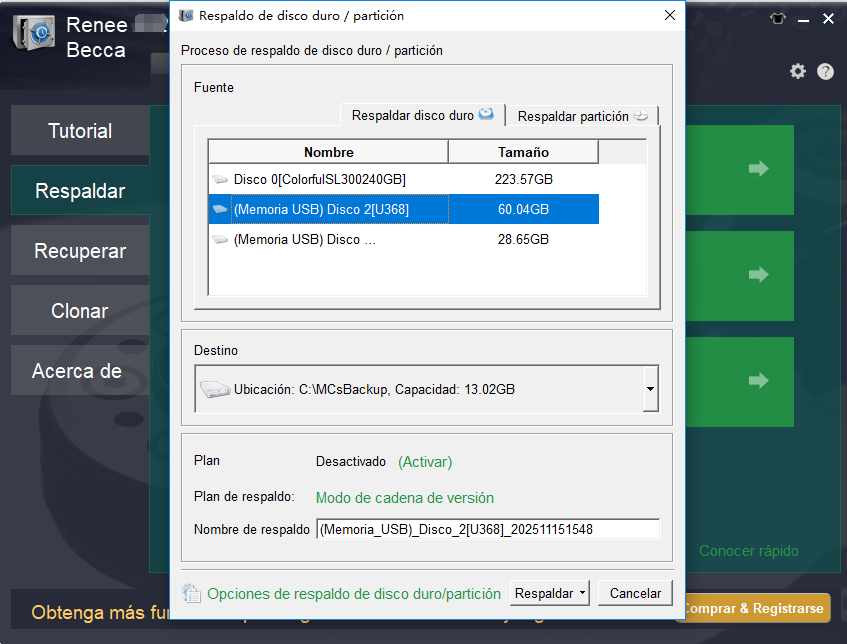
Paso 4: Revisa la configuración y pulsa “Clonar”. Verifica los datos para asegurar la precisión. Si prefieres respaldos por imagen, ve a Respaldo de disco duro/partición.
Respaldo de disco con Renee Becca
Una vez hecho el respaldo, ya puedes proceder con las reparaciones con más seguridad.
Con tus datos a salvo, puedes centrarte en arreglar la unidad. El proceso varía según la herramienta reparación sectores dañados ssd samsung que elijas, pero empezar por el software oficial suele ser lo más fiable. A continuación, repasamos varios métodos contrastados para recuperar rendimiento y estabilidad.

Cómo reparar

Antes de entrar en técnicas concretas, conviene empezar por la opción más directa. Para mucha gente, la utilidad oficial de Samsung ofrece una forma sencilla y guiada de diagnosticar y corregir problemas habituales del SSD sin necesidad de conocimientos avanzados.

Método 1: usar Samsung Magician (oficial y el más fácil para principiantes)

El punto de partida más simple y seguro para la herramienta reparación sectores dañados ssd samsung es el software oficial Samsung Magician. Está diseñado específicamente para unidades Samsung y permite diagnosticar, actualizar el firmware (lo que a menudo soluciona sectores dañados lógicos) y ejecutar comprobaciones de salud.
Samsung Magician puede diagnosticar problemas, actualizar el firmware (lo que suele resolver fallos lógicos) y ejecutar comprobaciones de salud. No repara ni reasigna directamente sectores dañados físicos.
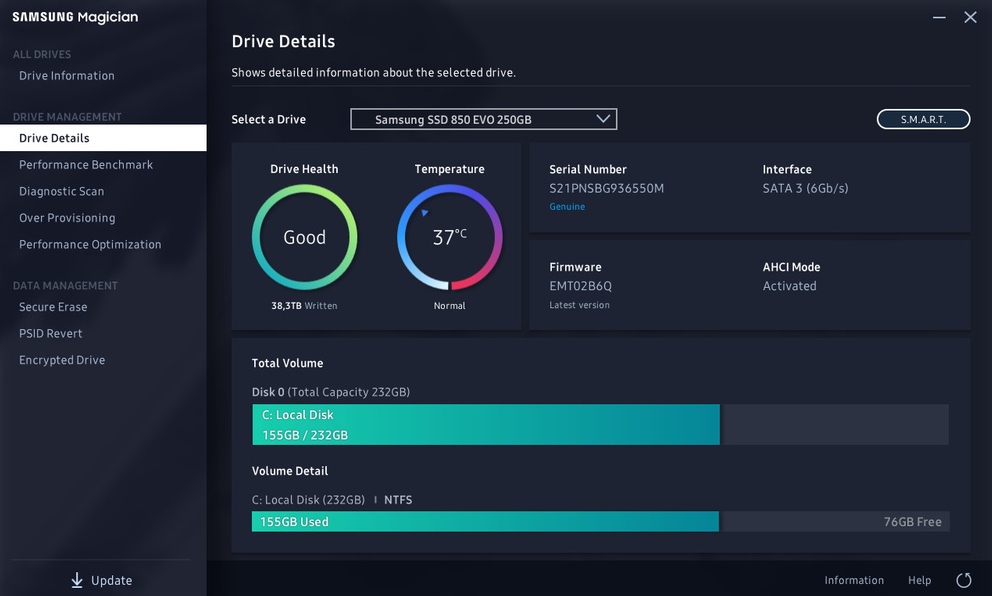
Interfaz de Samsung Magician
(Panel principal de Samsung Magician—selecciona tu unidad para el diagnóstico.)
Pros:
  • Herramienta oficial diseñada para SSD Samsung
  • Gratis y fácil de usar para principiantes
  • Las actualizaciones de firmware pueden corregir muchos problemas lógicos
  • Escaneos de diagnóstico integrados para salud y sectores dañados
  • Funciones de optimización del rendimiento

Cons:

  • Limitado solo a unidades Samsung
  • Puede no reparar daños físicos graves
  • Los escaneos pueden tardar en unidades de gran capacidad

Pasos para usar Samsung Magician :

1. Descarga la última versión desde el sitio oficial de Samsung.
Enlace: https://semiconductor.samsung.com/consumer-storage/magician/
2. Instálalo y ábrelo: tu SSD Samsung debería aparecer automáticamente.
3. Ve a Salud de la unidad o Escaneo de diagnóstico y ejecuta un escaneo completo (comprueba sectores dañados y errores).
4. Tras el escaneo, revisa de nuevo el estado: si siguen apareciendo sectores dañados, prueba los siguientes métodos.
Este método es ideal para la mayoría porque no supone riesgo y suele resolver por completo los sectores dañados relacionados con el firmware. Si el escaneo muestra problemas persistentes, probablemente haya desgaste físico: valora la sustitución en garantía.

Método 2: ejecutar herramientas integradas de Windows como CHKDSK para corregir errores leves

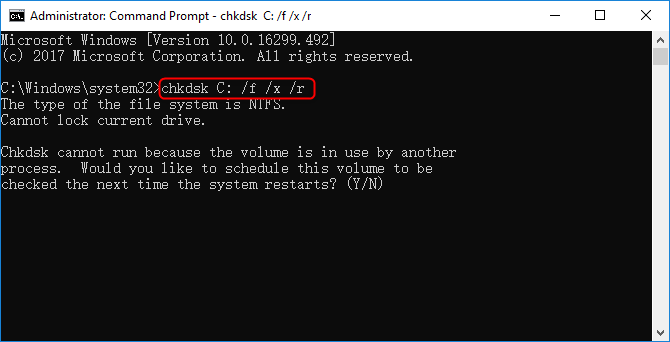
Para sectores dañados lógicos o errores del sistema de archivos, el comando CHKDSK de Windows es una opción integrada y fiable. En SSD, principalmente busca errores, marca áreas problemáticas (para que el sistema de archivos las evite) e intenta recuperar datos legibles, sin provocar un desgaste excesivo.
CHKDSK es eficaz ante problemas a nivel de software en SSD, ya que los controladores modernos se encargan del reasignado físico. Es rápido y, si se usa correctamente, no daña la unidad.
comprobar el disco para corregir sectores dañados
Pros:
  • No necesitas software adicional: viene integrado en Windows
  • Gratis y directo
  • Puede corregir corrupción del sistema de archivos que se manifiesta como “sectores dañados”
  • Recupera datos de las zonas afectadas

Cons:

  • Eficacia limitada ante daño físico real en SSD
  • Puede que no se ejecute en la unidad del sistema sin reiniciar
  • Riesgo de pequeños desplazamientos de datos si los errores son graves

Haz siempre una copia de seguridad primero, ya que estas operaciones conllevan cierto riesgo.
Pasos para ejecutar CHKDSK :
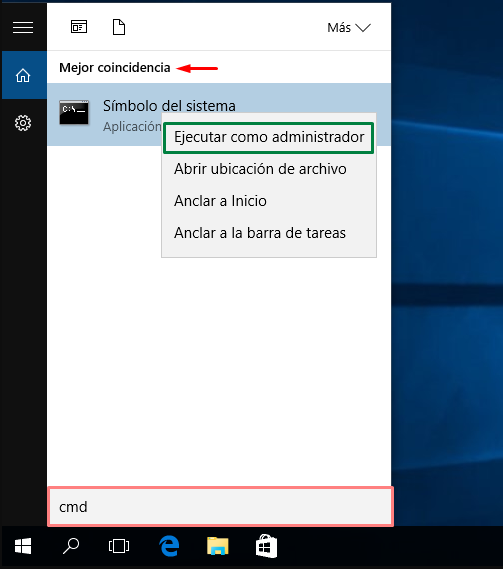
1. Busca “cmd” en el menú Inicio, haz clic derecho y selecciona “Ejecutar como administrador”.
Windows 11: ejecutar cmd como administrador
2. Escribe chkdsk C: /f /r (sustituye C: por la letra de tu SSD) y pulsa Intro.
  • /f corrige errores
  • /r localiza sectores dañados y recupera datos.
3. Si es la unidad del sistema, lo programará para el próximo reinicio: escribe Y y reinicia.
4. Espera a que termine (pueden ser horas en unidades grandes), reinicia y comprueba si se han resuelto los problemas.
Nota: en SSD, CHKDSK no “repara” celdas físicas, pero ayuda a que el sistema operativo evite las zonas defectuosas.

Método 3: problemas del controlador del SSD y actualizaciones de firmware para errores importantes

Los controladores de SSD (firmware) gestionan la lectura/escritura en NAND, la recolección de basura (garbage collection), el wear leveling y el reasignado de bloques defectuosos. Errores de firmware o incompatibilidades entre controlador y equipo pueden provocar fallos lógicos, como un mapeo incorrecto de bloques malos, fallos en la recolección de basura o errores de máquina de estados que dejan la unidad degradada o en modo de solo lectura. Son problemas de software, no daño físico en la NAND, y suelen aparecer como errores de medio repentinos o caídas inexplicables de la reserva disponible.

Problemas lógicos comunes de sectores dañados en SSD Samsung 980/990 Pro

No son defectos físicos, sino fallos relacionados con el firmware que corrompen el acceso a sectores lógicos:
Error de firmware (3B2QGXA7/6B2QJXD7/7B2QJXD7/8B2QJXD7)
Afecta sobre todo a unidades 980/990 Pro de 2 TB. Provoca una acumulación rápida de errores de medio (SMART ID 0E) y pérdida de reserva disponible (SMART ID 03).

refer: https://us.community.samsung.com/t5/Monitors-and-Memory/Unable-To-Update-980-Pro-Firmware-to-5B2QGXA7-With-Magician-7-2/td-p/2497283

Activación del modo de solo lectura
Cuando se acumulan suficientes errores lógicos, el SSD se bloquea en modo de solo lectura, haciendo imposible escribir o arrancar desde la unidad.
Deterioro de valores SMART
  • ID 0E (Errores de integridad de medios/datos): indica corrupción lógica en el acceso a datos.
  • ID 03 (Reserva disponible): baja de 100%, señalando un fallo inminente.
Fallo en el mapeo de bloques defectuosos
Los sectores dañados lógicos no se reasignan correctamente por errores del controlador, lo que provoca fallos de acceso persistentes incluso cuando la NAND física está sana.
Aparición tardía del fallo
Las unidades pueden parecer correctas durante 6–12 meses antes de que los errores se disparen de repente, a menudo tras rutinas de wear leveling o garbage collection activadas por el firmware.

refer: https://www.reddit.com/r/DataHoarder/comments/x8arle/psa_samsung_980_pro_users_in_china_are_observing/

Aquí tienes un resumen en tabla:
ModeloVersión de firmwareSíntomasSolución disponible
980 Pro 2 TB3B2QGXA7Errores de medio, bloqueo en solo lecturaSí (5B2QGXA7)
PM9A1Errores similaresAcumulación de bloques defectuososParcial
970 Evo Plus*Controlador compartidoHereda problemas de firmware similaresParcial
990 Pro6B2QJXD7Fallos al actualizar, unidad no reconocidaSolo soluciones alternativas
990 Pro7B2QJXD7No reconocimiento, pantallazos azulesSí (parche publicado)
990 Pro8B2QJXD7Mejoras de estabilidad en operaciones de lecturaSí (última versión)
Algunas unidades 970 Evo Plus usan el mismo controlador/NAND que la 980 Pro y heredan errores similares.

Pasos seguros para actualizar el firmware (en detalle)

Para ver las instrucciones oficiales más recientes, consulta siempre: Guía de actualización de firmware para SSD Samsung
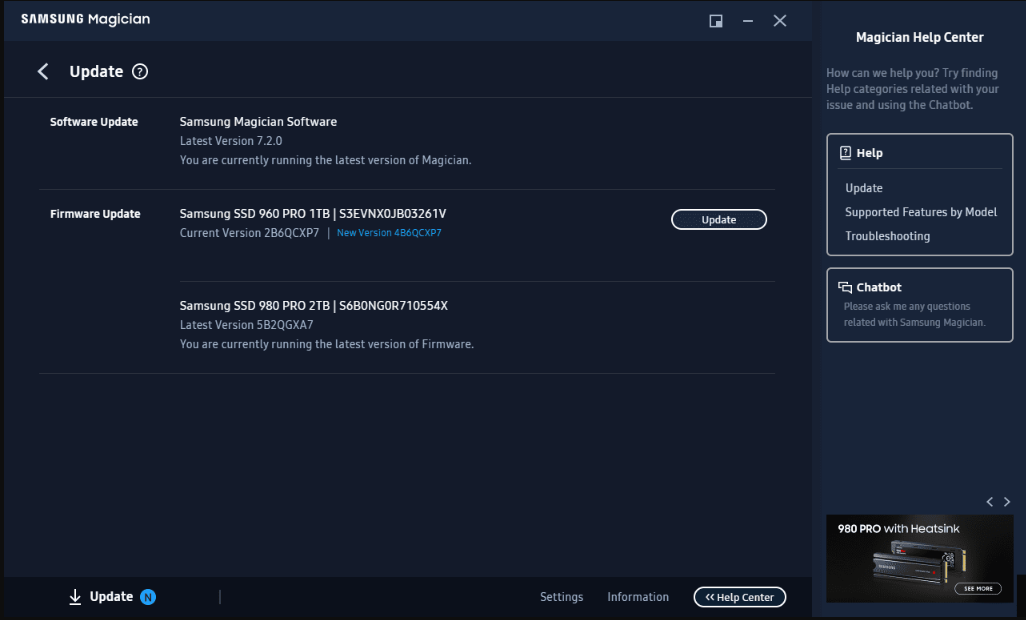
1. Descarga Samsung Magician y comprueba la versión de firmware de tu SSD
Abre Samsung Magician (solo Windows). En la pestaña Detalles de la unidad verás la versión actual del firmware y si hay una actualización disponible.
Enlace: https://semiconductor.samsung.com/consumer-storage/magician/
2. Sigue las instrucciones del fabricante
En Samsung Magician, ve a Detalles de la unidad → Actualización de firmware. Si hay una actualización, Magician mostrará un botón llamado Actualizar.
Actualización de firmware en Samsung Magician
3. Aplica la actualización
Durante la actualización, no apagues el PC ni desconectes el SSD. Algunas actualizaciones requieren reiniciar; Magician te lo indicará si es necesario.
4. Verifica después de actualizar
Vuelve a abrir Samsung Magician y confirma que la versión del firmware ha cambiado a la última. Ejecuta un Escaneo de diagnóstico en Magician o revisa los atributos SMART con CrystalDiskInfo o smartctl (Linux).
5. Prueba la unidad
Usa la herramienta Benchmark de rendimiento de Magician o una carga ligera (copiar archivos, abrir aplicaciones) para confirmar estabilidad. Vigila atributos SMART como Errores de medio (ID 0E) y Reserva disponible (ID 03) para asegurarte de que no aparecen nuevos problemas.
6. Plan de reversión
Samsung, por lo general, no ofrece firmware para volver atrás, pero revisa las notas de la versión en el sitio de soporte.

Riesgos, medidas de mitigación y cuándo sospechar de problemas de firmware/controlador

Riesgos: una pérdida de energía durante el flasheo puede dejar la unidad inutilizable; usar firmware no oficial puede causar pérdida de datos; algunas actualizaciones pueden cambiar el comportamiento en casos concretos.
Mitigación: usa siempre firmware oficial, asegúrate de tener una alimentación estable y conserva un respaldo verificado antes de actualizar.
Cuándo sospechar de problemas del controlador/firmware: varios discos del mismo modelo muestran el mismo patrón de fallo; los errores de medio SMART (ID 0E) o la reserva disponible (ID 03) se disparan tras operaciones concretas; o los problemas se resuelven después de actualizar el firmware.

Cuándo pedir ayuda profesional o contactar con el soporte de Samsung
Si los métodos anteriores no resuelven los sectores dañados—especialmente si los escaneos muestran un aumento de recuentos reasignados o la unidad está en solo lectura—es momento de pedir ayuda profesional. El daño físico grave requiere recuperación en laboratorio, y la garantía de Samsung (a menudo 5–10 años) cubre defectos de fabricación.
Los servicios profesionales usan herramientas especializadas para recuperar datos de chips NAND que están fallando, sorteando sectores dañados.
Pros:
  • Alta tasa de éxito en recuperación de datos
  • Gestiona fallos físicos extremos
  • La garantía de Samsung puede cubrir el reemplazo

Cons:

  • Puede ser caro (cientos de euros)
  • Consume tiempo (envío y procesamiento)
  • Sin garantía en unidades muy dañadas

Cuándo planteártelo :
  • Los sectores dañados siguen aumentando pese a las correcciones.
  • La unidad no se detecta o da errores constantemente.
  • Los datos críticos son inaccesibles.
Contacta con el soporte de Samsung desde su web con el modelo y el número de serie para tramitar un RMA (autorización de devolución). Para recuperación de datos, busca laboratorios de confianza.
Es el último recurso: la mayoría de personas resuelven el problema antes con copias de seguridad y herramientas de software.

Conclusión y preguntas frecuentes

Solucionar sectores dañados en tu SSD Samsung empieza por un buen diagnóstico (por ejemplo, CrystalDiskInfo), un respaldo seguro (Renee Becca es muy recomendable) y avanzar desde herramientas oficiales sencillas como Samsung Magician hasta opciones integradas como CHKDSK. Para fallos lógicos leves, estos pasos suelen recuperar por completo el rendimiento. Si los sectores dañados apuntan a desgaste de hardware, prioriza la seguridad de los datos y valora el reemplazo en garantía. Revisar el estado con regularidad y mantener respaldos al día es la mejor “herramienta reparación sectores dañados ssd samsung” a largo plazo para que tu SSD funcione de forma fiable durante años.

¿Se pueden reparar completamente los sectores dañados de un SSD Samsung?

Los sectores dañados lógicos (por software/firmware) a menudo se pueden solucionar con herramientas como las actualizaciones de Samsung Magician o CHKDSK, recuperando el funcionamiento normal. Los sectores dañados físicos no se pueden reparar: son celdas NAND dañadas de forma permanente. El controlador del SSD los reasigna usando bloques de reserva, pero cuando esa reserva se agota, la unidad falla. En muchos casos, actuar pronto evita la pérdida de datos.

¿Es seguro ejecutar CHKDSK en un SSD?

Sí. CHKDSK es seguro en SSD y no causa un desgaste significativo. Principalmente realiza lecturas para comprobar errores y marca zonas lógicas defectuosas para que el sistema de archivos las evite. Evita escaneos excesivos, pero una o dos ejecuciones con /r están bien y pueden resolver problemas del sistema de archivos que “parecen” sectores dañados.

¿Cómo sé si mi SSD Samsung está fallando por sectores dañados?

Usa Samsung Magician o CrystalDiskInfo para el diagnóstico. Fíjate si sube el “Reallocated Sector Count”, si hay muchos errores irrecuperables o si la salud baja de 90%. Síntomas como lentitud, cuelgues o el modo de solo lectura también apuntan a fallo. Vigílalo con el tiempo: si empeora, haz una copia de seguridad inmediatamente.

¿Actualizar el firmware corrige los sectores dañados en SSD Samsung?

Las actualizaciones de firmware mediante Samsung Magician suelen resolver sectores dañados lógicos causados por fallos conocidos (habituales en modelos como 980/990 Pro). Mejoran la gestión y el reasignado por parte del controlador. Sin embargo, no arreglan daños físicos: revisa periódicamente si hay actualizaciones, ya que Samsung publica correcciones para problemas de salud.
Renee Becca - Migración segura y rápida del sistema a SSD

Alineación 4K automática Realiza la alineación 4K automáticamente al migrar Windows a SSD.

Compatible con GPT y MBR Se empareja automáticamente al formato de partición adecuado.

Soportar para NTFS y FAT32 Transfiere varios archivos en diferentes sistemas de archivos.

Copia de seguridad simple y rápida La velocidad de la copia de seguridad alcanza a los 3000 MB/s.

Múltiples funciones de respaldo Respaldo de sistema/ partición/ disco duro/ archivos y clonación de disco.

Alineación 4K automática Realiza la alineación 4K automáticamente al migrar Windows a SSD.

Compatible con GPT y MBR Se empareja automáticamente al formato de partición adecuado.

Múltiples funciones de respaldo Respaldo de sistema/ partición/ disco duro/ archivos y clonación de disco.

Prueba gratisPrueba gratis ¡Ya hemos proporcionado a 800 usuarios prueba gratis !

Comentarios de los usuarios

Page 1

Dejar un comentario


Tu comentario ha sido enviado y está pendiente de moderación.