author avatar
    Gerente de producto
Última actualización por Lucía Rodríguez el 15-8-2026

Resumen
¿Te has quedado sin acceso a tu PC por el PIN de Windows Hello y no tienes la contraseña? Descubre cómo restablecerlo usando las opciones de recuperación nativas o utilidades de arranque de terceros. Te explicamos paso a paso cómo gestionar el cifrado BitLocker y resolver los errores más comunes para que recuperes el acceso a tu equipo de forma rápida y segura.

eliminar pin contraseña
Si te has quedado bloqueado en la pantalla del PIN de Windows Hello y no recuerdas tu contraseña, la situación puede ser estresante y frustrante. Lo más importante que debes saber es que un PIN olvidado nunca se “recupera”; solo puede ser reemplazado o eliminado. El tipo de cuenta y si BitLocker está activado en tu dispositivo determinarán la mejor opción a seguir.
Respuesta directa: No puedes recuperar un PIN olvidado. Solo puedes reemplazarlo o eliminarlo.
Primer paso: Identifica el tipo de cuenta (Microsoft, local o de trabajo/centro educativo) y comprueba qué opciones de recuperación están disponibles. Si tu PIN está vinculado a BitLocker, debes desbloquear la unidad antes de intentar cualquier restablecimiento.

Nota importante: Cuando tu PIN está vinculado a BitLocker

En muchos dispositivos con Windows 10/11, el PIN de Windows Hello está vinculado a BitLocker a través del TPM.
- Restablecer el PIN requiere que la unidad esté desbloqueada primero.
- Debes proporcionar la clave de recuperación de BitLocker o la contraseña original utilizada como protector.
- Sin la clave, ningún método de restablecimiento de PIN funcionará, incluyendo el Modo Seguro, WinRE, la recuperación del fabricante (OEM) o cualquier herramienta de terceros.
- Herramientas como Renee PassNow te ayudan a recuperar el acceso a la cuenta, pero no pueden eludir el cifrado de BitLocker.
La clave de recuperación de BitLocker es esencial al restablecer el PIN de Windows. Si no sabes cómo localizarla, consulta esta guía: Cómo encontrar y usar tu clave de recuperación de BitLocker para restablecer la contraseña de Windows
Algunos foros sugieren eliminar el PIN de Windows borrando la carpeta %Windows%\ServiceProfiles\LocalService\AppData\Local\Microsoft\NGC. Sin embargo, este método es extremadamente arriesgado. Si no has hecho una copia de seguridad de tu clave de recuperación de BitLocker, eliminar la carpeta NGC puede bloquear tu sistema inmediatamente y dejarte sin ninguna forma de recuperarlo.

Cuándo usar Renee PassNow para recuperar el acceso

Renee PassNow es una herramienta de recuperación de Windows arrancable que elimina el bloqueo de la cuenta cuando los métodos oficiales de restablecimiento del PIN no están disponibles. No recupera tu PIN antiguo; en su lugar, borra el requisito de PIN o contraseña para que puedas iniciar sesión y configurar un nuevo PIN de Windows Hello.
Recomendación Eludir el PIN de Windows Hello y los bloqueos de cuentas locales – Renee PassNow

Restablecimiento de contraseña de Windows Restablecer/eliminar la contraseña de inicio de sesión de la cuenta en tres sencillos pasos.

Rescate de archivos Rescata archivos perdidos rápidamente sin iniciar el sistema Windows.

Transferencia rápida Los archivos existentes en la computadora se pueden transferir rápidamente sin el sistema de Windows.

Arreglar la falla de arranque de Windows Puede reparar varias fallas o bloqueos de inicio de Windows.

Borrado de disco seguro Borre completamente los archivos del disco, los datos no tienen miedo de ser restaurados.

Restablecimiento de contraseña de Windows Restablecer/eliminar la contraseña de inicio de sesión de la cuenta en tres sencillos pasos.

Rescate de archivos Rescata archivos perdidos rápidamente sin iniciar el sistema Windows.

Transferencia rápida Los archivos existentes en la computadora se pueden transferir rápidamente sin el sistema de Windows.

Prueba gratisPrueba gratis ¡Ya hemos proporcionado a 93801 usuarios prueba gratis !

Nota: Después de instalar y activar el software, debe descargar el archivo ISO en la interfaz.

Renee PassNow es la solución ideal cuando los métodos oficiales de restablecimiento fallan, la opción de inicio de sesión con contraseña no está disponible o has olvidado la contraseña, o las cuentas locales no tienen opciones de recuperación. Elimina el bloqueo del PIN/cuenta; no recupera el PIN antiguo.

Requisitos previos

Requiere la clave de recuperación si tu sistema está protegido por BitLocker.

Ideal para

- La opción “He olvidado mi PIN” no aparece o está bloqueada.
- La opción de inicio de sesión con contraseña no está disponible o has olvidado la contraseña.
- Cuentas locales sin opciones de recuperación de Microsoft.
- Admite tanto cuentas locales como de Microsoft; incluye un desbloqueador de BitLocker integrado. (Nota: La edición Basic no es compatible con BitLocker).

Cómo restablecer o eliminar el PIN de Windows Hello con Renee PassNow

Necesitarás otro ordenador que funcione y una unidad USB que pueda ser formateada.

Paso 1: Crear un USB de arranque

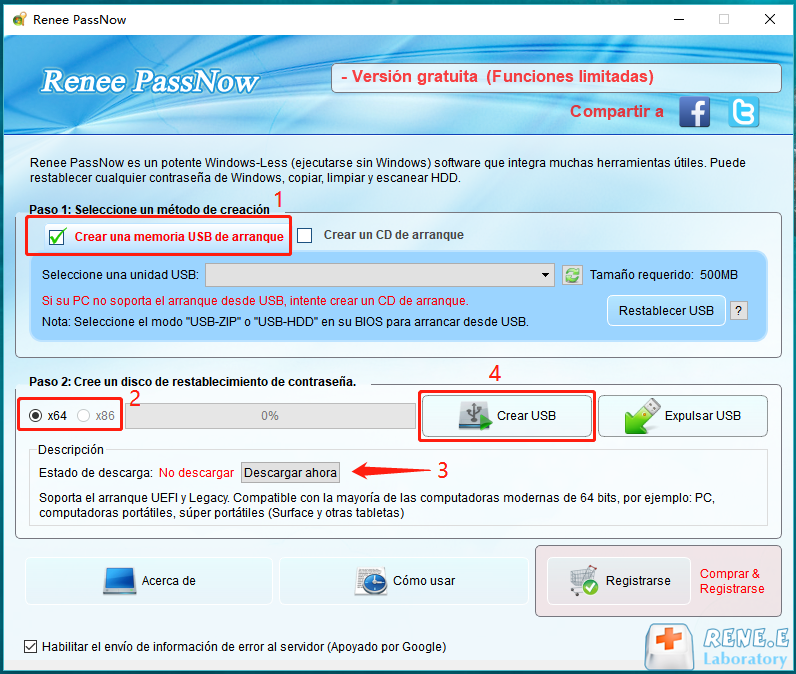
Crear USB de arranque con Renee PassNow
- Instala Renee PassNow en un ordenador que funcione.
- Conecta una unidad USB, abre Renee PassNow y selecciona “Crear un USB de arranque” en “ Paso 1: Elige el método de creación”.
- Elige (x64) o (x86) según tu sistema de destino, descarga el archivo ISO y haz clic en “Crear USB de arranque”.
Advertencia: Se borrarán todos los datos de la unidad USB.

Paso 2: Arrancar el ordenador bloqueado desde el USB

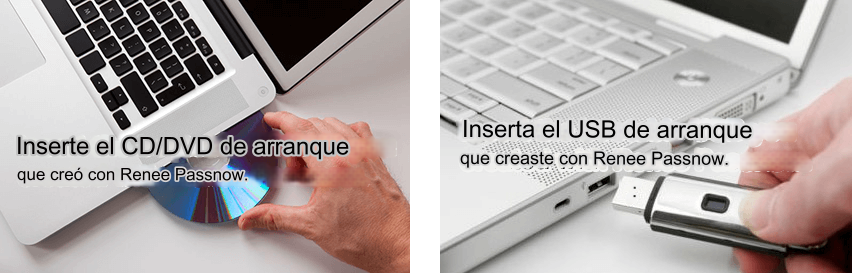
Inserta el USB de arranque en el ordenador bloqueado, reinícialo y pulsa repetidamente la tecla del menú de arranque.
Insertar el dispositivo de arranque
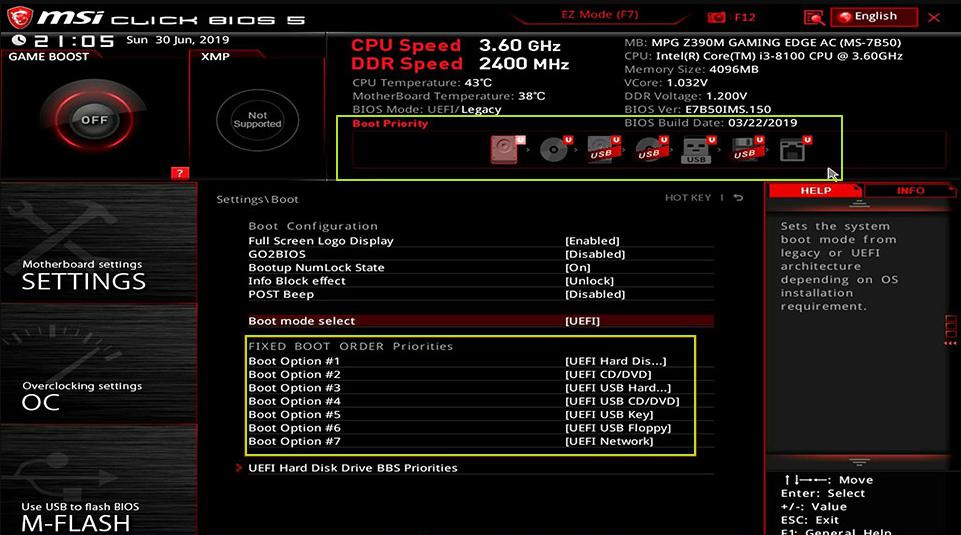
En el menú de arranque o la BIOS, configura la unidad USB como primer dispositivo de arranque.
Configurar USB como dispositivo de arranque
MarcaTecla del menú de arranqueTecla de configuración de la BIOS

DELL

F12

F2

HP

F9 (menú de arranque) / Esc → F9

Esc → F10

ASUS

Esc (portátiles) / F8 (sobremesa)

F2 o Supr

Acer

F12

F2 o Supr

Lenovo

F12 (algunos modelos usan el botón Novo)

F2

MSI

F11

Supr

Samsung

F10 o F11

F2

Tabletas Microsoft Surface

Mantener presionado Volumen abajo + Encendido

Mantener presionado Volumen arriba + Encendido

Paso 3: Desbloquear BitLocker (si se solicita)

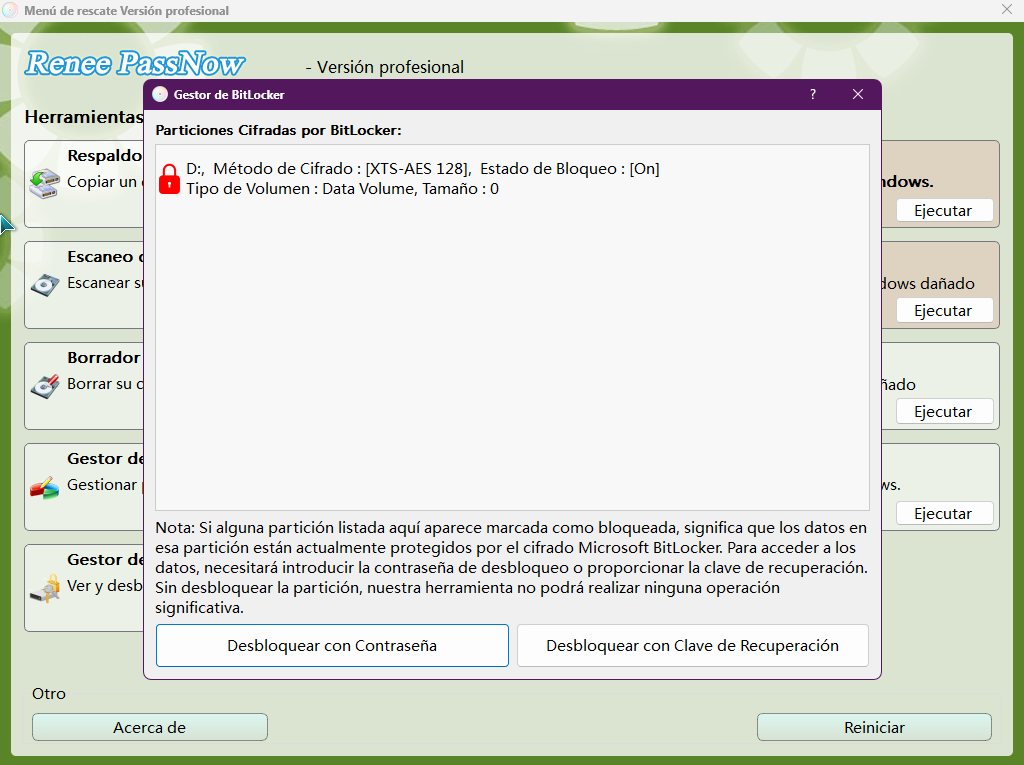
Si PassNow detecta que la unidad del sistema está cifrada, aparecerá la pantalla de desbloqueo de BitLocker.
La clave de recuperación de BitLocker es esencial al restablecer el PIN de Windows. Si no sabes cómo localizarla, consulta esta guía: Cómo encontrar y usar tu clave de recuperación de BitLocker para restablecer la contraseña de Windows
Solicitud de desbloqueo de BitLocker
Introduce la contraseña de BitLocker o la clave de recuperación de BitLocker. Si no tienes ninguna de las dos, debes detenerte aquí. Ninguna herramienta puede eludir este bloqueo de cifrado.
Si tu PIN de Windows Hello está vinculado a BitLocker, PassNow aún puede borrar el PIN o convertir la cuenta, pero solo después de desbloquear la unidad. Si no tienes la clave de recuperación ni la contraseña original, tu única opción restante es una reinstalación completa.

Paso 4: Restablecer el PIN/contraseña

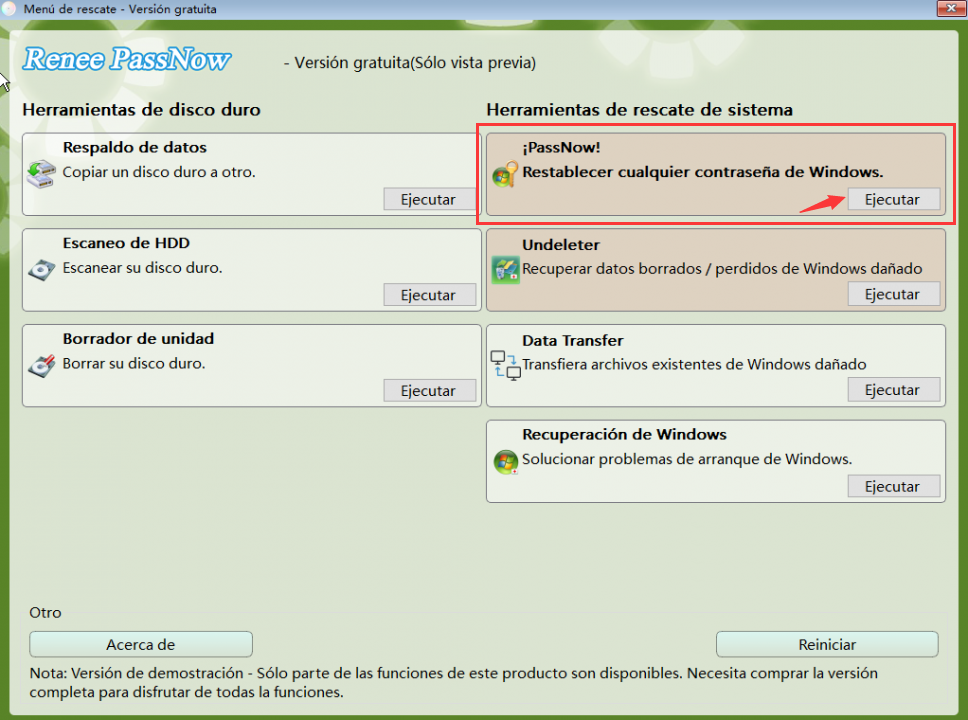
Una vez que Renee PassNow se cargue, selecciona la función “PassNow!”.
Seleccionar la función PassNow
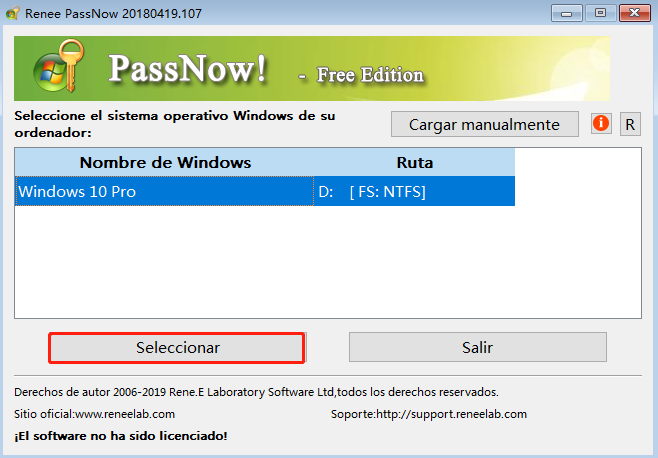
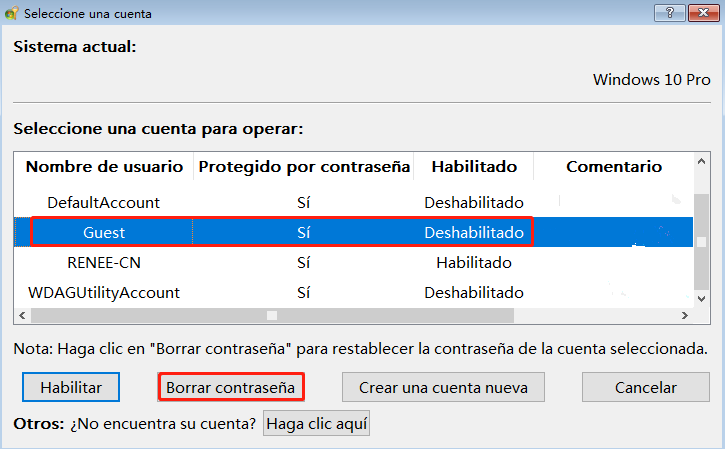
Elige tu cuenta de destino y luego haz clic en “Borrar contraseña” para eliminar el bloqueo de PIN/contraseña.
Seleccionar el sistema Windows de destino
Borrar contraseña/PIN de la cuenta
La última versión permite borrar el PIN en Windows 10/11.
Consejo: Si la cuenta es una cuenta Microsoft, Renee PassNow podría convertirla en una cuenta local durante el proceso. Después de recuperar el acceso, puedes volver a vincularla a tu cuenta Microsoft.

Paso 5: Reiniciar y configurar un nuevo PIN

Retira la unidad USB y arranca Windows con normalidad.
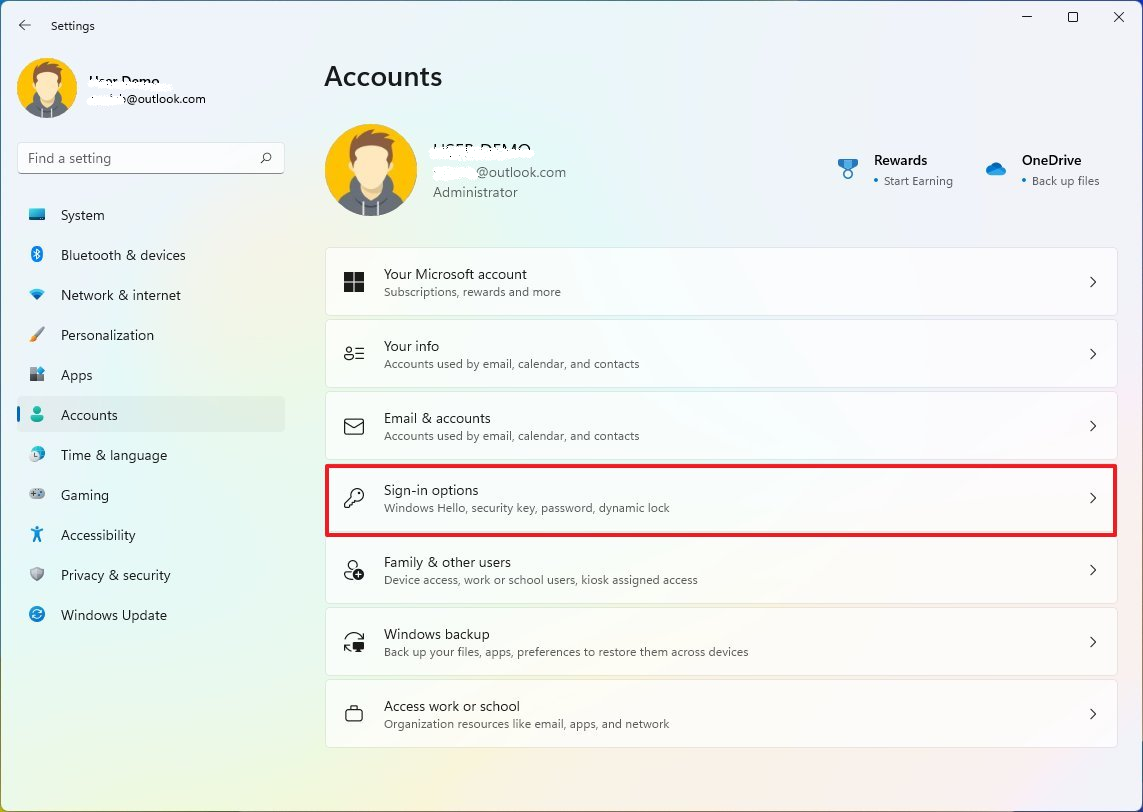
Ve a Configuración > Cuentas > Opciones de inicio de sesión y configura un nuevo PIN de Windows Hello.
Windows 11 Configuración > Cuentas > Opciones de inicio de sesión
No elimines manualmente la carpeta NGC.
Recomendación Eludir el PIN de Windows Hello y los bloqueos de cuentas locales – Renee PassNow

Restablecimiento de contraseña de Windows Restablecer/eliminar la contraseña de inicio de sesión de la cuenta en tres sencillos pasos.

Rescate de archivos Rescata archivos perdidos rápidamente sin iniciar el sistema Windows.

Transferencia rápida Los archivos existentes en la computadora se pueden transferir rápidamente sin el sistema de Windows.

Arreglar la falla de arranque de Windows Puede reparar varias fallas o bloqueos de inicio de Windows.

Borrado de disco seguro Borre completamente los archivos del disco, los datos no tienen miedo de ser restaurados.

Restablecimiento de contraseña de Windows Restablecer/eliminar la contraseña de inicio de sesión de la cuenta en tres sencillos pasos.

Rescate de archivos Rescata archivos perdidos rápidamente sin iniciar el sistema Windows.

Transferencia rápida Los archivos existentes en la computadora se pueden transferir rápidamente sin el sistema de Windows.

Prueba gratisPrueba gratis ¡Ya hemos proporcionado a 93801 usuarios prueba gratis !

Nota: Después de instalar y activar el software, debe descargar el archivo ISO en la interfaz.

Si prefieres métodos integrados: restablecimiento oficial del PIN y opciones de último recurso

Antes de recurrir a herramientas de arranque, prueba las opciones integradas de Windows que se ajusten a tu cuenta.
Opción / FunciónDescripción detallada

“He olvidado mi PIN” en la pantalla de bloqueo

Solo para cuentas Microsoft en Windows 10/11. Requiere conexión a Internet y verificación secundaria. No disponible para cuentas locales o dispositivos sin conexión.

Inicio de sesión con contraseña

Cuenta local o Microsoft en Windows 10/11. Requiere la contraseña de la cuenta; luego restablece el PIN desde Configuración > Cuentas > Opciones de inicio de sesión.

Restablecimiento de cuentas de trabajo/centro educativo

Dispositivos administrados de Windows 10/11 Pro/Enterprise. Puede estar deshabilitado por políticas de TI; contacta con el equipo de soporte de tu organización.

Restablecer este PC

Windows 10/11. Opción para mantener archivos personales, pero elimina aplicaciones y configuraciones; requiere espacio en disco suficiente y puede tardar un tiempo.

Métodos oficiales (menos invasivos)

- La opción de pantalla de bloqueo “He olvidado mi PIN” requiere una cuenta Microsoft y verificación secundaria.
- El inicio de sesión con contraseña te permite restablecer el PIN en Configuración.
- Las cuentas de trabajo/centro educativo pueden requerir soporte de TI; los restablecimientos locales pueden estar bloqueados por políticas.

Opciones de último recurso

“Restablecer este PC” con la opción Quitar todo o una reinstalación completa de Windows si no hay otra opción de recuperación disponible.
Advertencia crítica: Si tu PIN está vinculado a BitLocker, nunca elimines la carpeta NGC manualmente. Hacerlo elimina el protector de BitLocker y podría bloquear tus datos permanentemente si no tienes la clave de recuperación.

Preguntas frecuentes

¿Afecta BitLocker al proceso de recuperación del PIN?

Sí. Si tu PIN de Windows Hello está vinculado a BitLocker, el PIN actúa como un protector de BitLocker. Debes desbloquear la unidad con la clave de recuperación de BitLocker antes de poder restablecer o eliminar el PIN. Sin la clave, ninguna herramienta o método (incluyendo WinRE, Modo Seguro, recuperación del fabricante o Renee PassNow) puede restablecer el PIN.

¿Puedo restablecer el PIN si solo tengo una cuenta local sin contraseña?

Si tu cuenta local no tiene contraseña y solo has olvidado el PIN, puedes arrancar en Modo Seguro o usar una herramienta de arranque como Renee PassNow para eliminar el bloqueo del PIN. Sin embargo, si la unidad está protegida por BitLocker, seguirás necesitando la clave de recuperación primero.

¿Qué hago si no aparece la opción “He olvidado mi PIN”?

Esto suele ocurrir con cuentas locales, cuentas de trabajo/centro educativo o dispositivos sin conexión a Internet para una cuenta Microsoft. Usa el inicio de sesión con contraseña si está disponible, o arranca desde un USB de Renee PassNow para eliminar el bloqueo del PIN. Si la unidad está cifrada con BitLocker, desbloquéala primero.

¿Es seguro eliminar la carpeta NGC?

No. Si el PIN está vinculado a BitLocker, eliminar la carpeta NGC elimina el PIN como protector de BitLocker. Windows podría solicitar la clave de recuperación de BitLocker en el siguiente inicio y, sin esa clave, tus datos pueden volverse permanentemente inaccesibles.
Renee PassNow – Rescate de sistema

Activar/crear nueva cuenta Crea nueva cuenta Windows y habilita las cuentas deshabilitadas (incluidas las de administrador, local, etc.) con un solo clic.

Restablecar contraseña de Windows Cinco minutos para restablecer contraseña de Windows sin perder ningún datos, es 100% seguro.

Borrar la contraseña de Windows Soporta para eliminar directamente contraseña de la cuenta local y del administrador de Windows 10 / 8.1 / 8/7 / XP / Vista.

Fácil de operar No se requiere conocimiento profesional ni disco de restablecimiento de contraseña para eliminar contraseña.

Solucionar casi todos los problemas de Windows Clonación de disco, migración de archivos, borrado de disco, problemas de inicio de Windows, detección de disco y más.

Activar/crear nueva cuenta Crea nueva cuenta Windows y habilita las cuentas deshabilitadas (incluidas las de administrador, local, etc.) con un solo clic.

Borrar la contraseña de Windows – Soporta para eliminar directamente contraseña de la cuenta local y del administrador de Windows 10 / 8.1 / 8/7 / XP / Vista.

Restablecar contraseña de Windows Cinco minutos para restablecer contraseña de Windows sin perder ningún datos, es 100% seguro.

Prueba gratisPrueba gratis ¡Ya hemos proporcionado a 91800 usuarios prueba gratis !

Nota: Después de instalar y activar el software, debe descargar el archivo ISO en la interfaz.

Comentarios de los usuarios

Page 1

Dejar un comentario


Tu comentario ha sido enviado y está pendiente de moderación.