
¿Te pide contraseña al restablecer el PC? Cómo saltar el aviso y conservar tus archivos

Resumen
¿Te pide contraseña la opción «Conservar mis archivos» al restablecer el PC? Te explicamos cómo eliminar ese bloqueo antes de empezar. Descubre cómo usar herramientas de arranque como Renee PassNow para saltarte la contraseña, mantener tus archivos a salvo y restablecer Windows sin complicaciones.

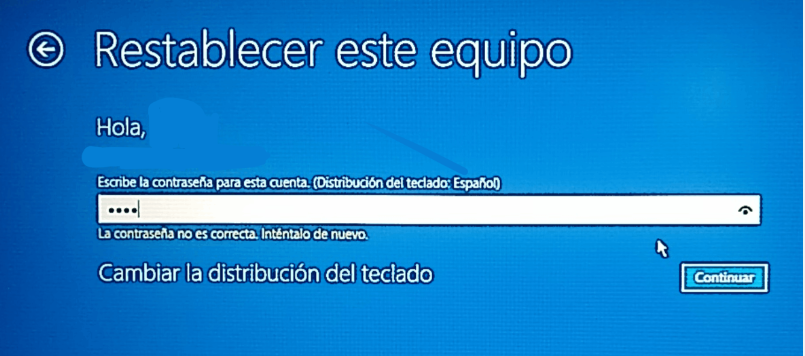
| Opciones comunes en el Entorno de recuperación de Windows | Qué hace | Contraseña requerida | Cuándo usarlo |
|---|---|---|---|
Conservar mis archivos |
Reinstala Windows conservando los archivos personales |
Sí – se necesita la contraseña de administrador |
Reparar el sistema sin perder documentos |
Quitar todo |
Borra todos los archivos, aplicaciones y configuraciones |
No (puede requerir la clave de recuperación de BitLocker) |
Preparar el PC para su venta o un comienzo desde cero |
Restaurar |
Revierte Windows a un punto de restauración anterior |
Sí – normalmente se requiere la contraseña de administrador |
Deshacer cambios recientes del sistema sin reinstalar |
Reparación de inicio |
Soluciona problemas de arranque automáticamente |
No (puede pedir la clave de BitLocker) |
Recuperarse de fallos de inicio cuando Windows no arranca |

Activar/crear nueva cuenta Crea nueva cuenta Windows y habilita las cuentas deshabilitadas (incluidas las de administrador, local, etc.) con un solo clic.
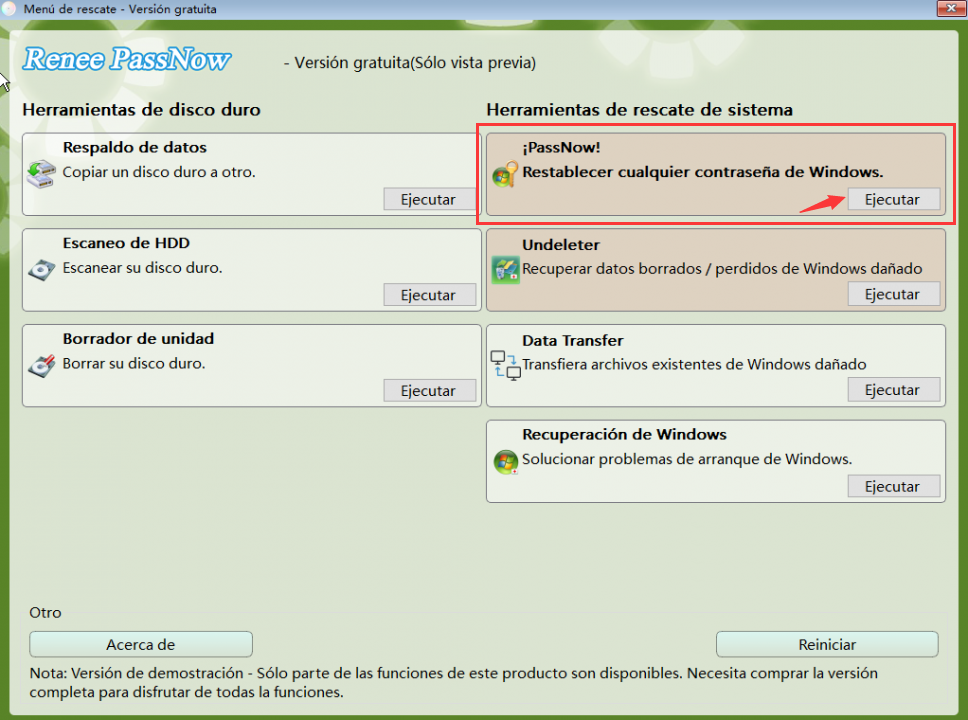
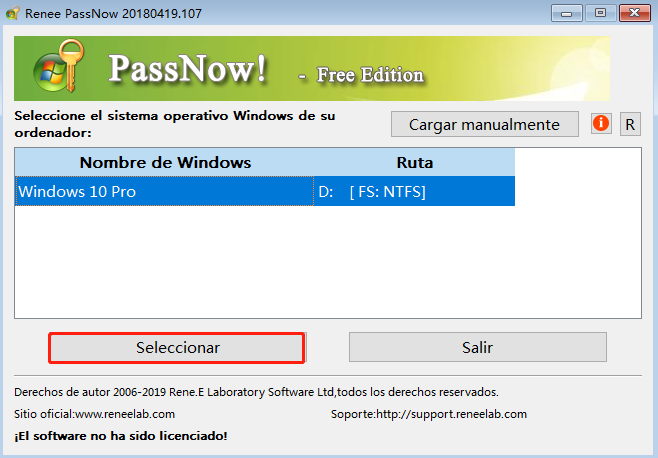
Restablecar contraseña de Windows Cinco minutos para restablecer contraseña de Windows sin perder ningún datos, es 100% seguro.
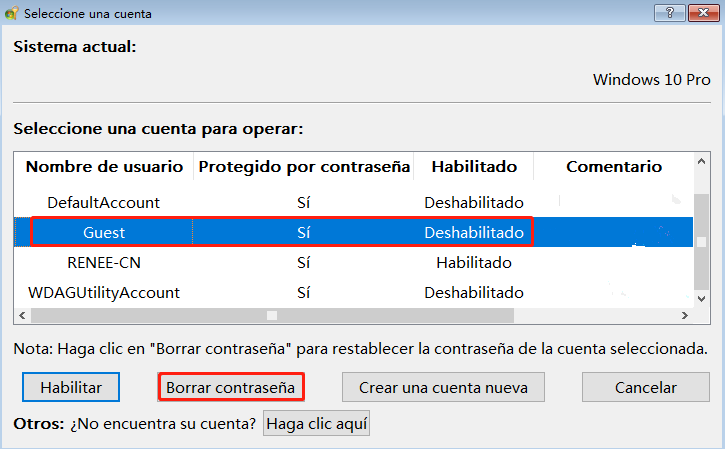
Borrar la contraseña de Windows Soporta para eliminar directamente contraseña de la cuenta local y del administrador de Windows 10 / 8.1 / 8/7 / XP / Vista.
Fácil de operar No se requiere conocimiento profesional ni disco de restablecimiento de contraseña para eliminar contraseña.
Solucionar casi todos los problemas de Windows Clonación de disco, migración de archivos, borrado de disco, problemas de inicio de Windows, detección de disco y más.
Activar/crear nueva cuenta Crea nueva cuenta Windows y habilita las cuentas deshabilitadas (incluidas las de administrador, local, etc.) con un solo clic.
Borrar la contraseña de Windows – Soporta para eliminar directamente contraseña de la cuenta local y del administrador de Windows 10 / 8.1 / 8/7 / XP / Vista.
Restablecar contraseña de Windows Cinco minutos para restablecer contraseña de Windows sin perder ningún datos, es 100% seguro.
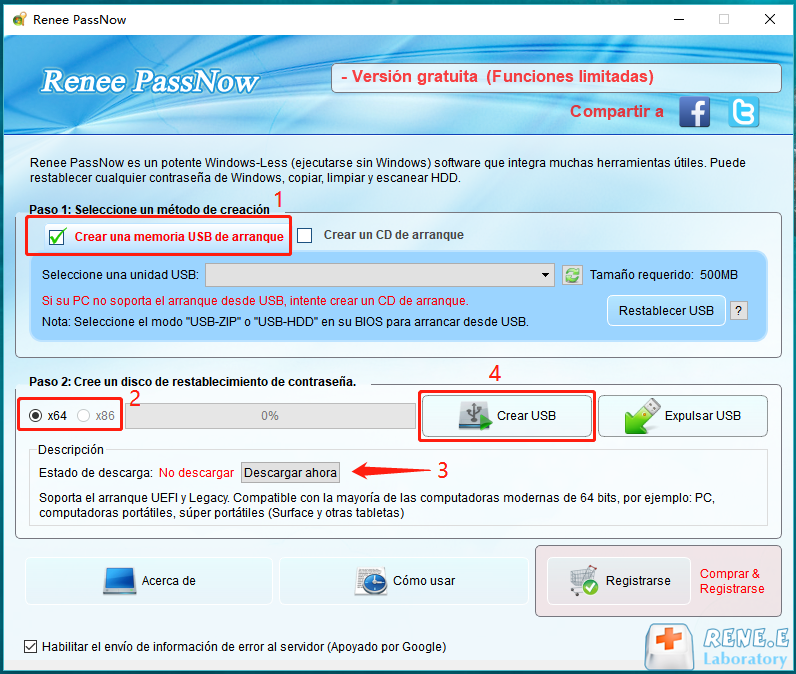
Nota: Después de instalar y activar el software, debe descargar el archivo ISO en la interfaz.

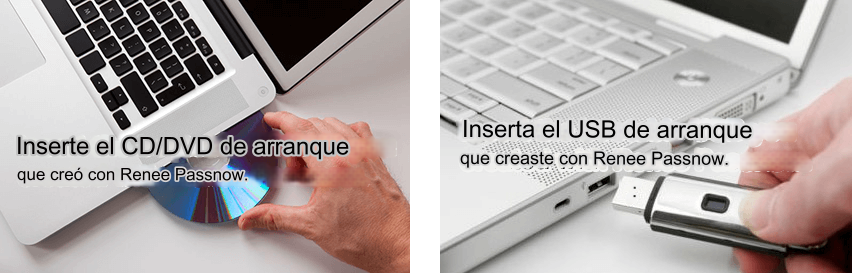
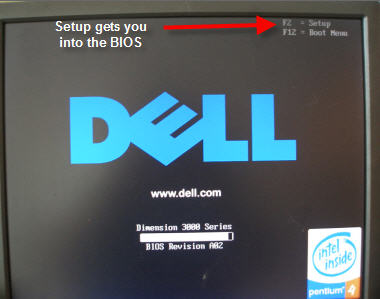
| BIOS / Marca del ordenador | Tecla del menú de arranque |
|---|---|
DELL |
F12 |
HP |
F9 |
ASUS |
Esc o F8 |
Acer |
F12 |
Lenovo |
F12 o F1 |
MSI |
F11 |
Samsung |
F10 o F11 |
Gigabyte |
F12 |
Intel NUC |
F10 |
Microsoft Surface |
Bajar volumen + Encendido |
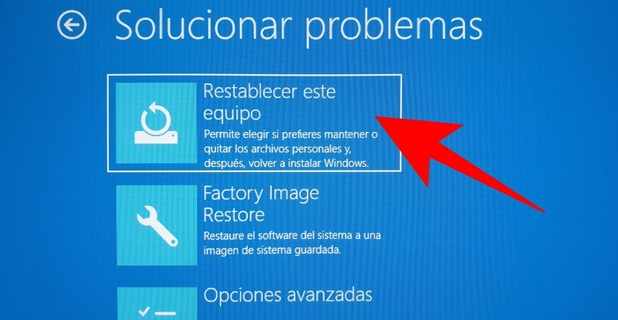
| Elemento | Detalles |
|---|---|
Versiones del sistema compatibles |
Windows 10 y Windows 11; las versiones anteriores de Windows no tienen el mismo proceso de Restablecer este PC. |
Condiciones requeridas |
Una cuenta con privilegios de administrador o contraseña borrada, un entorno de recuperación funcional y suficiente espacio libre en disco. |
Limitaciones de ejecución |
Elimina las aplicaciones de escritorio y controladores instalados; la configuración se restablece a los valores predeterminados. |
Rendimiento típico |
Normalmente entre 20 y 40 minutos, dependiendo de la velocidad del disco y la carga del sistema. |
Activar/crear nueva cuenta Crea nueva cuenta Windows y habilita las cuentas deshabilitadas (incluidas las de administrador, local, etc.) con un solo clic.
Restablecar contraseña de Windows Cinco minutos para restablecer contraseña de Windows sin perder ningún datos, es 100% seguro.
Borrar la contraseña de Windows Soporta para eliminar directamente contraseña de la cuenta local y del administrador de Windows 10 / 8.1 / 8/7 / XP / Vista.
Fácil de operar No se requiere conocimiento profesional ni disco de restablecimiento de contraseña para eliminar contraseña.
Solucionar casi todos los problemas de Windows Clonación de disco, migración de archivos, borrado de disco, problemas de inicio de Windows, detección de disco y más.
Activar/crear nueva cuenta Crea nueva cuenta Windows y habilita las cuentas deshabilitadas (incluidas las de administrador, local, etc.) con un solo clic.
Borrar la contraseña de Windows – Soporta para eliminar directamente contraseña de la cuenta local y del administrador de Windows 10 / 8.1 / 8/7 / XP / Vista.
Restablecar contraseña de Windows Cinco minutos para restablecer contraseña de Windows sin perder ningún datos, es 100% seguro.
Nota: Después de instalar y activar el software, debe descargar el archivo ISO en la interfaz.
C:\Users\TuUsuario para asegurarte de que tus archivos de Documentos, Imágenes y Escritorio siguen ahí.
¿Por qué «Conservar mis archivos» pide una contraseña?
¿Puedo omitir el aviso de contraseña directamente sin borrarla primero?
¿Renee PassNow eliminará mis archivos personales?
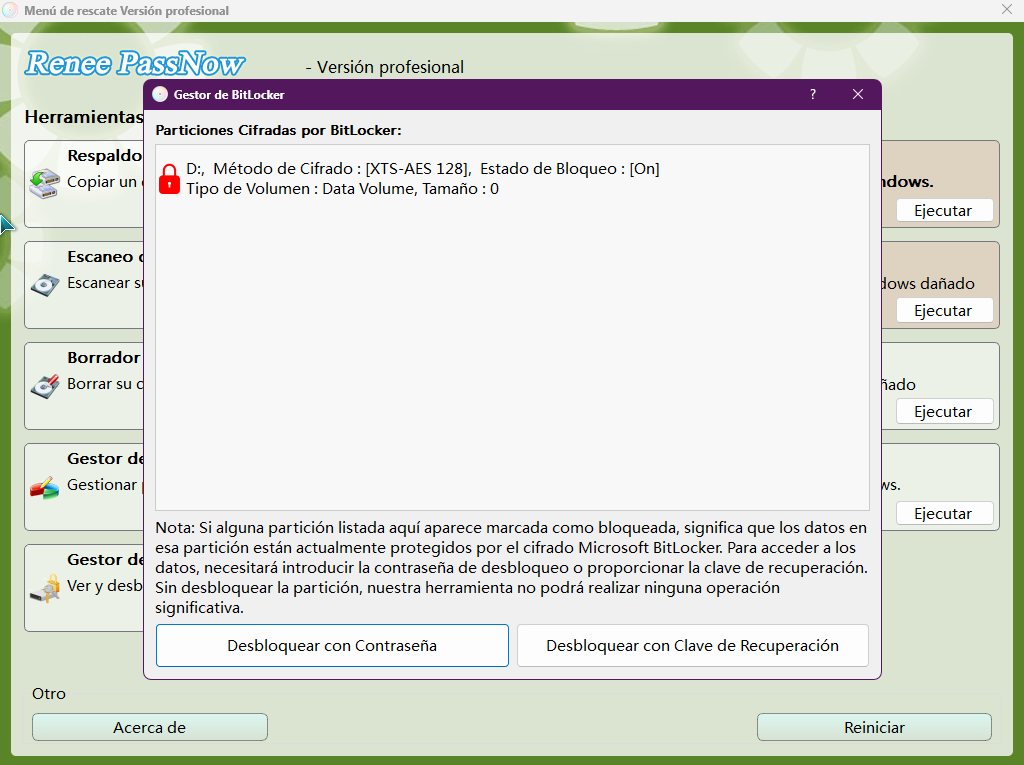
¿Qué pasa si mi unidad está cifrada con BitLocker?
Activar/crear nueva cuenta Crea nueva cuenta Windows y habilita las cuentas deshabilitadas (incluidas las de administrador, local, etc.) con un solo clic.
Restablecar contraseña de Windows Cinco minutos para restablecer contraseña de Windows sin perder ningún datos, es 100% seguro.
Borrar la contraseña de Windows Soporta para eliminar directamente contraseña de la cuenta local y del administrador de Windows 10 / 8.1 / 8/7 / XP / Vista.
Fácil de operar No se requiere conocimiento profesional ni disco de restablecimiento de contraseña para eliminar contraseña.
Solucionar casi todos los problemas de Windows Clonación de disco, migración de archivos, borrado de disco, problemas de inicio de Windows, detección de disco y más.
Activar/crear nueva cuenta Crea nueva cuenta Windows y habilita las cuentas deshabilitadas (incluidas las de administrador, local, etc.) con un solo clic.
Borrar la contraseña de Windows – Soporta para eliminar directamente contraseña de la cuenta local y del administrador de Windows 10 / 8.1 / 8/7 / XP / Vista.
Restablecar contraseña de Windows Cinco minutos para restablecer contraseña de Windows sin perder ningún datos, es 100% seguro.
Nota: Después de instalar y activar el software, debe descargar el archivo ISO en la interfaz.
Posts Relacionados :
¿Olvidaste tu PIN de Windows Hello? Cómo restablecerlo sin contraseña

15-08-2026
Camila Arellano : ¿Te has quedado sin acceso a tu PC por el PIN de Windows Hello y no tienes la...
Ordenador Bloqueado: Solución Fácil para Restablecerlo de Fábrica en 2025
31-08-2025
Estella González : ¿Tu ordenador está bloqueado y no recuerdas la contraseña? Te mostramos cómo restablecerlo de fábrica fácilmente, recuperar el...
Restablecer un Portátil Dell sin Contraseña: Solución Fácil y Rápida

23-08-2025
Alberte Vázquez : ¿Has olvidado la contraseña y no puedes entrar en tu portátil Dell? No te preocupes. En esta guía...
[2026] ¿Olvidaste tu contraseña? Cómo restablecer contraseña Windows 11 de forma rápida y segura
19-06-2026
Camila Arellano : Descubre cómo restablecer la contraseña en Windows 11, tanto si usas una cuenta local como una cuenta Microsoft....



Comentarios de los usuarios
Dejar un comentario