author avatar
    Consultor técnico
Última actualización por Carlos García el 17-9-2026

Resumen
Descubre cómo desbloquear tu memoria USB cifrada paso a paso antes de recuperar los datos. Te explicamos cómo acceder a unidades protegidas con BitLocker, VeraCrypt o cifrado por hardware y dejar el sistema de archivos listo para el escaneo.


El software de recuperación no puede acceder a una memoria USB bloqueada y cifrada. Esta guía te explica paso a paso cómo desbloquear memoria USB cifrada antes de recuperar datos, ya sea que utilices BitLocker To Go, VeraCrypt o una USB con cifrado por hardware. También aprenderás a escanear de forma segura la unidad desbloqueada con Renee Recuperadora y a confirmar que está lista para la recuperación. Sigue las instrucciones detalladas a continuación para desbloquear, montar y verificar tu unidad.

¿Es necesario desbloquear una memoria USB cifrada antes de la recuperación de datos?

Sí, primero debes desbloquear y montar la unidad. El software de recuperación solo puede escanear sectores legibles, y una memoria USB bloqueada y cifrada oculta todos los datos de los archivos. Es imprescindible desbloquear memoria USB cifrada antes de recuperar datos para que el proceso pueda comenzar.
Importante: Las herramientas de consumo no pueden eludir un cifrado real. Debes tener la contraseña, la clave de recuperación, el archivo de claves, el PIN o la huella dactilar para acceder a tus datos.
Si ya conoces tu tipo de cifrado, salta directamente a las secciones de BitLocker, VeraCrypt o memorias USB con cifrado por hardware.

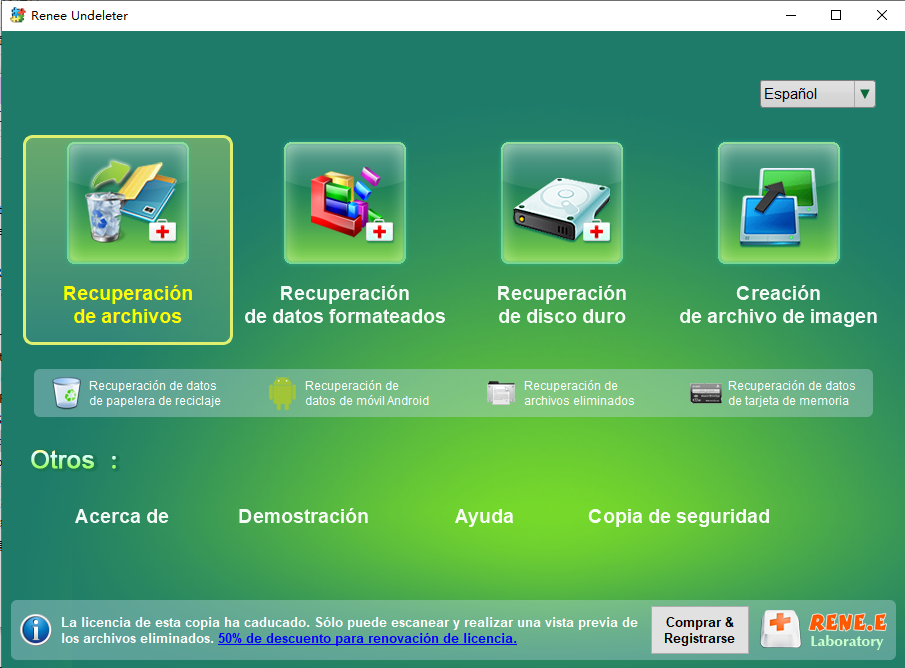
Usa Renee Undeleter después de desbloquear la unidad cifrada

Renee Recuperadora es una herramienta de recuperación de datos para Windows diseñada para archivos eliminados, unidades formateadas y almacenamiento inaccesible. No desbloquea ni elimina el cifrado. Una vez que hayas desbloqueado y montado tu memoria USB como un volumen legible, Renee Undeleter podrá escanear el sistema de archivos y recuperar tus datos.
Es compatible con NTFS, FAT, FAT32 y exFAT, además de los sistemas de archivos de macOS y Linux. Los modos de recuperación principales incluyen Escaneo Rápido, Recuperación de datos formateados y Recuperación de disco duro. La función de Creación de archivo de imagen te permite crear una copia de seguridad byte a byte antes de escanear, algo especialmente útil si tu memoria USB es inestable. También puedes previsualizar los archivos antes de la recuperación.
Renee Undeleter, seleccionar Escaneo Rápido
Pros:
  • Múltiples modos de escaneo para diferentes escenarios de pérdida de datos
  • Compatible con más de 400 formatos de archivo y los principales sistemas de archivos de Windows
  • La Creación de archivo de imagen ofrece una opción de copia de seguridad byte a byte

Cons:

  • Debe instalarse en una unidad diferente para evitar sobrescribir los datos perdidos
  • La velocidad de escaneo de USB puede ser lenta
  • Los escaneos profundos tardan en completarse
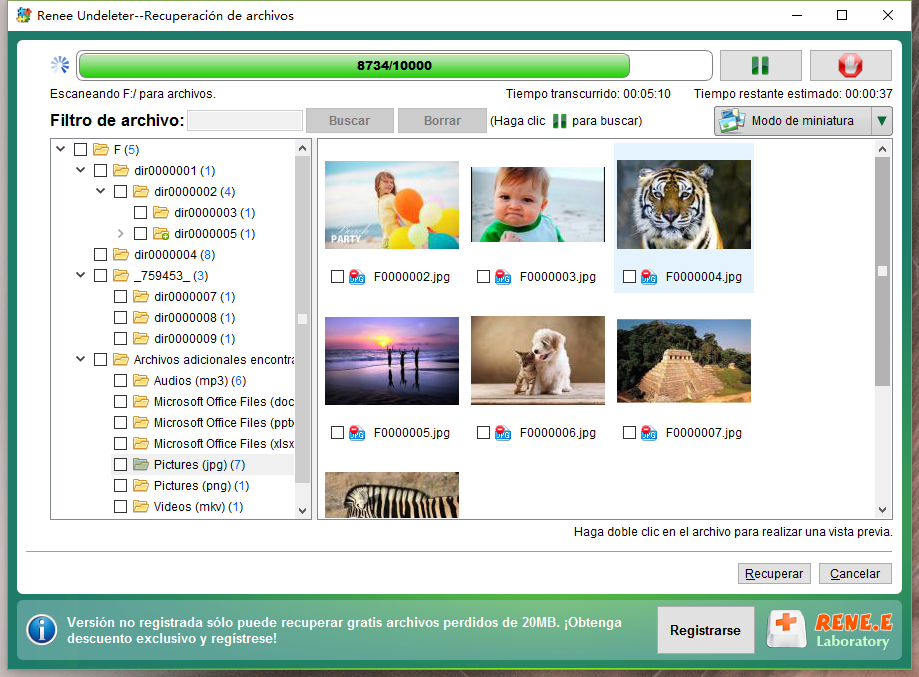
previsualización antes de la recuperación
Recomendación Recuperar datos de sectores defectuosos con Renee Undeleter

Gran capacidad de recuperación de datos Incluso se pueden recuperar dispositivos con una gran cantidad de sectores defectuosos.

Muchos dispositivos son compatibles Tarjeta SD, SDHC, SDXC, disco U, disco duro, computadora, etc.

Recuperar tipo de archivo Imágenes, videos, audios, documentos, correos electrónicos, etc.

Fácil de usar La recuperación se puede completar en 3 pasos simples y admite la vista previa de archivos antes de la recuperación.

Múltiples modos de recuperación Recuperación de archivos/recuperación de formato/recuperación de partición.

Gran capacidad de recuperación de datos Incluso se pueden recuperar dispositivos con una gran cantidad de sectores defectuosos.

Muchos dispositivos son compatibles Tarjeta SD, SDHC, SDXC, disco U, disco duro, computadora, etc.

Recuperar tipo de archivo Imágenes, videos, audios, documentos, correos electrónicos, etc.

Prueba gratisPrueba gratisPrueba gratis ¡Ya hemos proporcionado a 800 usuarios prueba gratis !
Cómo desbloquear la memoria USB y escanearla de forma segura paso a paso

Sigue este flujo de trabajo seguro antes de escanear:
1. Deja de escribir datos en la memoria USB cifrada.
2. Desbloquea la unidad utilizando el método adecuado que se detalla a continuación.
3. Verifica que el Explorador de archivos muestre el sistema de archivos esperado.
4. Escanea el volumen desbloqueado con Renee Undeleter.
5. Guarda los archivos recuperados en una unidad diferente.
No formatees la unidad ni ejecutes chkdsk a menos que estés dispuesto a arriesgarte a dañar los datos que necesitas.

1. Desbloquear una memoria USB cifrada con BitLocker

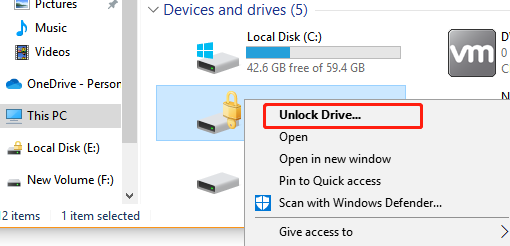
BitLocker To Go es el cifrado integrado de Windows para unidades extraíbles. Cuando insertas una memoria USB cifrada con BitLocker, puede aparecer como una unidad bloqueada en el Explorador de archivos, mostrar un icono de candado o solicitar una contraseña.
desbloquear bitlocker to go
La forma más rápida de desbloquear es introduciendo la contraseña, pero una clave de recuperación válida de 48 dígitos también funciona si has perdido la contraseña. Esta configuración es habitual en oficinas, en unidades gestionadas por el departamento de TI y en unidades personales cifradas con las herramientas de Windows.
Una vez desbloqueado el volumen de BitLocker To Go, el software de recuperación puede escanear con éxito el volumen lógico desbloqueado o el volumen de BitLocker montado. Sin embargo, un escaneo directo de la unidad física normalmente devolverá sectores cifrados a menos que la capa de BitLocker se desbloquee o descifre explícitamente mediante el software.
Después de desbloquear, comprueba que el Explorador de archivos muestre el sistema de archivos correcto. Si la unidad se abre con normalidad, pasa al paso de verificación antes de escanear.

2. Montar una memoria USB cifrada con VeraCrypt

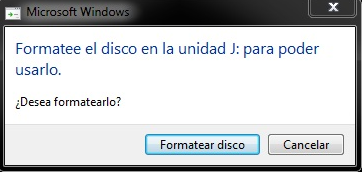
VeraCrypt es una herramienta de cifrado gratuita y de código abierto para crear volúmenes cifrados o cifrar particiones enteras. Una memoria USB cifrada con VeraCrypt normalmente no muestra un sistema de archivos normal al conectarla; Windows puede etiquetarla como no asignada o RAW.
Mensaje de error de Windows "Debe formatear el disco"
No la formatees. Debes montar la estructura cifrada a través de VeraCrypt antes de que cualquier software de recuperación pueda ver tus archivos.
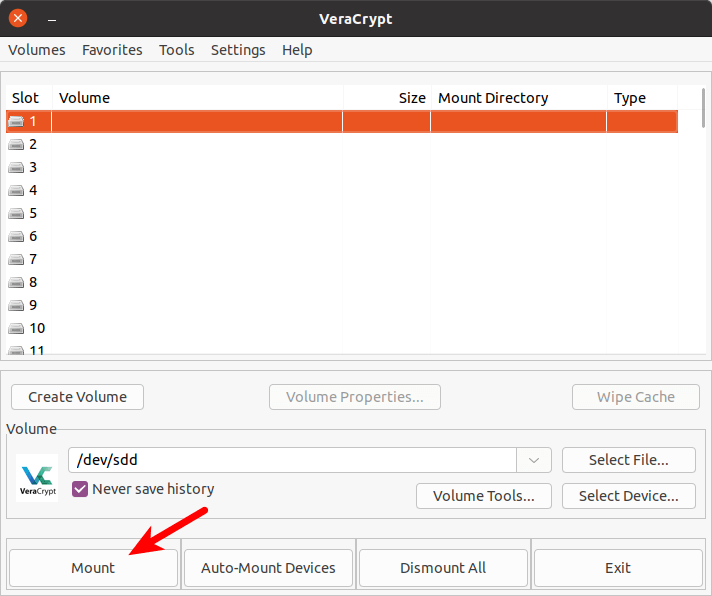
Montar asigna la partición cifrada a una nueva letra de unidad. Después de montarla, utiliza esta nueva letra de unidad para acceder a los archivos y escanear.
Montar una memoria USB cifrada con VeraCrypt
Escanear la partición cifrada en bruto solo devolverá datos codificados e ilegibles. VeraCrypt admite contraseñas, archivos de claves y volúmenes ocultos, pero necesitarás las credenciales exactas utilizadas en su creación. Esto es especialmente importante si la unidad se configuró en otro ordenador y Windows solicita inicializarla.
En Renee Undeleter, escanea la letra de unidad montada, no la partición cifrada en bruto.
Una vez que veas la nueva letra de unidad y puedas acceder a los archivos, pasa a la verificación. Si la letra de unidad aparece pero está vacía, desmonta e inténtalo de nuevo con la partición correcta.

3. Desbloquear una memoria USB con cifrado por hardware

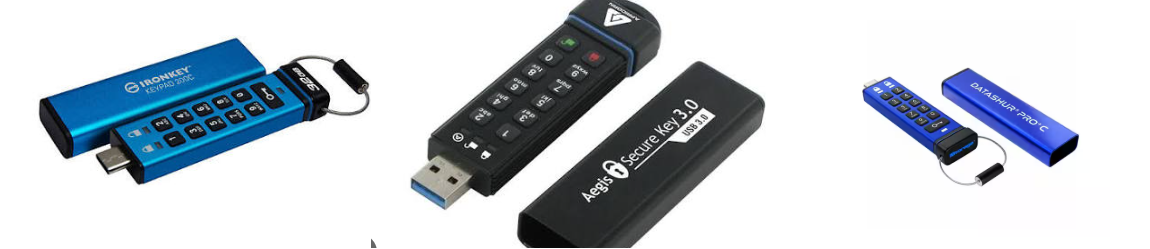
Algunas unidades USB seguras utilizan un teclado integrado o un lector de huellas dactilares en lugar de cifrado por software. Ejemplos de ello son Kingston IronKey, Apricorn Aegis Secure Key e iStorage datAshur. Estas unidades permanecen ocultas para Windows hasta que las desbloqueas mediante el controlador integrado, introduciendo un PIN o escaneando tu huella dactilar. Este desbloqueo se realiza en el propio dispositivo, no a través de BitLocker o VeraCrypt.
memoria USB con cifrado por hardware
Este enfoque te permite desbloquear la unidad en cualquier ordenador, pero debes seguir el procedimiento del fabricante. Si pierdes tu PIN, la recuperación es difícil, y los intentos fallidos repetidos pueden causar un bloqueo o incluso activar el borrado criptográfico. Consulta siempre el manual antes de intentar adivinar. Es normal que la unidad permanezca invisible hasta que se desbloquee.
Los intentos fallidos repetidos pueden activar un bloqueo permanente o un borrado criptográfico. No intentes adivinar; consulta el manual del fabricante.
Por ejemplo, una unidad con teclado puede requerir pulsar el botón de desbloqueo, introducir tu PIN y luego pulsar desbloqueo de nuevo. Una unidad con lector de huellas podría necesitar que la utilidad del fabricante esté abierta durante el escaneo. Sigue siempre la guía de inicio rápido del fabricante.
Una vez que la unidad es visible y muestra un sistema de archivos normal, estás listo para verificar. Si la unidad es visible pero faltan archivos o la partición aparece como RAW, escanea la unidad desbloqueada con Renee Undeleter en lugar de intentar reparaciones manuales.

Cómo confirmar que la unidad está realmente desbloqueada antes de la recuperación

Antes de iniciar un escaneo, comprueba rápidamente lo siguiente:
- El Explorador de archivos muestra la capacidad esperada y un sistema de archivos compatible (NTFS, FAT32 o exFAT), no RAW.
- Las carpetas se abren sin solicitar contraseña, PIN ni clave de recuperación.
- No queda ningún icono de candado ni insignia de bloqueo en la unidad.
Como prueba práctica, abre un archivo pequeño conocido, como un documento .txt o una imagen. Si se abre, el volumen es legible para el escaneo. También puedes copiar un archivo pequeño e insignificante a otra unidad como prueba de lectura.
Si estas comprobaciones fallan, detente y resuelve primero el problema de desbloqueo. Escanear una unidad bloqueada o RAW pierde el tiempo y no produce resultados útiles.

Preguntas frecuentes

¿Dónde puedo encontrar una clave de recuperación de BitLocker perdida para mi unidad USB?

Revisa las claves de recuperación de BitLocker de tu cuenta de Microsoft si la unidad se cifró con una cuenta personal. Para unidades de trabajo o educativas, consulta el portal de TI de tu organización o busca el archivo de claves guardado durante el cifrado. La clave también podría estar impresa o guardada como un archivo .txt. Si no puedes encontrar la clave, los datos permanecen cifrados; el software de recuperación no puede eludir BitLocker.

¿Por qué mi memoria USB aparece como RAW después de desbloquearla y aún puedo recuperar datos?
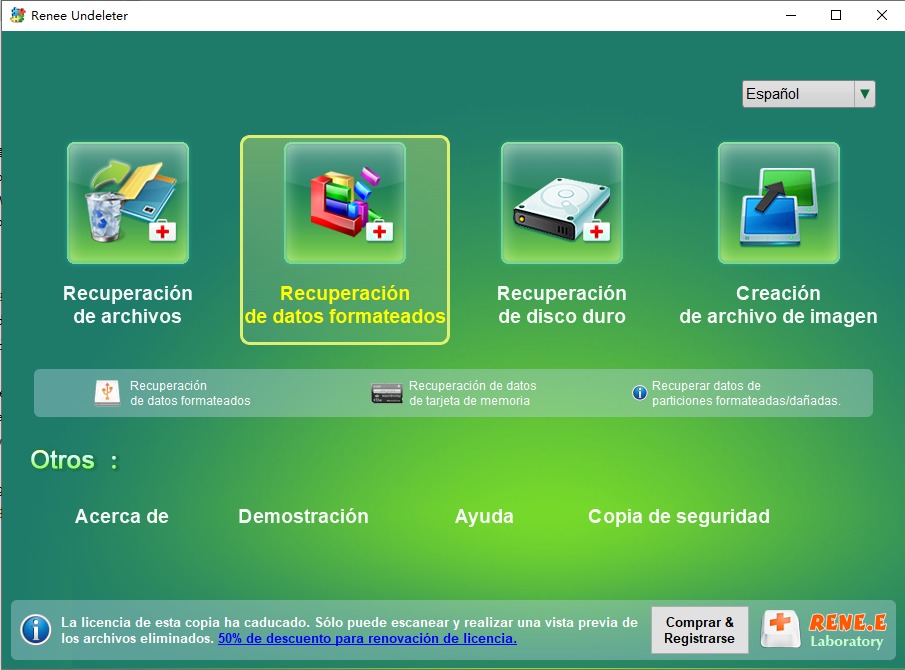
Un sistema de archivos RAW significa que Windows no puede reconocer la estructura de la partición, pero la unidad aún puede contener archivos recuperables. No la formatees. Una vez desbloqueada la unidad, escanéala utilizando Recuperación de datos formateados o Recuperación de disco duro en Renee Undeleter. Si la unidad sigue bloqueada, el estado RAW significa que no está lista para la recuperación.
Opción de Recuperación de datos formateados de Renee Undeleter para memoria USB formateada

¿Debo formatear la memoria USB cifrada para hacerla legible antes de la recuperación?

No. Formatear una unidad cifrada puede borrar la estructura de la partición o del volumen y dificultar la recuperación. Desbloquea siempre la unidad con su contraseña, clave de recuperación, archivo de claves, PIN o huella dactilar primero. Si está desbloqueada pero sigue en RAW, escanéala con Renee Undeleter en lugar de formatearla.
Recomendación Renee Undeleter - Potente software de recuperación de datos

Fácil de manejar Solo unos simples pasos para recuperar datos.

Modos de recuperación Recuperación de archivos, de datos formateados y de disco duro.

Multiples tipos de archivos Imágenes, videos, audios, archivos comprimidos, etc.

Varios dispositivos Aparte de la tarjeta SD, también es compatible con disco duro, PC de Windows, PC Mac y etc.

Sistemas soportados Windows 10, 8.1, 8, 7, Vista, XP, 2000, Mac OS X10.6, 10.7, 10.8.

Fácil de manejar Solo unos simples pasos para recuperar datos.

Modos de recuperación – Recuperación de archivos, recuperación de datos formateados y recuperación de disco duro.

Multiples tipos de archivos Imágenes, videos, audios, archivos comprimidos, etc.

Prueba gratisPrueba gratisPrueba gratis ¡Ya hemos proporcionado a 158841 usuarios prueba gratis !

Comentarios de los usuarios

Page 1

Dejar un comentario


Tu comentario ha sido enviado y está pendiente de moderación.