author avatar
    Consultor técnico
Última actualización por Lucía Rodríguez el 24-9-2026

Resumen
¿Sabes qué diferencia hay realmente entre un archivo oculto y uno eliminado en tu pendrive? Descubre cómo funciona el sistema de archivos y aprende los comandos y técnicas profesionales para recuperar tu información sin sobrescribir sectores críticos. No arriesgues tus datos: sigue leyendo y descubre cómo salvarlos.


Resulta desconcertante abrir un pendrive y encontrar una carpeta vacía donde antes había documentos importantes, fotos o archivos de trabajo. Puede que los archivos sigan en la unidad, pero ocultos por atributos, malware o software de terceros. O puede que estén realmente eliminados y que el sistema de archivos ya haya marcado su espacio como reutilizable.
oculto frente a eliminado
Elegir la solución equivocada puede complicar la recuperación, porque escribir datos nuevos o usar herramientas de reparación puede sobrescribir los archivos eliminados. Empieza por comprobar si el espacio utilizado sigue ocupado. Si es así, pasa a las herramientas nativas para mostrar archivos. Si el espacio libre ha aumentado, pasa al flujo de trabajo de recuperación.

Archivos ocultos frente a eliminados en un pendrive: qué significa esta diferencia

La diferencia técnica determina la solución correcta. Un archivo oculto sigue teniendo una entrada en el sistema de archivos; sus datos y su nombre están intactos, pero no se muestran. Un archivo eliminado ha perdido su entrada y su espacio se ha liberado para reutilizarlo. Por eso, los comandos para mostrar archivos no pueden recuperar archivos eliminados, y los escaneos de recuperación no pueden limitarse a revelar archivos ocultos, salvo que las entradas del sistema de archivos también se hayan perdido.
Aspecto 👻 Archivos ocultos 🗑️ Archivos eliminados

Entrada en el sistema de archivos

✅ Sigue existiendo

❌ Eliminada

Nombre del archivo y metadatos

✅ Intactos

❌ Ya no se puede acceder a ellos desde los registros normales del sistema de archivos

Espacio de almacenamiento

✅ Sigue ocupado

🔓 Marcado como libre para reutilizarlo

Estado de los datos

✅ Totalmente conservados

⚠️ Por lo general, se mantienen hasta que se sobrescriben

Visible en el Explorador de archivos

❌ Oculto a la vista

❌ No visible

¿Se puede restaurar con comandos para “mostrar”?

✅ Sí

❌ No

¿Se puede recuperar con software de recuperación de datos?

❌ Por lo general, no hace falta

✅ A menudo es posible si no se han sobrescrito

Causas habituales

Atributos de oculto/sistema, trucos de malware, configuración del Explorador de archivos

Eliminación por parte del usuario, formateo, corrupción del sistema de archivos

Mejor solución

Quitar los atributos de oculto o activar la vista de archivos ocultos

Ejecutar software de recuperación de datos de inmediato

Riesgo de pérdida permanente

🟢 Muy bajo

🔴 Aumenta a medida que se escriben datos nuevos

Los archivos ocultos son como un libro que sigue en la estantería pero con el lomo hacia dentro; los archivos eliminados son como un libro retirado de la estantería, que deja un hueco vacío. Comprueba si el espacio utilizado del pendrive sigue coincidiendo con los archivos que faltan antes de elegir un método para mostrarlos o un software de recuperación.

Cómo saber si los archivos de un pendrive están ocultos o eliminados

Comparar síntomas y pistas sobre el espacio de almacenamiento

El espacio utilizado del pendrive suele ser la pista más clara. Si los archivos han desaparecido pero la unidad sigue mostrando un espacio utilizado alto, lo más probable es que estén ocultos. Si el espacio libre ha aumentado, es probable que los archivos se hayan eliminado o que la unidad se haya formateado.
Síntoma Espacio utilizado Causa habitual Primera acción más segura

Archivos invisibles pero el espacio utilizado sigue siendo alto

Alto

Ocultos mediante atributos o software

Usar las herramientas nativas para mostrar archivos

El espacio libre aumentó tras la desaparición

Aumentado

Eliminación real o formateo

Dejar de escribir y usar software de recuperación

Archivos de acceso directo reemplazando a los originales

A menudo alto

Virus de accesos directos/malware

Eliminar el malware y luego borrar los atributos de oculto/sistema

Unidad vacía en otro sistema operativo pero correcta en el original

Alto

Diferencias de atributos entre plataformas

Comprobar los elementos ocultos en el sistema operativo actual

Unidad vacía tras la exposición a un virus pero el espacio utilizado se mantiene

Alto

Archivos ocultos por malware

Mostrarlos manualmente y escanear en busca de malware


Prueba primero las herramientas nativas para mostrar archivos

Antes de recurrir al software de recuperación, utiliza las opciones nativas de Windows para mostrar archivos. Windows puede ocultar archivos con los atributos Oculto y Sistema, y el Explorador de archivos a veces protege los archivos del sistema operativo. Un cambio rápido en la configuración o un comando attrib suele hacer que los archivos que faltan vuelvan a aparecer.

Métodos nativos de Windows
Método 1: usar las opciones del Explorador de archivos
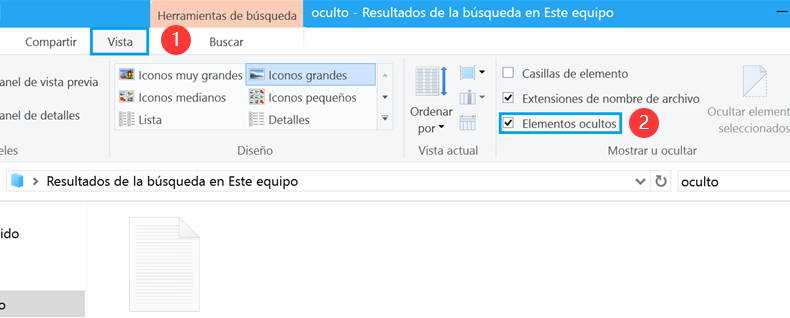
En el Explorador de archivos, abre la pestaña Vista, activa Elementos ocultos, luego ve a Opciones > Vista y desmarca Ocultar archivos protegidos del sistema operativo.
Pestaña Vista del Explorador de archivos de Windows con Elementos ocultos seleccionado
Método 2: usar el comando attrib
1. Abre el Símbolo del sistema con privilegios: pulsa la tecla Windows, escribe cmd, haz clic con el botón derecho en Símbolo del sistema, elige Ejecutar como administrador y haz clic en Sí cuando se te solicite.
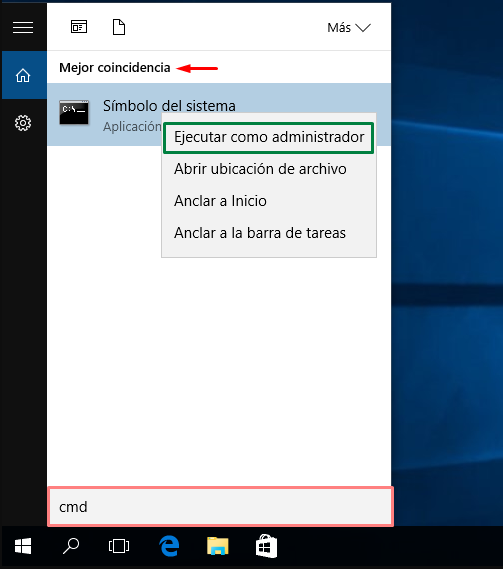
Captura de pantalla del menú Inicio de Windows 11 con 'cmd' escrito y la opción 'Ejecutar como administrador' resaltada
2. En la ventana del Símbolo del sistema, reemplaza X por la letra real de tu pendrive (no la de tu unidad de Windows) y ejecuta el siguiente comando: attrib -h -r -s /s /d X:\*.*

attrib -h -r -s /s /d X:\*

3. Abre el pendrive de nuevo y comprueba si los archivos son visibles.
En este comando:
- -h elimina el atributo Oculto.
- -r elimina el atributo Solo lectura.
- -s elimina el atributo Sistema.
- /s procesa los archivos coincidentes en todas las subcarpetas.
- /d incluye también las carpetas.
Si estas herramientas nativas no revelan los archivos, la causa puede ser un ocultamiento por software más avanzado o una eliminación real. Pasa a la siguiente comprobación y no formatees la unidad.

Atento al ocultamiento por software o malware

Algunos archivos se ocultan mediante métodos que el Explorador de archivos y attrib no pueden revertir. Estas técnicas son habituales en herramientas de privacidad, malware y virus de accesos directos, y explican por qué un pendrive puede parecer vacío incluso después de aplicar los métodos estándar para mostrar archivos.
- Herramientas de cifrado/contenedores: el software convierte los archivos originales en un único contenedor cifrado e ilegible, de modo que los archivos originales desaparecen de la vista normal.
- Caracteres especiales/nombres reservados: los archivos pueden renombrarse con caracteres Unicode invisibles o nombres reservados de Windows como CON y PRN, lo que dificulta mostrarlos o seleccionarlos con normalidad.
- Manipulación del sistema de archivos: las herramientas avanzadas alteran la Tabla de Asignación de Archivos (FAT) o la Tabla Maestra de Archivos (MFT) para dejar entradas de archivos huérfanas, manteniendo los datos en el disco mientras eliminan el acceso normal al directorio.
Si están implicados estos métodos, es posible que necesites herramientas especializadas del sistema de archivos o un escaneo de recuperación en lugar de limitarte a cambiar las opciones de carpeta.

Cuándo mostrar archivos no es suficiente

Fíjate en el espacio utilizado del pendrive para decidir el siguiente paso. Si el espacio utilizado sigue siendo más o menos el mismo que antes de que desaparecieran los archivos, continúa con los métodos para mostrar archivos y el escaneo de malware. Si el espacio libre ha aumentado y los archivos no están en la Papelera de reciclaje, considéralos eliminados y pasa al software de recuperación.
Deja de escribir en el pendrive de inmediato si sospechas que se han eliminado.

Cuándo Renee Undeleter es la opción correcta

Renee Undeleter es el siguiente paso adecuado cuando los archivos se han eliminado de verdad, la unidad se ha formateado o las herramientas nativas para mostrar archivos fallan después de que el espacio utilizado haya aumentado. Es una aplicación profesional de recuperación de datos para ordenadores Windows, tarjetas de memoria y dispositivos de almacenamiento externo. Es compatible con los sistemas de archivos NTFS, FAT, FAT32, exFAT y macOS/Linux, por lo que los pendrives formateados en distintos dispositivos siguen siendo recuperables. El software incluye varios modos de escaneo y vista previa de archivos, lo que te ayuda a confirmar la integridad de los archivos antes de la recuperación.
Pros:
  • Múltiples modos de escaneo
  • Más de 400 formatos de archivo
  • Vista previa antes de la recuperación
  • Soporte de sistemas de archivos multiplataforma
  • Creación de archivo de imagen

Cons:

  • Debe instalarse en otra unidad
  • Los datos gravemente sobrescritos pueden no recuperarse

Recomendación Recuperar datos perdidos de pendrives y otros dispositivos de almacenamiento

Gran capacidad de recuperación de datos Incluso se pueden recuperar dispositivos con una gran cantidad de sectores defectuosos.

Muchos dispositivos son compatibles Tarjeta SD, SDHC, SDXC, disco U, disco duro, computadora, etc.

Recuperar tipo de archivo Imágenes, videos, audios, documentos, correos electrónicos, etc.

Fácil de usar La recuperación se puede completar en 3 pasos simples y admite la vista previa de archivos antes de la recuperación.

Múltiples modos de recuperación Recuperación de archivos/recuperación de formato/recuperación de partición.

Gran capacidad de recuperación de datos Incluso se pueden recuperar dispositivos con una gran cantidad de sectores defectuosos.

Muchos dispositivos son compatibles Tarjeta SD, SDHC, SDXC, disco U, disco duro, computadora, etc.

Recuperar tipo de archivo Imágenes, videos, audios, documentos, correos electrónicos, etc.

Prueba gratisPrueba gratisPrueba gratis ¡Ya hemos proporcionado a 800 usuarios prueba gratis !


Para ver el flujo de trabajo completo, consulta Cómo recuperar archivos eliminados de un pendrive con Renee Undeleter.

Cómo recuperar archivos eliminados de un pendrive con Renee Undeleter

Usa este flujo de trabajo cuando las comprobaciones de diagnóstico indiquen una eliminación real o un daño en el sistema de archivos. El orden importa, porque cada escritura adicional en el pendrive puede reducir las posibilidades de recuperación.
No guardes archivos nuevos, no formatees ni ejecutes herramientas de reparación antes de escanear.
1. Inicia Renee Undeleter desde un disco distinto y selecciona el pendrive como objetivo.
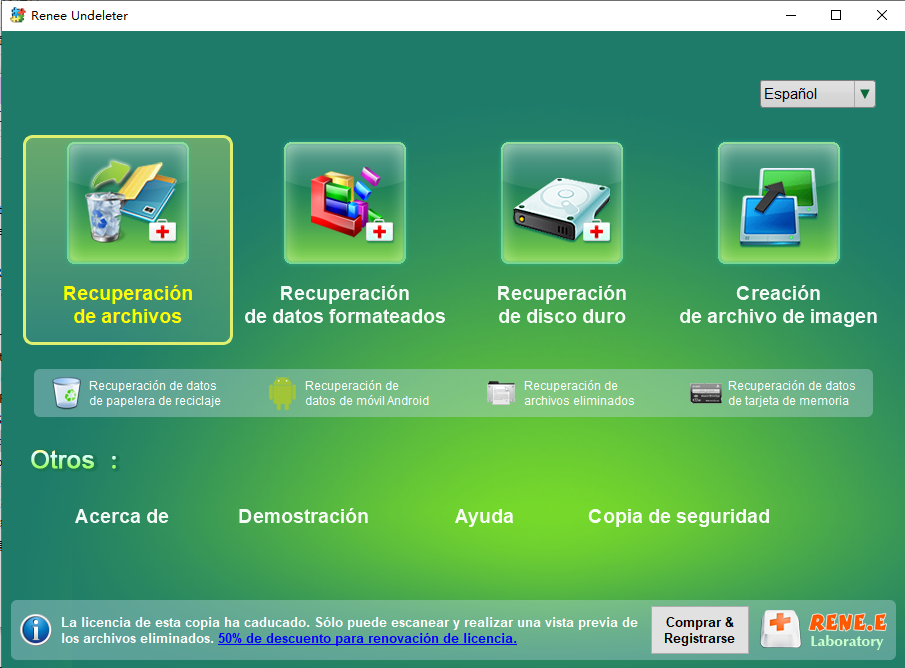
2. Elige Escaneo Rápido para archivos eliminados recientemente o Recuperación de datos formateados para casos de formateo, corrupción o dificultad.
Renee Undeleter, seleccionar Escaneo Rápido
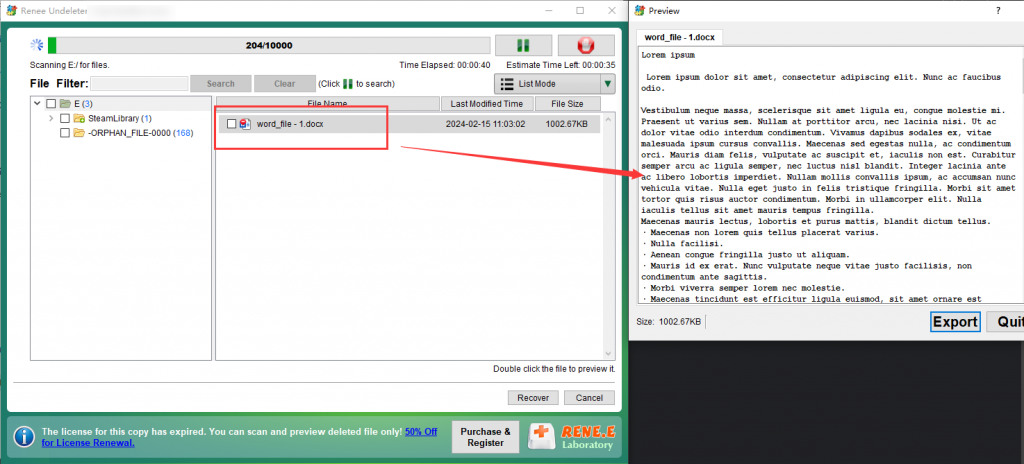
3. Recupera los archivos seleccionados en una ubicación distinta, nunca en el mismo pendrive.
Renee Undeleter: ventana de vista previa de archivos mostrando los detalles del archivo antes de la recuperación
Si un escaneo a nivel de partición no encuentra los archivos, la Recuperación de partición puede reconstruir la estructura de la partición y escanear más a fondo.

Cómo saber si los archivos de un pendrive están ocultos o eliminados

¿Los archivos ocultos aparecerán solos al volver a conectar la unidad?

Por lo general, no. Los atributos estándar de oculto/sistema de Windows no cambian de forma automática, así que los archivos siguen ocultos hasta que se ajustan los ajustes de vista o se borran los atributos con attrib. El malware o los virus de accesos directos pueden volver a ocultar los archivos; es posible que aparezcan después de eliminar el malware o de ejecutar el comando para mostrar archivos. Los archivos ocultos por contenedores de cifrado o trucos del sistema de archivos no aparecerán sin la herramienta original o una recuperación más avanzada.

¿Eliminar archivos de un pendrive los envía a la Papelera de reciclaje?

No. En la mayoría de las configuraciones de Windows, los archivos eliminados de una unidad extraíble se saltan la Papelera de reciclaje y se marcan como espacio libre de inmediato. Eso significa que no deberías confiar en la Papelera de reciclaje para recuperar archivos de un pendrive. Si acabas de eliminar archivos, deja de usar la unidad y ejecuta un software de recuperación antes de que los datos nuevos sobrescriban los sectores.

¿Puedo recuperar archivos si el pendrive muestra 0 bytes o no se reconoce?

Es posible, pero primero Windows debe detectar la unidad como un disco. Prueba con otro puerto USB, otro cable u otro ordenador para descartar problemas de conexión. Si la unidad se detecta con 0 bytes o con un sistema de archivos ilegible, un escaneo de recuperación de disco duro o de partición aún podría localizar los datos. Si la unidad no se detecta en absoluto, el software de recuperación no podrá acceder a ella y quizá necesites un servicio de recuperación de datos profesional.
Recomendación Renee Undeleter - Potente software de recuperación de datos

Fácil de manejar Solo unos simples pasos para recuperar datos.

Modos de recuperación Recuperación de archivos, de datos formateados y de disco duro.

Multiples tipos de archivos Imágenes, videos, audios, archivos comprimidos, etc.

Varios dispositivos Aparte de la tarjeta SD, también es compatible con disco duro, PC de Windows, PC Mac y etc.

Sistemas soportados Windows 10, 8.1, 8, 7, Vista, XP, 2000, Mac OS X10.6, 10.7, 10.8.

Fácil de manejar Solo unos simples pasos para recuperar datos.

Modos de recuperación – Recuperación de archivos, recuperación de datos formateados y recuperación de disco duro.

Multiples tipos de archivos Imágenes, videos, audios, archivos comprimidos, etc.

Prueba gratisPrueba gratisPrueba gratis ¡Ya hemos proporcionado a 158841 usuarios prueba gratis !

Comentarios de los usuarios

Page 1

Dejar un comentario


Tu comentario ha sido enviado y está pendiente de moderación.