
Error 0x000000EF (CRITICAL_PROCESS_DIED): causas, cómo recuperar datos y soluciones efectivas

Resumen
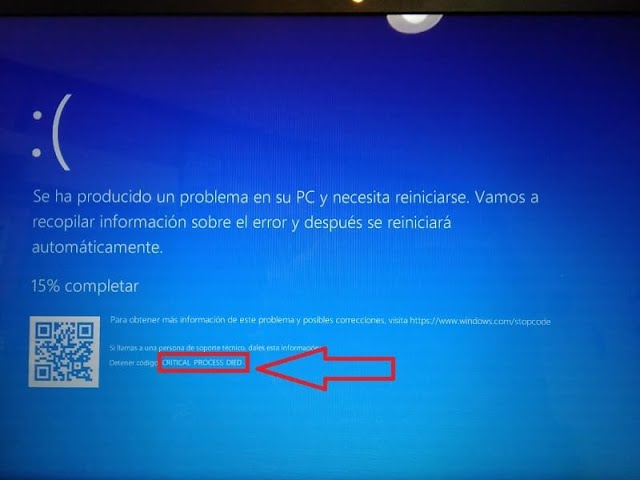
El código de detención 0x000000EF aparece cuando un proceso crítico de Windows se cierra de forma inesperada y el PC se bloquea por completo. En esta guía verás cómo diagnosticar el fallo, recuperar tus datos y aplicar soluciones probadas para eliminar la causa del error.


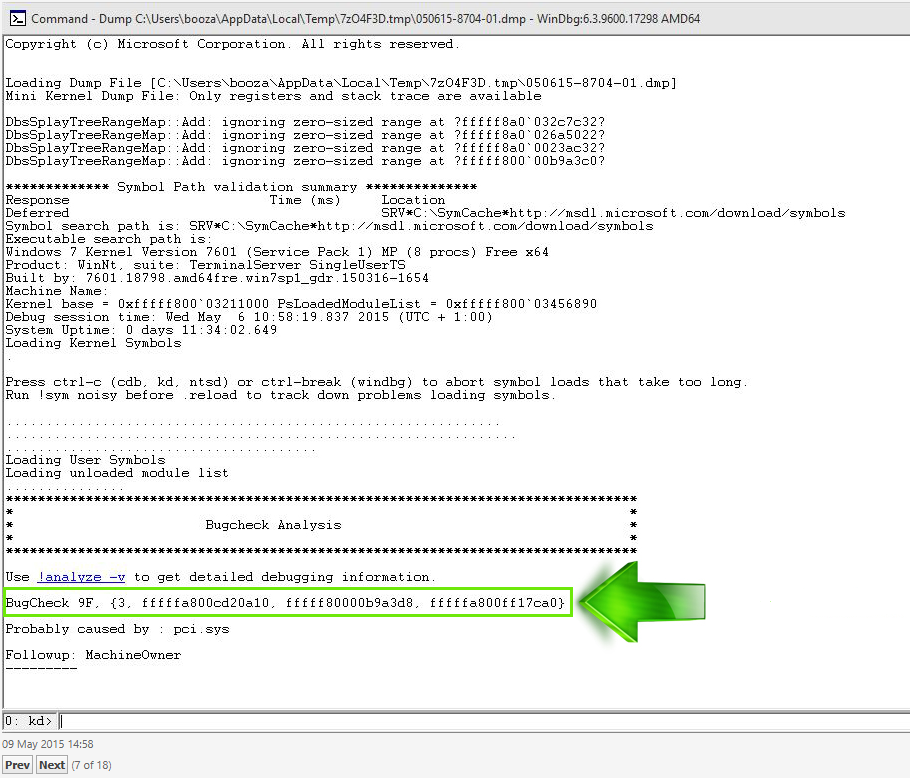
- Análisis de BugCheck — confirma el código de detención (0xEF) y la causa básica
- Probablemente causado por — la mejor estimación de WinDbg sobre el controlador o componente defectuoso
- Nombre del proceso — el proceso que falló (importante para CRITICAL_PROCESS_DIED)
- Seguimiento de pila — muestra la secuencia de llamadas que llevó al bloqueo
- Módulos cargados — ayuda a identificar controladores obsoletos o sospechosos
- ID de grupo de fallos — útil para buscar problemas conocidos en línea
| Categoría de causa raíz | Desencadenante habitual | Cómo encontrar pistas |
|---|---|---|
Archivos de sistema dañados |
Actualizaciones fallidas o apagado incorrecto |
Registros del Visor de eventos o de SFC |
Controladores defectuosos |
Instalaciones recientes de controladores de gráficos/almacenamiento |
Volcado de WinDbg o Administrador de dispositivos |
Software incompatible |
Aplicaciones de seguridad o herramientas de terceros |
Pruebas de arranque limpio |
Hardware defectuoso |
HDD/SSD envejecido o RAM defectuosa |
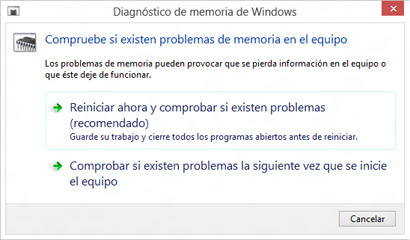
Herramientas S.M.A.R.T. o Diagnóstico de memoria |
Overclock agresivo |
Perfiles XMP o ajustes de CPU/GPU |
Pruebas de estabilidad tras restablecer |

Restablecimiento de contraseña de Windows Restablecer/eliminar la contraseña de inicio de sesión de la cuenta en tres sencillos pasos.
Rescate de archivos Rescata archivos perdidos rápidamente sin iniciar el sistema Windows.
Transferencia rápida Los archivos existentes en la computadora se pueden transferir rápidamente sin el sistema de Windows.
Arreglar la falla de arranque de Windows Puede reparar varias fallas o bloqueos de inicio de Windows.
Borrado de disco seguro Borre completamente los archivos del disco, los datos no tienen miedo de ser restaurados.
Restablecimiento de contraseña de Windows Restablecer/eliminar la contraseña de inicio de sesión de la cuenta en tres sencillos pasos.
Rescate de archivos Rescata archivos perdidos rápidamente sin iniciar el sistema Windows.
Transferencia rápida Los archivos existentes en la computadora se pueden transferir rápidamente sin el sistema de Windows.
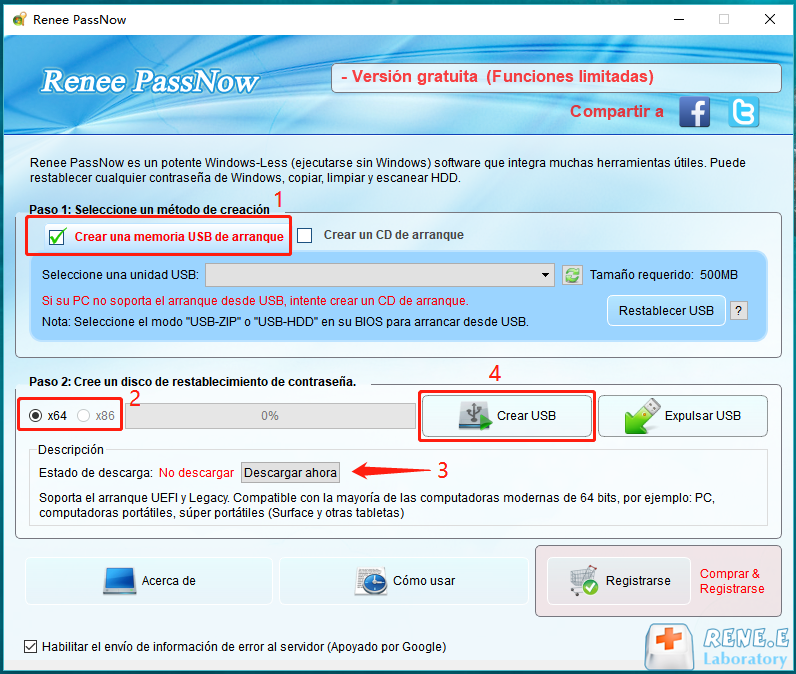
Prueba gratisPrueba gratis ¡Ya hemos proporcionado a 93801 usuarios prueba gratis !Nota: Después de instalar y activar el software, debe descargar el archivo ISO en la interfaz.
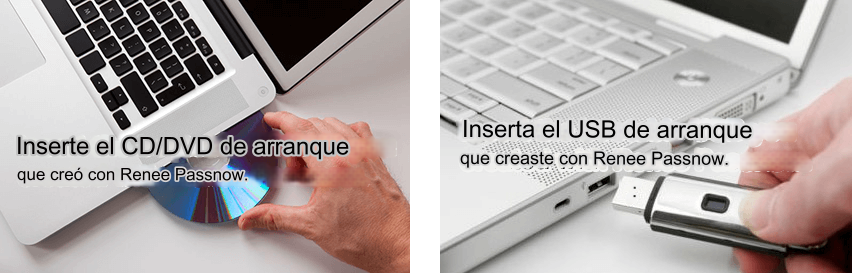
Paso 1: crear el entorno de rescate
| Marca | Tecla de menú de arranque |
|---|---|
Dell |
F12 |
HP |
F9 o Esc |
Lenovo |
F12 o F2 |
ASUS |
Esc o F8 |
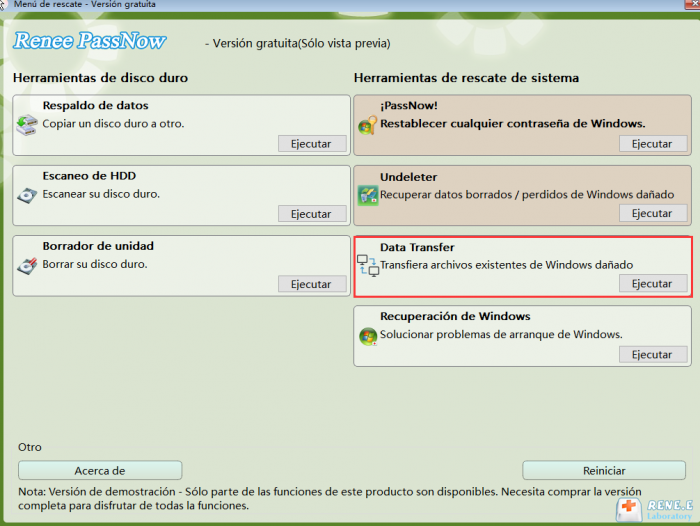
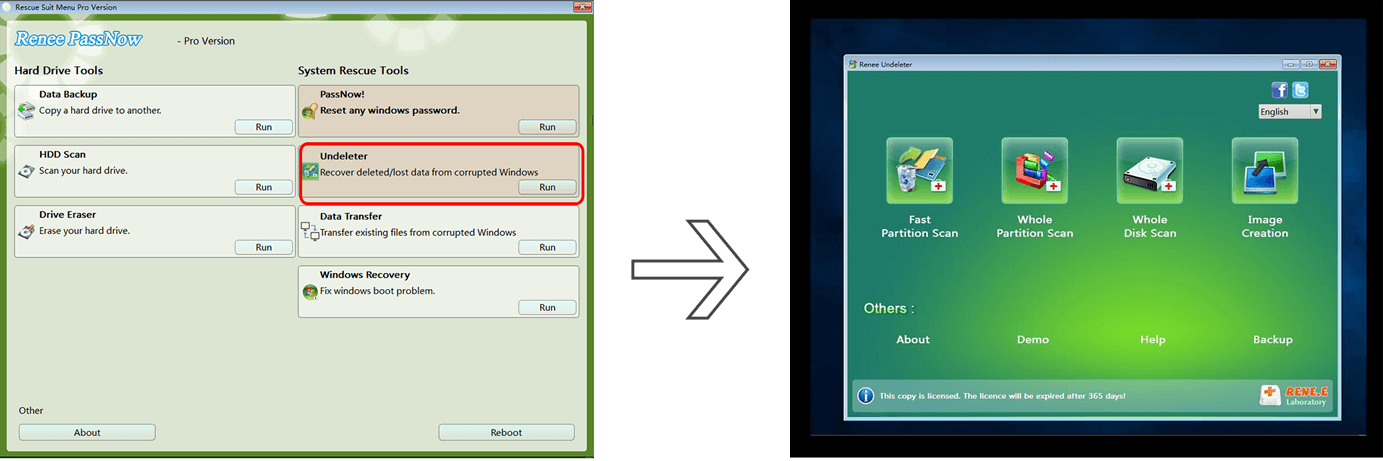
Paso 2: escenarios de rescate de datos dirigidos con Renee PassNow
Restablecimiento de contraseña de Windows Restablecer/eliminar la contraseña de inicio de sesión de la cuenta en tres sencillos pasos.
Rescate de archivos Rescata archivos perdidos rápidamente sin iniciar el sistema Windows.
Transferencia rápida Los archivos existentes en la computadora se pueden transferir rápidamente sin el sistema de Windows.
Arreglar la falla de arranque de Windows Puede reparar varias fallas o bloqueos de inicio de Windows.
Borrado de disco seguro Borre completamente los archivos del disco, los datos no tienen miedo de ser restaurados.
Restablecimiento de contraseña de Windows Restablecer/eliminar la contraseña de inicio de sesión de la cuenta en tres sencillos pasos.
Rescate de archivos Rescata archivos perdidos rápidamente sin iniciar el sistema Windows.
Transferencia rápida Los archivos existentes en la computadora se pueden transferir rápidamente sin el sistema de Windows.
Prueba gratisPrueba gratis ¡Ya hemos proporcionado a 93801 usuarios prueba gratis !Nota: Después de instalar y activar el software, debe descargar el archivo ISO en la interfaz.
| Cuándo ocurre el bloqueo | Causa más probable | Primera medida a tomar |
|---|---|---|
Tras una actualización de Windows |
Actualización con errores o archivos dañados |
Ejecutar SFC/DISM en WinRE |
Tras nuevo hardware (SSD/RAM) |
Conflicto o incompatibilidad de controladores |
Revertir controladores o comprobar la instalación |
Al iniciar un juego/aplicación |
Controlador de GPU o conflicto de software |
Actualizar o revertir el controlador de gráficos |
Aleatoriamente durante el uso |
Almacenamiento o RAM defectuosos |
Ejecutar diagnósticos de hardware |
Al arrancar, antes del inicio de sesión |
Corrupción de servicio crítico |
Rescate de datos y luego Reparación de inicio |
- Sí → Salta a la Sección 4 (reparaciones de software).
- No → Asegúrate absolutamente de haber completado la copia de seguridad de datos en la Sección 2 antes de pasar a la recuperación avanzada.
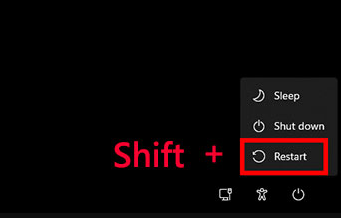
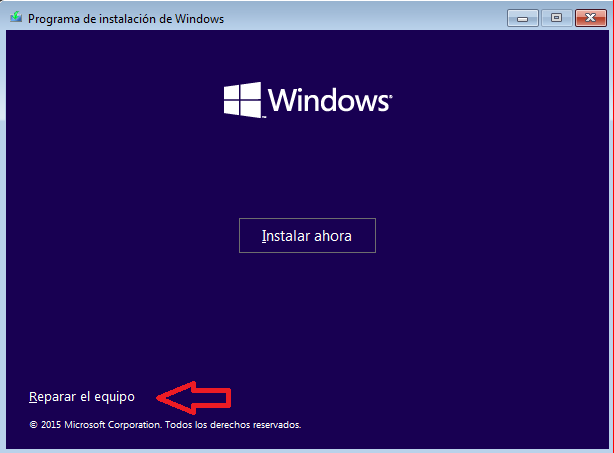
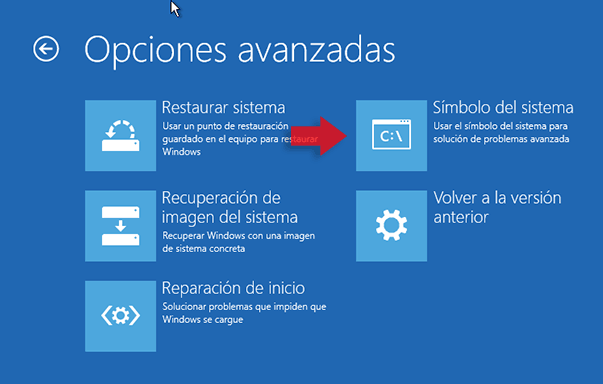
sfc /scannow
DISM /Online /Cleanup-Image /RestoreHealth
chkdsk C: /f /r
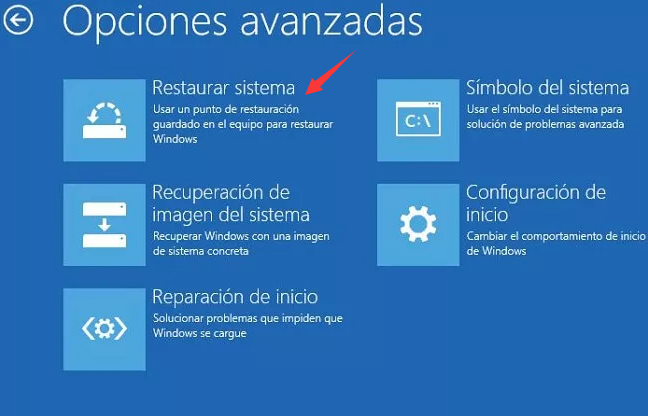
- Arranca en Modo seguro.
- Escribe “Administrador de dispositivos” en la barra de búsqueda y pulsa Intro.
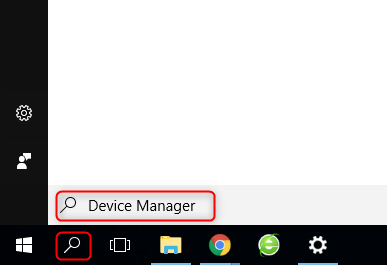
- Busca el controlador actualizado recientemente (Adaptadores de pantalla para GPU, controladores IDE ATA/ATAPI o Controladores de almacenamiento para unidades).
- Haz clic derecho sobre él, selecciona Propiedades > pestaña Controlador > Revertir controlador.
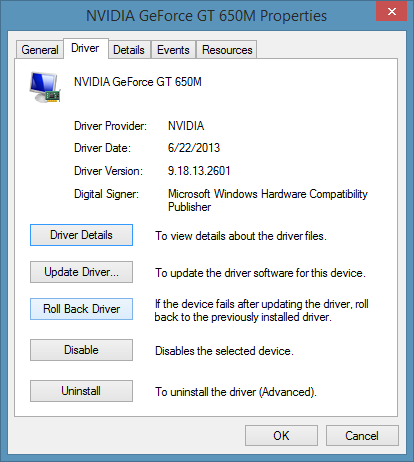
- Arranca en Modo seguro o WinRE.
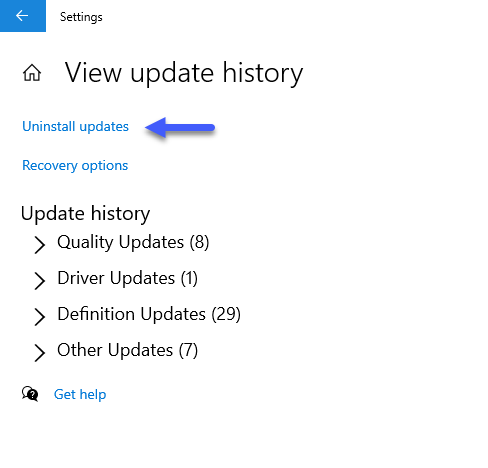
- Ve a Configuración > Actualización y seguridad > Windows Update > Ver historial de actualizaciones > Desinstalar actualizaciones.
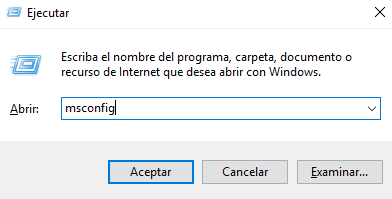
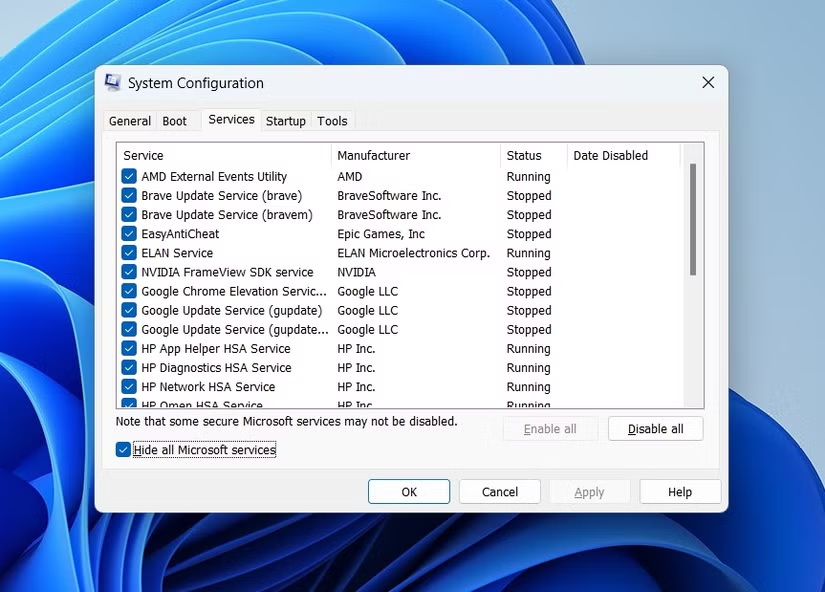
- Ve a la pestaña Inicio y haz clic en Abrir Administrador de tareas. Deshabilita todo lo que haya allí.
- Reinicia.
- En un PC que funcione, descarga la Herramienta de creación de medios de Microsoft.
- Crea un USB de instalación de Windows arrancable.
- Arranca el PC bloqueado desde ese USB.
- Cuando se te pregunte, elige Personalizada: Instalar solo Windows (avanzado).
- Elimina la partición del sistema operativo existente (normalmente la partición principal de la unidad C:).
- Instala Windows en el espacio no asignado.
¿Cómo saber si el código de detención 0x000000EF lo causa un controlador defectuoso o un disco duro averiado?
¿Qué hacer si el Modo seguro también falla con el mismo error?
¿Realmente un restablecimiento del sistema mantendrá seguros todos mis archivos personales?
¿Cuáles son los requisitos técnicos para el USB de rescate de Renee PassNow?
¿Puede un uso elevado de RAM desencadenar el código de detención 0x000000EF?
Activar/crear nueva cuenta Crea nueva cuenta Windows y habilita las cuentas deshabilitadas (incluidas las de administrador, local, etc.) con un solo clic.
Restablecar contraseña de Windows Cinco minutos para restablecer contraseña de Windows sin perder ningún datos, es 100% seguro.
Borrar la contraseña de Windows Soporta para eliminar directamente contraseña de la cuenta local y del administrador de Windows 10 / 8.1 / 8/7 / XP / Vista.
Fácil de operar No se requiere conocimiento profesional ni disco de restablecimiento de contraseña para eliminar contraseña.
Solucionar casi todos los problemas de Windows Clonación de disco, migración de archivos, borrado de disco, problemas de inicio de Windows, detección de disco y más.
Activar/crear nueva cuenta Crea nueva cuenta Windows y habilita las cuentas deshabilitadas (incluidas las de administrador, local, etc.) con un solo clic.
Borrar la contraseña de Windows – Soporta para eliminar directamente contraseña de la cuenta local y del administrador de Windows 10 / 8.1 / 8/7 / XP / Vista.
Restablecar contraseña de Windows Cinco minutos para restablecer contraseña de Windows sin perder ningún datos, es 100% seguro.
Nota: Después de instalar y activar el software, debe descargar el archivo ISO en la interfaz.
Posts Relacionados :
CRITICAL_PROCESS_DIED (ntoskrnl.exe) en Windows 10/11: cómo solucionar la pantalla azul

17-03-2026
Estella González : Analizamos el pantallazo azul CRITICAL_PROCESS_DIED (ntoskrnl.exe) en Windows: cuándo aparece, por qué ocurre y cómo solucionarlo. Verás un...



Comentarios de los usuarios
Dejar un comentario