author avatar
    Gerente de producto
Última actualización por María López el 17-3-2026

Resumen
Analizamos el pantallazo azul CRITICAL_PROCESS_DIED (ntoskrnl.exe) en Windows: cuándo aparece, por qué ocurre y cómo solucionarlo. Verás un paso a paso con comprobaciones rápidas, SFC/DISM, actualización de controladores y opciones de recuperación, con consejos para hacer copia de seguridad y no perder datos. Si buscas una solución fiable, sigue la guía hasta recuperar la estabilidad del sistema.


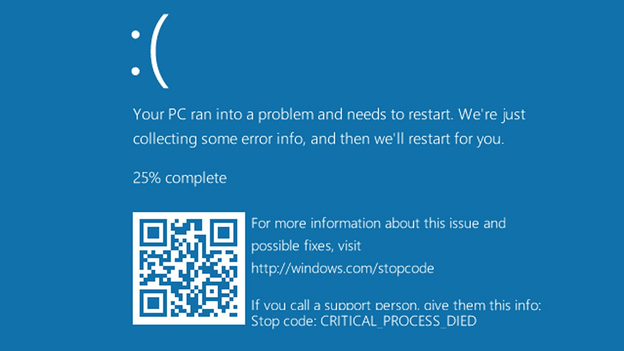
El código de detención de la Pantalla Azul de la Muerte (BSOD) CRITICAL_PROCESS_DIED (técnicamente 0x000000EF) aparece cuando un proceso crítico del sistema Windows termina de forma inesperada, lo que fuerza un apagado inmediato para evitar daños mayores.
CRITICAL_PROCESS_DIED ntoskrnl.exe en Windows 10
El error suele mostrar ntoskrnl.exe (el núcleo ejecutivo de Windows) como módulo defectuoso porque el kernel interviene en casi cualquier operación; sin embargo, rara vez es la causa real y normalmente apunta a un controlador defectuoso, un archivo de sistema corrupto, un problema de hardware o un cambio de software reciente que desestabiliza el kernel. Este problema de critical_process_died ntoskrnl exe puede manifestarse de varias formas disruptivas.
Los escenarios más comunes incluyen:
  • Bucle de arranque o reinicios repetidos justo después de iniciar sesión.
  • Fallo tras una actualización de Windows (especialmente después de parches de características o seguridad).
  • Caídas al jugar o con alta carga (cuando se estresan los controladores de gráficos/almacenamiento).
  • Nueva instalación de hardware (cambios de RAM, SSD, GPU o placa base).
Nota importante sobre el estado de soporte: Windows 10 llegó al fin de soporte el 14 de octubre de 2025. Microsoft ya no proporciona actualizaciones de seguridad, asistencia técnica ni correcciones para este sistema operativo. No puedes esperar ayuda oficial de Microsoft y muchas reparaciones deberán realizarse manualmente por el propio usuario. Antes de ejecutar cualquier método de este artículo, realiza primero una recuperación completa de datos y una operación de respaldo/transferencia para evitar una pérdida de datos permanente.
Comparativa de síntomas, causas y rutas de solución
SíntomaCausa probableRuta general de solución

BSOD en cada arranque

Archivos del sistema o controladores corruptos

Modo seguro → SFC/DISM → Reversión de controladores

Caídas durante juegos

Conflicto de controlador de gráficos/almacenamiento

Actualizar/revertir controlador o prueba de hardware

Inestabilidad tras actualización

Actualización de Windows o componente defectuoso

Reversión de actualización o restablecimiento del sistema

Después de nueva RAM/SSD

Incompatibilidad o fallo de hardware

Diagnósticos de memoria/disco + recolocar piezas

Caídas aleatorias bajo carga

Sobrecalentamiento, HDD/SSD fallando, malware

Diagnósticos de hardware + instalación limpia

consulta:
https://learn.microsoft.com/en-us/windows-hardware/drivers/debugger/bug-check-0xef–critical-process-died
https://support.microsoft.com/en-us/windows/use-the-system-file-checker-tool-to-repair-missing-or-corrupted-system-files-79aa86cb-ca52-166a-92a3-966e85d4094e

Comprobaciones rápidas antes de aplicar soluciones avanzadas

Antes de usar herramientas de reparación o ejecutar comandos del sistema, empieza por estas comprobaciones seguras y no destructivas. No cambian archivos del sistema ni datos personales y a veces pueden resolver—o al menos acotar—la causa de una BSOD de critical_process_died ntoskrnl exe con un esfuerzo mínimo. Ideal para quien se encuentra con la «CRITICAL_PROCESS_DIED ntoskrnl.exe pantalla azul» por primera vez.
1. Realiza un ciclo completo de energía

Apaga el equipo por completo. Desconecta el cable de alimentación y, si usas un portátil, retira la batería si es extraíble. Espera unos 2–3 minutos, vuelve a conectar todo y enciende el sistema. Esto elimina la energía residual y puede resolver fallos temporales de hardware o firmware.

2. Desconecta todos los dispositivos externos

Retira todos los periféricos no esenciales, incluidos pendrives USB, impresoras, discos duros externos, webcams y monitores secundarios. Deja solo el teclado y el ratón conectados. Dispositivos defectuosos o incompatibles pueden desencadenar caídas a nivel de kernel durante el arranque.

3. Intenta iniciar en Modo seguro

Reinicia el sistema y mantén pulsada la tecla Mayús mientras seleccionas Reiniciar, o usa el menú de recuperación para entrar en Modo seguro. Si Windows inicia correctamente en Modo seguro, es probable que el problema lo cause un controlador de terceros, un programa de inicio o un cambio de software reciente, más que archivos básicos del sistema.
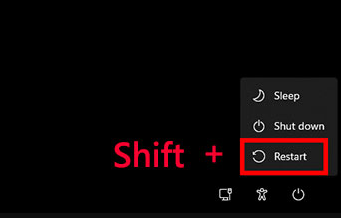
Windows, Mayús + Reiniciar
Estas comprobaciones suelen llevar solo unos minutos y prácticamente no conllevan riesgo. Sin embargo, no arreglarán una corrupción grave del sistema ni un hardware defectuoso. Si la pantalla azul continúa apareciendo, la siguiente prioridad debe ser respaldar los datos importantes antes de pasar a métodos de reparación más avanzados.

Uso de Renee PassNow para Recuperación de datos o Respaldo de datos

Antes de realizar CUALQUIER paso de reparación posterior (incluidos comandos en Modo seguro, revertir controladores o Restablecer Windows), haz copia o transfiere todos los datos importantes con Renee PassNow.
Esta es la acción inicial más segura porque la herramienta se ejecuta fuera de Windows en un entorno de arranque, lo que te permite acceder y copiar archivos incluso cuando el sistema está atascado en bucles de BSOD o no arranca en absoluto. Priorizar este paso es crucial ante el error critical_process_died ntoskrnl exe para evitar pérdida de datos durante la resolución de problemas.

Renee PassNow es especialmente eficaz en estas situaciones:

  • La BSOD repetida impide el arranque normal o en Modo seguro.
  • No se puede acceder a las herramientas integradas de Windows (SFC, DISM, Recuperación).
  • Necesitas clonar/transferir datos a una unidad externa antes de reparaciones arriesgadas.
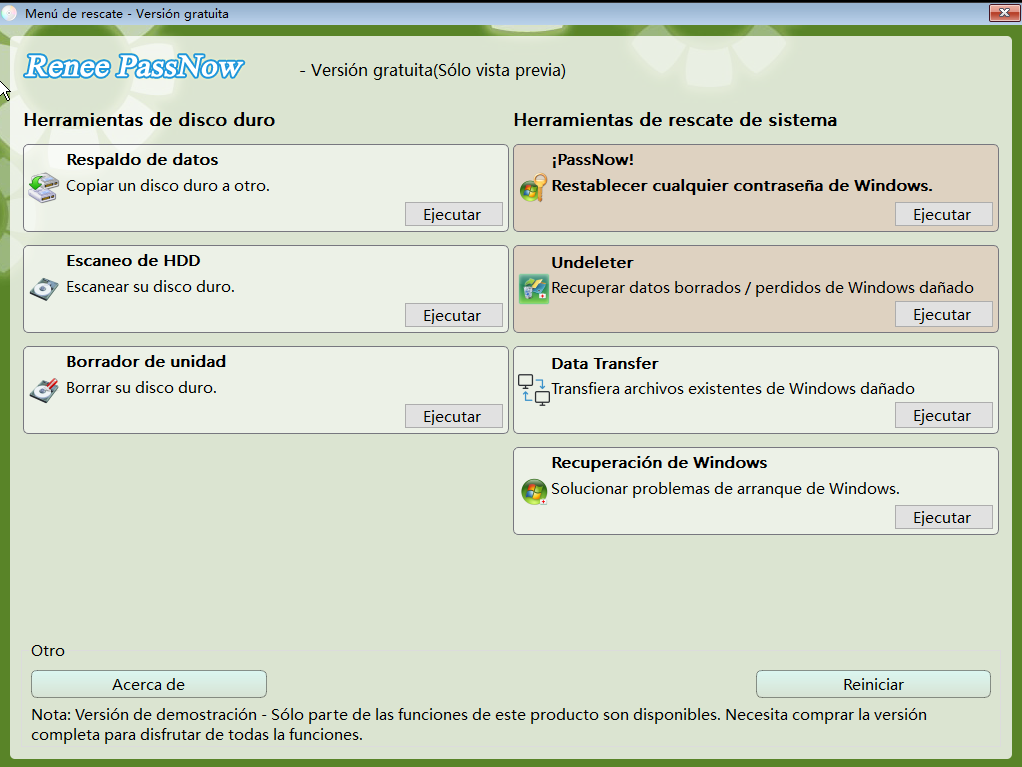
funciones de Renee PassNow

Funciones principales de Renee PassNow para recuperación/respaldo:

  • Data Transfer & Respaldo: Copia archivos, carpetas o particiones completas desde una unidad que no arranca a otro disco interno/externo sin iniciar Windows.
  • Clonación de Disco duro: Crea una imagen de respaldo completa de tu disco (incluyendo SO, programas y archivos personales) en un dispositivo externo.
  • Undeleter / Recuperación de archivos: Recupera archivos borrados o perdidos de discos dañados (fotos, documentos, etc.) con vista previa.
  • Recuperación de Windows: Repara errores comunes de arranque y problemas generales de BSOD (MBR, DBR, pantalla negra, etc.) en minutos.
Funciona mediante un USB/CD de arranque sencillo creado en cualquier ordenador operativo; es compatible con Windows 10/11 y se ejecuta en un entorno PE/Linux.
Renee PassNow – Herramienta de rescate de sistema profesional y potente

Restablecimiento de contraseña de Windows Restablecer/eliminar la contraseña de inicio de sesión de la cuenta en tres sencillos pasos.

Rescate de archivos Rescata archivos perdidos rápidamente sin iniciar el sistema Windows.

Transferencia rápida Los archivos existentes en la computadora se pueden transferir rápidamente sin el sistema de Windows.

Arreglar la falla de arranque de Windows Puede reparar varias fallas o bloqueos de inicio de Windows.

Borrado de disco seguro Borre completamente los archivos del disco, los datos no tienen miedo de ser restaurados.

Restablecimiento de contraseña de Windows Restablecer/eliminar la contraseña de inicio de sesión de la cuenta en tres sencillos pasos.

Rescate de archivos Rescata archivos perdidos rápidamente sin iniciar el sistema Windows.

Transferencia rápida Los archivos existentes en la computadora se pueden transferir rápidamente sin el sistema de Windows.

Prueba gratisPrueba gratis ¡Ya hemos proporcionado a 800 usuarios prueba gratis !

Nota: Después de instalar y activar el software, debe descargar el archivo ISO en la interfaz.
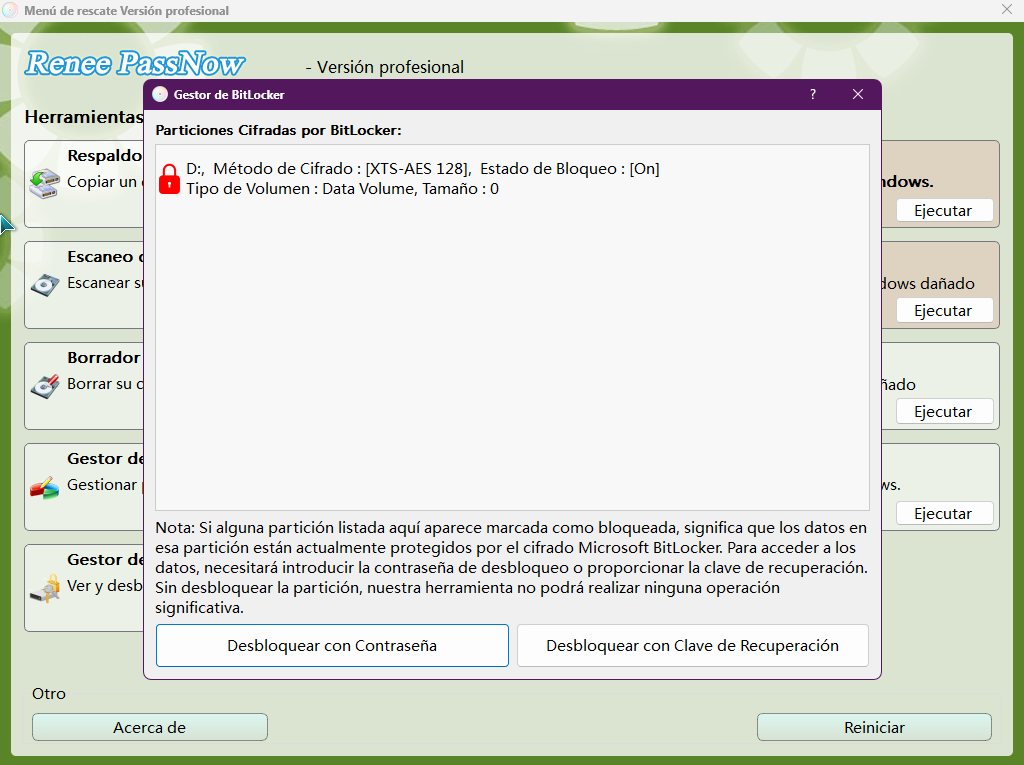
Además, Renee PassNow es compatible con BitLocker:
desbloquear BitLocker con el Administrador de BitLocker

Métodos de reparación

Si ya has respaldado tus datos y el PC sigue sin arrancar con normalidad, puedes acceder al Entorno de recuperación de Windows (WinRE) para solucionar el problema.

Para crear un medio de WinRE:

Necesario si el Entorno de recuperación de Windows integrado está dañado
1. En otro PC con Windows que funcione, descarga la Herramienta de creación de medios desde la página oficial de Microsoft:
  • https://www.microsoft.com/software-download/windows10
  • https://www.microsoft.com/software-download/windows11
2. Ejecuta la herramienta, elige «Crear un medio de instalación para otro PC», selecciona Windows 10 y crea un USB de arranque (mínimo 8 GB, completamente vacío).
3. Inserta el USB en el PC afectado, entra en la BIOS/UEFI (normalmente F2, Supr o F10), establece el USB como primer dispositivo de arranque e inicia para acceder a las opciones de reparación.

1. Reparar archivos del sistema con herramientas integradas de Windows

SFC (Comprobador de archivos de sistema) y DISM (Deployment Image Servicing and Management) son utilidades integradas en Windows diseñadas para detectar y reparar componentes del sistema corruptos. La corrupción a nivel de archivos es un desencadenante común de fallos relacionados con ntoskrnl.exe en la BSOD de critical_process_died ntoskrnl exe, especialmente tras actualizaciones interrumpidas, apagados incorrectos o actividad de malware. Si se usan correctamente, estas herramientas son seguras y no afectan a los archivos personales.
Requisitos previos
Debes poder acceder al Modo seguro con símbolo del sistema o al Entorno de recuperación de Windows (WinRE). Si Windows no puede arrancar normalmente, puede ser necesario un medio de instalación.
Pros:
  • Gratuitas e integradas
  • No requieren software de terceros
  • Pueden reparar la corrupción del sistema sin pérdida de datos
  • Eficaces para problemas relacionados con actualizaciones

Cons:

  • Pueden fallar si la imagen del sistema está muy dañada
  • Requieren WinRE o un medio de arranque si Windows no inicia
  • No corrigen fallos de hardware ni a nivel de controlador
  • Limitadas a archivos del sistema de Windows

Paso 1: Iniciar en WinRE o Modo seguro con símbolo del sistema
Si Windows aún arranca (aunque sea brevemente):
1. Reinicia el PC.
2. Mantén pulsada la tecla Mayús y selecciona Reiniciar en el menú de encendido.
Windows, Mayús + Reiniciar
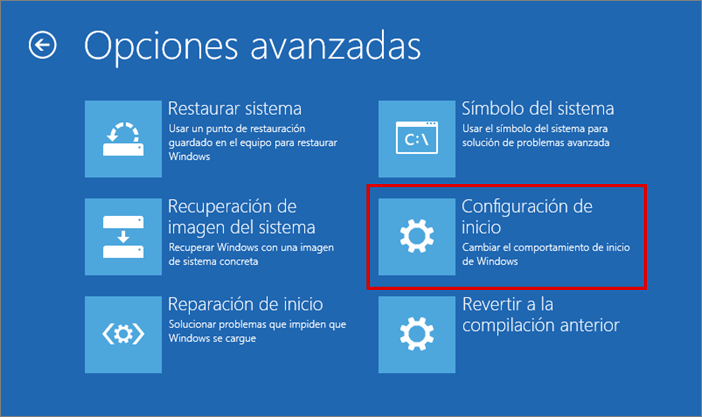
3. Ve a Solucionar problemas → Opciones avanzadas → Configuración de inicio → Reiniciar.
seleccionar Configuración de inicio en Opciones avanzadas
4. Pulsa 6 o F6 para seleccionar Modo seguro con símbolo del sistema.
Si Windows NO arranca en absoluto:
1. Enciende el PC e interrumpe el proceso de inicio tres veces seguidas manteniendo pulsado el botón de encendido para forzar el apagado mientras Windows carga.
2. En el siguiente arranque, Windows debería entrar automáticamente en el Entorno de recuperación de Windows (WinRE).
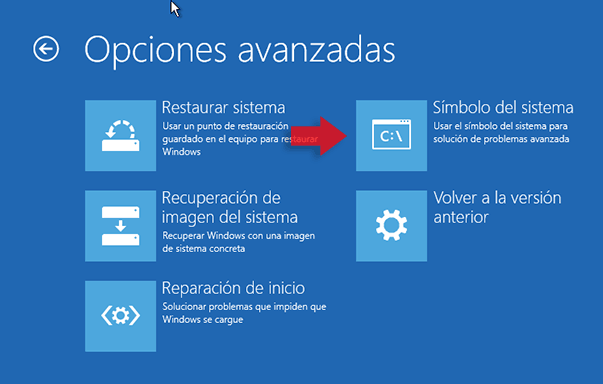
3. Selecciona Solucionar problemas → Opciones avanzadas → Símbolo del sistema.
símbolo del sistema
4. Elige tu cuenta de usuario de Windows e introduce la contraseña si se solicita.
Si no tienes la contraseña de la cuenta de administrador, utiliza la función de restablecimiento de contraseña de Windows o la función de creación de cuenta de Windows.
Renee PassNow – Herramienta de rescate de sistema profesional y potente

Restablecimiento de contraseña de Windows Restablecer/eliminar la contraseña de inicio de sesión de la cuenta en tres sencillos pasos.

Rescate de archivos Rescata archivos perdidos rápidamente sin iniciar el sistema Windows.

Transferencia rápida Los archivos existentes en la computadora se pueden transferir rápidamente sin el sistema de Windows.

Arreglar la falla de arranque de Windows Puede reparar varias fallas o bloqueos de inicio de Windows.

Borrado de disco seguro Borre completamente los archivos del disco, los datos no tienen miedo de ser restaurados.

Restablecimiento de contraseña de Windows Restablecer/eliminar la contraseña de inicio de sesión de la cuenta en tres sencillos pasos.

Rescate de archivos Rescata archivos perdidos rápidamente sin iniciar el sistema Windows.

Transferencia rápida Los archivos existentes en la computadora se pueden transferir rápidamente sin el sistema de Windows.

Prueba gratisPrueba gratis ¡Ya hemos proporcionado a 800 usuarios prueba gratis !

Nota: Después de instalar y activar el software, debe descargar el archivo ISO en la interfaz.

5. Se abrirá el Símbolo del sistema en WinRE, lo que te permitirá ejecutar comandos de reparación sin iniciar Windows.
Si el Entorno de recuperación de Windows (WinRE) interno NO carga en absoluto:
1. En otro ordenador funcional, crea un USB de instalación de Windows usando la herramienta oficial Media Creation Tool de Microsoft.
crear USB de instalación de Windows 11
2. Inserta la unidad USB en el PC afectado y enciéndelo.
3. Entra en la configuración de la BIOS/UEFI (normalmente pulsando F2, F12, Supr o Esc durante el inicio).
4. Establece la unidad USB como primer dispositivo de arranque, guarda los cambios y reinicia.
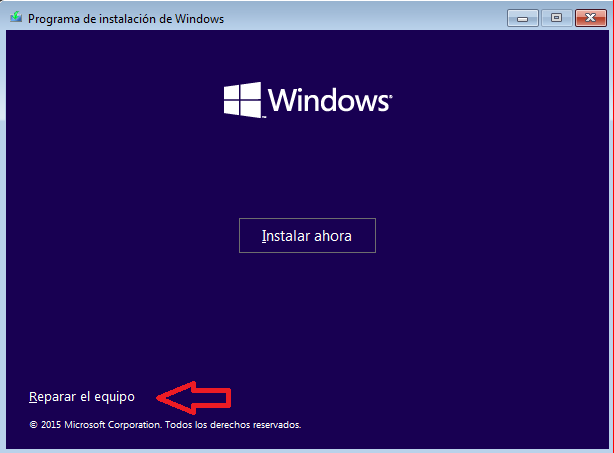
5. Cuando aparezca la pantalla de Configuración de Windows, selecciona Reparar el equipo (no elijas Instalar).
instalador de Windows Reparar el equipo
6. Ve a Solucionar problemas → Opciones avanzadas → Símbolo del sistema para acceder a las herramientas de recuperación.

Paso 2: Ejecutar DISM para reparar la imagen de Windows

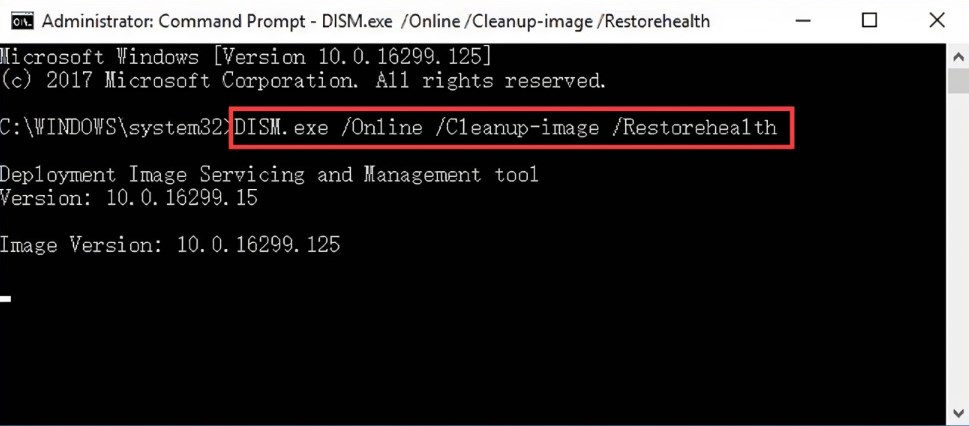
Cuando se abra el Símbolo del sistema, escribe el siguiente comando y pulsa Intro :

DISM /Online /Cleanup-Image /RestoreHealth

ejecutar el comando DISM
Este proceso puede tardar 10–30 minutos según el estado del sistema. No cierres la ventana ni reinicies el PC durante el análisis.
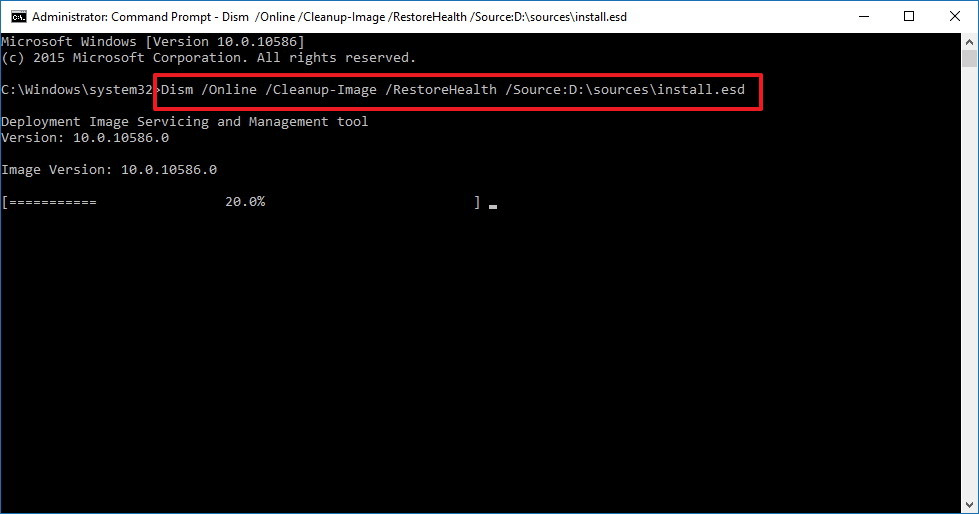
Si DISM informa de archivos de origen ausentes, usa un USB de instalación como origen de reparación:

DISM /Image:C:\ /Cleanup-Image /RestoreHealth /Source:X:\sources\install.wim

(Sustituye X: with the drive letter of your Windows installation media.)
Dism /Online /Cleanup-Image /RestoreHealth

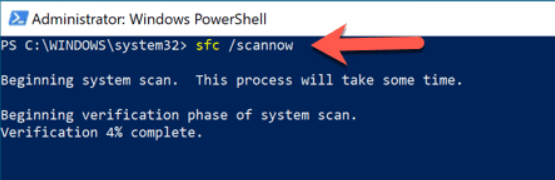
Paso 3: Ejecutar el Comprobador de archivos de sistema (SFC)

Tras completarse DISM correctamente, ejecuta:

sfc /scannow

PowerShell sfc /scannow
SFC analiza los archivos protegidos del sistema y sustituye automáticamente las versiones dañadas. Este paso suele tardar 5–15 minutos.

Paso 4: Reiniciar y verificar la estabilidad

Reinicia el ordenador con normalidad y observa el comportamiento del sistema:
  • Si la BSOD ya no aparece, probablemente el problema lo causaba la corrupción de archivos del sistema.
  • Si las caídas continúan, la causa raíz es más probable que esté relacionada con controladores o hardware, y se requiere un diagnóstico adicional.
Si estos comandos se ejecutan correctamente pero el error critical_process_died ntoskrnl exe vuelve, es posible que haya problemas más profundos con controladores—pasa al siguiente método para seguir con el diagnóstico.

2. Reversiones de controladores y actualizaciones para abordar la causa raíz

Controladores defectuosos o incompatibles (especialmente de gráficos, controladores de almacenamiento o chipset) son el desencadenante más frecuente de critical_process_died ntoskrnl exe con ntoskrnl.exe. Las actualizaciones recientes de Windows también pueden introducir conflictos que causen inestabilidad del kernel. Revertir los elementos problemáticos suele resolver el problema sin reinstalar por completo, lo que convierte este enfoque en una solución dirigida para BSOD causadas por software.
Controladores típicos implicados: GPU NVIDIA/AMD, chipset Intel/AMD, almacenamiento SATA/NVMe y adaptadores de red.

Lista comparativa de controladores para revisar/revertir

Tipo de controladorEjemplos habituales de culpablesCómo comprobar/revertir

Gráficos

NVIDIA GeForce, AMD Radeon

Administrador de dispositivos → Adaptadores de pantalla → Propiedades → Revertir al controlador anterior

Almacenamiento

Intel RST, Controlador estándar SATA AHCI

Administrador de dispositivos → Controladoras de almacenamiento → Revertir o Actualizar

Chipset

Dispositivo de chipset Intel/AMD

Administrador de dispositivos → Dispositivos del sistema → Propiedades → Revertir

Red

Realtek/Intel Ethernet/Wi‑Fi

Administrador de dispositivos → Adaptadores de red → Revertir al controlador anterior

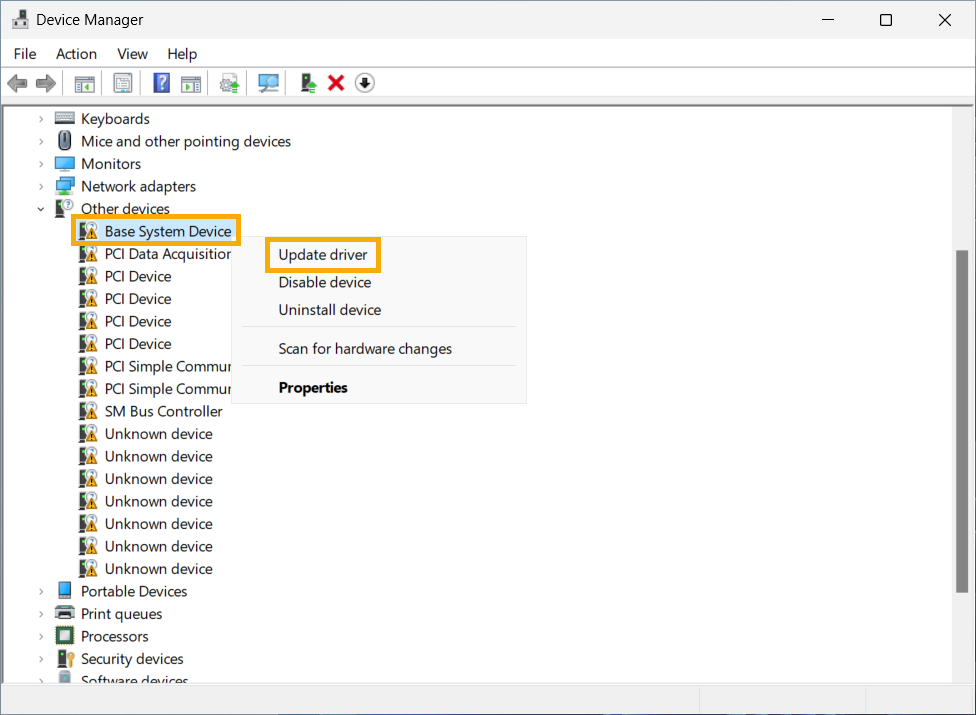
clic derecho en el dispositivo con un controlador desactualizado o defectuoso (suele mostrar un icono de exclamación amarillo)
Pros:
  • Apunta a la causa raíz común
  • Revierte cambios recientes rápidamente
  • Preserva el software instalado
  • Sin riesgo de pérdida de datos

Cons:

  • Requiere identificar el controlador correcto
  • Puede requerir varios intentos
  • No corrige fallos de hardware
  • Puede que la opción de revertir no esté disponible

1. Inicia en Modo seguro (o WinRE → Solucionar problemas → Avanzado → Configuración de inicio).
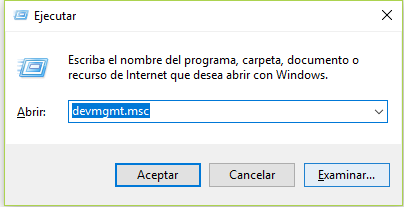
2. Abre el Administrador de dispositivos (devmgmt.msc), expande categorías como Adaptadores de pantalla, haz clic derecho en el controlador sospechoso (p. ej., gráficos NVIDIA), selecciona PropiedadesPestaña ControladorRevertir al controlador anterior si está disponible.
abrir el Administrador de dispositivos
3. Para actualizaciones recientes: Configuración → Actualización y seguridad → Ver historial de actualizaciones → Desinstalar actualizaciones (dirígete a los números KB vinculados al momento de la caída).
4. Reinicia con normalidad y prueba la estabilidad.
Este método resuelve con frecuencia los fallos de critical_process_died ntoskrnl exe ligados a conflictos de software—pasa a las comprobaciones de hardware si los problemas continúan tras ajustar controladores.

3. Diagnósticos de hardware para BSOD persistentes

Si las pantallas azules empiezan a aparecer después de ampliar la RAM o un SSD, o solo suceden bajo carga intensa, puede que un fallo de hardware esté contribuyendo al error CRITICAL_PROCESS_DIED (ntoskrnl.exe).
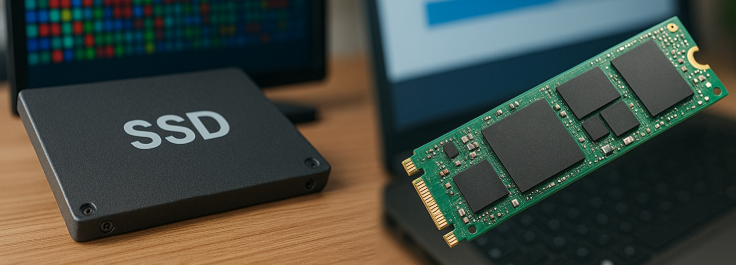
RAM o SSD degradándose
Componentes fallando—con mayor frecuencia módulos de RAM defectuosos o un SSD degradándose —pueden desestabilizar el kernel de Windows y provocar caídas que hacen referencia a ntoskrnl.exe. Ejecutar diagnósticos de hardware específicos ayuda a determinar si la causa raíz es física y no de software. Estos pasos requieren cuidado y deben realizarse metódicamente.
  • Diagnóstico de memoria: Prueba en busca de módulos de RAM defectuosos.
  • Diagnóstico de disco (chkdsk o herramientas del fabricante): Comprueba el SSD/HDD en busca de sectores defectuosos.
Requieren mayor soltura técnica y solo deben ejecutarse tras un respaldo completo de datos. Recoloca los componentes o prueba con el hardware mínimo (un solo módulo de RAM, gráficos integrados) si te ves capacitado.
Recomendación Renee Becca - Software de copia de seguridad de datos profesional

Fácil de usar La copia de seguridad de datos y la clonación de disco duro necesitan solo unos clics.

Varias funciones Copia de seguridad, restauración, clonación, migración del sistema.

Copia de seguridad soporta Sistemas, particiones, discos duros, archivos y clonación de discos y particiones.

Tecnología avanzada Copia de seguridad de archivos incrementales / diferenciales, no copias de seguridad duplicadas.

Compatibles con Windows 10, 8.1, 8, 7, Vista y XP.

Fácil de usar La copia de seguridad de datos y la clonación de disco duro necesitan solo unos clics.

Varias funciones Copia de seguridad, restauración, clonación, migración del sistema.

Tecnología avanzada Copia de seguridad de archivos incrementales / diferenciales, no copias de seguridad duplicadas.

Prueba gratisPrueba gratis ¡Ya hemos proporcionado a 800 usuarios prueba gratis !

Paso 1: Probar la memoria del sistema con MemTest86

La prueba de memoria integrada de Windows es limitada. Para obtener resultados fiables, usa MemTest86, una herramienta estándar del sector para detectar RAM defectuosa.
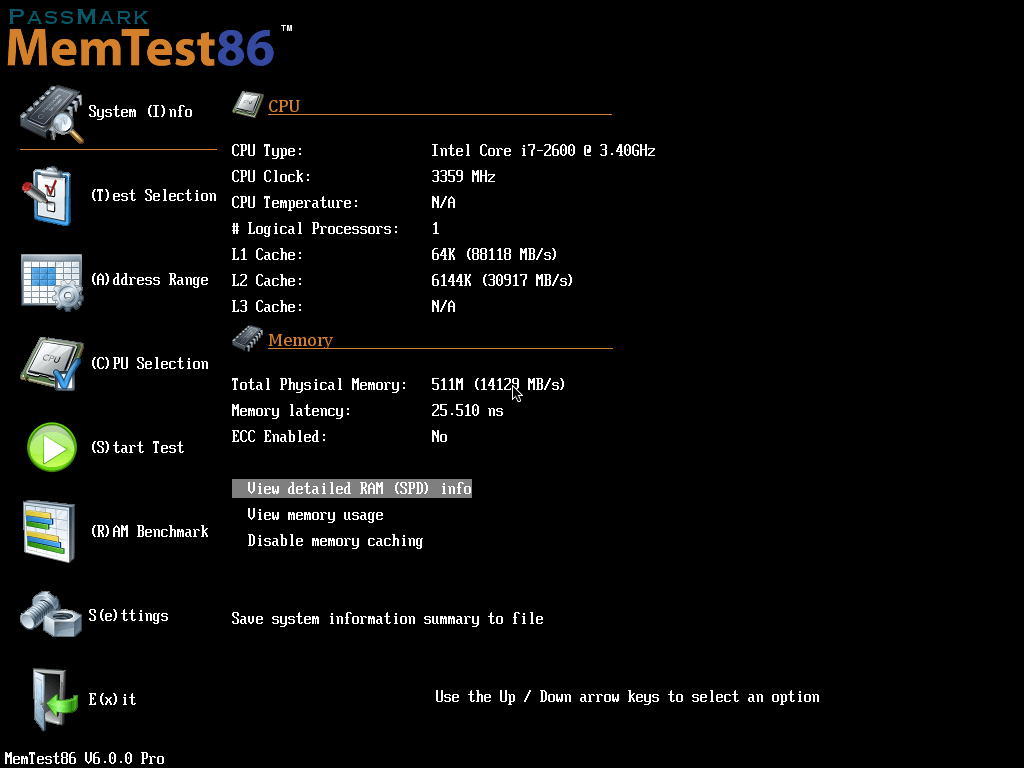
MemTest86
  • Descarga MemTest86 y crea una unidad USB de arranque. Enlace: https://www.memtest86.com/
  • Arranca el sistema desde el USB y deja que la prueba se ejecute.
  • Permite que complete al menos una pasada completa (se recomiendan varias pasadas para problemas intermitentes).
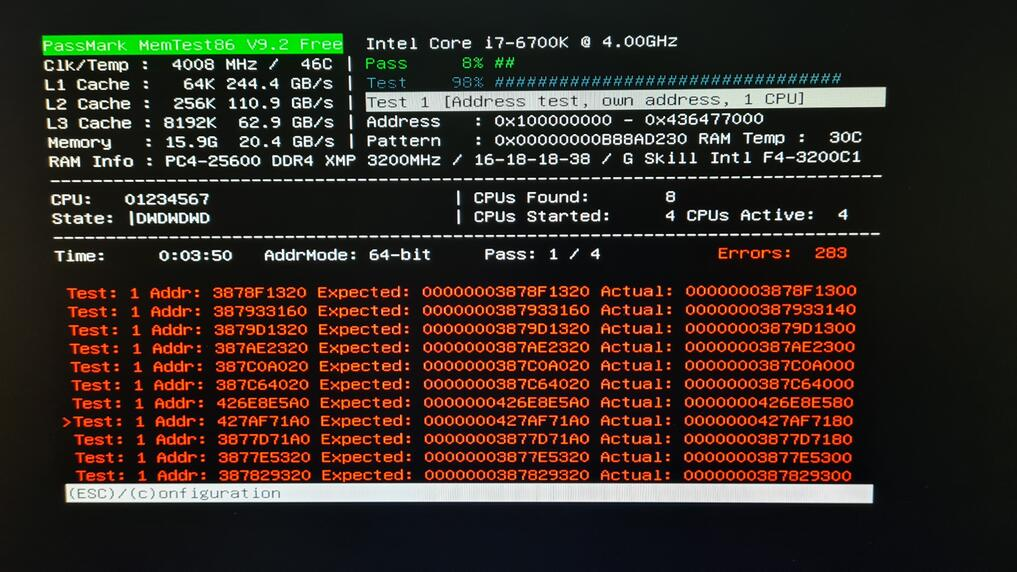
Si tu memoria presenta errores, MemTest86 los listará.
error de MemTest86
Incluso un solo error reportado suele indicar un módulo de memoria defectuoso.

Paso 2: Comprobar la salud del disco con CHKDSK o herramientas del fabricante

La corrupción del sistema de archivos o los sectores defectuosos en un SSD/HDD también pueden causar caídas del kernel.
1. Arranca en el Entorno de recuperación de Windows (WinRE) usando el mismo método descrito en Método 1.
2. Abre el Símbolo del sistema y ejecuta CHKDSK:

chkdsk C: /f /r

Si se solicita, permite que el análisis se ejecute en el próximo reinicio del sistema.
Para SSD, considera también usar la utilidad de diagnóstico del fabricante:
  • Samsung Magician (SSD de Samsung)
  • Crucial Storage Executive
  • Western Digital Dashboard

Paso 3: Recolocar componentes de hardware

Recoloca físicamente la RAM/el SSD si es accesible y vuelve a probar la estabilidad del sistema.

Paso 4: Sustituir los componentes defectuosos si se encuentran errores

Si los diagnósticos reportan errores:
  1. Sustituye el módulo de RAM o el dispositivo de almacenamiento defectuoso.
  2. Evita seguir usando hardware fallando, ya que puede provocar corrupción de datos o daños permanentes del sistema.
Los problemas de hardware confirmados en esta fase normalmente no pueden solucionarse con software. Si los fallos persisten o no estás seguro de reemplazar componentes, se recomienda encarecidamente acudir a un servicio técnico profesional.
Pros:
  • Identifica directamente fallos de hardware
  • Herramientas integradas gratuitas disponibles
  • Evita soluciones de software innecesarias
  • Guía decisiones de sustitución

Cons:

  • Pruebas que consumen tiempo (horas para la RAM)
  • Requiere acceso/recolocación física
  • No arregla los problemas detectados
  • Puede pasar por alto problemas intermitentes

Método final: Restablecer o reinstalar Windows como último recurso

Cuando nada más funciona, restablece o realiza una instalación limpia de Windows 10. El error critical_process_died ntoskrnl exe puede persistir por corrupción irrecuperable, por lo que este es un paso definitivo pero de gran impacto.
Tabla de decisión: Restablecer vs. Instalación limpia
Opción¿Conserva archivos personales?¿Corrige corrupción profunda?Nivel de riesgo para los datosMejor para

Restablecer este PC (Conservar archivos)

Sí (opcional)

Parcial

Bajo

Problemas de controladores/software

Restablecer este PC (Quitar todo)

No

Alto

Medio

Corrupción generalizada

Instalación limpia desde USB

No

La más alta

Alto (a menos que se respalde)

Conflictos persistentes de hardware/controladores

Usa Renee PassNow (como se describió antes) para respaldar los datos primero—esto reduce significativamente el riesgo en ambas opciones.
Renee PassNow – Herramienta de rescate de sistema profesional y potente

Restablecimiento de contraseña de Windows Restablecer/eliminar la contraseña de inicio de sesión de la cuenta en tres sencillos pasos.

Rescate de archivos Rescata archivos perdidos rápidamente sin iniciar el sistema Windows.

Transferencia rápida Los archivos existentes en la computadora se pueden transferir rápidamente sin el sistema de Windows.

Arreglar la falla de arranque de Windows Puede reparar varias fallas o bloqueos de inicio de Windows.

Borrado de disco seguro Borre completamente los archivos del disco, los datos no tienen miedo de ser restaurados.

Restablecimiento de contraseña de Windows Restablecer/eliminar la contraseña de inicio de sesión de la cuenta en tres sencillos pasos.

Rescate de archivos Rescata archivos perdidos rápidamente sin iniciar el sistema Windows.

Transferencia rápida Los archivos existentes en la computadora se pueden transferir rápidamente sin el sistema de Windows.

Prueba gratisPrueba gratis ¡Ya hemos proporcionado a 800 usuarios prueba gratis !

Nota: Después de instalar y activar el software, debe descargar el archivo ISO en la interfaz.
Preguntas frecuentes

P1: ¿ntoskrnl.exe es realmente la causa de la BSOD?

R: No—ntoskrnl.exe casi siempre es solo el módulo reportado. El verdadero culpable suele ser un controlador de terceros o un problema de hardware. Investigar con los pasos anteriores ayuda a identificar el desencadenante real.

P2: Dado que Windows 10 ya no está soportado, ¿debería actualizar a Windows 11?

R: Si tu hardware cumple los requisitos de Windows 11 (TPM 2.0, Arranque seguro, CPU compatible), se recomienda encarecidamente actualizar para seguir recibiendo actualizaciones de seguridad. De lo contrario, mantente en 10 con máxima precaución.

P3: ¿Puedo ejecutar SFC/DISM sin iniciar en Windows?

R: Sí—arranca desde el USB de instalación de Windows 10 y elige «Reparar el equipo» → Símbolo del sistema. Esto permite el acceso completo a las herramientas de reparación incluso cuando el sistema no arranca.

P4: ¿Al restablecer Windows se borrarán mis juegos y programas?

R: La opción «Conservar mis archivos» mantiene los datos personales pero elimina las aplicaciones instaladas; tendrás que reinstalar los programas después. Respalda siempre primero para minimizar las interrupciones.

P5: ¿Qué hago si los diagnósticos de hardware apuntan a RAM o SSD defectuosos?

R: Sustituye el componente defectuoso. Prueba siempre un módulo cada vez y utiliza herramientas del fabricante (p. ej., MemTest86 para la RAM, CrystalDiskInfo para el SSD) después de respaldar con Renee PassNow.
Si la BSOD persiste después de todos los pasos, es posible que el problema requiera reparación profesional de hardware. Prioriza siempre la seguridad de los datos con Renee PassNow antes de cualquier acción avanzada. Para quien busque «error CRITICAL_PROCESS_DIED ntoskrnl.exe Windows», esta guía cubre las rutas más fiables.
Renee PassNow – Herramienta de rescate de sistema profesional y potente

Restablecimiento de contraseña de Windows Restablecer/eliminar la contraseña de inicio de sesión de la cuenta en tres sencillos pasos.

Rescate de archivos Rescata archivos perdidos rápidamente sin iniciar el sistema Windows.

Transferencia rápida Los archivos existentes en la computadora se pueden transferir rápidamente sin el sistema de Windows.

Arreglar la falla de arranque de Windows Puede reparar varias fallas o bloqueos de inicio de Windows.

Borrado de disco seguro Borre completamente los archivos del disco, los datos no tienen miedo de ser restaurados.

Restablecimiento de contraseña de Windows Restablecer/eliminar la contraseña de inicio de sesión de la cuenta en tres sencillos pasos.

Rescate de archivos Rescata archivos perdidos rápidamente sin iniciar el sistema Windows.

Transferencia rápida Los archivos existentes en la computadora se pueden transferir rápidamente sin el sistema de Windows.

Prueba gratisPrueba gratis ¡Ya hemos proporcionado a 800 usuarios prueba gratis !

Nota: Después de instalar y activar el software, debe descargar el archivo ISO en la interfaz.


Comentarios de los usuarios

Page 1

Dejar un comentario


Tu comentario ha sido enviado y está pendiente de moderación.