
Restablece tu portátil Dynabook sin contraseña: Guía fácil 2026

Resumen
Aprende cómo restablecer tu portátil Dynabook a estado de fábrica sin contraseña de forma rápida y sencilla. Si has olvidado el acceso, sigue estos pasos y recupera el control de tu dispositivo en minutos.

Tabla de contenidos
 Parte 2: Cómo restablecer tu portátil Dynabook
-
- Método 1: Presionar repetidamente F11 o 0 al inicio
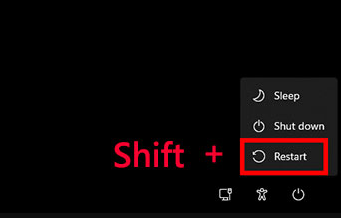
- Método 2: Mayús + Reiniciar desde la pantalla de inicio de sesión
- Método 3: Método oficial de restablecimiento USB de Microsoft (cuando la partición de recuperación está dañada)
- Método 4: Guía de restablecimiento específica del modelo (después de eliminar la contraseña)
¿Qué es Renee PassNow?

Restablecimiento de contraseña de Windows Restablecer/eliminar la contraseña de inicio de sesión de la cuenta en tres sencillos pasos.
Rescate de archivos Rescata archivos perdidos rápidamente sin iniciar el sistema Windows.
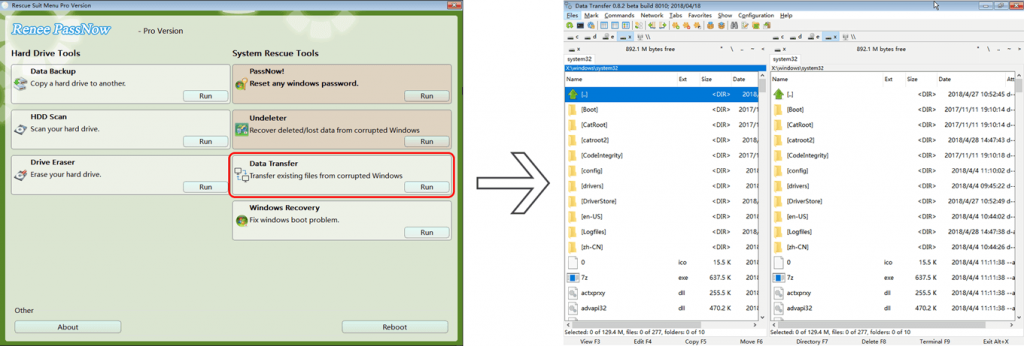
Transferencia rápida Los archivos existentes en la computadora se pueden transferir rápidamente sin el sistema de Windows.
Arreglar la falla de arranque de Windows Puede reparar varias fallas o bloqueos de inicio de Windows.
Borrado de disco seguro Borre completamente los archivos del disco, los datos no tienen miedo de ser restaurados.
Restablecimiento de contraseña de Windows Restablecer/eliminar la contraseña de inicio de sesión de la cuenta en tres sencillos pasos.
Rescate de archivos Rescata archivos perdidos rápidamente sin iniciar el sistema Windows.
Transferencia rápida Los archivos existentes en la computadora se pueden transferir rápidamente sin el sistema de Windows.
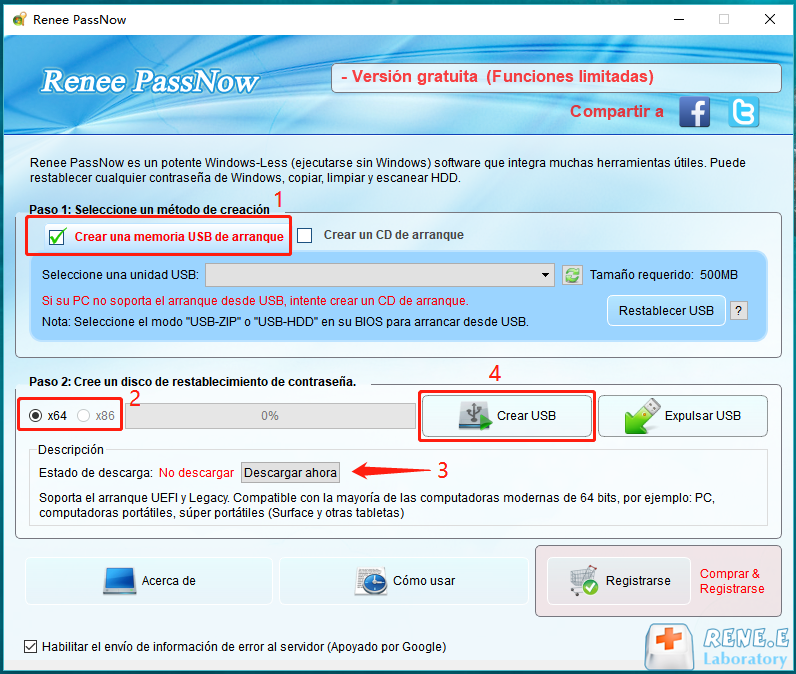
Nota: Después de instalar y activar el software, debe descargar el archivo ISO en la interfaz.
Guía paso a paso para restablecer la contraseña Dynabook
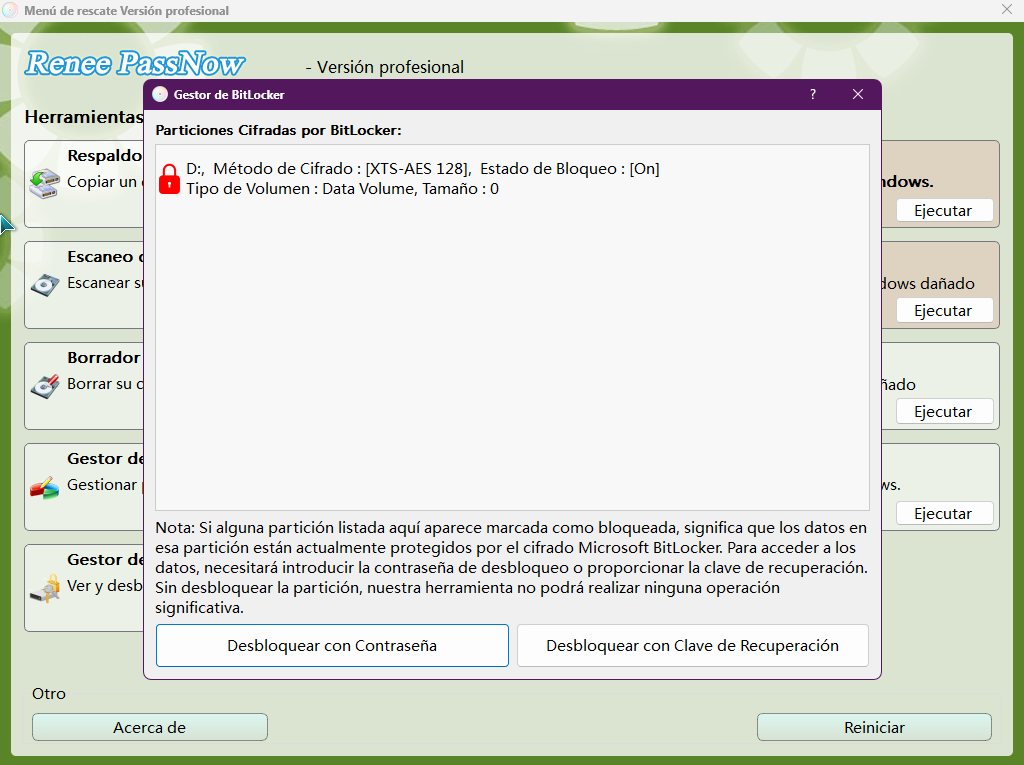
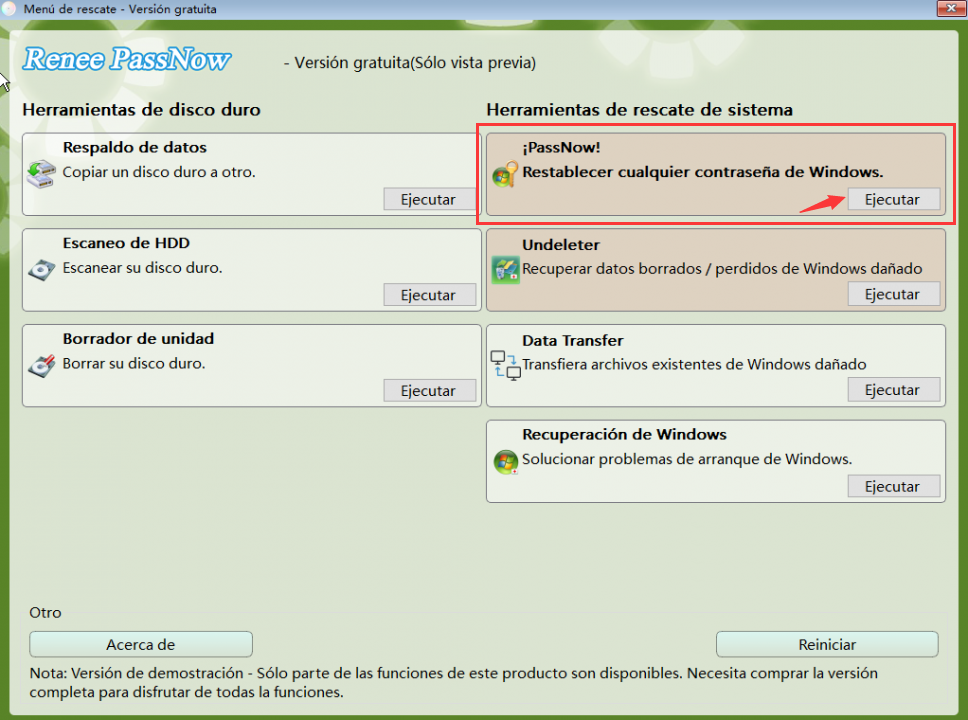
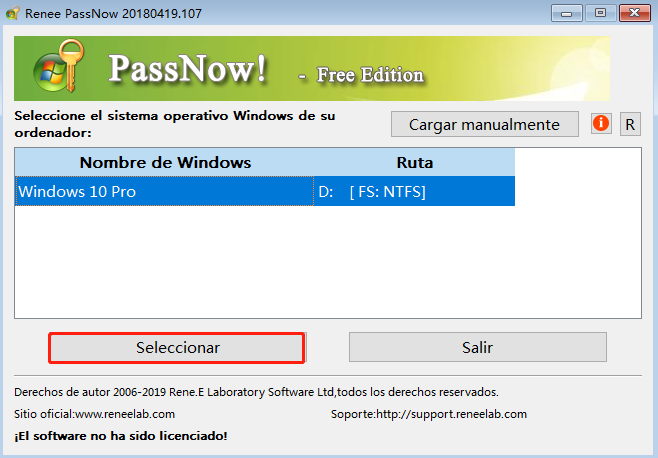
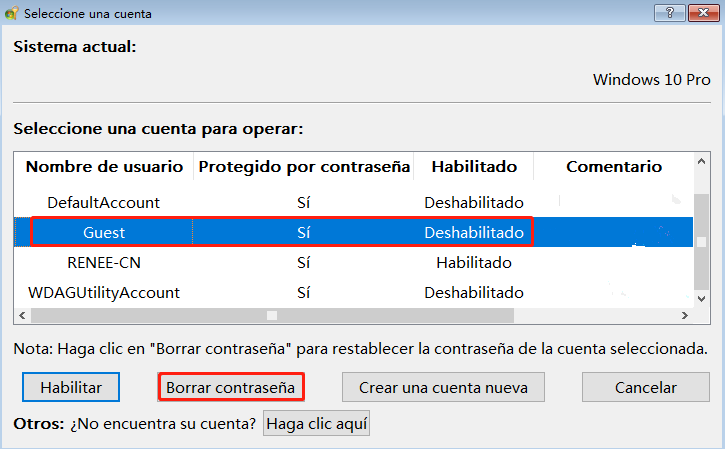
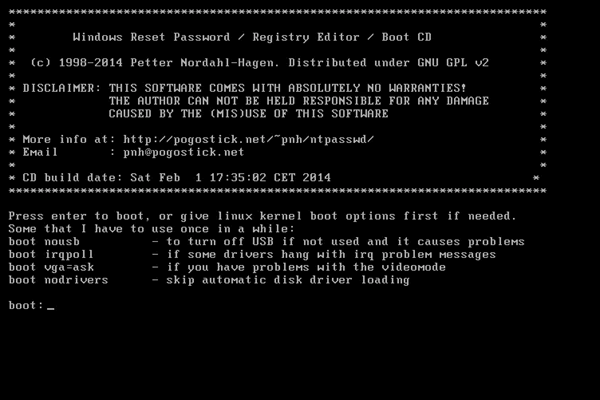
- Gratuita y de código abierto
- Soporta la mayoría de versiones de Windows
- No requiere internet
Cons:
- Interfaz de línea de comandos difícil de entender
- Alto riesgo de daño en el registro
- A menudo falla en sistemas UEFI/Secure Boot
- No soporta cuentas de Microsoft
| Nombre del método | Modelos Dynabook aplicables (años) y versiones de Windows | Pasos breves de operación | ¿Requiere contraseña de pantalla de bloqueo de Windows? | Mejor usado cuando |
|---|---|---|---|---|
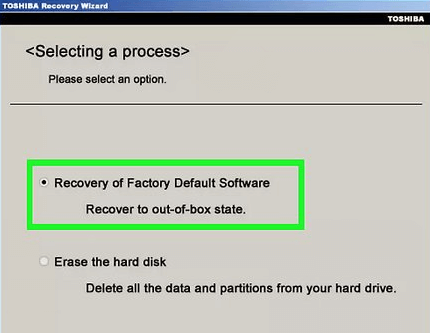
| Presionar F11 o 0 al inicio | Series Portégé/Tecra/Satellite (post-2010), Windows 10/11 | Apagar, encender y presionar repetidamente F11 o 0, entrar en recuperación, elegir recuperación de fábrica | Sí | Partición de recuperación intacta, genial para principiantes |
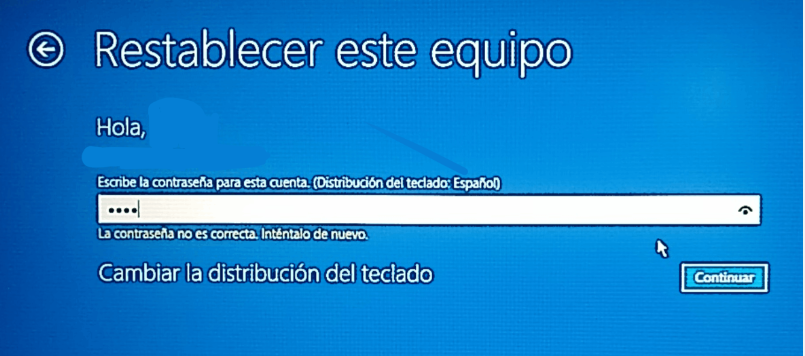
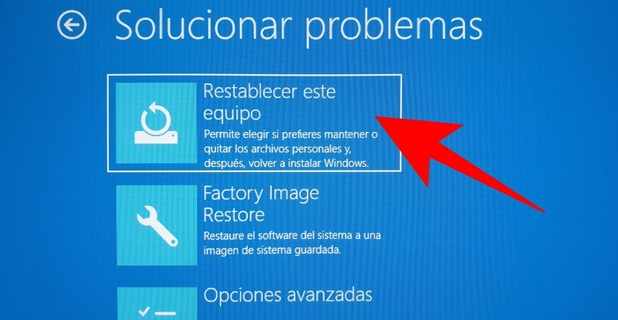
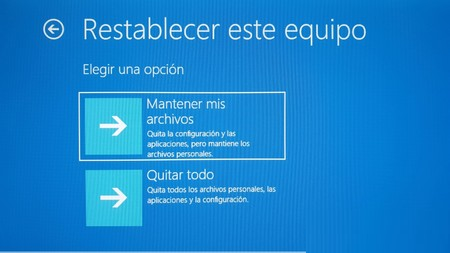
| Mayús + Reiniciar desde pantalla de inicio de sesión | Todos los modelos Dynabook (post-2015), Windows 10/11 | En inicio de sesión mantener Mayús + clic en Reiniciar → Solucionar problemas > Restablecer este PC > Quitar todo | Sí | El sistema llega a la pantalla de inicio de sesión, recuperación no dañada |
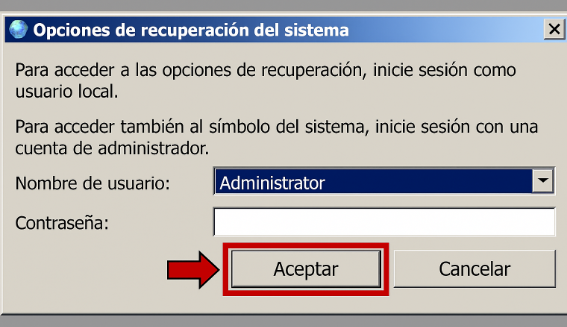
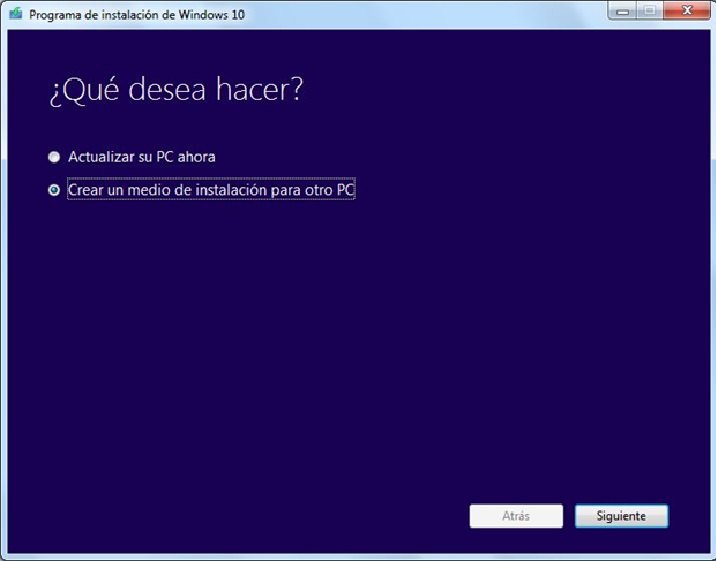
| Restablecimiento USB oficial de Microsoft | Todos los modelos Dynabook (todos los años), Windows 10/11 | Crear USB de instalación de Windows en otro PC, arrancar y eliminar particiones, instalación limpia | No | Partición de recuperación dañada, necesita instalación limpia |
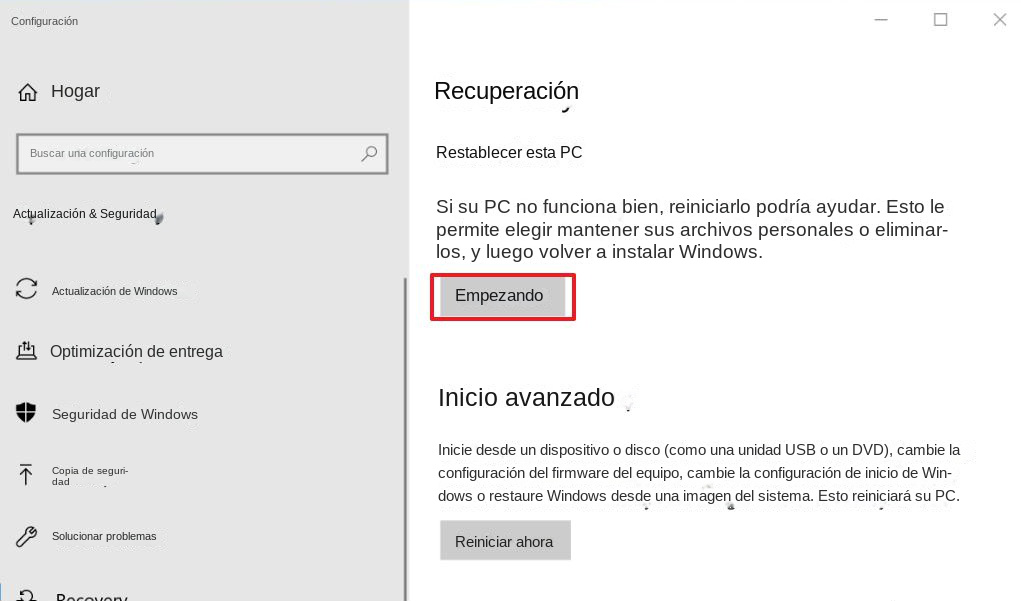
| Restablecimiento específico del modelo (después de eliminar contraseña) | Portégé X30/X40, Tecra A40/A50, Satellite Pro C40 etc. (post-2018), Windows 10/11 | Después de eliminar contraseña → Configuración > Sistema > Recuperación > Restablecer este PC | No (debe eliminar contraseña primero) | Tiene acceso al sistema, quiere restablecimiento limpio específico del modelo |
Crear un USB de instalación de Windows
Windows 10: https://www.microsoft.com/software-download/windows10
| Serie Dynabook | Tecla de recuperación | Tecla de entrada a BIOS | Notas |
|---|---|---|---|
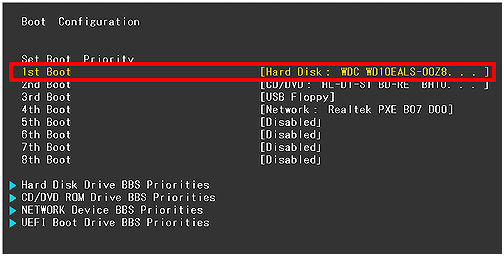
| Portégé X30/X40 | F11 (puede necesitar Fn+F11) | F2 | Desactivar Secure Boot en BIOS para herramientas USB de terceros |
| Tecra A40/A50 | Presionar 0 al inicio | F2 | Soporta recuperación HDD tradicional |
| Satellite Pro C40 | F12 → Opción de recuperación | F2 | Preferir «Recuperar desde HDD» si disponible |
| Eclipse G70/G80 | Mayús+Reiniciar (si arranca) | F2 | Solo Windows 11; F11 puede no funcionar |
| Dynabook AZ | F11 | F2 | Activar arranque Legacy para herramientas de recuperación basadas en USB |
¿Qué pasa si no tengo otro ordenador?
¿El restablecimiento de fábrica elimina la contraseña de BIOS?
¿Puede Renee PassNow restablecer cuentas de Microsoft?
¿El restablecimiento con F11 borra todos los archivos?
¿Es seguro Renee PassNow?
Activar/crear nueva cuenta Crea nueva cuenta Windows y habilita las cuentas deshabilitadas (incluidas las de administrador, local, etc.) con un solo clic.
Restablecar contraseña de Windows Cinco minutos para restablecer contraseña de Windows sin perder ningún datos, es 100% seguro.
Borrar la contraseña de Windows Soporta para eliminar directamente contraseña de la cuenta local y del administrador de Windows 10 / 8.1 / 8/7 / XP / Vista.
Fácil de operar No se requiere conocimiento profesional ni disco de restablecimiento de contraseña para eliminar contraseña.
Solucionar casi todos los problemas de Windows Clonación de disco, migración de archivos, borrado de disco, problemas de inicio de Windows, detección de disco y más.
Activar/crear nueva cuenta Crea nueva cuenta Windows y habilita las cuentas deshabilitadas (incluidas las de administrador, local, etc.) con un solo clic.
Borrar la contraseña de Windows – Soporta para eliminar directamente contraseña de la cuenta local y del administrador de Windows 10 / 8.1 / 8/7 / XP / Vista.
Restablecar contraseña de Windows Cinco minutos para restablecer contraseña de Windows sin perder ningún datos, es 100% seguro.
Nota: Después de instalar y activar el software, debe descargar el archivo ISO en la interfaz.
Posts Relacionados :
Cómo formatear una laptop al estado de fábrica

26-10-2020
Estella González : Si se usa una laptop durante un tiempo prolongado, se convierte más lenta de lo que era, incluso...



Comentarios de los usuarios
Dejar un comentario