
Restablece tu portátil Panasonic sin contraseña: guía fácil y rápida

Resumen
Aprende a restablecer de fábrica tu portátil Panasonic sin necesidad de contraseña con métodos sencillos y seguros. Te mostramos paso a paso cómo desbloquear, borrar datos y restaurar modelos como Toughbook y otros Panasonic, aunque no tengas acceso. Recupera tu portátil y vuelve a usarlo como el primer día en solo unos minutos.

Tabla de contenidos
 Parte 2: Cómo restablecer de fábrica un portátil y PC Panasonic
-
- Método 1: Restablece a través de la configuración de Windows
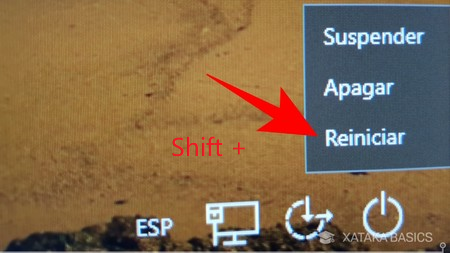
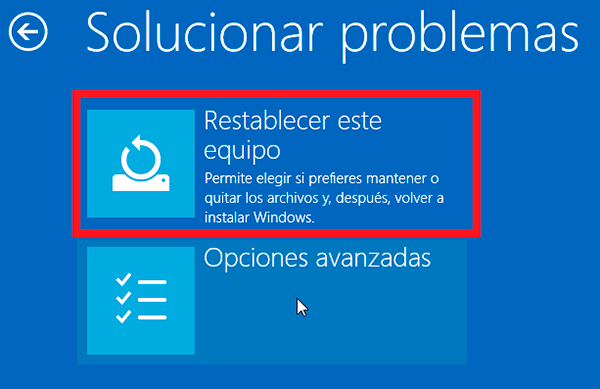
- Método 2: Mayús + Reiniciar desde la pantalla de inicio de sesión para entrar en Solucionar problemas
- Método 3: Usando la partición de recuperación
- Método 4: Contacta con el soporte oficial de Panasonic
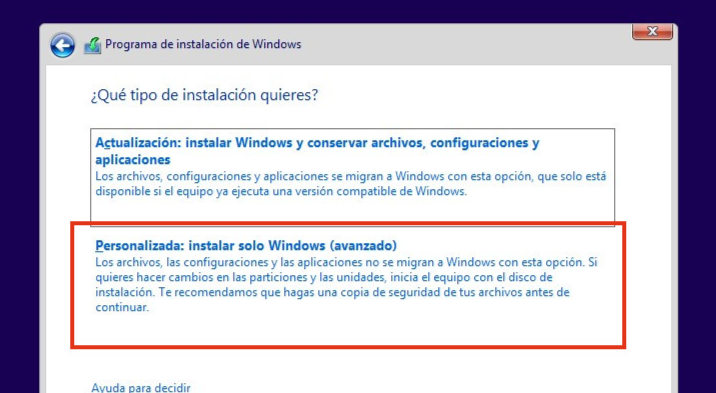
- Método 5: Instalación limpia usando medios de instalación de Windows

Antes de restablecer: Desbloquea y respalda con una herramienta local de Windows

Restablecimiento de contraseña de Windows Restablecer/eliminar la contraseña de inicio de sesión de la cuenta en tres sencillos pasos.
Rescate de archivos Rescata archivos perdidos rápidamente sin iniciar el sistema Windows.
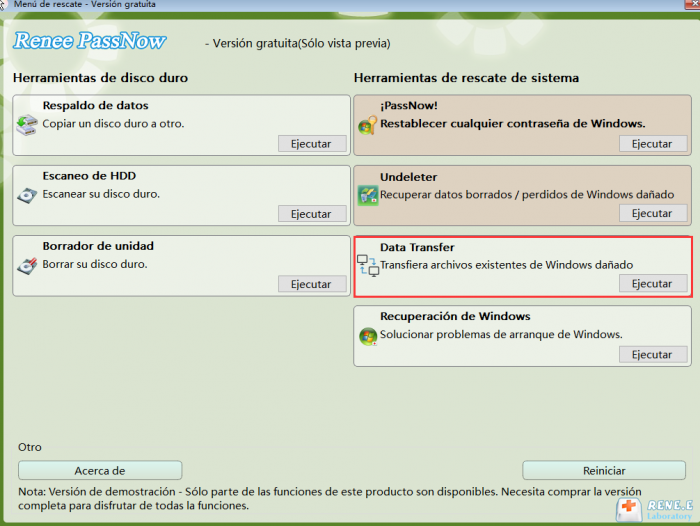
Transferencia rápida Los archivos existentes en la computadora se pueden transferir rápidamente sin el sistema de Windows.
Arreglar la falla de arranque de Windows Puede reparar varias fallas o bloqueos de inicio de Windows.
Borrado de disco seguro Borre completamente los archivos del disco, los datos no tienen miedo de ser restaurados.
Restablecimiento de contraseña de Windows Restablecer/eliminar la contraseña de inicio de sesión de la cuenta en tres sencillos pasos.
Rescate de archivos Rescata archivos perdidos rápidamente sin iniciar el sistema Windows.
Transferencia rápida Los archivos existentes en la computadora se pueden transferir rápidamente sin el sistema de Windows.
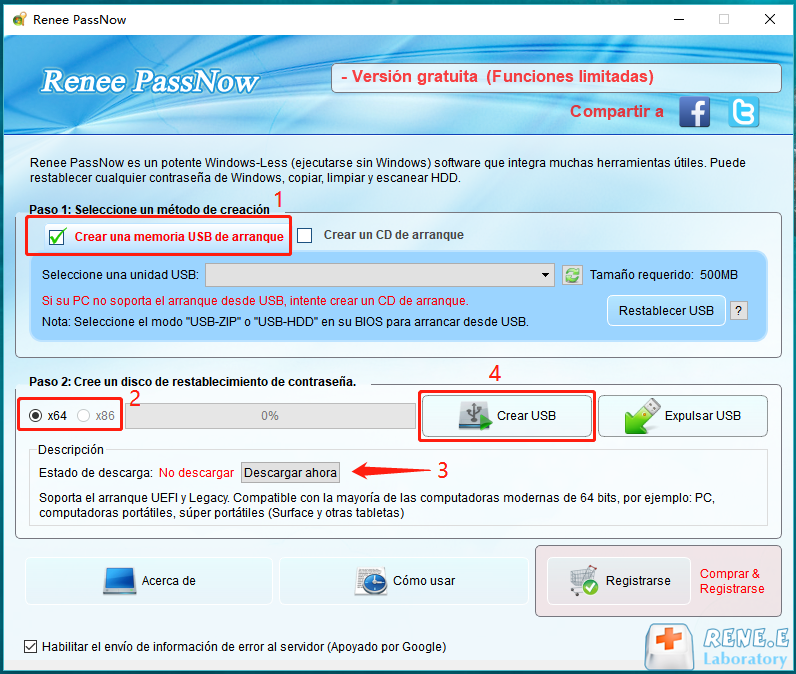
Nota: Después de instalar y activar el software, debe descargar el archivo ISO en la interfaz.
| Serie de modelos | Tecla de entrada a BIOS | Tecla de menú de arranque |
|---|---|---|
| Todos los Toughbook (CF-31, CF-54, CF-19, CF-33/FZ-33, FZ-40, FZ-55) | F2 (a veces Supr en modelos antiguos) | F12 |
| Todos los Let’s Note (FV4, SR4, series LX/AX/RZ) | F2 | F12 |
Restablecimiento de contraseña de Windows Restablecer/eliminar la contraseña de inicio de sesión de la cuenta en tres sencillos pasos.
Rescate de archivos Rescata archivos perdidos rápidamente sin iniciar el sistema Windows.
Transferencia rápida Los archivos existentes en la computadora se pueden transferir rápidamente sin el sistema de Windows.
Arreglar la falla de arranque de Windows Puede reparar varias fallas o bloqueos de inicio de Windows.
Borrado de disco seguro Borre completamente los archivos del disco, los datos no tienen miedo de ser restaurados.
Restablecimiento de contraseña de Windows Restablecer/eliminar la contraseña de inicio de sesión de la cuenta en tres sencillos pasos.
Rescate de archivos Rescata archivos perdidos rápidamente sin iniciar el sistema Windows.
Transferencia rápida Los archivos existentes en la computadora se pueden transferir rápidamente sin el sistema de Windows.
Nota: Después de instalar y activar el software, debe descargar el archivo ISO en la interfaz.
| 🔧 Método | 📋 Pasos | 💻 Modelos aplicables / Versiones de Windows | 🎯 Mejor caso de uso | 🔑 ¿Contraseña / BitLocker necesario? |
|---|---|---|---|---|
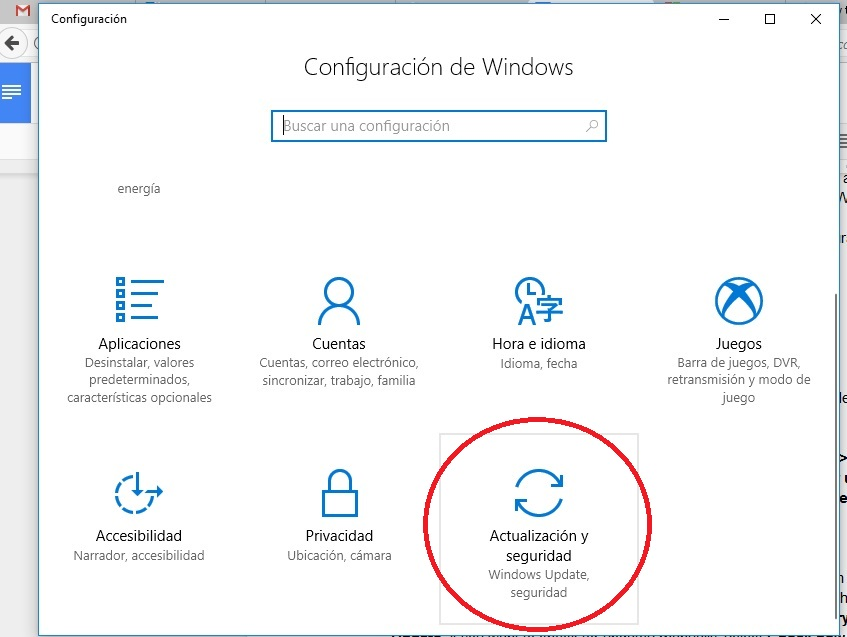
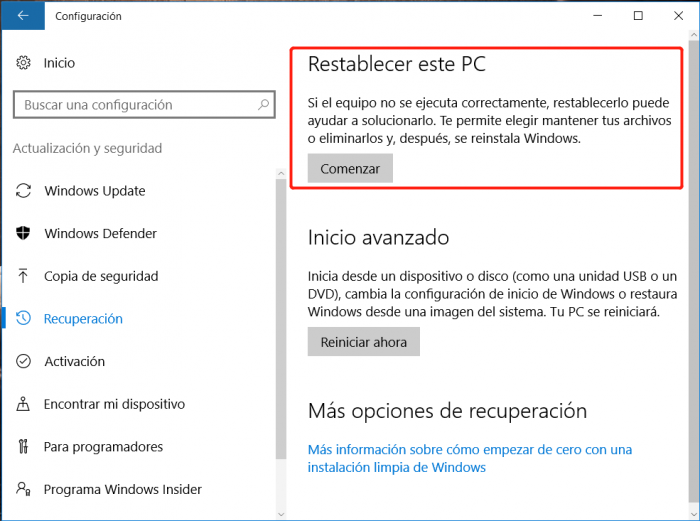
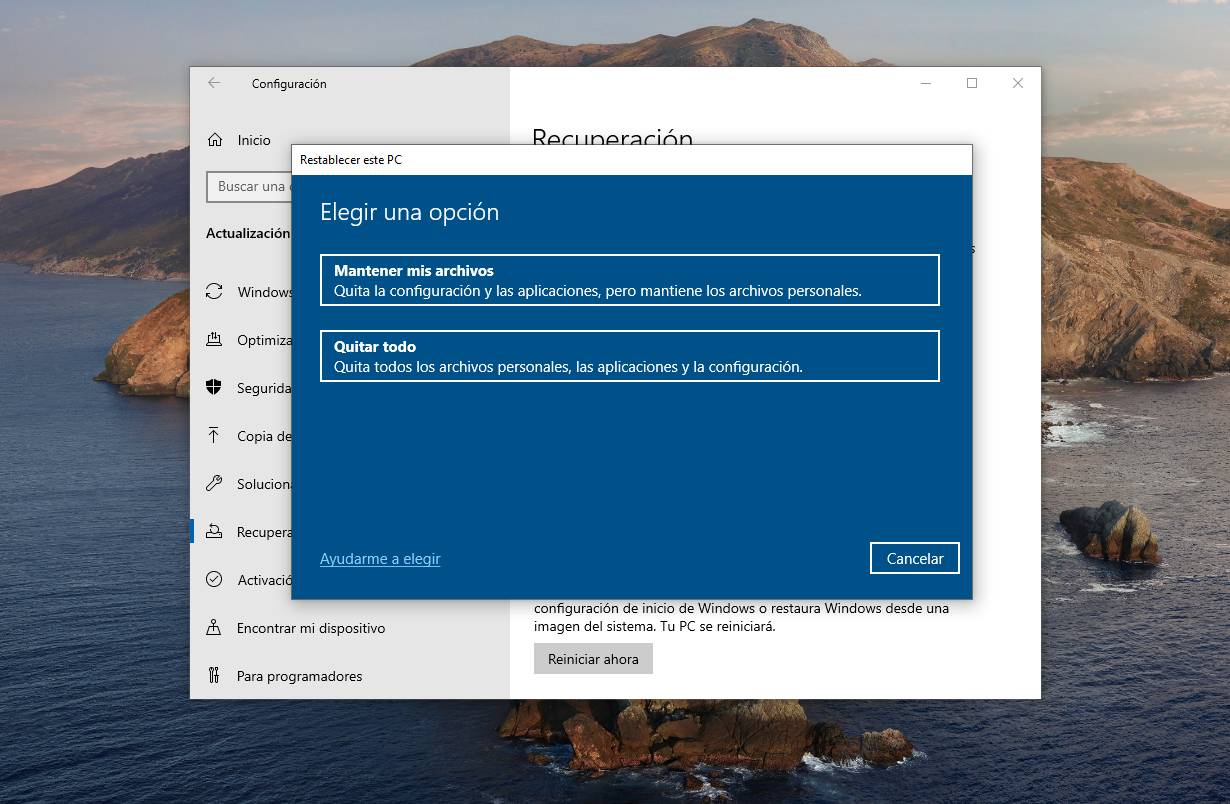
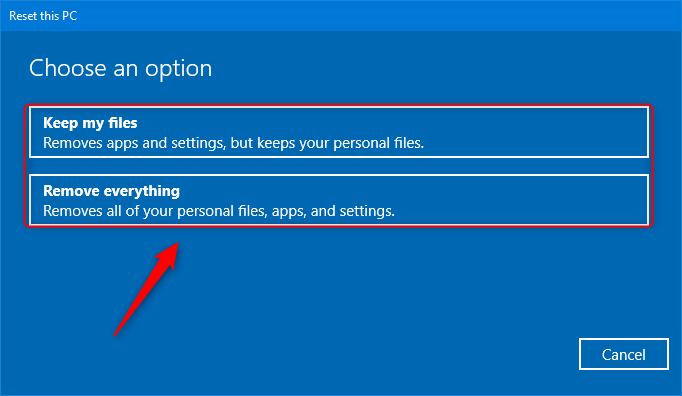
| Restablecimiento de configuración de Windows | Inicia sesión → Configuración → Actualización y seguridad → Recuperación → Restablecer este PC | Toughbook CF-54, CF-33; Let’s Note series FV/SR; Windows 10/11 | Solucionar fallos de software o malware cuando aún puedes iniciar sesión | ✅ Sí (inicio de sesión de Windows requerido; clave de BitLocker si encriptado) |
| Mayús + Reiniciar (Pantalla de bloqueo) | En pantalla de bloqueo → Mantén Mayús → Haz clic en Reiniciar → Solucionar problemas → Restablecer este PC | La mayoría de Toughbooks (CF-31, CF-54) y modelos Let’s Note; Windows 8+ | Recuperación rápida cuando estás bloqueado pero puedes llegar a la pantalla de bloqueo | ✅ Sí, BitLocker puede solicitar aún |
| Partición de recuperación | Entra en BIOS (F2/Supr) → Selecciona opción de recuperación | Toughbooks antiguos (CF-19, CF-31, CF-52) y Let’s Note LX/AX/RZ; Windows 7/8/10 | Restauración completa de fábrica si la partición de recuperación está intacta | ❌ No se necesita contraseña; clave de BitLocker si encriptado |
| Contacta con soporte de Panasonic | Visita sitio de soporte o llama → Proporciona prueba → Obtén restablecimiento guiado o medios de recuperación | Todos los modelos Toughbook/FZ y Let’s Note; Cualquier versión de Windows | Casos de garantía, recuperación oficial o dispositivos de segunda mano sin confianza en DIY | ❌ No se requiere contraseña; medios de recuperación oficiales proporcionados después de verificación |
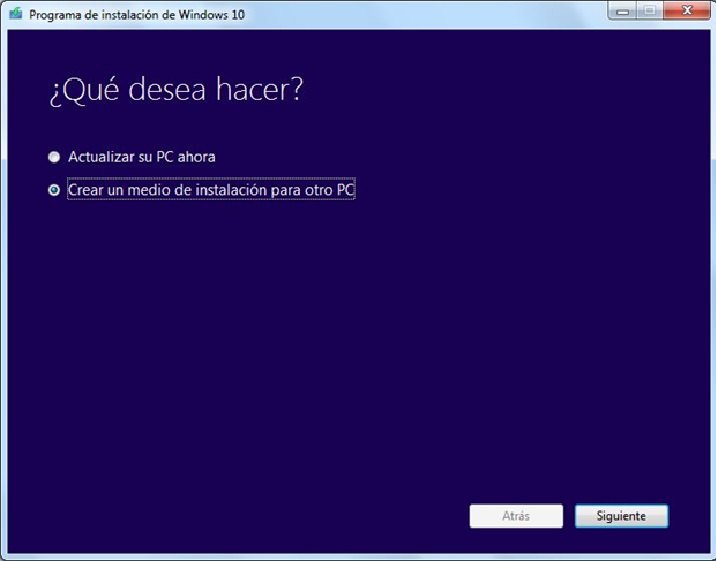
| Instalación limpia de medios de Windows | Descarga herramienta USB de Microsoft → Arranca → Borra particiones → Reinstala Windows | Todos los modelos Toughbook/FZ y Let’s Note; esp. nuevos FZ-40, FZ-55, FV4; Windows 10/11 | Mejor para particiones corruptas o cuando se necesita un borrado completo | Todos los datos se perderán; ❌ No se requiere contraseña; clave de BitLocker si se solicita |
Pasos
Pasos
Pasos


Manejando una partición de recuperación perdida

| Versión de Windows | Enlace de descarga | Requisito |
|---|---|---|
| Windows 11 | https://www.microsoft.com/software-download/windows11 | Acceso a internet; USB de 8 GB+; TPM 2.0 requerido para instalación |
| Windows 10 | https://www.microsoft.com/software-download/windows10 | Acceso a internet; USB de 8 GB+ |
| Windows 8.1 | https://www.techworm.net/2023/03/download-windows-8-1-iso-files.html | Clave de producto requerida; USB de 4 GB+ |
| Windows 7 (SP1) | Archivo ISO de HeiDoc.net | Requiere clave de producto válida; usa con Rufus para crear USB bootable |
Consejo adicional: Eliminación de la batería CMOS para restablecimientos de BIOS
¿Es posible restablecer de fábrica mi Panasonic Toughbook sin perder todos los datos?
¿Qué pasa si mi portátil Panasonic tiene una contraseña de BIOS que bloquea el arranque?
¿Puedo usar estos métodos en modelos Panasonic antiguos como el CF-18?
¿El restablecimiento de fábrica solucionará problemas de rendimiento en mi PC Panasonic?
¿Qué precauciones debo tomar antes de restablecer sin contraseña?
¿Cuánto tiempo tarda un restablecimiento de fábrica en un Panasonic Toughbook?
¿Cómo manejar BitLocker en Toughbooks con Win11 durante el restablecimiento?
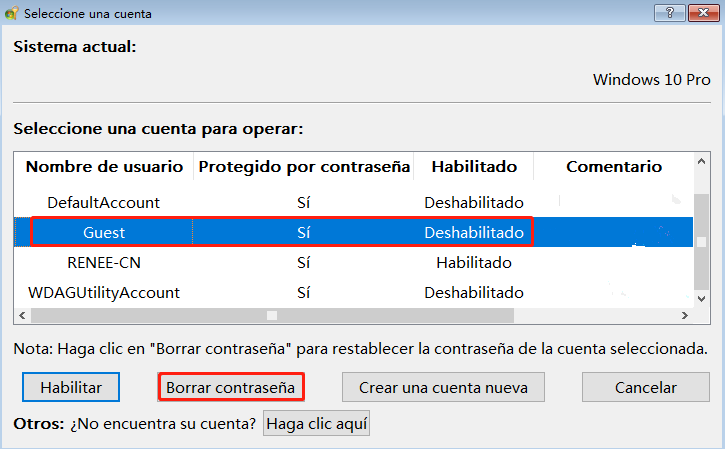
Activar/crear nueva cuenta Crea nueva cuenta Windows y habilita las cuentas deshabilitadas (incluidas las de administrador, local, etc.) con un solo clic.
Restablecar contraseña de Windows Cinco minutos para restablecer contraseña de Windows sin perder ningún datos, es 100% seguro.
Borrar la contraseña de Windows Soporta para eliminar directamente contraseña de la cuenta local y del administrador de Windows 10 / 8.1 / 8/7 / XP / Vista.
Fácil de operar No se requiere conocimiento profesional ni disco de restablecimiento de contraseña para eliminar contraseña.
Solucionar casi todos los problemas de Windows Clonación de disco, migración de archivos, borrado de disco, problemas de inicio de Windows, detección de disco y más.
Activar/crear nueva cuenta Crea nueva cuenta Windows y habilita las cuentas deshabilitadas (incluidas las de administrador, local, etc.) con un solo clic.
Borrar la contraseña de Windows – Soporta para eliminar directamente contraseña de la cuenta local y del administrador de Windows 10 / 8.1 / 8/7 / XP / Vista.
Restablecar contraseña de Windows Cinco minutos para restablecer contraseña de Windows sin perder ningún datos, es 100% seguro.
Nota: Después de instalar y activar el software, debe descargar el archivo ISO en la interfaz.
Posts Relacionados :
Ordenador Bloqueado: Solución Fácil para Restablecerlo de Fábrica en 2025
31-08-2025
Estella González : ¿Tu ordenador está bloqueado y no recuerdas la contraseña? Te mostramos cómo restablecerlo de fábrica fácilmente, recuperar el...
Restablecer un Portátil Dell sin Contraseña: Solución Fácil y Rápida

23-08-2025
Alberte Vázquez : ¿Has olvidado la contraseña y no puedes entrar en tu portátil Dell? No te preocupes. En esta guía...
10-05-2025
Estella González : ¿Tienes problemas para restablecer la contraseña de Windows 8 sin iniciar sesión? Descubre soluciones gratuitas y efectivas utilizando...
Restablecer Contraseña de Windows USB Gratis: ¡Solución Rápida y Fácil!

20-10-2024
Camila Arellano : No permitas que una contraseña olvidada te deje fuera de tu PC con Windows. Aprende cómo crear y...



Comentarios de los usuarios
Dejar un comentario