author avatar
    Consultor técnico
Última actualización por María López el 15-9-2026

Resumen
¿Olvidaste tu contraseña de Windows? No hay problema. Aprende a restablecerla como un experto con net user. Esta guía completa lo abarca todo, desde entender el comando hasta evitar los errores más comunes. Despídete de las cuentas bloqueadas y dale la bienvenida a los cambios de contraseña fáciles en Windows 10 y 11.


Una contraseña segura es esencial para proteger tus cuentas de Windows 10 y 11 del acceso no autorizado y mantener a salvo los datos confidenciales. Cambiar tu contraseña no tiene por qué ser complicado, ni siquiera para quienes tienen menos conocimientos técnicos, gracias al comando net user. El siguiente capítulo profundiza en la sintaxis y los parámetros de este comando, para que puedas actualizar tu contraseña con total confianza. Empecemos a dominar el comando net user.

Entender la sintaxis y los parámetros del comando net user

Cómo entender los fundamentos del comando “net user”
En esencia, el comando net user es la columna vertebral de las operaciones con cuentas de usuario dentro del símbolo del sistema de Windows. Al dominar este comando, los usuarios podrán gestionar los detalles de la cuenta con soltura. Este comando sigue una sintaxis estructurada:

net user [username] [password | *] [options] [/domain]

Donde [ username ] representa la cuenta de destino, [password | *] permite configurar o cambiar una contraseña, y [ options ] especifica las acciones y modificaciones que se van a aplicar, mientras que [/domain] extiende estas operaciones a las cuentas de dominio.
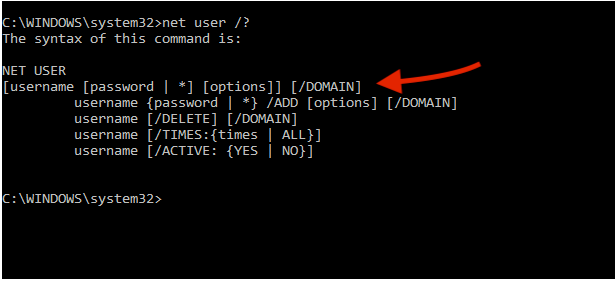
comando net user
Los parámetros de un vistazo
Tienes a tu disposición multitud de parámetros para gestionar con precisión las cuentas de usuario. Por ejemplo,   

/add

Este parámetro crea una nueva cuenta de usuario

/delete

Este parámetro elimina la cuenta

/active:yes|no

Este parámetro cambia el estado de una cuenta.

/expire

Este parámetro establece la fecha de caducidad de una cuenta con un formato estricto sin espacios (por ejemplo, 01/09/2023 o 9 de enero de 2023)

/times

Regula las horas de inicio de sesión mediante una serie de notaciones (por ejemplo, M,4AM-5PM;T,1PM-3PM). En conjunto, estos parámetros ofrecen un repertorio completo para la gestión de cuentas.
Uso avanzado de los parámetros
Para una administración más detallada, parámetros como /fullname:"Full Name", /homedir:path y /scriptpath:script definen el nombre completo de un usuario, establecen rutas de directorio de inicio y designan scripts de inicio de sesión, respectivamente. Las opciones /passwordchg y /passwordreq determinan los permisos y requisitos de cambio de contraseña, mejorando así los protocolos de seguridad.
Ejecutar “net user” con precisión
La ejecución del comando net user exige precisión. Un simple net user muestra una lista de cuentas de usuario, mientras que añadir un nombre de usuario concreta la cuenta en cuestión. Los administradores pueden combinarlo con multitud de opciones, como /usercomment:"comment" para anotar cuentas o /workstations para limitar las estaciones de inicio de sesión. Estos comandos personalizados, cuando se ejecutan correctamente, refuerzan la capacidad del administrador para fortalecer la configuración de las cuentas y aplicar las políticas.
El comando net user resulta esencial para los usuarios de Windows 10 y 11 que buscan proteger sus sistemas mediante una gestión de contraseñas competente y el control de las cuentas de usuario. Con sus amplios parámetros, administradores y usuarios avanzados pueden garantizar un entorno digital fortificado y organizado, lo que les da una ventaja profesional en la administración de sistemas.

Extra: cómo restablecer la contraseña de Windows con Renee PassNow

Si olvidas tu contraseña y no tienes un disco de reestablecimiento, ¡no te preocupes! Aún puedes restablecer la contraseña de inicio de sesión de Windows y recuperar el acceso a tu cuenta utilizando una herramienta fácil de usar llamada Renee PassNow .
TipsSi tu cuenta es una cuenta de Microsoft, Renee PassNow la convertirá en una cuenta local. Después de restablecer la contraseña de inicio de sesión, tendrás que volver a vincular la cuenta a tu cuenta de Microsoft.
Para restablecer la contraseña de Windows con Renee PassNow, sigue estos pasos:
Paso 1: Descarga e instala Renee PassNow . Comienza descargando Renee PassNow desde la página oficial e instálalo en otro ordenador al que tengas acceso. Elige la versión adecuada según el sistema operativo de tu ordenador.
Renee PassNow – Herramienta de rescate de sistema profesional y potente

Restablecimiento de contraseña de Windows Restablecer/eliminar la contraseña de inicio de sesión de la cuenta en tres sencillos pasos.

Rescate de archivos Rescata archivos perdidos rápidamente sin iniciar el sistema Windows.

Transferencia rápida Los archivos existentes en la computadora se pueden transferir rápidamente sin el sistema de Windows.

Arreglar la falla de arranque de Windows Puede reparar varias fallas o bloqueos de inicio de Windows.

Borrado de disco seguro Borre completamente los archivos del disco, los datos no tienen miedo de ser restaurados.

Restablecimiento de contraseña de Windows Restablecer/eliminar la contraseña de inicio de sesión de la cuenta en tres sencillos pasos.

Rescate de archivos Rescata archivos perdidos rápidamente sin iniciar el sistema Windows.

Transferencia rápida Los archivos existentes en la computadora se pueden transferir rápidamente sin el sistema de Windows.

Prueba gratisPrueba gratis ¡Ya hemos proporcionado a 800 usuarios prueba gratis !

Nota: Después de instalar y activar el software, debe descargar el archivo ISO en la interfaz.

Paso 2: Crear un USB o CD/DVD de arranque
Inicia Renee PassNow e inserta un USB o un CD/DVD en blanco en el ordenador. Selecciona la opción para crear un medio de arranque. Sigue las instrucciones en pantalla para finalizar el proceso.
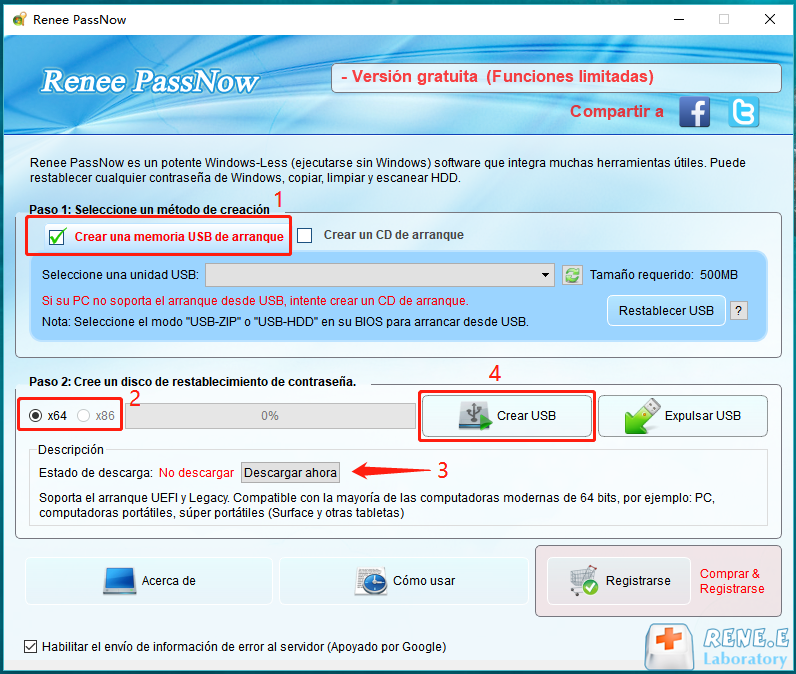
Crear nuevo disco de restablecimiento de contraseña de Windows 10 con Renee PassNow
Paso 3: Inicia el ordenador bloqueado desde el medio de arranque. Inserta el USB o CD/DVD de arranque en el ordenador con Windows bloqueado. Reinicia el ordenador y accede a la configuración de la BIOS pulsando la tecla correspondiente (normalmente F2 o Suprimir). Configura el orden de arranque para dar prioridad al medio de arranque.
Fabricantes comunes:
Marca Método para acceder al menú de arranque
DELL Pulsa la tecla F12 varias veces antes de que aparezca el logotipo de Dell en pantalla.
HP Pulsa la tecla F9 varias veces cuando aparezca el logotipo de HP.
Fabricantes de placas base comunes:
Nombre de la BIOS Método para acceder al menú de arranque
ASRock BORRAR o F2
ASUS DEL o F2 para PC, DEL o F2 para placas base
Acer BORRAR o F2
Dell F12 o F2
ECS DEL
Gigabyte/Aorus BORRAR o F2
Lenovo (portátiles de consumo) F2 o Fn + F2
Lenovo (ordenadores de sobremesa) F1
Lenovo (ThinkPad) Entrar y luego F1
MSI DEL
Tabletas Microsoft Surface Mantén pulsados los botones de encendido y subir volumen
Origin PC F2
Samsung F2
Toshiba F2
Zotac DEL
HP Esc, F9 para "Menú de inicio", Esc, F10, pestaña Almacenamiento, Orden de arranque, Fuentes de arranque heredadas
Intel F10
Arranca el PC de destino con el USB/CD/DVD de restablecimiento de contraseña creado.
Paso 4: Seleccionar la función de restablecimiento de contraseña
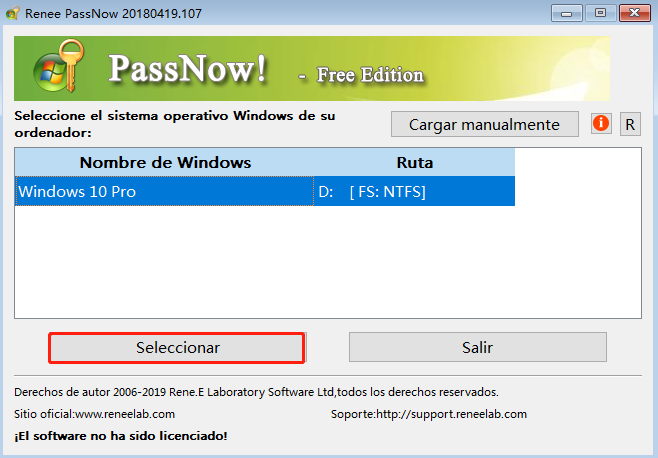
Después de arrancar correctamente desde el medio de arranque, se cargará Renee PassNow. Selecciona la función “PassNow!” tras iniciar desde el disco de restablecimiento de contraseña de Windows que acabas de crear.
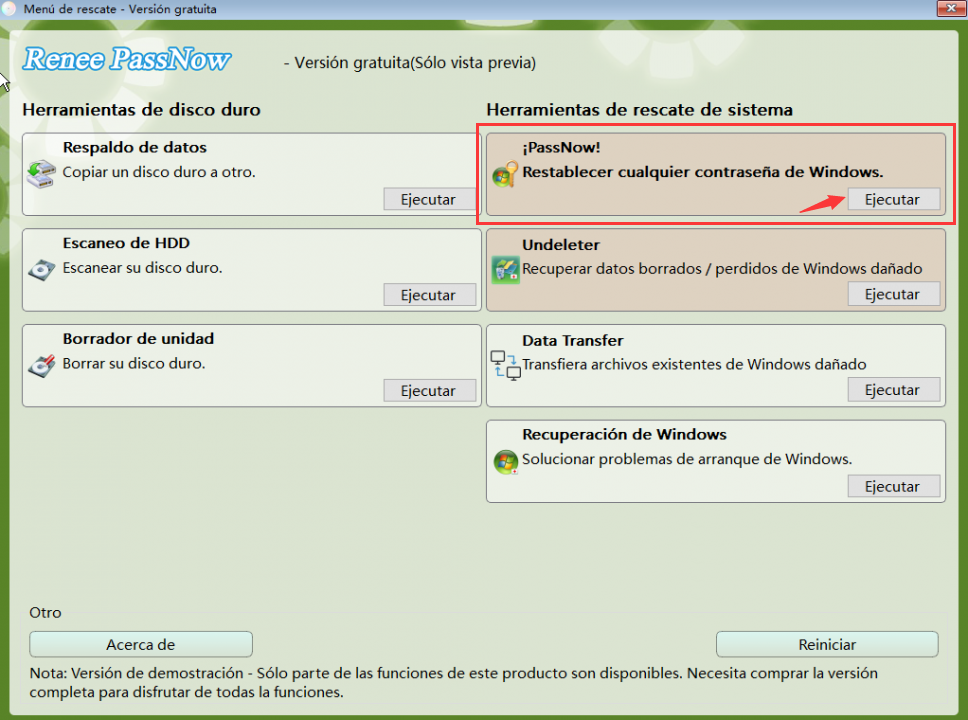
Después de cargar la interfaz principal, seleccione la función "PassNow!".
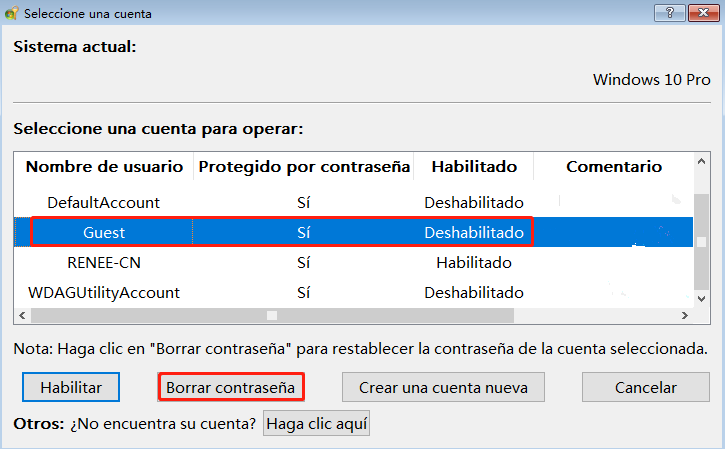
Paso 5: Restablecer la contraseña. Selecciona la cuenta de usuario para la que quieres restablecer la contraseña. Luego, haz clic en el botón “Borrar contraseña”. Renee PassNow eliminará o restablecerá la contraseña de la cuenta de usuario seleccionada.
Seleccione el sistema Windows de destino en la lista
NO_TRANS:Seleccione la cuenta de usuario de destino en la lista
TipsPara recuperar el acceso a tu ordenador, intenta usar la opción “Crear nueva cuenta” para crear una cuenta de Administrador. El nombre de la nueva cuenta deberá ser reneelab y la contraseña asignada será 123456789.
Paso 6: Reinicia el PC. Una vez restablecida la contraseña, retira el medio de arranque del PC y reinicia el ordenador. Ahora podrás iniciar sesión en la cuenta de Windows sin contraseña.
Ahora que sabes cómo restablecer tu contraseña de Windows con Renee PassNow, puedes recuperar el acceso a tu cuenta con confianza si olvidas tu contraseña en el futuro. Si te encuentras con algún problema, puedes consultar los capítulos siguientes para ver métodos alternativos.

Cómo acceder al símbolo del sistema de Windows cuando olvidas la contraseña

Si has olvidado tu contraseña de inicio de sesión de Windows y no tienes acceso a otra cuenta de administrador, ¡no te preocupes! Aún puedes restablecer tu contraseña y recuperar el acceso a tu cuenta con el medio de instalación de Windows.
Si no tienes un medio de instalación de Windows, puedes descargar aquí las herramientas de creación de medios de instalación de Windows:
Versión de Windows Enlace de descarga Requisito
Windows 7 https://learn.microsoft.com/lifecycle/products/windows-7 Un PC con una conexión a Internet que funcione, una unidad flash USB vacía o un DVD con al menos 8 GB de espacio de almacenamiento disponible, una clave de producto
Windows 8/8.1 https://www.microsoft.com/software-download/windows8 Lo mismo que arriba
Windows 10 https://www.microsoft.com/software-download/windows10 Lo mismo que arriba
Windows 11 https://www.microsoft.com/software-download/windows11 Lo mismo que arriba
Para empezar, inserta el CD/USB y reinicia tu ordenador. Estate atento al mensaje “Presione cualquier tecla para arrancar desde el CD o DVD” y pulsa una tecla cuando aparezca. Así se cargará la pantalla de instalación de Windows.
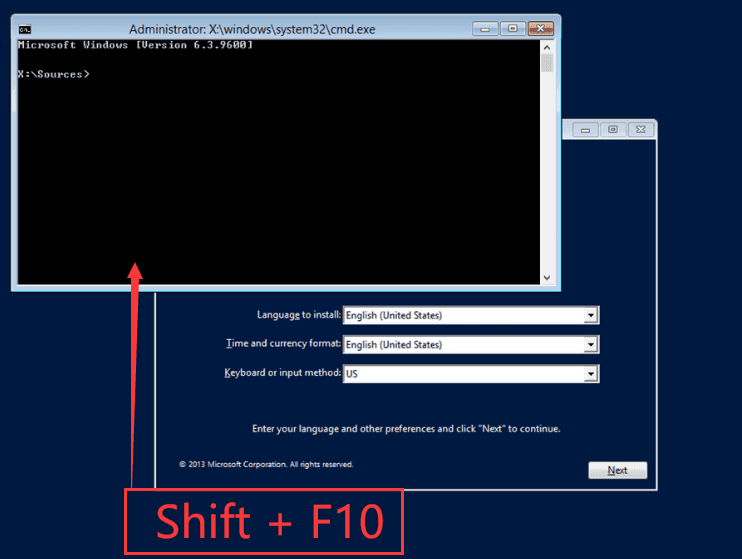
Cuando aparezca la pantalla de instalación, pulsa las teclas Shift + F10 en tu teclado. Así se abrirá la ventana del símbolo del sistema.
Pulse Mayúsculas + F10 para abrir la ventana Símbolo del sistema en el disco de instalación de Windows.
Nota: Si no puedes descargar el CD de instalación de Windows, también puedes utilizar una herramienta de terceros como Renee PassNow para restablecer tu contraseña . Consulta los capítulos siguientes para obtener instrucciones sobre cómo hacerlo.
Si este capítulo te ha resultado útil, no dejes de consultar los siguientes para obtener más consejos sobre cómo usar el comando net user para cambiar las contraseñas de las cuentas de usuario locales en Windows.

Tipo 1: restablecimiento de contraseñas de cuentas de usuario locales con net user

Acceder al símbolo del sistema con los medios de instalación
Siguiendo lo visto anteriormente, exploramos el uso del comando net user para cambiar contraseñas de cuentas de usuario locales cuando no se puede iniciar sesión en Windows 10 u 11. Como requisito previo, hay que arrancar desde el medio de instalación de Windows y abrir el símbolo del sistema, un procedimiento que ya se explicó antes.
Cómo entender la sintaxis del comando “net user”
El comando net user es una herramienta versátil para la gestión de cuentas de usuario en Windows. Para cambiar una contraseña, la sintaxis es:

net user [username] [new_password]

Sustituye " [ username ] " por el nombre de la cuenta de destino y " [ new_password ] " por la nueva contraseña. Si prefieres que te la pida el sistema, usa un * en lugar de " [ new_password ] ".
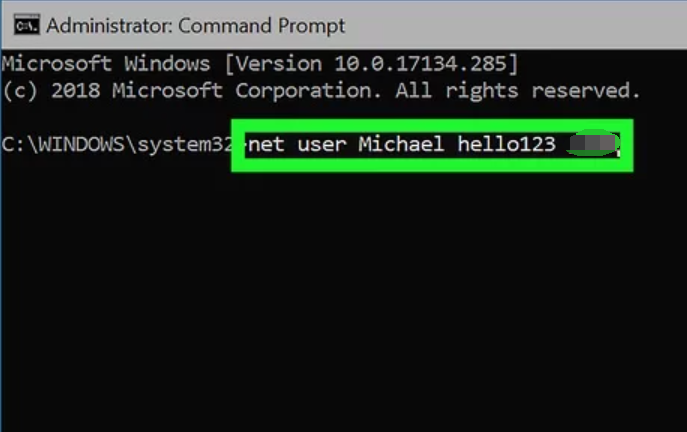
net user set password
Ejecutar el cambio de contraseña
En el símbolo del sistema, escribe net user y pulsa Entrar para mostrar todas las cuentas de usuario. Identifica la cuenta cuya contraseña quieres cambiar. Después, ejecuta el comando con el nombre de usuario adecuado y la nueva contraseña. Recuerda que la contraseña no se muestra por motivos de privacidad. Si no estás seguro de la sintaxis del comando, usa net help user para obtener información detallada o net user /? para obtener ayuda básica de sintaxis.
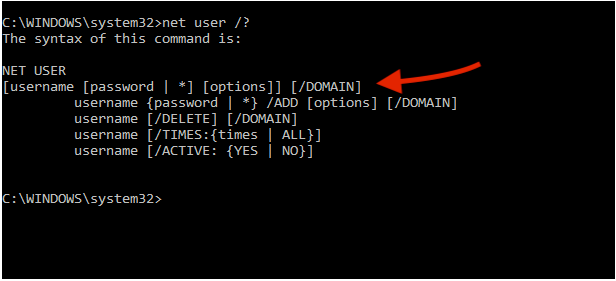
comando net user
Explorar las opciones avanzadas de “net user”
El comando net user incluye varias opciones para la gestión de cuentas, como por ejemplo:
Activar/desactivar cuentas con:

/active:{yes | no}

Configurar los nombres completos de los usuarios con este parámetro:

/fullname:"name"

Especificar horas de inicio de sesión con:

/times:[timeframe | all]

Estas opciones ofrecen un control detallado sobre las cuentas de usuario y sus propiedades. Por ejemplo, para restringir las horas de inicio de sesión de los usuarios, puedes usar

/times:M-F,9am-5pm

Para añadir o cambiar el Comentario de Usuario de una cuenta, usa este parámetro:

/usercomment:"text"

Si necesitas especificar las estaciones de trabajo en las que un usuario puede iniciar sesión, algo especialmente útil en un entorno de dominio, usa:

/workstations:{computername[,.] | *}

Terminar la actualización de la contraseña
Después de cambiar la contraseña, asegúrate de confirmarla escribiéndola de nuevo si te la piden. Este paso de verificación es clave para evitar errores. Una vez cambiada la contraseña, puedes reiniciar e iniciar sesión con las nuevas credenciales. Este método sirve para cuentas locales, no para cuentas de dominio, que requieren procedimientos distintos.
Herramientas y métodos alternativos
Si prefieres una interfaz gráfica, herramientas como Ophcrack o Renee PassNow son alternativas más amigables frente al comando net user. Estas herramientas guían a los usuarios por el proceso de restablecimiento de contraseña de una forma más intuitiva.

Tipo 2: restablecimiento de contraseñas de cuentas de dominio con el comando net user

Acceder al símbolo del sistema con privilegios elevados
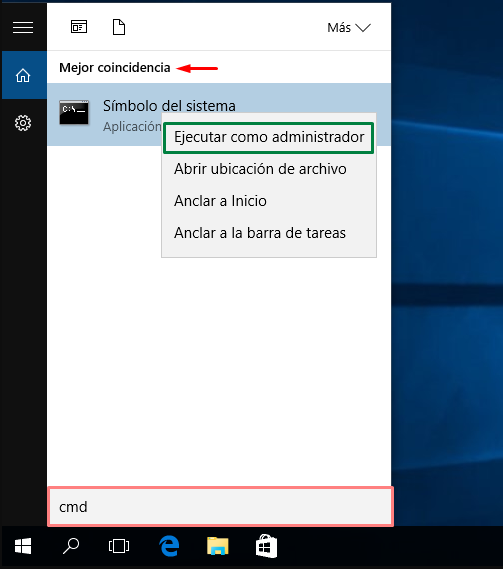
Para administrar cuentas de dominio, es esencial usar el símbolo del sistema con derechos de administrador. Empieza haciendo clic en el menú Inicio de Windows y escribe CMD. Haz clic con el botón derecho en Símbolo del sistema y selecciona Ejecutar como administrador. Así obtendrás los permisos necesarios para ejecutar comandos a nivel de dominio.
Cómo entender la sintaxis del comando “net user” para cuentas de dominio
El comando net user es versátil y permite cambiar contraseñas en cuentas de dominio. Para usarlo bien, añade el parámetro /domain para indicar que la operación debe realizarse en un controlador de dominio. La sintaxis para restablecer la contraseña de una cuenta de dominio es:

net user [username] * /domain

sustituyendo [ nombre de usuario ] por el nombre real de la cuenta.
Después de introducir el comando, se te pedirá que escribas la nueva contraseña. Por seguridad, la contraseña no se mostrará en pantalla. Pulsa Entrar tras escribir la nueva contraseña y vuelve a escribirla para confirmar. Es fundamental asegurarse de que la nueva contraseña cumpla con los requisitos de complejidad del dominio.
Asignar la contraseña directamente
Si la discreción no es un problema, puedes asignar una nueva contraseña directamente en la línea de comandos con la sintaxis:

net user [username] [new_password] /domain

Sustituye [ nombre de usuario ] por el nombre de la cuenta y [ nueva_contraseña ] por la contraseña que quieras. Este método es más rápido, pero menos seguro, ya que la contraseña queda visible mientras la escribes.
Realizar cambios de contraseña remotos
Para hacer cambios de contraseña remotos dentro de un dominio, se puede usar Windows Management Instrumentation (WMI). Ejecuta el comando

wmic /node:"IP_address_of_any_machine_in_target_domain" /user:"the_other_domain\any_domain_admin_account" process call create "cmd /c "net user [username] [new_password] /domain""

Al ejecutar esto, se te pedirá la contraseña de la cuenta de administrador del dominio. Ten en cuenta que la nueva contraseña del usuario debe introducirse directamente en la línea de comandos, ya que el método del asterisco para ocultar la entrada no funciona de forma remota. Ten presente que solo recibirás el resultado de la consulta WMI, no la confirmación del cambio de contraseña, así que debes comprobar si las nuevas credenciales han quedado establecidas.
Comprobar el cambio de contraseña
Una vez cambiada la contraseña, conviene verificar que el usuario pueda iniciar sesión con las nuevas credenciales. Asegúrate de que el usuario esté informado del cambio de contraseña y entienda la importancia de mantener la confidencialidad de su nueva contraseña.
Parámetros adicionales de “net user” para cuentas de dominio
Al administrar cuentas de dominio, el comando net user ofrece parámetros adicionales para ajustar la configuración de la cuenta. Por ejemplo, /passwordchg:{yes | no} indica si los usuarios pueden cambiar su propia contraseña y /passwordreq:{yes | no} determina si una cuenta de usuario debe tener contraseña. Otros parámetros como /expires: [ date ] , /fullname:" [ name ] " y /usercomment:" [ comment ] " permiten configurar fechas de vencimiento, nombres completos y comentarios de usuario para las cuentas, respectivamente. Estas opciones ofrecen un mayor control sobre las cuentas de usuario en un entorno de dominio.
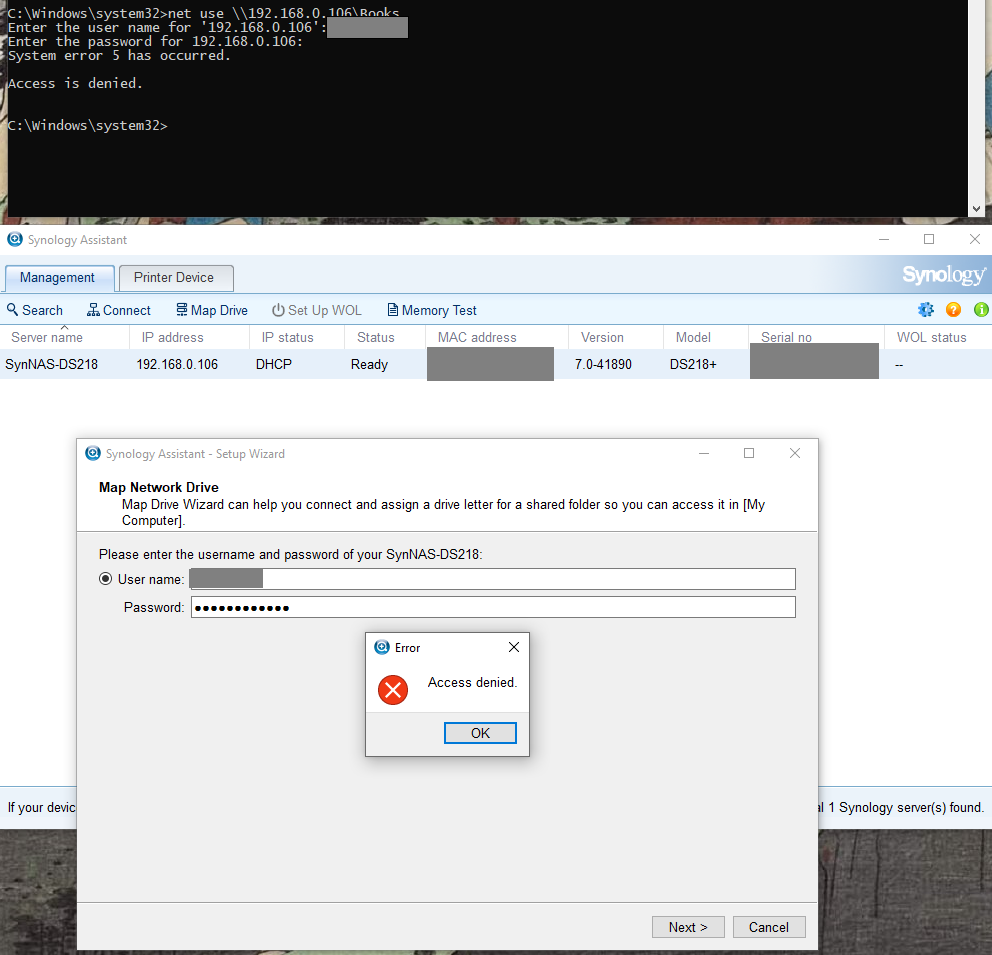
Solución de errores de acceso denegado al cambiar contraseñas con net user

Cómo entender el error “Acceso denegado”
Al usar el comando net user para modificar contraseñas en Windows 10 u 11, encontrarte con un error de “Acceso denegado” indica un problema de permisos. El símbolo del sistema debe iniciarse con derechos administrativos para modificar las credenciales del usuario; la falta de acceso de administrador provoca este error.
error net user access denied
Elevar el símbolo del sistema en distintas versiones de Windows
Para superar el error “Acceso denegado“, el símbolo del sistema debe abrirse con privilegios elevados. En Windows 10 y 11, busca CMD en el menú Inicio, haz clic con el botón derecho en el símbolo del sistema y elige “Ejecutar como administrador” .” En Windows 8, accede a la barra “Buscar” colocando el ratón en la esquina superior derecha y haciendo clic en la lupa. En Windows XP, en lugar de hacer clic con el botón derecho, abre la aplicación “Ejecutar” desde el menú Inicio y escribe cmd.
Windows, cmd, ejecutar como administrador
Para evitar errores de “Acceso denegado” al cambiar contraseñas con net user, asegúrate de estar en una cuenta de administrador, de abrir el símbolo del sistema con los privilegios necesarios y de usar la sintaxis correcta. Si estos métodos no funcionan, valora con calma soluciones de terceros para recuperar el acceso a tu cuenta.

Consejos para evitar olvidar la contraseña y proteger tu cuenta de Windows

Crea una contraseña segura
Asegurar una contraseña fuerte es crucial para la seguridad de la cuenta. Una técnica para crear una contraseña compleja y fácil de recordar es usar una frase de paso con significado personal, como “Paris4$pringVacation” en lugar de “password” .” Así combinas varios elementos, lo que dificulta que los atacantes la descifren y, a la vez, te resulta fácil de recordar.
Utiliza gestores de contraseñas
Recordar un montón de contraseñas puede ser abrumador. Los gestores de contraseñas funcionan como una caja fuerte que guarda tus credenciales de forma segura. Para mayor comodidad en el navegador, puedes usar el gestor de contraseñas de Microsoft Edge, que autorrellena los formularios de inicio de sesión y sincroniza las contraseñas entre dispositivos, para que no tengas que memorizar cada contraseña a mano.
Activa la autenticación multifactor
Añadir la autenticación multifactor (MFA) refuerza la seguridad al pedir un segundo método de verificación. Puede ser un código de un mensaje de texto o una app de autenticación. La MFA es una capa sólida de defensa, que evita el acceso no autorizado incluso si tu contraseña se ha visto comprometida.

Conclusión

Dominar el comando net user es esencial para que los usuarios de Windows cambien fácilmente las contraseñas de cuentas locales y de dominio. Saber cómo acceder al símbolo del sistema y usar herramientas como Renee PassNow facilita el restablecimiento de contraseñas olvidadas. Esta guía ha repasado la sintaxis del comando, los métodos de acceso, la solución de errores y consejos para no volver a olvidar la contraseña en el futuro. Con estos conocimientos, podrás cambiar con soltura tus contraseñas de Windows 10 y 11 y garantizar la seguridad de la cuenta. ¡ Feliz cambio de contraseña !