
Pantalla azul 0x0000007B en Windows 11/10: solución fácil y rápida [Guía 2026]

Resumen
Descubre cómo solucionar el error de pantalla azul 0x0000007B INACCESSIBLE BOOT DEVICE en Windows 11 o 10. Te contamos las causas más comunes y te guiamos paso a paso para recuperar tu PC de forma rápida y segura, priorizando siempre la protección de tus datos.


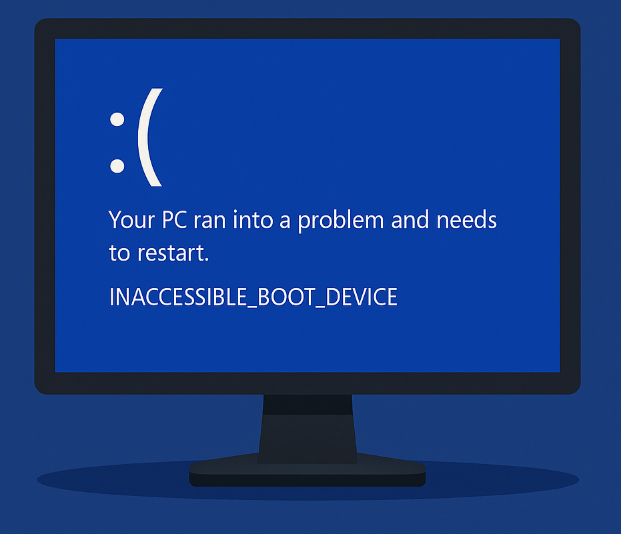
0x0000007B – INACCESSIBLEBOOTDEVICE: causas y soluciones
| Causa | ¿Es un problema de hardware? | Explicación | Posibles soluciones |
|---|---|---|---|
| Cambio del modo del controlador de almacenamiento (IDE / AHCI / RAID) | No (relacionado con la configuración) | Windows se instaló con un modo de controlador de disco, pero más tarde se cambió el modo en la BIOS/UEFI, impidiendo que Windows acceda a la unidad de arranque. En Windows 11, esto es habitual tras actualizaciones de la BIOS. | Restaurar el modo original del controlador en la BIOS/UEFI, o habilitar el controlador de almacenamiento correcto antes de cambiar de modo. Usar DISM para integrar controladores si hace falta. |
| Controladores de almacenamiento ausentes o dañados | No | Faltan, están obsoletos o están dañados controladores críticos del disco que se necesitan durante el arranque temprano. | Arrancar en WinRE y reparar controladores, usar Reparación de inicio, integrar los controladores correctos del controlador de almacenamiento (por ejemplo, DISM /Add-Driver), o restaurar usando un punto de restauración del sistema. |
| Datos de configuración de arranque (BCD) dañados | No | El almacén BCD está dañado o incompleto, por lo que Windows no puede localizar el dispositivo de arranque. | Reconstruir el BCD con herramientas de recuperación o utilidades de reparación automática. |
| Archivos del sistema dañados | No | Los archivos esenciales del sistema de Windows necesarios durante el arranque temprano están dañados. | Ejecutar herramientas de reparación de archivos del sistema (SFC, DISM) desde recuperación o usar un entorno de reparación del sistema. |
| Corrupción del sistema de archivos del disco | Posiblemente | La corrupción lógica impide que Windows lea sectores de arranque o archivos del sistema. Suele ser un problema de software, pero si la corrupción es frecuente puede indicar un fallo incipiente del disco. | Ejecutar herramientas de reparación de disco (por ejemplo, CHKDSK) desde recuperación o usar un entorno de rescate arrancable. |
| Disco duro / SSD en fallo o degradado | Sí | Errores físicos del medio, sectores defectuosos o problemas de firmware impiden un acceso fiable al dispositivo de arranque. | Comprobar el estado SMART, actualizar el firmware del SSD, clonar el disco o sustituir la unidad si es necesario. |
| Conexión SATA / NVMe suelta o defectuosa | Sí | La unidad de arranque se vuelve inaccesible de forma intermitente o total debido a un cable o una ranura defectuosos. | Vuelve a conectar los cables, prueba con otro puerto o comprueba la unidad en otro sistema. |
| Orden de arranque incorrecto o selección errónea del dispositivo de arranque | No | La BIOS/UEFI intenta arrancar desde el dispositivo equivocado. | Establecer el disco del sistema correcto como dispositivo de arranque principal. |
| Fallo de actualización o de subida de versión de Windows | No | Una actualización interrumpida o fallida deja el sistema en un estado en el que no puede arrancar. | Revertir la actualización, restaurar desde una copia de seguridad o reparar Windows con herramientas de recuperación. |
| Conflicto con cifrado de disco o software de seguridad | No | El cifrado o software de seguridad de bajo nivel bloquea el acceso al dispositivo de arranque durante el inicio. | Desactivar o reparar el software de cifrado desde el modo de recuperación. |
| Malware que afecta a componentes de arranque | No | El software malicioso daña registros de arranque, controladores o archivos del sistema. | Analizar y reparar el sistema con herramientas antivirus sin conexión (por ejemplo, Windows Defender Offline o discos de rescate de terceros). |
| Problemas de configuración de Fast Boot / Secure Boot | No | Las actualizaciones de la BIOS pueden restablecer la configuración de Fast Boot o Secure Boot, impidiendo que Windows acceda al dispositivo de arranque. | Reconfigurar Secure Boot, Fast Boot, CSM u otros ajustes relacionados del firmware. |
1. Activar la Reparación automática
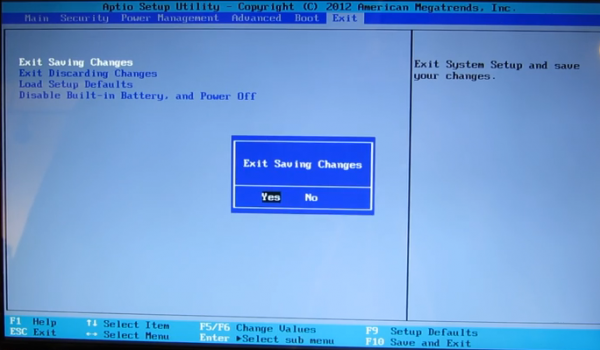
2. Comprobar y ajustar la configuración de BIOS/UEFI

3. Quitar dispositivos externos

Restablecimiento de contraseña de Windows Restablecer/eliminar la contraseña de inicio de sesión de la cuenta en tres sencillos pasos.
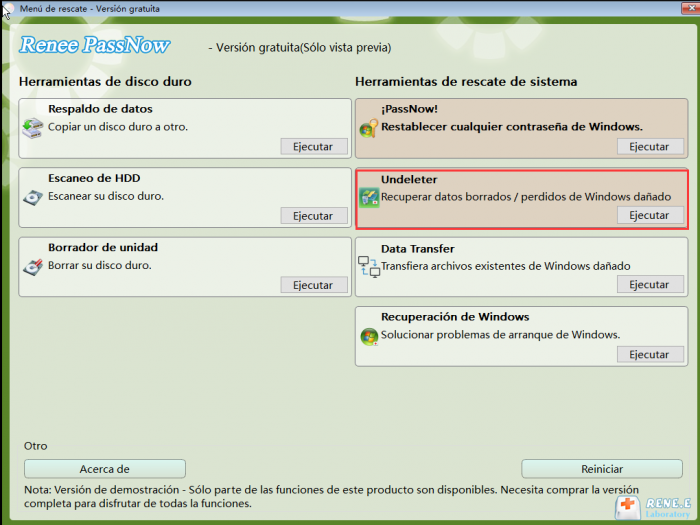
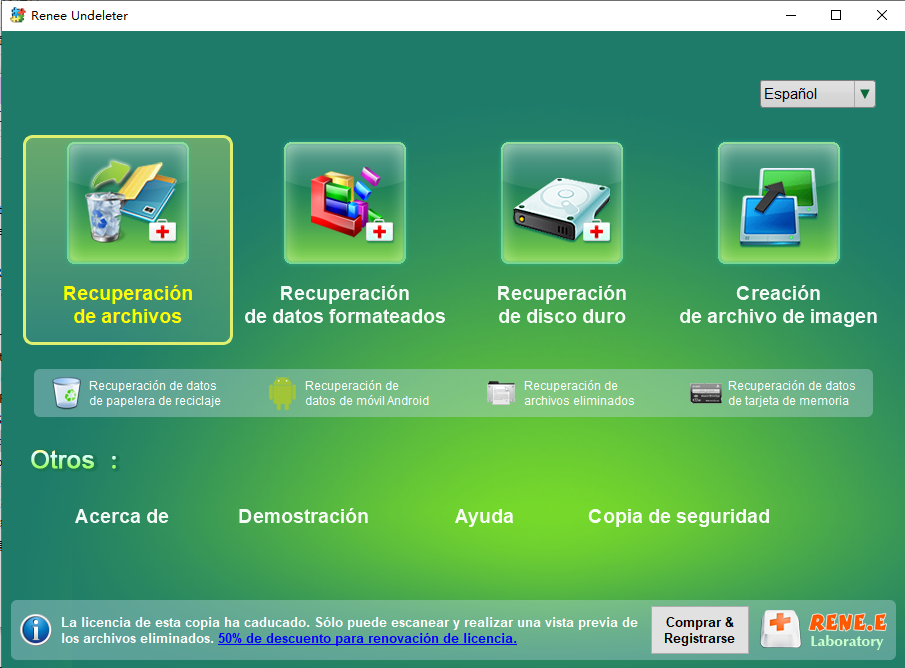
Rescate de archivos Rescata archivos perdidos rápidamente sin iniciar el sistema Windows.
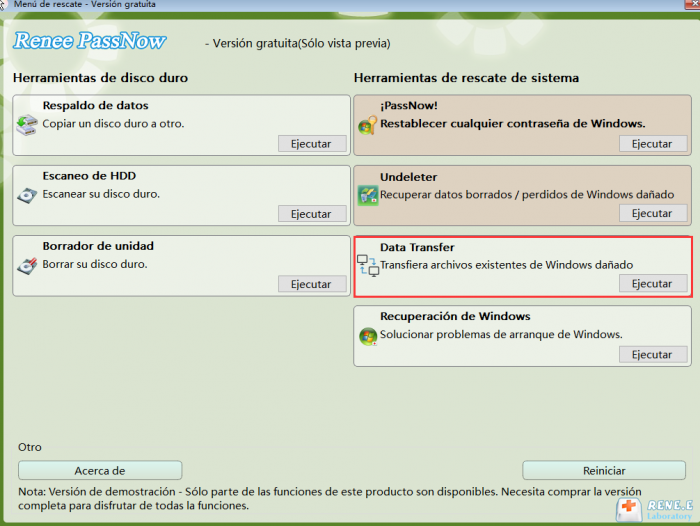
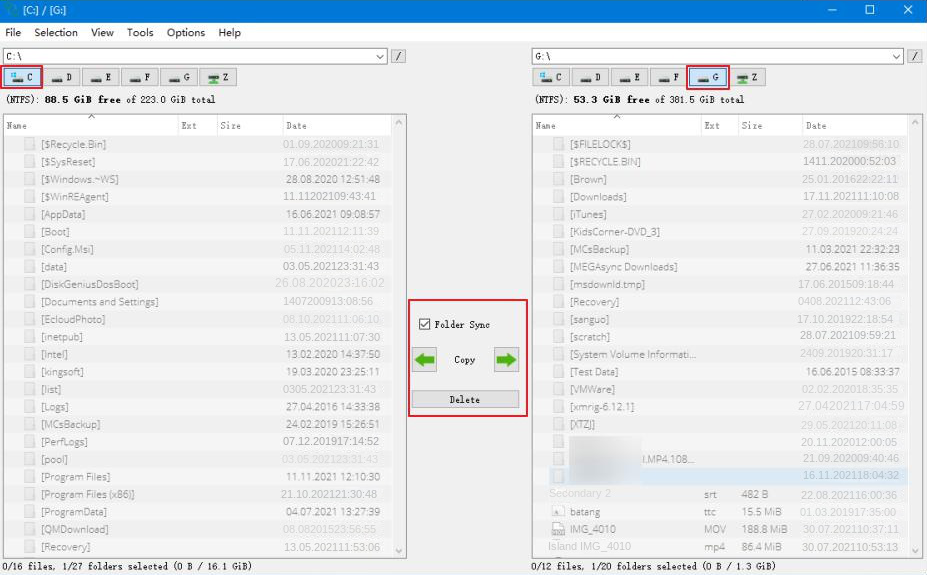
Transferencia rápida Los archivos existentes en la computadora se pueden transferir rápidamente sin el sistema de Windows.
Arreglar la falla de arranque de Windows Puede reparar varias fallas o bloqueos de inicio de Windows.
Borrado de disco seguro Borre completamente los archivos del disco, los datos no tienen miedo de ser restaurados.
Restablecimiento de contraseña de Windows Restablecer/eliminar la contraseña de inicio de sesión de la cuenta en tres sencillos pasos.
Rescate de archivos Rescata archivos perdidos rápidamente sin iniciar el sistema Windows.
Transferencia rápida Los archivos existentes en la computadora se pueden transferir rápidamente sin el sistema de Windows.
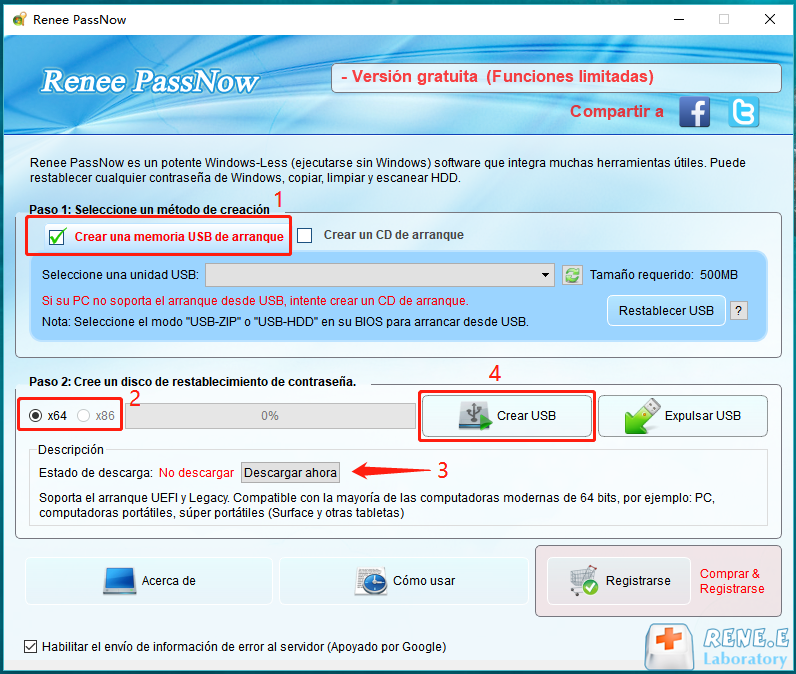
Nota: Después de instalar y activar el software, debe descargar el archivo ISO en la interfaz.
Pasos para rescatar los datos importantes

| Tipo de servidor | Método para entrar en el menú de arranque |
|---|---|
| DELL | Pulsa F12 repetidamente antes de que aparezca el logotipo de Dell |
| HP | Pulsa F9 varias veces cuando aparezca el logotipo de HP |
| Nombre de la BIOS | Método para entrar en el menú de arranque |
|---|---|
| ASRock | Supr o F2 |
| ASUS | Supr o F2 |
| Acer | Supr o F2 |
| Dell | F12 o F2 |
| Gigabyte / Aorus | Supr o F2 |
| Lenovo (portátiles) | F2 o Fn + F2 |
| Lenovo (sobremesa) | F1 |
| MSI | Supr |
| HP | Esc / F9 para el menú de arranque |
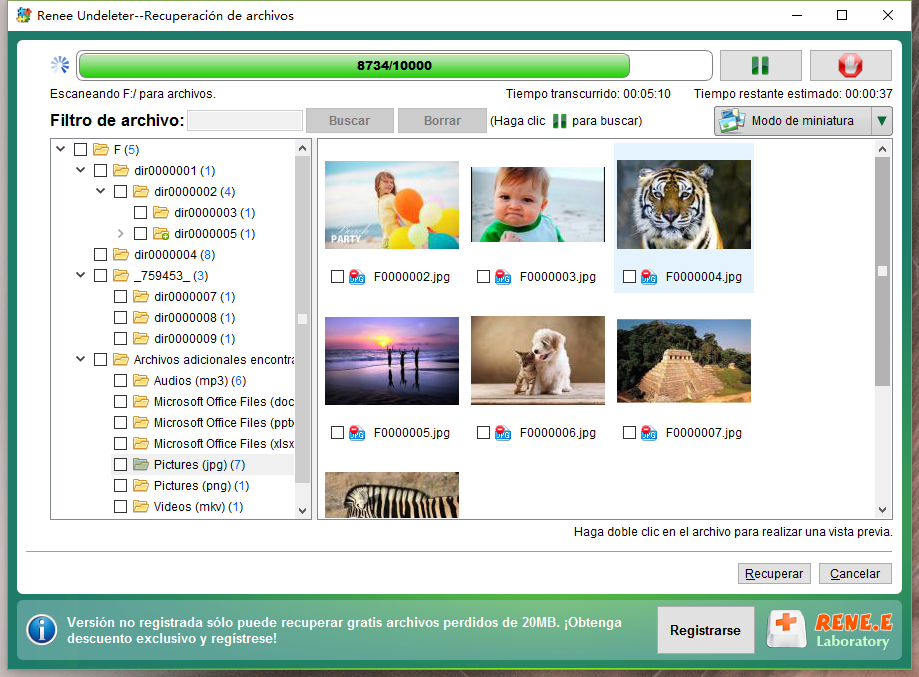
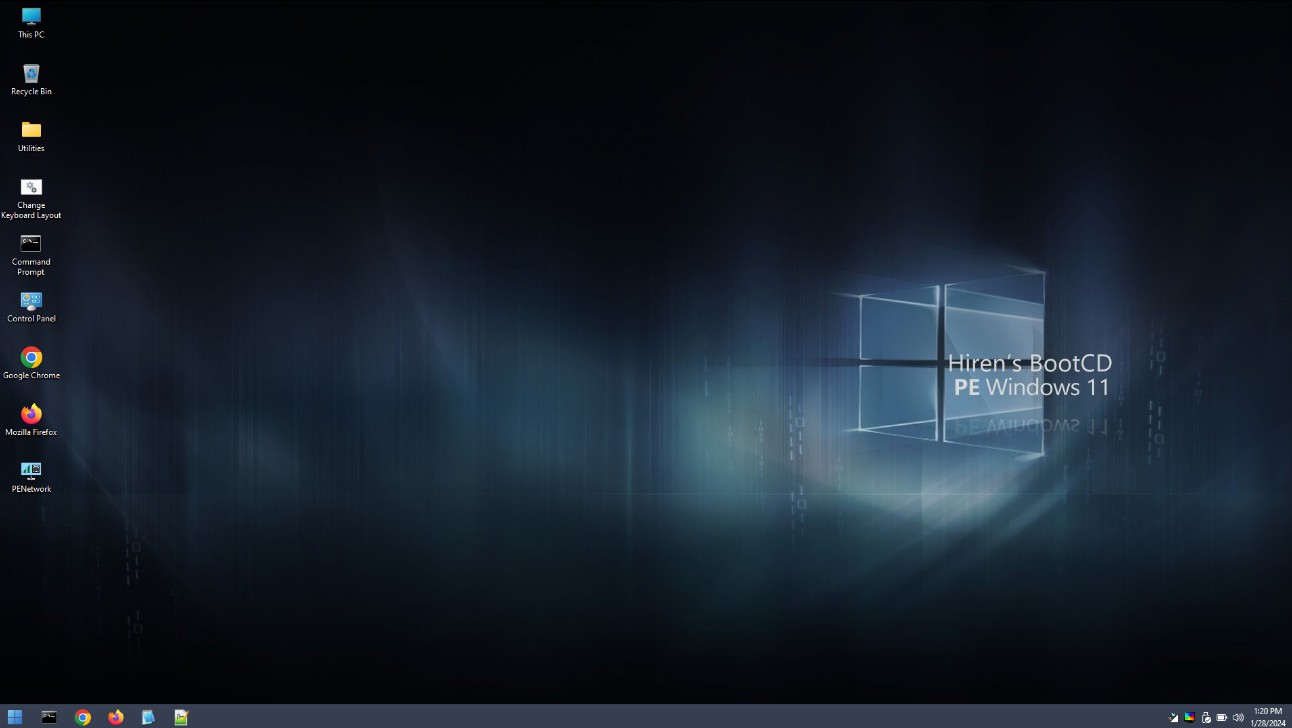
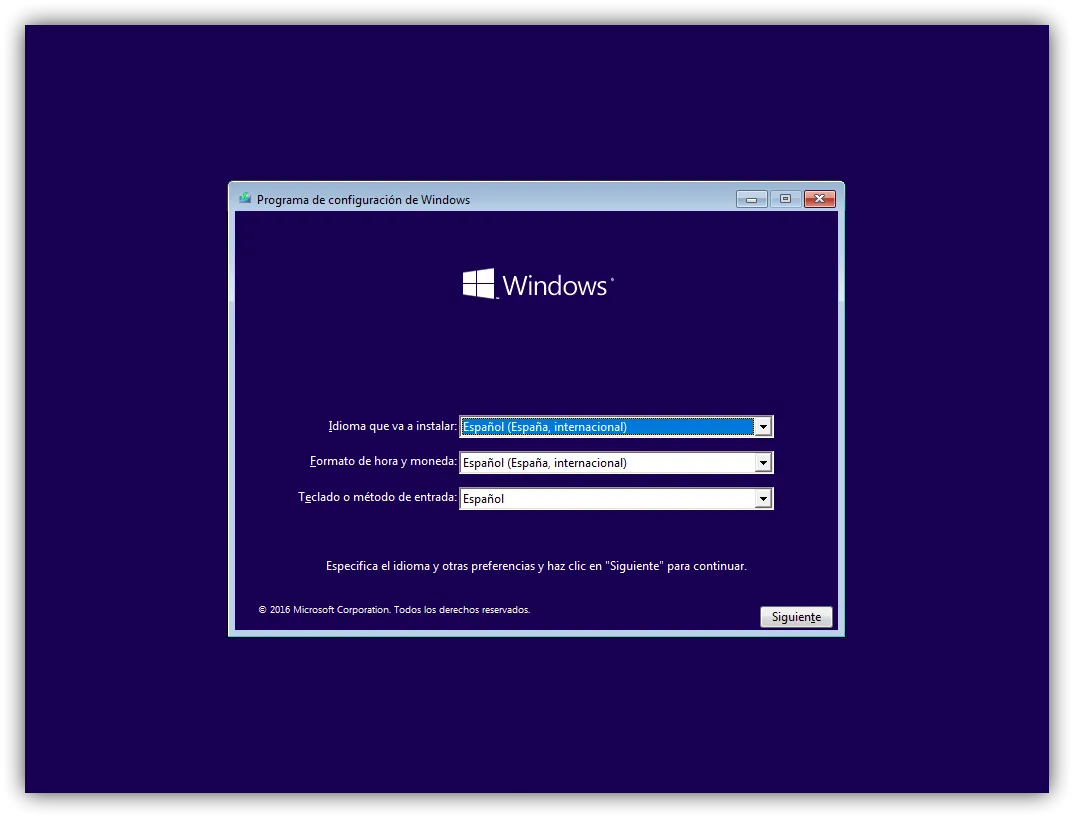
| Herramienta | Coste | Facilidad de uso | Soporte para copias de seguridad | Capacidades de reparación de arranque | Ideal para |
|---|---|---|---|---|---|
| Renee PassNow | De pago | Muy alta | Excelente (transferencia y recuperación de archivos con interfaz gráfica) | Indirecta (primero copia de seguridad y luego reparación) | Usuarios que buscan un rescate de datos sencillo y guiado |
| Hiren’s BootCD PE | Gratis | Media | Buena (varias herramientas) | Muy amplia (Mini Windows + utilidades) | Usuarios con conocimientos técnicos que necesitan muchas opciones |
| Medio de instalación de Windows | Gratis | Media | Limitado (copia manual) | Sólida (comandos de reparación integrados) | Soluciones oficiales compatibles con Microsoft |
- Usa herramientas oficiales de Windows sin software de terceros
- Puede reparar directamente registros de arranque y archivos del sistema
- Eficaz para problemas graves de configuración de arranque
Cons:
- Requiere conocimientos básicos de línea de comandos
- Mayor riesgo si se introducen comandos incorrectos
- Menos apto para principiantes que las herramientas gráficas
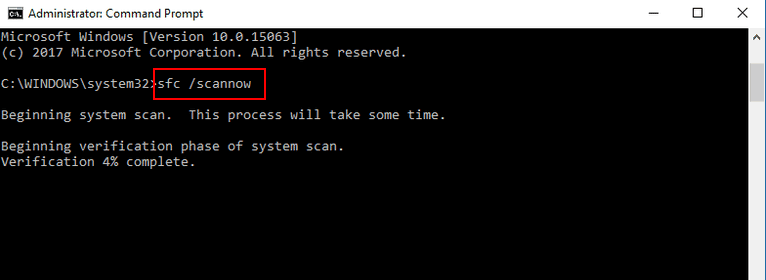
Paso a paso: ejecutar reparaciones desde el Símbolo del sistema
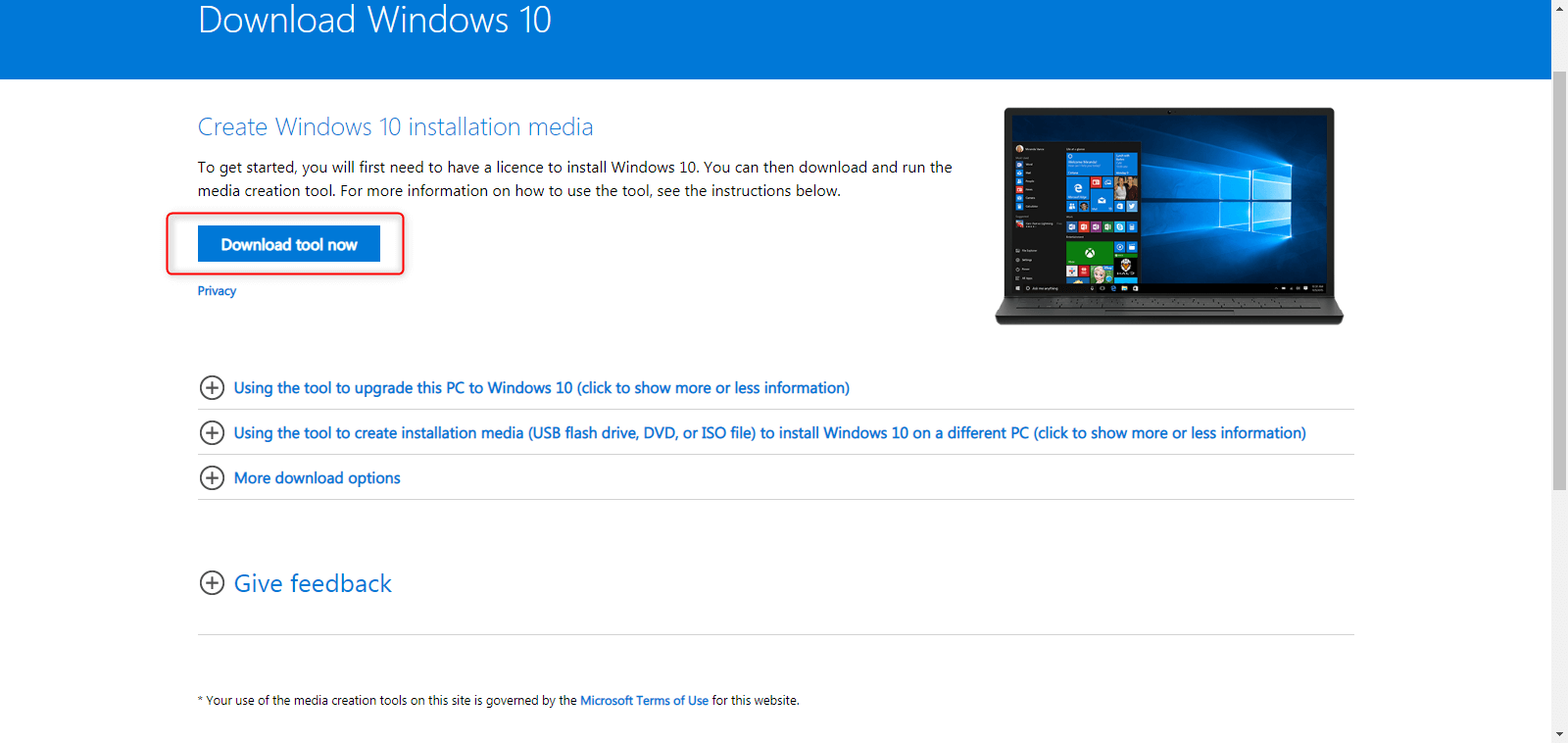
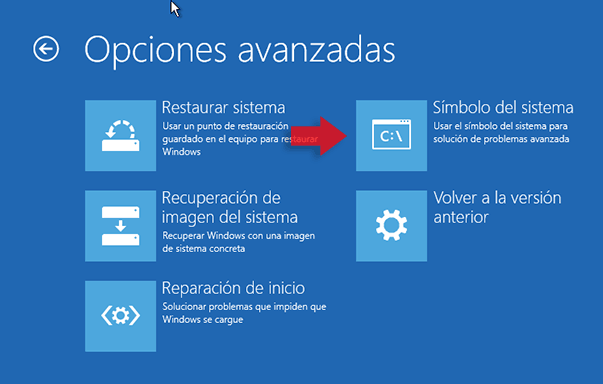
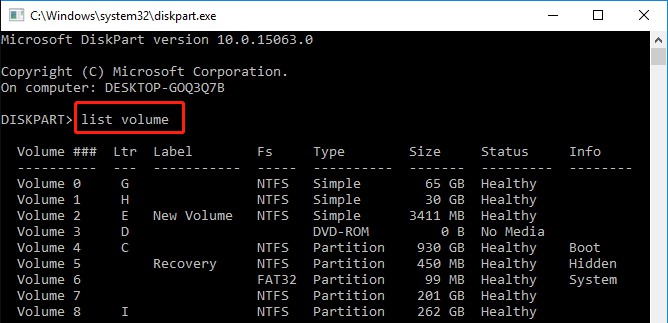
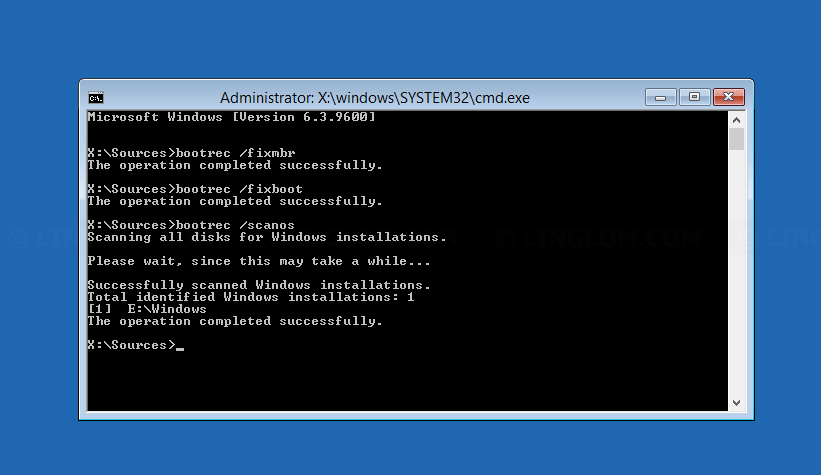
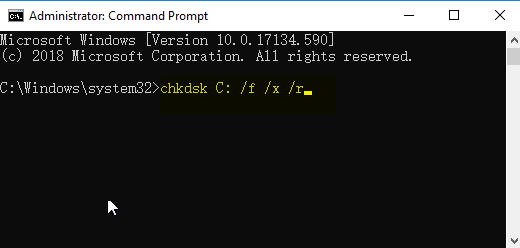
Cuándo pasar al siguiente paso
¿Qué suele causar el error 0x0000007B INACCESSIBLEBOOTDEVICE?
¿Arreglar este error borrará mis archivos?
¿Puedo solucionarlo sin herramientas externas?
¿Qué herramienta es la mejor para hacer copia de seguridad cuando Windows no arranca?
¿Cómo puedo evitar este error en el futuro?
Activar/crear nueva cuenta Crea nueva cuenta Windows y habilita las cuentas deshabilitadas (incluidas las de administrador, local, etc.) con un solo clic.
Restablecar contraseña de Windows Cinco minutos para restablecer contraseña de Windows sin perder ningún datos, es 100% seguro.
Borrar la contraseña de Windows Soporta para eliminar directamente contraseña de la cuenta local y del administrador de Windows 10 / 8.1 / 8/7 / XP / Vista.
Fácil de operar No se requiere conocimiento profesional ni disco de restablecimiento de contraseña para eliminar contraseña.
Solucionar casi todos los problemas de Windows Clonación de disco, migración de archivos, borrado de disco, problemas de inicio de Windows, detección de disco y más.
Activar/crear nueva cuenta Crea nueva cuenta Windows y habilita las cuentas deshabilitadas (incluidas las de administrador, local, etc.) con un solo clic.
Borrar la contraseña de Windows – Soporta para eliminar directamente contraseña de la cuenta local y del administrador de Windows 10 / 8.1 / 8/7 / XP / Vista.
Restablecar contraseña de Windows Cinco minutos para restablecer contraseña de Windows sin perder ningún datos, es 100% seguro.
Nota: Después de instalar y activar el software, debe descargar el archivo ISO en la interfaz.
Posts Relacionados :
¿Qué es Bootsect? Guía Paso a Paso para Dominarlo en Windows

26-09-2024
Estella González : Aprende sobre el programa Bootsect.exe, incluyendo su definición, ámbito de uso y cómo utilizarlo. Además, descubre cómo hacer...
Guía Fácil para Recuperar Windows con Herramienta Bootrec.exe

26-09-2024
Alberte Vázquez : Descubre qué es Bootrec.exe y cómo utilizar esta herramienta para resolver problemas comunes en tu ordenador, como daños...
Guía Definitiva para Activar el Secure Boot en Dell PC
07-07-2024
Alberte Vázquez : Secure Boot es una característica de seguridad crucial diseñada para proteger el proceso de arranque contra amenazas como...
Guía paso a paso: restablecer la contraseña de Windows 11 con Hiren Boot
04-12-2023
Camila Arellano : Hiren Boot es una herramienta eficaz para restablecer contraseñas en Windows 11, con funciones completas e instrucciones detalladas....



Comentarios de los usuarios
Dejar un comentario