author avatar
    Consultor técnico
Última actualización por Javier Fernández el 8-7-2026

Resumen
Descubre cómo suspender BitLocker antes de clonar volúmenes cifrados utilizando las herramientas nativas de Windows y la línea de comandos. Esta guía técnica te detalla los flujos de trabajo para migraciones asistidas por software y te ofrece soluciones directas para resolver los errores de arranque más comunes tras la clonación.


Al prepararte para clonar un disco de sistema protegido por BitLocker, es esencial suspender BitLocker antes de clonar para evitar fallos de arranque, bloqueos por clave de recuperación y transferencias incompletas. Esta guía te muestra varias formas fiables de suspender BitLocker, desde el sencillo método de Configuración de Windows hasta opciones avanzadas de línea de comandos. También encontrarás pasos de solución de problemas para discos que no arrancan después de la clonación. Sigue leyendo para asegurar que tu migración sea fluida y segura.

Por qué debes suspender BitLocker antes de clonar tu disco

Actualizar el disco de tu sistema suele ser sencillo: reemplazar un disco antiguo o lento, instalar un SSD de mayor capacidad o pasar a una unidad NVMe más rápida, y luego clonar tus datos. Sin embargo, cuando BitLocker está activado, el proceso puede complicarse de forma inesperada. Muchos usuarios se encuentran con errores de la herramienta de clonación o, tras instalar el nuevo disco, se topan con una pantalla azul de recuperación de BitLocker que les pide una larga clave de recuperación que no tienen.
Estos problemas son especialmente comunes cuando:
- se reemplaza un HDD defectuoso por un SSD,
- se actualiza un disco de sistema de 256 GB a un modelo de 1 TB,
- se migra a una unidad NVMe para mejorar el rendimiento.
El problema no es el proceso de clonación en sí, sino cómo BitLocker protege tu sistema. Durante el arranque, Windows verifica que el disco cifrado coincida con el Módulo de plataforma segura (TPM) del sistema. Si clonas un disco mientras BitLocker está completamente activo, el nuevo disco llevará metadatos de cifrado que no coinciden con el TPM del equipo.
Esta discrepancia puede provocar:
- fallos de arranque,
- solicitudes repetidas de la clave de recuperación de BitLocker,
- herramientas de clonación que se interrumpen con errores como «Las unidades de origen cifradas no se pueden replicar».
La solución es sencilla: suspender BitLocker antes de clonar. Suspender BitLocker mantiene tus datos cifrados, pero elimina temporalmente los protectores de autenticación basados en el TPM hasta el próximo reinicio. No se descifran los datos y tu disco sigue siendo seguro. Esto permite que las herramientas de clonación lean el disco con normalidad. Después de la clonación, puedes reanudar la protección en el disco original o activar el cifrado en el nuevo.

Cuándo podría Windows pedirte la clave de recuperación de BitLocker

A continuación, se muestra una tabla que resume los escenarios más comunes que provocan que Windows solicite la clave de recuperación de BitLocker.

⚠️ Desencadenantes comunes de las solicitudes de la clave de recuperación de BitLocker


EscenarioPor qué activa BitLockerSíntomas habituales

Clonar un disco protegido por BitLocker

El TPM detecta que los metadatos cifrados del nuevo disco no coinciden con el hardware original.

Pantalla azul de recuperación que pide la clave de BitLocker inmediatamente después del arranque.

Reemplazar o actualizar el disco del sistema (HDD → SSD, SATA → NVMe, 256 GB → 1 TB, etc.)

Los identificadores de hardware cambian, lo que hace que el TPM trate el disco como no fiable.

Windows arranca en modo de recuperación; las herramientas de clonación pueden fallar.

Cambiar la configuración de la BIOS/UEFI (Arranque seguro, modo TPM, orden de arranque, CSM, RAID/AHCI)

Los cambios en la ruta de arranque rompen las mediciones de seguridad esperadas por el TPM.

Solicitud de clave de recuperación después de cambios en el firmware.

Reemplazo de la placa base o cambios importantes de hardware

El TPM está vinculado a la placa base; reemplazarla invalida los enlaces de cifrado anteriores.

Se requiere la clave de recuperación en el primer arranque después del cambio de hardware.

Restablecimiento del TPM o actualización del firmware

El TPM pierde los protectores almacenados, por lo que no puede validar el disco cifrado.

Windows no puede desbloquear el disco sin la clave de recuperación.

Actualizaciones de Windows que afectan a los componentes de arranque

Las actualizaciones modifican los archivos de arranque, lo que hace que el TPM detecte cambios inesperados.

Solicitudes ocasionales de clave de recuperación después de actualizaciones importantes.

Mover el disco a otro PC

El TPM del nuevo equipo no coincide con los metadatos de cifrado.

El disco está bloqueado; se requiere la clave de recuperación para desbloquearlo.

Fase 1: Encuentra tu clave de recuperación de BitLocker

Windows puede pedir la clave de recuperación de BitLocker después de cambios de hardware, actualizaciones de la BIOS o clonaciones de discos. Para evitar quedarte bloqueado, asegúrate de saber dónde encontrarla antes de realizar cualquier modificación.

1. Cuenta de Microsoft

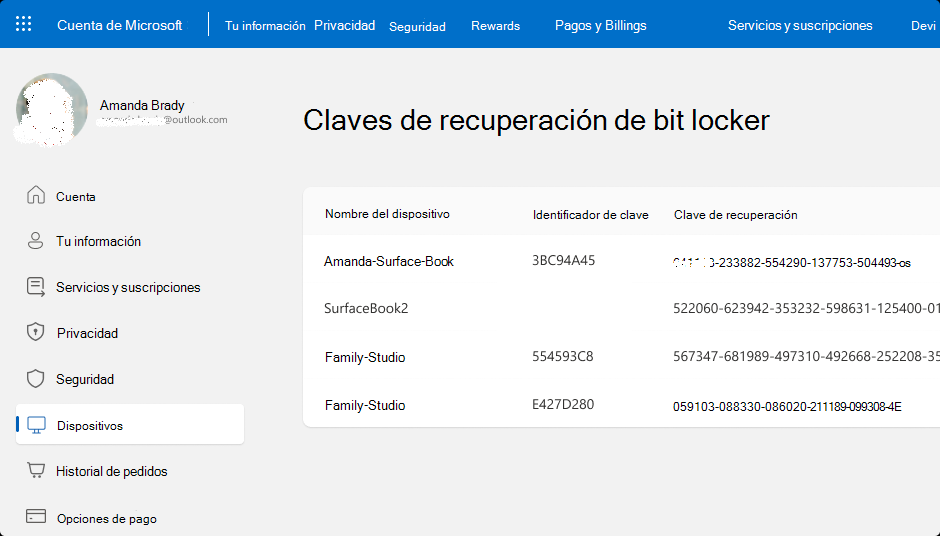
Inicia sesión en https://account.microsoft.com/devices/recoverykey, selecciona tu PC y busca en Claves de recuperación de BitLocker.
La mayoría de los dispositivos modernos con Windows 10/11 hacen una copia de seguridad automática de la clave de recuperación en tu cuenta de Microsoft.
claves de recuperación de bitlocker

2. Panel de control de BitLocker

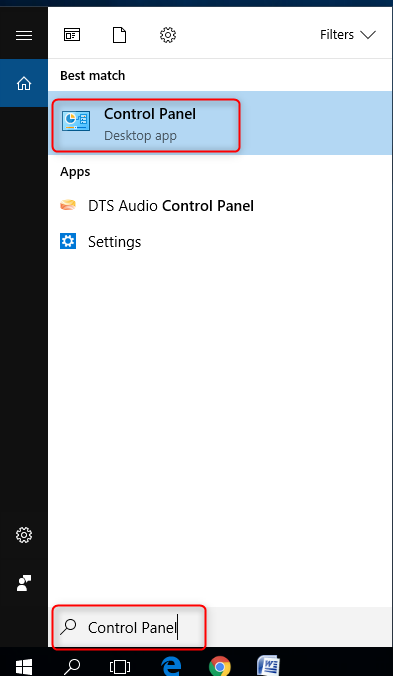
Abre el Panel de control → Sistema y seguridad → Cifrado de unidad BitLocker ,
buscar en el Panel de control de Windows
Luego haz clic en Guardar copia de la clave de recuperación. Puedes guardar la clave en una unidad USB, en un archivo o imprimir una copia en papel.
protección de bitlocker

3. Documentación del fabricante del PC

Consulta el manual de tu ordenador o el sitio web de soporte. Algunos fabricantes originales (como Dell, HP, Lenovo y Microsoft Surface) proporcionan instrucciones para localizar las claves de recuperación.
Esto es útil si la clave se almacenó en el firmware o se proporcionó durante la configuración.

4. Entornos empresariales

En los PC de trabajo o de centros educativos, las claves de recuperación pueden estar almacenadas en Active Directory o Azure AD.
Si no puedes localizar la clave por ti mismo, contacta con el administrador de TI para obtener ayuda.

Fase 2: Suspender la protección de BitLocker antes de clonar

Independientemente de la herramienta de clonación que planees utilizar, tu primer paso debe ser suspender BitLocker en el disco de origen.

Pasos

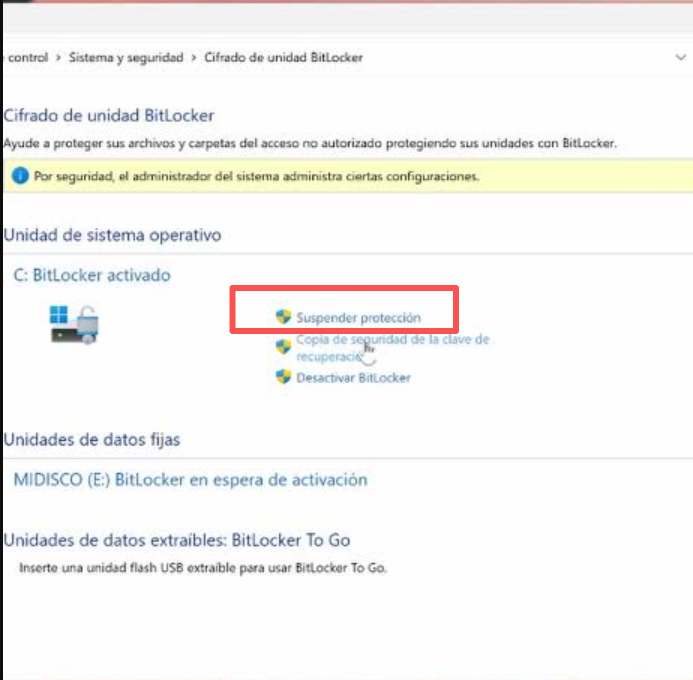
Abre el Panel de control → Sistema y seguridad → Cifrado de unidad BitLocker ,
Busca tu unidad del sistema operativo (normalmente C:) y busca Suspender protección. Haz clic en este botón y confirma tu elección.
protección de bitlocker
Windows actualizará el estado a «La protección está suspendida». El disco sigue cifrado, pero no se requiere autenticación hasta que reinicies, que es exactamente lo que necesita el software de clonación.
La protección se reanuda automáticamente después del siguiente reinicio. Si planeas probar tu clonación antes de apagar el equipo, recuerda que al reiniciar se reactivará BitLocker en el disco original. También puedes reanudar la protección manualmente desde la misma página de configuración después de la clonación.
Renee Becca - Migración segura y rápida del sistema a SSD

Alineación 4K automática Realiza la alineación 4K automáticamente al migrar Windows a SSD.

Compatible con GPT y MBR Se empareja automáticamente al formato de partición adecuado.

Soportar para NTFS y FAT32 Transfiere varios archivos en diferentes sistemas de archivos.

Copia de seguridad simple y rápida La velocidad de la copia de seguridad alcanza a los 3000 MB/s.

Múltiples funciones de respaldo Respaldo de sistema/ partición/ disco duro/ archivos y clonación de disco.
Alineación 4K automática Realiza la alineación 4K automáticamente al migrar Windows a SSD.

Compatible con GPT y MBR Se empareja automáticamente al formato de partición adecuado.

Múltiples funciones de respaldo Respaldo de sistema/ partición/ disco duro/ archivos y clonación de disco.

Prueba gratisPrueba gratis ¡Ya hemos proporcionado a 800 usuarios prueba gratis !

Qué hacer si el disco clonado no arranca o pide una clave de recuperación

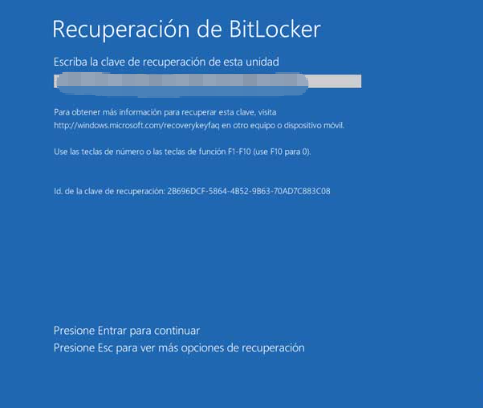
A veces, incluso con preparación, los usuarios descubren que clonaron sin suspender BitLocker o que el TPM del nuevo equipo no coincide. El resultado: el disco clonado no arranca y pide la clave de recuperación de BitLocker. Si esto ocurre, no entres en pánico; todavía hay una solución.
introducir la clave de recuperación de BitLocker
Advertencia: Haz siempre una copia de seguridad de tu clave de recuperación de BitLocker en una unidad USB independiente o en un documento impreso antes de iniciar cualquier clonación. Si te bloquean después de clonar y no tienes la clave, tus datos podrían ser inaccesibles de forma permanente.
Los siguientes pasos asumen que tienes la clave de recuperación. Si no la tienes y el disco está bloqueado, la recuperación de los datos es prácticamente imposible; de ahí la advertencia anterior.
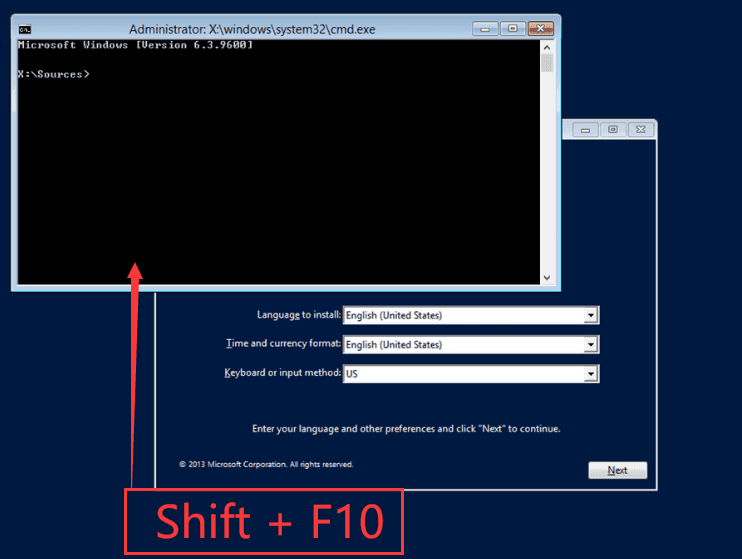
1. Primero, accede a un símbolo del sistema utilizando uno de estos métodos para entrar en el Entorno de recuperación de Windows (WinRE) o arranca desde un medio de instalación:
En la pantalla de selección de idioma, pulsa Shift + F10 para abrir el Símbolo del sistema.
Pulsar Shift + F10 para abrir el Símbolo del sistema en el entorno de instalación de Windows
2. Una vez que tengas un símbolo del sistema, determina la letra de la unidad de tu instalación de Windows (puede que no sea C: en este entorno). Usa diskpart y list volume, o ejecuta:

manage-bde -status

Esto mostrará qué volúmenes están protegidos por BitLocker y su estado de bloqueo. Busca el volumen marcado como Bloqueado.
Desbloquéalo con tu clave de recuperación de 48 dígitos:

manage-bde -unlock X: -recoverypassword YOUR-RECOVERY-KEY

Sustituye X: por la letra de unidad correcta e introduce tu clave. Después de ver «La contraseña desbloqueó correctamente el volumen X:», deshabilita los protectores para que el sistema pueda arrancar:

manage-bde -protectors -disable X:

Ahora, reinicia tu equipo. El disco clonado debería arrancar en Windows sin pedir la clave de recuperación. Una vez en Windows, vuelve a habilitar BitLocker en el nuevo disco (con manage-bde -protectors -enable C: o a través de Configuración) para vincularlo al TPM actual.
Si estos pasos no funcionan (por ejemplo, si no puedes desbloquear el volumen), tendrás que volver a clonar el disco original después de suspender BitLocker correctamente. En ese caso, vuelve a los métodos de suspensión y considera utilizar Renee Becca para que te guíe en el proceso y evitar la recuperación manual.

Preguntas frecuentes

¿Cuál es la diferencia entre suspender BitLocker y desactivarlo?

Suspender BitLocker elimina temporalmente los protectores de autenticación (como el TPM, el PIN o la clave USB), pero mantiene todos los datos cifrados en el disco. Así, las herramientas de clonación pueden leer los datos sin ser bloqueadas. Desactivar BitLocker descifra completamente el disco, convirtiéndolo a texto plano; un proceso que puede llevar horas y es innecesario para la clonación. La suspensión es rápida, reversible y la opción recomendada para clonar.

¿Puedo clonar mi disco sin suspender BitLocker si uso una copia sector por sector?

Las herramientas de copia sector por sector copian cada bloque, incluidos los datos cifrados. Aunque la copia podría tener éxito, el TPM del nuevo disco no coincidirá con los metadatos de cifrado, lo que casi siempre provocará una solicitud de clave de recuperación al arrancar. Para evitarlo, suspende BitLocker primero, incluso para clonaciones sector por sector.

¿Cuánto tiempo se tarda en reanudar la protección de BitLocker después de clonar?

Reanudar la protección es instantáneo; no es necesario volver a cifrar. Los protectores de autenticación (TPM, PIN, etc.) simplemente se vuelven a aplicar a los datos ya cifrados. Basta con un reinicio rápido o ejecutar manage-bde -protectors -enable . No hay que esperar a ninguna barra de progreso de cifrado.

¿Qué pasa si olvido la clave de recuperación y el disco clonado me bloquea?

Sin la clave de recuperación, los datos del disco clonado son inaccesibles de forma permanente; el cifrado de BitLocker no se puede eludir ni descifrar. Por eso es absolutamente esencial hacer una copia de seguridad de la clave de recuperación en un lugar seguro (USB, copia impresa, cuenta en la nube) antes de iniciar cualquier clonación. Si se pierde la clave, la única opción es borrar el disco y reinstalar Windows.
Renee Becca - Migración segura y rápida del sistema a SSD

Alineación 4K automática Realiza la alineación 4K automáticamente al migrar Windows a SSD.

Compatible con GPT y MBR Se empareja automáticamente al formato de partición adecuado.

Soportar para NTFS y FAT32 Transfiere varios archivos en diferentes sistemas de archivos.

Copia de seguridad simple y rápida La velocidad de la copia de seguridad alcanza a los 3000 MB/s.

Múltiples funciones de respaldo Respaldo de sistema/ partición/ disco duro/ archivos y clonación de disco.

Alineación 4K automática Realiza la alineación 4K automáticamente al migrar Windows a SSD.

Compatible con GPT y MBR Se empareja automáticamente al formato de partición adecuado.

Múltiples funciones de respaldo Respaldo de sistema/ partición/ disco duro/ archivos y clonación de disco.

Prueba gratisPrueba gratis ¡Ya hemos proporcionado a 800 usuarios prueba gratis !

Comentarios de los usuarios

Page 1

Dejar un comentario


Tu comentario ha sido enviado y está pendiente de moderación.