author avatar
    Consultor técnico
Última actualización por Lucía Rodríguez el 18-5-2026

Resumen
Esta guía te explica, paso a paso, cómo clonar el disco de arranque de Windows 10 a un SSD. Incluye la preparación previa, una comparativa de herramientas y distintas formas de migración (completa o solo del sistema). Además, encontrarás cómo comprobar que todo arranca correctamente y qué hacer si surge algún problema tras la clonación.


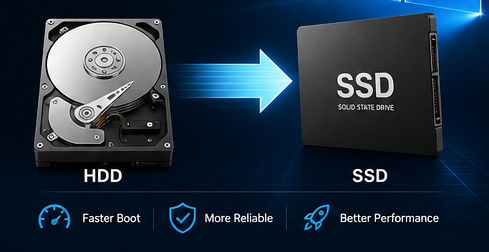
Seguramente hayas notado que tu PC va más lento con Windows 10. El arranque tarda una eternidad, los programas tardan en abrirse y el Administrador de tareas muestra el uso del disco bloqueado al 100 %. Estos son signos clásicos de que tu disco de arranque actual —probablemente un HDD antiguo o un SSD con poco espacio— tiene dificultades para seguir el ritmo.
La clonación es la solución perfecta para varias situaciones comunes: actualizar de un HDD antiguo a un SSD rápido, sustituir un SSD pequeño por uno más grande o trabajar con un portátil que solo tiene una ranura interna para disco. A diferencia de una instalación limpia de Windows, la clonación conserva todo lo que ya tienes: tus programas, configuraciones, inicios de sesión y archivos. Sin reinstalaciones, sin complicaciones de reactivación y sin pérdida de datos.
Ilustración de la clonación de la unidad C a un SSD mediante el software Renee Becca

Pasos previos antes de usar cualquier software de clonación

  • Haz una copia de seguridad de tus archivos personales importantes en una unidad externa o en la nube
  • Ejecuta chkdsk C: /f /x /r para comprobar y reparar errores del disco
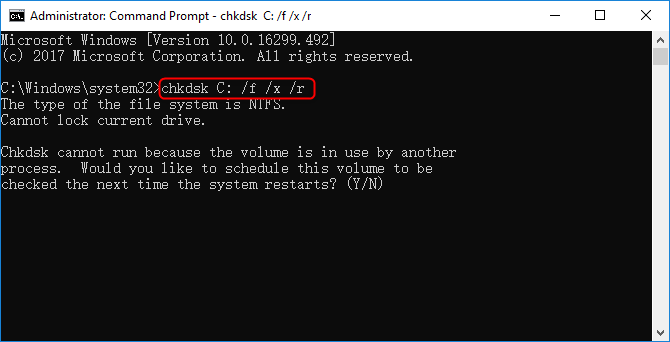
Ventana del Símbolo del sistema que muestra los resultados de chkdsk, incluidas reparaciones de sectores defectuosos
  • Elimina archivos grandes e innecesarios para reducir el tiempo de clonación y el espacio requerido
  • Asegúrate de que la capacidad de tu nuevo SSD sea al menos tan grande como el espacio utilizado en tu disco de arranque actual
  • Consigue un adaptador USB a SATA o USB a NVMe si tu portátil solo tiene una ranura interna

¿Qué escenario de clonación se adapta a tu equipo? (Tabla de diagnóstico rápido)

Tu disco actualTipo de nuevo discoTipo de dispositivoPrincipal desafíoRuta recomendada

HDD (500 GB–1 TB)

SSD SATA

Sobremesa (varias bahías)

Clonación directa

Clonación completa del disco

HDD (1 TB)

SSD NVMe

Portátil (una sola ranura)

Solo una ranura interna → necesitas adaptador USB

Clonar vía USB y luego intercambiar

SSD pequeño (120 GB)

SSD más grande (500 GB+)

Cualquiera

Se necesita redimensionar particiones

Clonar + expandir partición

Disco de arranque con errores

Cualquier SSD

Cualquiera

Los sectores ocultos pueden contener datos de licencia

Usar "Copiar todos los sectores"

Utiliza la tabla anterior para identificar rápidamente qué enfoque se adapta a tu hardware.

Métodos habituales para clonar un disco de arranque

Herramientas del fabricante

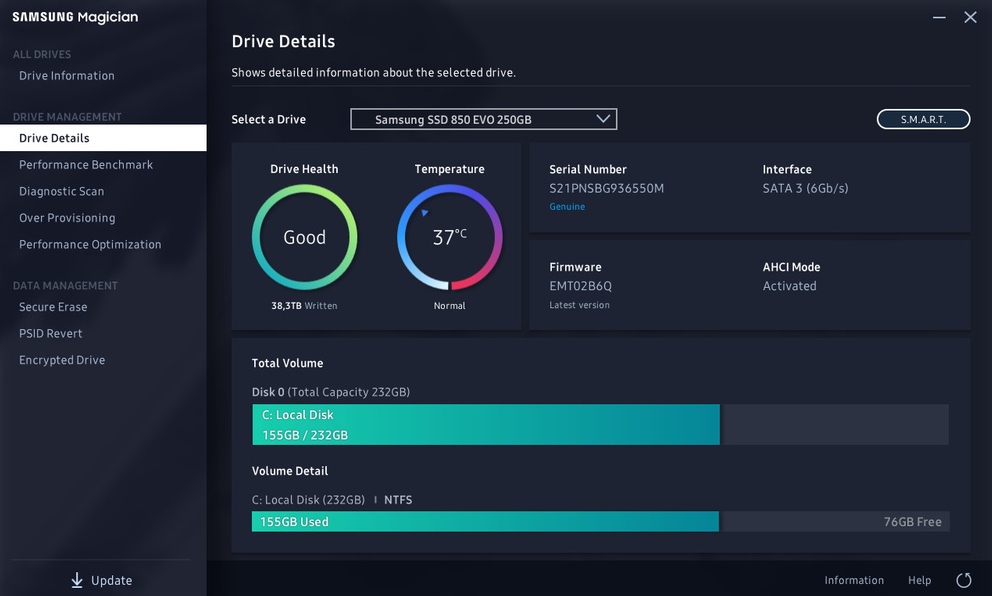
Las herramientas del fabricante como Samsung Magician o WD Acronis son sencillas, pero están limitadas a marcas específicas —inútiles si combinas discos de diferentes marcas.
Interfaz de Samsung Magician

Utilidades gratuitas

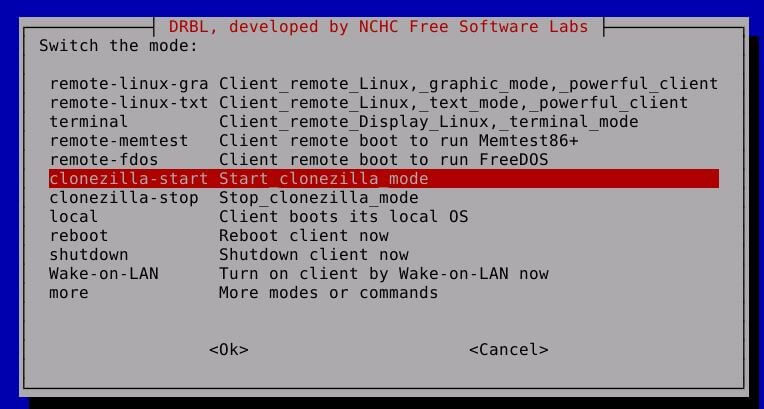
Las utilidades gratuitas como Clonezilla, versiones antiguas de Macrium Reflect o AOMEI Backupper pueden funcionar, pero a menudo carecen de redimensionamiento sencillo de particiones o no logran crear una clonación arrancable.
Menú de arranque de la utilidad de clonación Clonezilla en USB en vivo
Las opciones de código abierto como Clonezilla son potentes, pero tienen una curva de aprendizaje pronunciada que frustra a los principiantes.
Lo que realmente necesita una clonación fiable: un resultado arrancable, redimensionamiento de particiones sobre la marcha, capacidad para copiar sectores ocultos y gestión fluida tanto de actualizaciones HDD→SSD como de SSD→SSD de mayor capacidad.
En este punto, la mayoría de usuarios necesita una herramienta que funcione sin complicaciones técnicas. Ahí es donde entra Renee Becca —presentada a continuación como la solución principal de esta guía.

Clona tu disco de arranque de Windows 10 con Renee Becca

Renee Becca es una herramienta para Windows diseñada específicamente para respaldo, restauración y clonación de sistemas y discos duros. Gestiona clonaciones completas de disco, migraciones solo del sistema y ajustes de particiones, todo ello utilizando tecnología incremental eficiente cuando resulta apropiado.
Renee Becca - Migración segura y rápida del sistema a SSD

Alineación 4K automática Realiza la alineación 4K automáticamente al migrar Windows a SSD.

Compatible con GPT y MBR Se empareja automáticamente al formato de partición adecuado.

Soportar para NTFS y FAT32 Transfiere varios archivos en diferentes sistemas de archivos.

Copia de seguridad simple y rápida La velocidad de la copia de seguridad alcanza a los 3000 MB/s.

Múltiples funciones de respaldo Respaldo de sistema/ partición/ disco duro/ archivos y clonación de disco.

Alineación 4K automática Realiza la alineación 4K automáticamente al migrar Windows a SSD.

Compatible con GPT y MBR Se empareja automáticamente al formato de partición adecuado.

Múltiples funciones de respaldo Respaldo de sistema/ partición/ disco duro/ archivos y clonación de disco.

Prueba gratisPrueba gratis ¡Ya hemos proporcionado a 800 usuarios prueba gratis !
Por qué se adapta bien a esta tarea (sin presión comercial —solo hechos):
  • Dos modos de clonación dedicados: “Clonación de Disco duro” (copia completa del disco) y “Migración de Sistema” (migración solo del SO)
  • Redimensiona particiones durante la clonación —crucial al migrar a un SSD más grande o más pequeño
  • Puede copiar sectores ocultos/de licencia con la opción “Copiar todos los sectores” (algunos programas almacenan allí datos de licencia)
  • Funciona tanto para escenarios HDD→SSD como para SSD→SSD de mayor capacidad
Para quién es esto: cualquiera que desee una clonación fiable y arrancable sin reinstalar Windows ni perder programas.
descargar ahora

Paso a paso: Cómo clonar disco de arranque de Windows 10 a SSD con Renee Becca

Antes de empezar — Configuración física

Debes suspender la protección de BitLocker antes de clonar y volver a activarla después de arrancar desde el nuevo SSD. Renee Becca copia los sectores cifrados tal cual, pero es posible que la configuración de arranque necesite ajustes.
Si utilizas un sobremesa con bahías libres, instala el nuevo SSD internamente.
Cómo instalar un SSD M.2
Para un portátil con solo una ranura, conecta el nuevo SSD mediante un adaptador USB a M.2 o USB a SATA.
carcasa USB para SSD / disco
Advertencia crítica: El SSD de destino se sobrescribirá por completo. Verifica dos veces que no contenga datos importantes.

Método A — Clonación completa del disco ( Clonación de Disco duro/disco del sistema )

Úsalo cuando quieras sustituir todo tu disco de arranque por una copia exacta: todas las particiones, todos los datos, todo.
descargar ahora
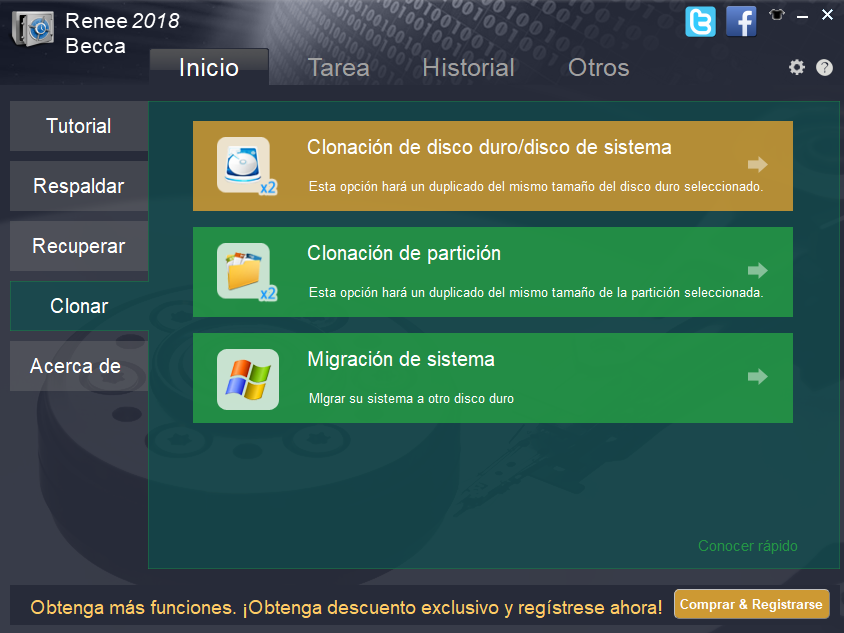
Paso 1: Inicia Renee Becca y selecciona “Clonación de Disco duro/disco del sistema” en la sección Clonar.
clonación de disco con renee becca
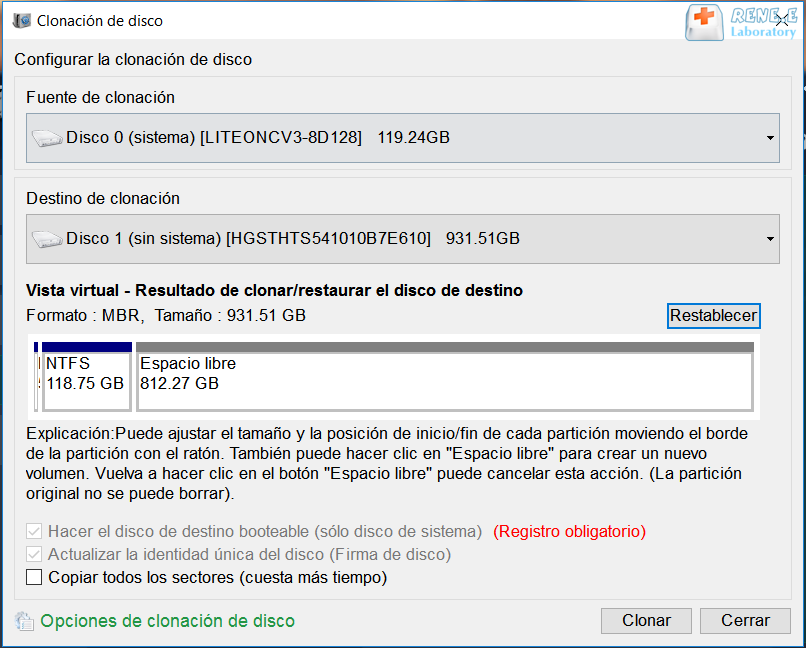
Paso 2: Elige tu disco de arranque actual como origen y el nuevo SSD como destino.
clonar el disco duro
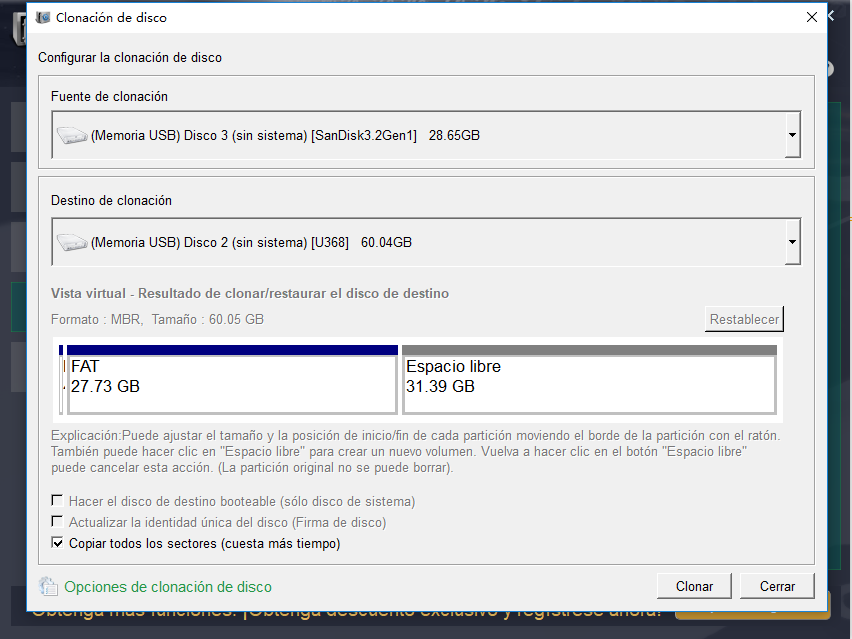
Paso 3 (opcional —solo si es necesario): Activa “Copiar todos los sectores” si tu disco actual tiene software que almacena información de licencia en sectores ocultos o reservados. Para la mayoría de trabajos de clonación estándar, puedes dejarlo desactivado.
Renee Becca seleccionar copiar todos los sectores
Paso 4: Ajusta los tamaños de las particiones arrastrando los límites con el ratón para adaptarlas al nuevo SSD.
ajustar particiones
Paso 5: Haz clic en “Clonar” y observa la barra de progreso hasta que llegue al 100 %.

Método B — Migración de Sistema

Elige esta opción cuando solo quieras mover Windows al nuevo SSD—útil para discos de destino más pequeños o configuraciones de doble disco.
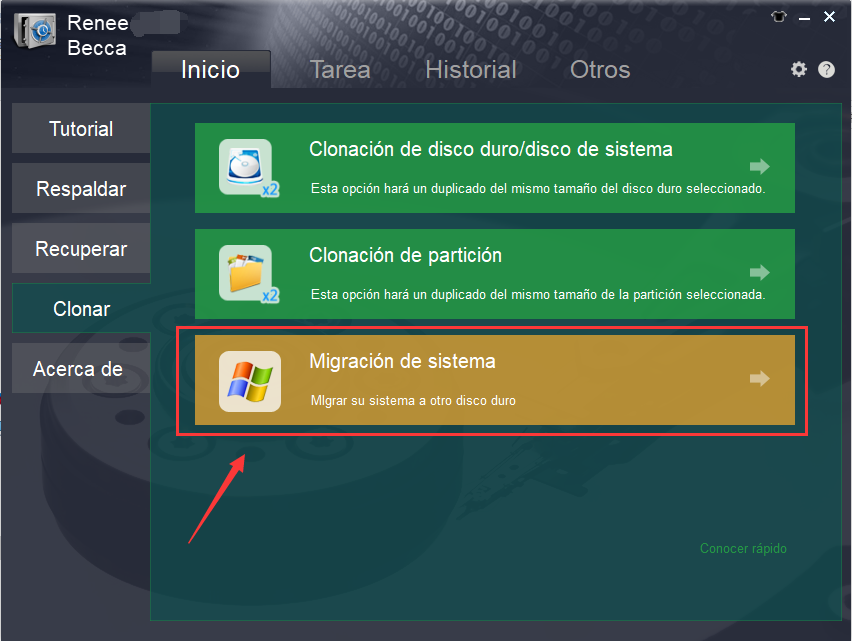
Paso 1: En Renee Becca, selecciona “Migración de Sistema” en la columna Clonar.
seleccionar la función de Migración de Sistema en clonar
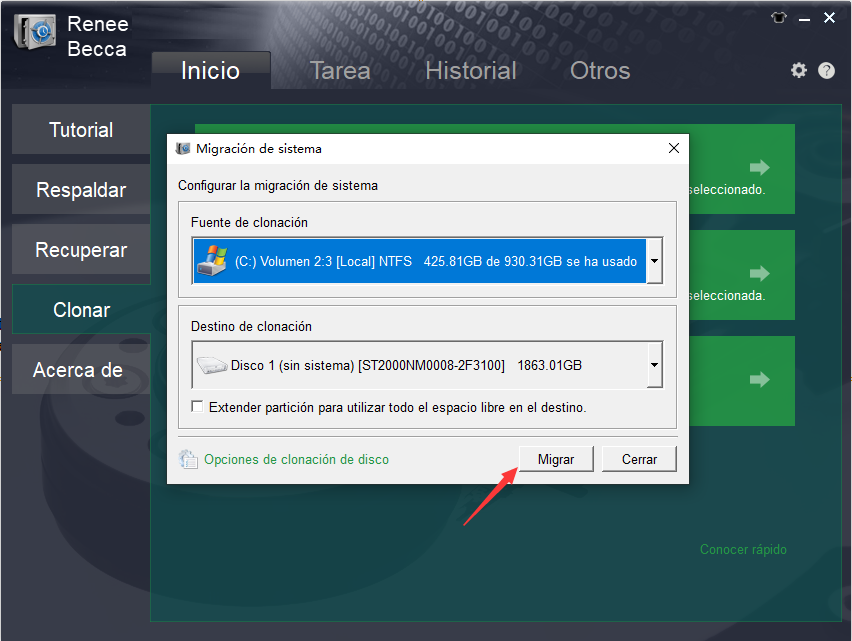
Paso 2: Selecciona tu partición de sistema actual como origen y el nuevo SSD como destino.
seleccionar un destino para migrar el sistema con renee becca
Paso 3: Haz clic en el botón “Migrar” y espera a que finalice.
Nota: La unidad de destino debe ser más grande que el tamaño utilizado de tu partición de sistema —no del disco antiguo completo.

Qué tener en cuenta durante la clonación

Mantén estable la alimentación eléctrica y no desconectes ninguna unidad durante el proceso. La barra de progreso podría pausarse cerca del final —es la verificación final normal. Si la clonación falla, inténtalo de nuevo con “Copiar todos los sectores” activado.

Tras la clonación: Arrancar desde el nuevo SSD y verificar que funcionó

Primeros pasos tras el arranque

Apaga completamente tu PC después de que finalice la clonación. Desconecta el disco de arranque antiguo —esto es crítico, de lo contrario tu PC podría seguir arrancando desde él. Si usaste un adaptador USB, instala ahora el nuevo SSD internamente. Enciende el equipo, entra en la BIOS (normalmente pulsando F2, Supr o Esc durante el arranque) y configura el nuevo SSD como primer dispositivo de arranque. Guarda y sal.
Servidores habituales:
Tipo de servidorMétodo para entrar en el menú de arranque

DELL

Pulsa repetidamente la tecla F12 antes de que aparezca el logotipo de Dell en la pantalla.

HP

Pulsa varias veces la tecla F9 cuando se muestre el logotipo de HP.

Ordenadores habituales:
Nombre de la BIOSMétodo para entrar en el menú de arranque

ASRock

SUPR o F2

ASUS

SUPR o F2 para PC / SUPR o F2 para placas base

Acer

SUPR o F2

Dell

F12 o F2

ECS

SUPR

Gigabyte / Aorus

SUPR o F2

Lenovo (Portátiles de consumo)

F2 o Fn + F2

Lenovo (Sobremesas)

F1

Lenovo (ThinkPads)

Intro y luego F1

MSI

SUPR

Tabletas Microsoft Surface

Mantén pulsados los botones de Encendido y Subir volumen

Origin PC

F2

Samsung

F2

Toshiba

F2

Zotac

SUPR

HP

Esc/ F9 para Menú de arranque/ Esc/ F10/ Pestaña Almacenamiento/ Orden de arranque/ Fuentes de arranque heredadas

INTEL

F10

Verificación y comprobación del estado
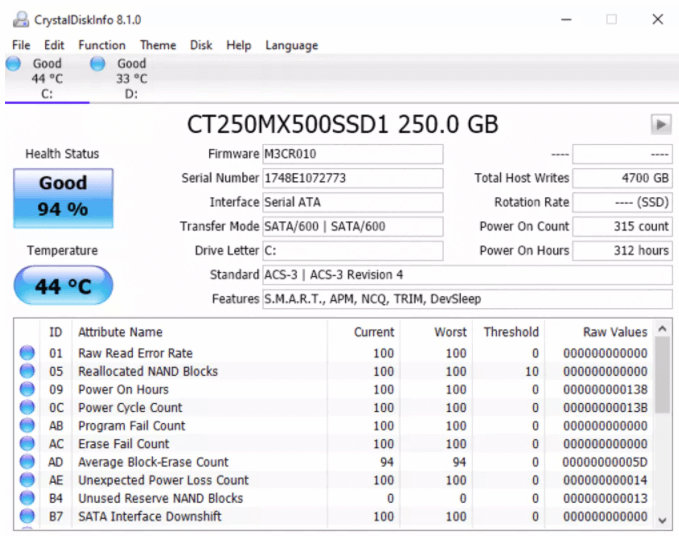
Una vez que Windows arranque, comprueba que el nuevo SSD aparezca como unidad C:. Abre algunos programas para asegurarte de que funcionan con normalidad. Utiliza CrystalDiskInfo para verificar el estado, la temperatura y la velocidad de interfaz del SSD.
cómo comprobar el estado de un SSD con crystaldiskinfo

Si el arranque falla — Solución de problemas
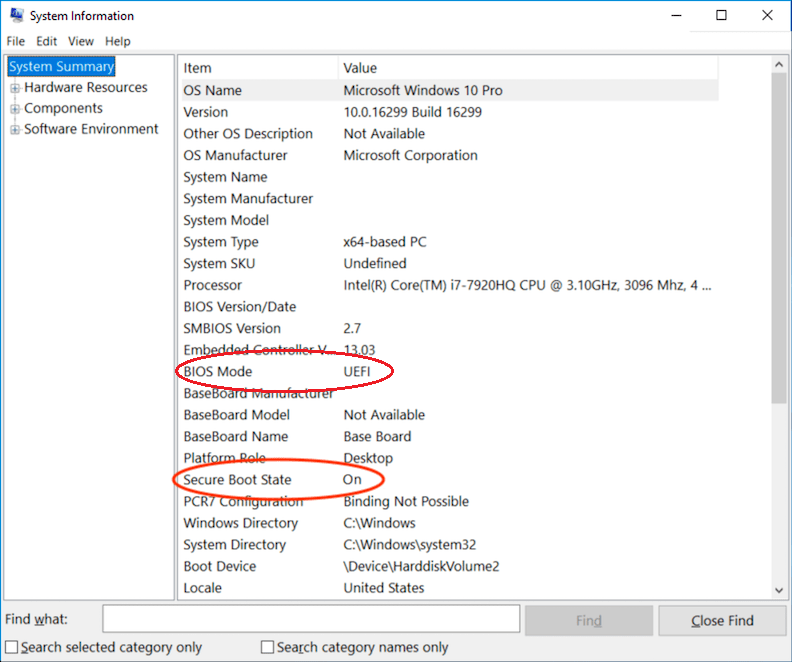
Vuelve a entrar en la BIOS y desactiva temporalmente el Arranque seguro —algunas clonaciones lo necesitan.
Cuadro de diálogo Información del sistema que muestra el modo de arranque UEFI y el estado del Arranque seguro
Si eso no ayuda, vuelve a ejecutar la clonación con “Copiar todos los sectores” activado.
Para comprobar la alineación 4K mediante diskpart (aunque Renee Becca lo gestiona automáticamente en la mayoría de casos):
1. Pulsa la tecla Win, escribe cmd para abrir un Símbolo del sistema elevado como administrador.
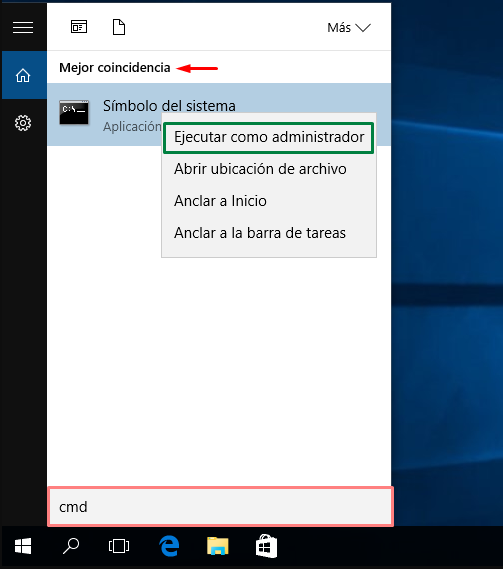
ejecutar como administrador
2. Haz clic en en el aviso del UAC.
3. Escribe diskpart y pulsa Intro.
4. Escribe select disk X (sustituye X por el número de disco de tu nuevo SSD) y pulsa Intro.
5. Escribe list partition y pulsa Intro.
Si la alineación necesita corrección, ten en cuenta que la corrección manual rara vez es necesaria —las herramientas modernas de clonación lo gestionan automáticamente.

Limpieza final

Una vez que todo funcione, vuelve a conectar tu disco antiguo (vía USB o en una ranura interna) y formatea para usarlo como almacenamiento secundario.

Cuándo usar Clonación de Disco duro frente a Migración de Sistema

Tu objetivoFunción recomendada de Renee BeccaTiempo estimado¿Conserva los datos que no son del SO?

Sustituir todo el disco de arranque por una copia exacta (todas las particiones, todos los archivos)

Clonación de Disco duro/disco del sistema

1–3 horas

Sí —copia completa

Mover solo Windows a un SSD más pequeño, mantener archivos personales en otra unidad

Migración de Sistema

30–60 min

No —solo sistema

Actualizar de HDD a SSD en un portátil con una sola ranura

Clonación de Disco duro (vía adaptador USB primero, luego intercambiar)

1–3 horas

El disco antiguo tiene sectores ocultos de licencia (software especial)

Clonación de Disco duro + "Copiar todos los sectores"

+10–20 % más tiempo

Sí —copia completa de sectores

Preguntas frecuentes

P1: ¿Necesito reinstalar Windows después de clonar a un SSD?
No. Ese es precisamente el objetivo de la clonación. Arrancas directamente desde el SSD clonado con todos los programas, configuraciones y archivos intactos.
P2: ¿Por qué mi PC no arranca desde el SSD clonado?
Causas más habituales: el disco de arranque antiguo sigue conectado, el Arranque seguro bloquea la clonación o faltan sectores ocultos. Desconecta el disco antiguo, desactiva temporalmente el Arranque seguro o vuelve a clonar con “Copiar todos los sectores” activado.
P3: ¿Es gratuito Renee Becca para clonar el disco de arranque de Windows 10?
Hay disponible una versión de prueba gratuita para pruebas. Las funciones completas de clonación y migración de sistema requieren activación —consulta el sitio web oficial para conocer los precios actuales.
P4: ¿La clonación copiará virus, sectores defectuosos o archivos corruptos al nuevo SSD?
Sí —la clonación crea una copia exacta. Si tu disco de origen tiene virus o corrupción de archivos, aparecerán en la clonación. Ejecuta siempre un antivirus y chkdsk /f en el disco de origen antes de clonar.
Renee Becca - Migración segura y rápida del sistema a SSD

Alineación 4K automática Realiza la alineación 4K automáticamente al migrar Windows a SSD.

Compatible con GPT y MBR Se empareja automáticamente al formato de partición adecuado.

Soportar para NTFS y FAT32 Transfiere varios archivos en diferentes sistemas de archivos.

Copia de seguridad simple y rápida La velocidad de la copia de seguridad alcanza a los 3000 MB/s.

Múltiples funciones de respaldo Respaldo de sistema/ partición/ disco duro/ archivos y clonación de disco.

Alineación 4K automática Realiza la alineación 4K automáticamente al migrar Windows a SSD.

Compatible con GPT y MBR Se empareja automáticamente al formato de partición adecuado.

Múltiples funciones de respaldo Respaldo de sistema/ partición/ disco duro/ archivos y clonación de disco.

Prueba gratisPrueba gratis ¡Ya hemos proporcionado a 800 usuarios prueba gratis !

Comentarios de los usuarios

Page 1

Dejar un comentario


Tu comentario ha sido enviado y está pendiente de moderación.