
¿Tu disco clonado no arranca? Soluciónalo con bootrec /fixmbr y rebuildbcd

Resumen
¿Tu PC no arranca tras clonar el disco? Descubre cómo solucionarlo paso a paso con los comandos bootrec /fixmbr y bootrec /rebuildbcd. Aprende a actuar desde el Entorno de Recuperación de Windows, diagnosticar particiones y aplicar soluciones para sistemas UEFI para que recuperes el acceso a tu equipo en minutos.

| Síntoma observado | Causa subyacente más probable |
|---|---|
“Bootmgr falta” o pantalla negra con guion parpadeante |
MBR dañado o ausente en sistema con BIOS heredado; marca de partición activa ausente; daño en la partición del sistema EFI en UEFI |
“Dispositivo de arranque inaccesible” (0x7B) |
Controlador incompatible del controlador de almacenamiento (p. ej., NVMe frente a AHCI); entradas incorrectas del dispositivo en el BCD; falta el controlador Intel RST/VMD |
Bucle de reparación automática que no soluciona nada |
Almacén BCD dañado; partición Reservada para el Sistema con atributos incorrectos; falta la entrada del Administrador de Arranque de Windows |
Menú de arranque dual ausente |
Almacén BCD vacío o sobrescrito durante la clonación; unidad clonada no reconocida como volumen arrancable |
El logotipo de Windows aparece brevemente y luego se reinicia |
Incompatibilidad de firma de controlador; modo de arranque incorrecto (heredado frente a UEFI) seleccionado en el firmware; uso incorrecto de bootrec /fixboot en GPT |
- Repara directamente las estructuras de arranque de bajo nivel.
- No requiere software de terceros.
Cons:
- Requiere familiaridad con la línea de comandos.
- Puede fallar en sistemas UEFI sin soluciones alternativas.
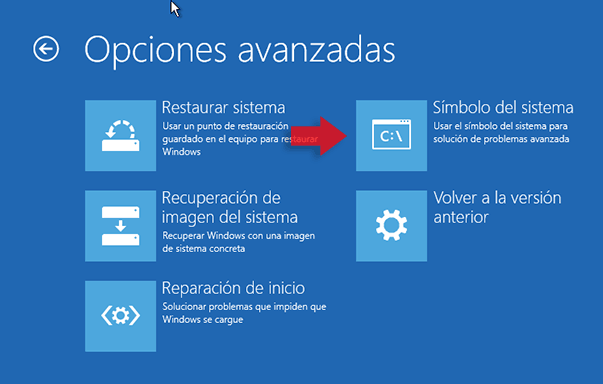
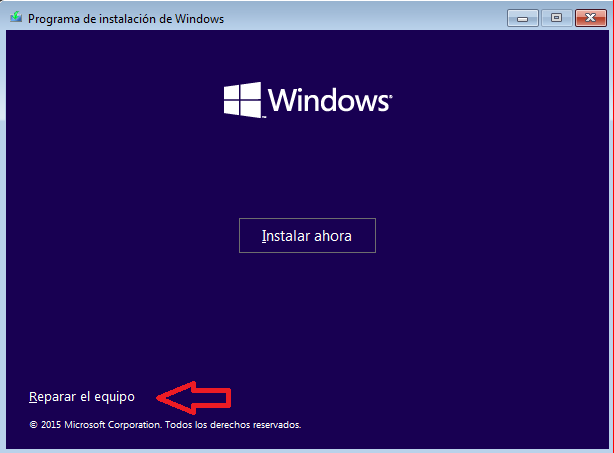
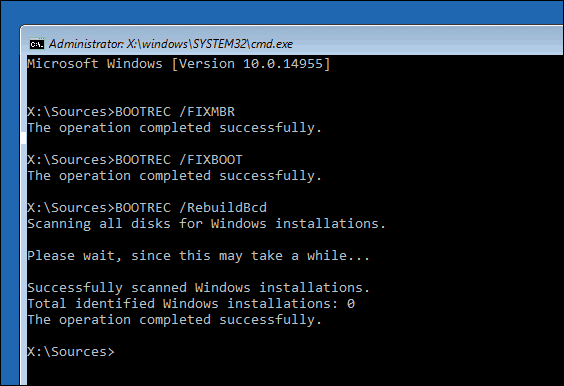
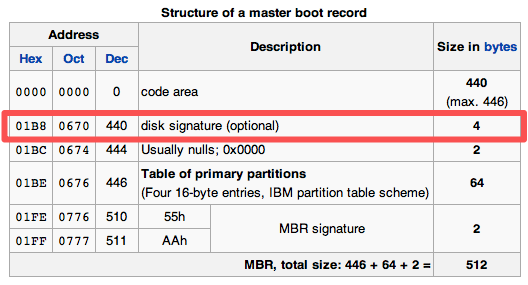
bootrec /fixmbr
bootrec /fixboot
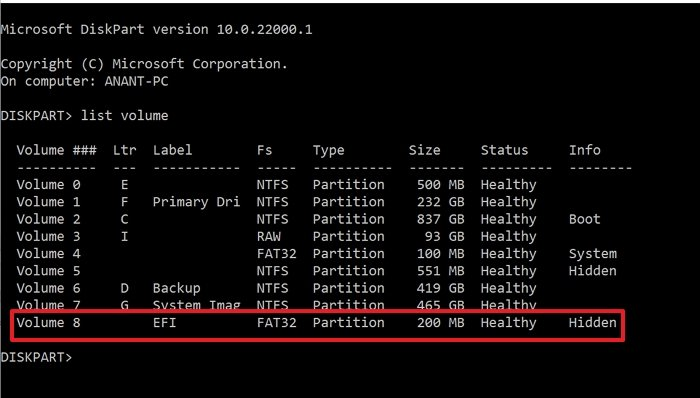
Solucionar el error ‘Acceso denegado’ al ejecutar /fixboot (solución para UEFI)
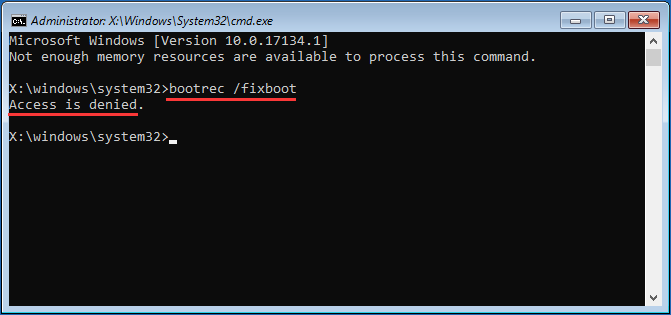
diskpart
list volume
select volume 2
assign letter=S
exit
bootrec /fixmbr
bootrec /fixboot
- Reconstruye desde cero el almacén BCD crítico.
- Muy eficaz para particiones UEFI y GPT.
Cons:
- Puede sobrescribir configuraciones personalizadas de arranque dual.
- Requiere una asignación precisa de letras de unidad en WinRE.
bootrec /rebuildbcd
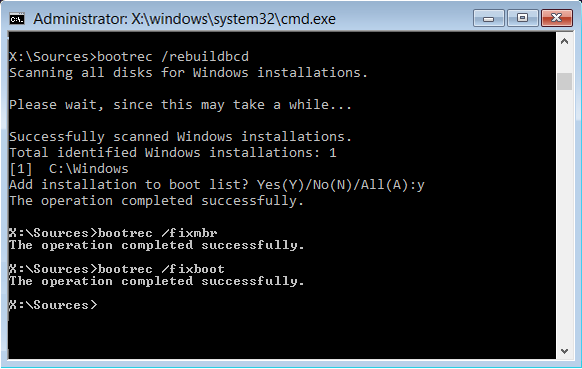
| Resultado de /rebuildbcd | Acción siguiente |
|---|---|
“Número total de instalaciones de Windows identificadas: 1” |
Añadir la instalación; reiniciar y probar el arranque |
“Número total de instalaciones de Windows identificadas: 0” |
Renombrar la carpeta BCD y reconstruir, o pasar directamente a bcdboot |
assign letter=S
attrib S:\Boot\BCD -h -r -s
ren S:\Boot\BCD BCD.old
bootrec /rebuildbcd
bcdboot C:\Windows /s S: /f UEFI
| Comprobación | Indicador de éxito/fallo |
|---|---|
Windows carga en la pantalla de inicio de sesión sin errores |
Éxito si aparece el escritorio; fallo si hay bucles de arranque o reaparecen errores Stop |
No aparece “Preparando reparación automática” en el primer arranque |
Éxito si el inicio es normal; fallo si aparece el aviso de reparación |
Las letras de las unidades en el Explorador de archivos coinciden con la configuración original |
Éxito si C: es Windows; fallo si el disco del sistema muestra una letra distinta |
Administración de discos muestra una partición EFI/Reservada para el Sistema sana |
Éxito si las particiones se ven correctas; fallo si faltan o están en RAW |
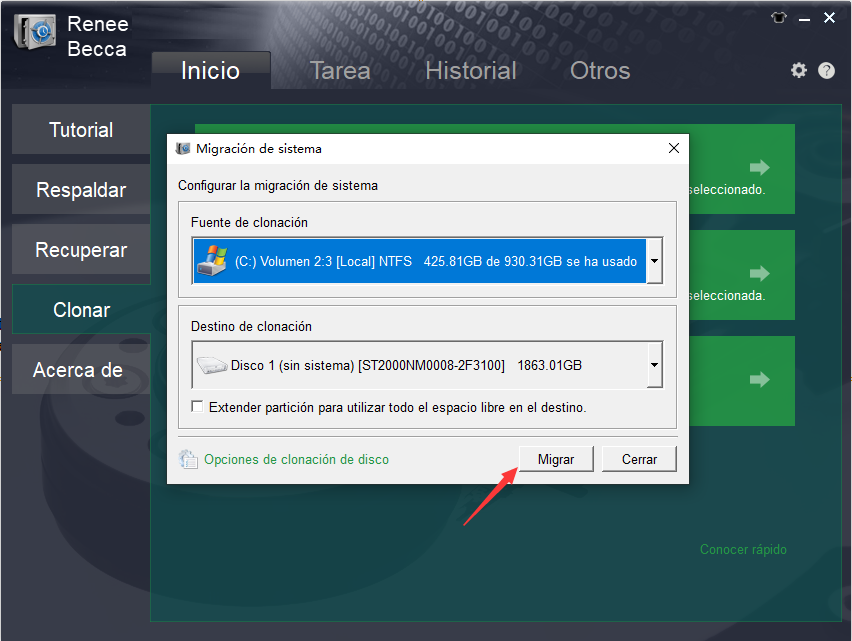

Alineación 4K automática Realiza la alineación 4K automáticamente al migrar Windows a SSD.
Compatible con GPT y MBR Se empareja automáticamente al formato de partición adecuado.
Soportar para NTFS y FAT32 Transfiere varios archivos en diferentes sistemas de archivos.
Copia de seguridad simple y rápida La velocidad de la copia de seguridad alcanza a los 3000 MB/s.
Múltiples funciones de respaldo Respaldo de sistema/ partición/ disco duro/ archivos y clonación de disco.
Alineación 4K automática Realiza la alineación 4K automáticamente al migrar Windows a SSD.
Compatible con GPT y MBR Se empareja automáticamente al formato de partición adecuado.
Múltiples funciones de respaldo Respaldo de sistema/ partición/ disco duro/ archivos y clonación de disco.
¿Funciona bootrec /fixmbr en sistemas UEFI?
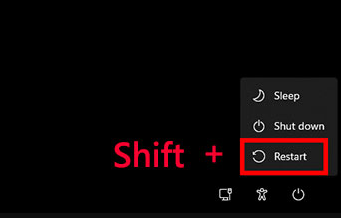
¿Puedo ejecutar comandos bootrec desde dentro de Windows en lugar de WinRE?
¿Borrarán mis archivos personales al ejecutar bootrec o bcdboot?
Alineación 4K automática Realiza la alineación 4K automáticamente al migrar Windows a SSD.
Compatible con GPT y MBR Se empareja automáticamente al formato de partición adecuado.
Soportar para NTFS y FAT32 Transfiere varios archivos en diferentes sistemas de archivos.
Copia de seguridad simple y rápida La velocidad de la copia de seguridad alcanza a los 3000 MB/s.
Múltiples funciones de respaldo Respaldo de sistema/ partición/ disco duro/ archivos y clonación de disco.
Alineación 4K automática Realiza la alineación 4K automáticamente al migrar Windows a SSD.
Compatible con GPT y MBR Se empareja automáticamente al formato de partición adecuado.
Múltiples funciones de respaldo Respaldo de sistema/ partición/ disco duro/ archivos y clonación de disco.
Posts Relacionados :
Cómo clonar la unidad C a un SSD nuevo y migrar Windows 10/11 sin reinstalar

18-05-2026
Hernán Giménez : En esta guía te explicamos, paso a paso, cómo clonar la unidad C en un SSD nuevo: qué...
Clonar un pendrive a un SSD y que arranque: ¿MBR o superfloppy?
20-02-2026
Alberte Vázquez : Descubre cómo clonar un pendrive a un SSD con Renee Becca, herramientas de Windows y utilidades de Linux...
Instala Windows 10 u 11 sin perder datos: paso a paso fácil
02-11-2025
Alberte Vázquez : Aprende a instalar Windows 10 u 11 sin perder datos en tus otros discos. Te mostramos, paso a...
Cómo Recuperar una Partición Reservada del Sistema en Windows

20-07-2026
Estella González : Este artículo explica por qué es importante la partición reservada del sistema en Windows. Contiene el gestor de...



Comentarios de los usuarios
Dejar un comentario