author avatar
    Consultor técnico
Última actualización por María López el 18-5-2026

Resumen
En esta guía te explicamos, paso a paso, cómo clonar la unidad C en un SSD nuevo: qué preparar antes, qué herramientas usar y cuáles son los métodos de migración más fiables. Además, te ayudamos a solucionar los fallos de arranque más comunes y te damos consejos de diagnóstico y optimización tras la clonación para que la actualización salga perfecta.


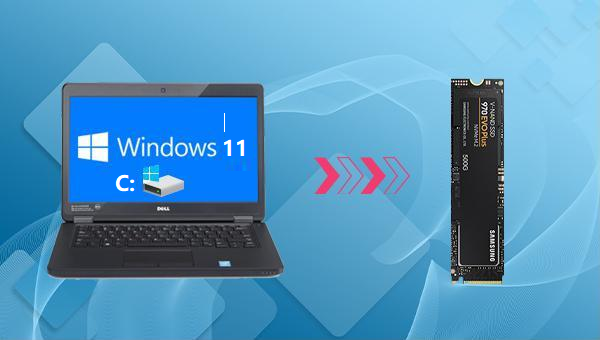
Clonar la unidad C a un SSD nuevo es la forma más sencilla de mejorar tu almacenamiento sin perder Windows, tus programas ni tus archivos. Esta guía te explica cuándo clonar, cómo prepararte, por qué Renee Becca facilita el proceso y qué hacer si la nueva unidad no arranca. También encontrarás consejos posteriores a la clonación para sacar el máximo rendimiento a tu nuevo SSD.
Clonar unidad C a un SSD

Cuándo necesitas clonar la unidad C a un SSD nuevo

La mayoría de las personas deciden clonar su unidad C cuando buscan mayor velocidad o un almacenamiento más fiable. Estas son las tres situaciones que encontramos con más frecuencia:
  • Escenario A: Tu antiguo disco duro mecánico ralentiza todo el sistema. Los tiempos de arranque superan los 30 a 60 segundos y los programas tardan en abrirse. Un SSD soluciona este problema prácticamente de la noche a la mañana.
  • Escenario B: Tu SSD actual está casi lleno —menos del 10 % de espacio libre—. Las actualizaciones de Windows fallan, no puedes instalar nuevo software y el sistema va justo de espacio.
  • Escenario C: Tu unidad muestra señales evidentes de fallo. Esto incluye errores S.M.A.R.T., ruidos extraños de clics o rozamientos, o bloqueos aleatorios que ponen en riesgo tus datos.
AspectoDisco antiguoNuevo SSD

Tiempo de arranque

30–90 segundos

5–15 segundos

Velocidad de carga de aplicaciones

Lenta, con retrasos

Casi instantánea

Espacio disponible

Limitado

Más espacio tras la migración

Fiabilidad

Propenso a fallos mecánicos

Más duradero, sin piezas móviles

Señales de que necesitas clonar de inmediato (no basta con hacer una copia de seguridad): Errores frecuentes de pantalla azul, rendimiento que sigue siendo deficiente incluso tras limpiar el sistema, o advertencias de tu herramienta de diagnóstico del disco.
Dos herramientas de diagnóstico gratuitas pueden ayudarte a detectar problemas a tiempo:
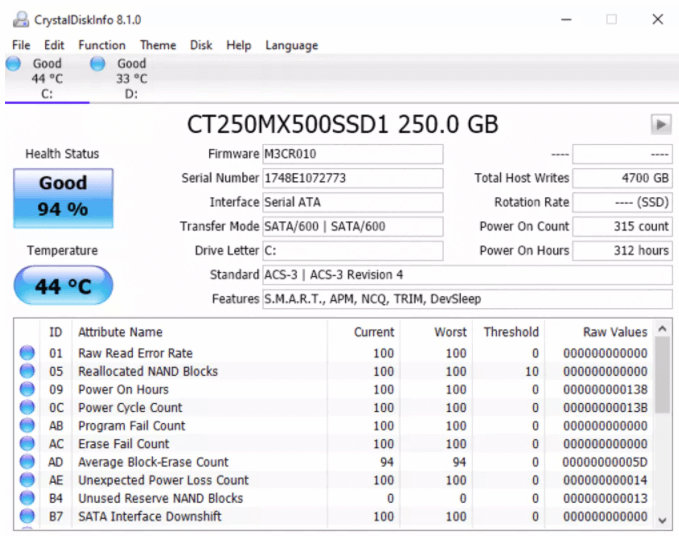
CrystalDiskInfo – Muestra el estado S.M.A.R.T., la temperatura y la vida útil estimada. ¿El inconveniente? Podría pasar por alto algunos problemas avanzados del controlador.
Captura de pantalla de CrystalDiskInfo mostrando el estado de salud del SSD
WMIC (desde el Símbolo del sistema) – Ejecuta wmic diskdrive get status para una comprobación rápida del estado. Es rápido, pero ofrece detalles muy limitados en comparación con software especializado.
Preparación previa: configuración de hardware y requisitos de arranque de Windows

1. Comprender la configuración de arranque moderna de Windows

Los sistemas Windows modernos utilizan UEFI con particionado GPT en lugar del antiguo BIOS heredado con MBR. ¿Por qué importa esto? Porque la clonación debe preservar el modo de arranque correcto. Si te equivocas, el nuevo SSD simplemente no arrancará.
Los problemas habituales relacionados con el arranque incluyen conflictos con Secure Boot, un orden de arranque incorrecto en la BIOS o el cifrado BitLocker que bloquea la unidad.
Comprueba tu configuración actual con estos comandos (ejecútalos en el Símbolo del sistema):
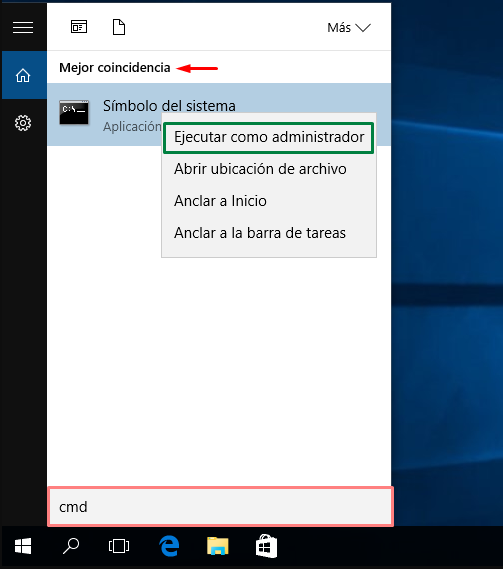
Windows 11, ejecutar cmd como administrador

msinfo32

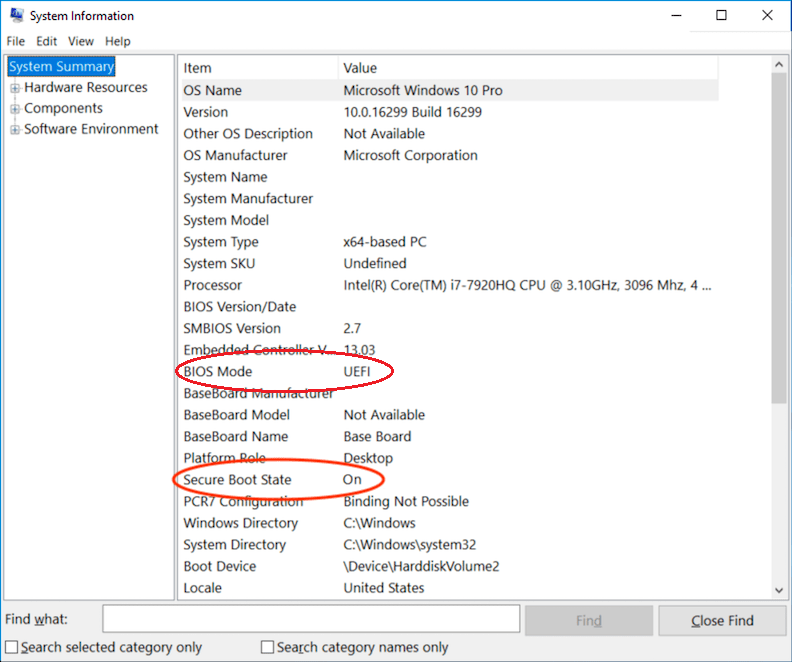
msinfo32 UEFI y Secure Boot
Busca en Resumen del sistema el Modo de BIOS (debe indicar UEFI) y el Estado de Secure Boot.

diskpart
list disk

Esto muestra los estilos de disco: GPT es el que necesitas para los nuevos SSD.

2. Lista de comprobación antes de clonar

Antes de hacer nada más, haz una copia de seguridad de tus datos críticos: documentos, fotos, marcadores del navegador. Guárdalos en una unidad externa o en la nube. A continuación, conecta correctamente tu nuevo SSD: utiliza un adaptador o carcasa USB a M.2 para portátiles, o instálalo internamente si tienes un sobremesa.
Carcasa USB para SSD para clonación
Asegúrate de que el nuevo SSD tenga más capacidad que el espacio utilizado en tu unidad C. No importa el tamaño total anunciado, sino el espacio realmente ocupado. Desactiva temporalmente BitLocker (desde Configuración > Actualización y seguridad > Cifrado del dispositivo) y desactiva cualquier antivirus de terceros.
Renee Becca incluye una función de respaldo integrada como medida de seguridad adicional antes de clonar. Una decisión inteligente.
Renee Becca - Migración segura y rápida del sistema a SSD

Alineación 4K automática Realiza la alineación 4K automáticamente al migrar Windows a SSD.

Compatible con GPT y MBR Se empareja automáticamente al formato de partición adecuado.

Soportar para NTFS y FAT32 Transfiere varios archivos en diferentes sistemas de archivos.

Copia de seguridad simple y rápida La velocidad de la copia de seguridad alcanza a los 3000 MB/s.

Múltiples funciones de respaldo Respaldo de sistema/ partición/ disco duro/ archivos y clonación de disco.
Alineación 4K automática Realiza la alineación 4K automáticamente al migrar Windows a SSD.

Compatible con GPT y MBR Se empareja automáticamente al formato de partición adecuado.

Múltiples funciones de respaldo Respaldo de sistema/ partición/ disco duro/ archivos y clonación de disco.

Prueba gratisPrueba gratis ¡Ya hemos proporcionado a 800 usuarios prueba gratis !

Solución profesional de clonación: por qué recomendamos Renee Becca

Si buscas una herramienta fiable para clonar la unidad C a un SSD nuevo, Renee Becca es una opción sólida. Gestiona copias completas de disco y migraciones de sistema específicas sin complicaciones.
Esto es lo que hace que funcione tan bien:
  • Admite tanto la clonación completa de disco (Clonación de Disco duro/disco del sistema) como la migración exclusiva del sistema (Migración de Sistema)
  • Cambia el tamaño de las particiones arrastrando los límites con el ratón
  • Opciones de respaldo integradas para que no pierdas datos si algo sale mal
  • Compatible con SATA, NVMe M.2 y carcasas USB externas
Tanto si realizas una sustitución completa del SSD como si configuras un sistema de doble unidad (disco antiguo para almacenamiento adicional, nuevo disco para el sistema operativo), el software se encarga. Hay una versión de prueba gratuita, aunque algunas funciones avanzadas requieren la versión completa.
Renee Becca - Migración segura y rápida del sistema a SSD

Alineación 4K automática Realiza la alineación 4K automáticamente al migrar Windows a SSD.

Compatible con GPT y MBR Se empareja automáticamente al formato de partición adecuado.

Soportar para NTFS y FAT32 Transfiere varios archivos en diferentes sistemas de archivos.

Copia de seguridad simple y rápida La velocidad de la copia de seguridad alcanza a los 3000 MB/s.

Múltiples funciones de respaldo Respaldo de sistema/ partición/ disco duro/ archivos y clonación de disco.
Alineación 4K automática Realiza la alineación 4K automáticamente al migrar Windows a SSD.

Compatible con GPT y MBR Se empareja automáticamente al formato de partición adecuado.

Múltiples funciones de respaldo Respaldo de sistema/ partición/ disco duro/ archivos y clonación de disco.
Prueba gratisPrueba gratis ¡Ya hemos proporcionado a 800 usuarios prueba gratis !

Paso a paso: clonar la unidad C a un SSD nuevo con Renee Becca

Método 1: Clonación completa de disco – Sustitución total del SSD

Paso 1: Instala y ejecuta Renee Becca.
descargar ahora
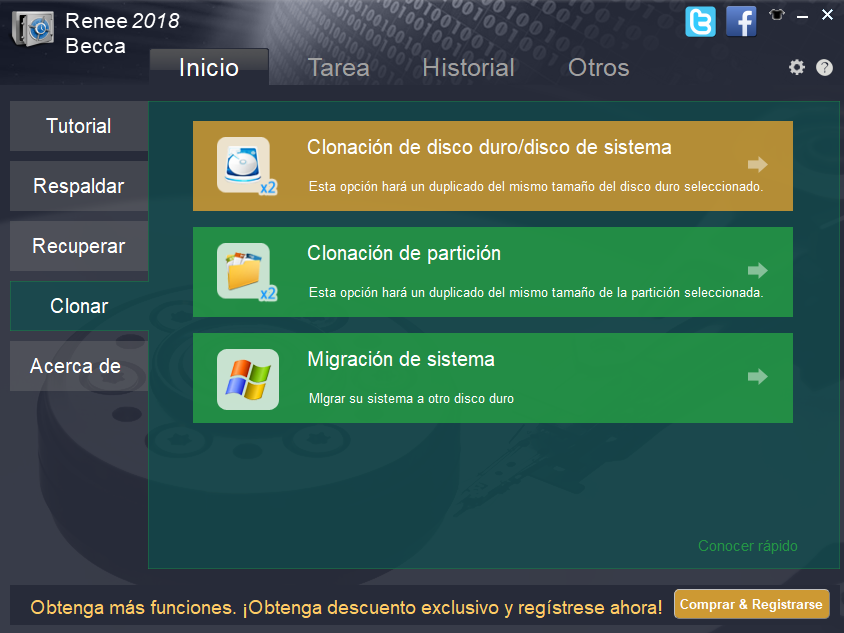
Paso 2: Ve a la sección Clonar y selecciona Clonación de Disco duro/disco del sistema.
clonación de disco con renee becca
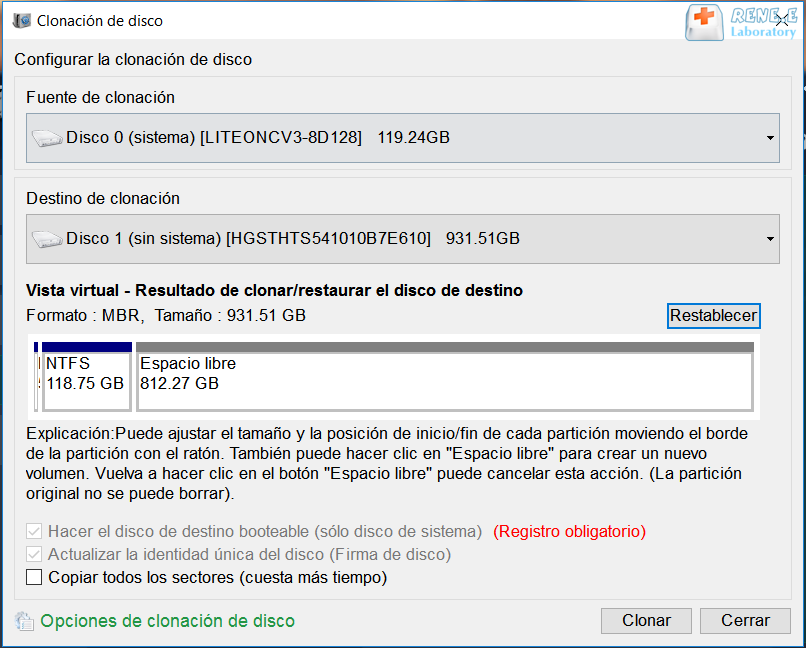
Paso 3: Selecciona tu unidad original (la que contiene C:, marcada también como (sistema) en la lista de origen) como fuente y tu nuevo SSD como destino.
Si el nuevo SSD es más grande, ajusta el tamaño de las particiones arrastrando los límites con el ratón. En casos en los que software con licencia almacena datos en sectores reservados, activa la opción Copiar todos los sectores.
Algunos programas pueden guardar información de licencia en sectores ocultos de la partición. En este caso, debes activar la opción Copiar todos los sectores para transferir toda la información de licencia.
clonar el disco duro
Paso 4: Haz clic en el botón Clonar y espera a que la barra de progreso llegue al 100 %.
ajustar particiones

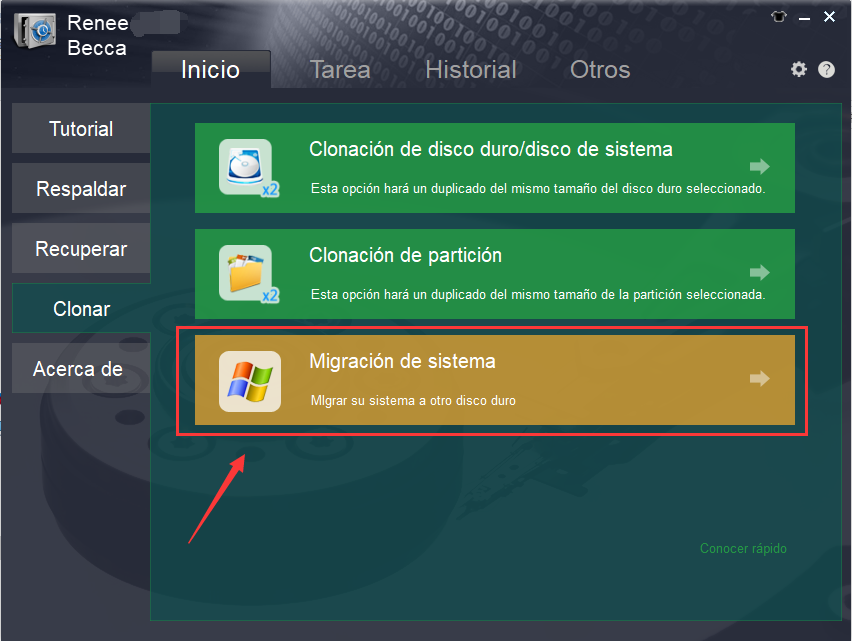
Método 2: Migración de Sistema – Solo el sistema operativo

Si tu único objetivo es trasladar Windows a un SSD nuevo, la Migración de Sistema es el método más rápido y que mejor aprovecha el espacio.
Utiliza este método cuando quieras conservar tu disco antiguo para almacenar datos. En la sección Clonar, elige Migración de Sistema.
seleccionar la función Migración de Sistema en clonar
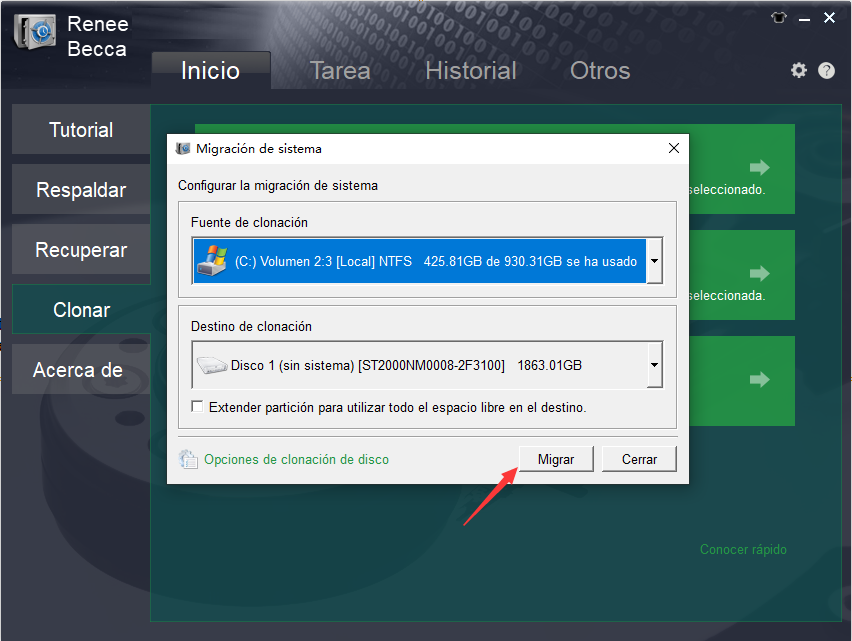
Selecciona el nuevo SSD como destino y tu partición de sistema actual como origen. Haz clic en el botón Migración de Sistema para comenzar a trasladar solo el sistema operativo.
seleccionar un destino para Migración de Sistema con renee becca

Acciones posteriores a la clonación

Apaga el equipo una vez finalizada la clonación. Desconecta la unidad antigua si la vas a sustituir, o cambia el orden de arranque en la BIOS para que el nuevo SSD arranque primero. Inicia el sistema desde la nueva unidad y comprueba que todo funcione correctamente.
Nota importante: La capacidad total de la nueva unidad debe ser superior al espacio ocupado por el sistema que vas a migrar. Y recuerda: todos los datos del disco de destino se borrarán durante la migración. Verifica dos veces que has seleccionado la unidad correcta antes de comenzar.

Solución de problemas: qué hacer si «No se puede arrancar desde el SSD clonado»

1. Causas habituales de fallo en el arranque

Cuando un SSD clonado no arranca, suele deberse a una de estas tres causas: prioridad de arranque incorrecta en la BIOS, incompatibilidad entre modos UEFI/BIOS, o la ausencia de la partición de sistema EFI en la unidad clonada.
Los procesos de arranque modernos de Windows son exigentes con la configuración UEFI, Secure Boot y la alineación correcta de particiones. Si fallas en cualquiera de estos aspectos, te encontrarás con una pantalla en negro.

2. Métodos de recuperación paso a paso

Solución 1: Configurar la BIOS

Reinicia y accede a la BIOS/UEFI (normalmente pulsando Supr, F2 o F10). Establece el nuevo SSD como primer dispositivo de arranque, guarda los cambios y reinicia.

Solución 2: Usar comandos de Windows
1. Inserta tu memoria USB o DVD de instalación de Windows.
Si aún no dispones de un disco de instalación de Windows o una memoria USB de arranque, deberás crear uno mediante la Herramienta de creación de medios de Microsoft en otro equipo funcional. Puedes descargarla desde https://www.microsoft.com/software-download/windows10 o https://www.microsoft.com/software-download/windows11.
2. Reinicia el equipo y pulsa la tecla del menú de arranque (normalmente F12, Esc, F9 o F10 —consulta la documentación del fabricante de tu PC—) en cuanto se encienda la pantalla.
3. En el menú de arranque, selecciona tu memoria USB o unidad de DVD como dispositivo de arranque temporal.
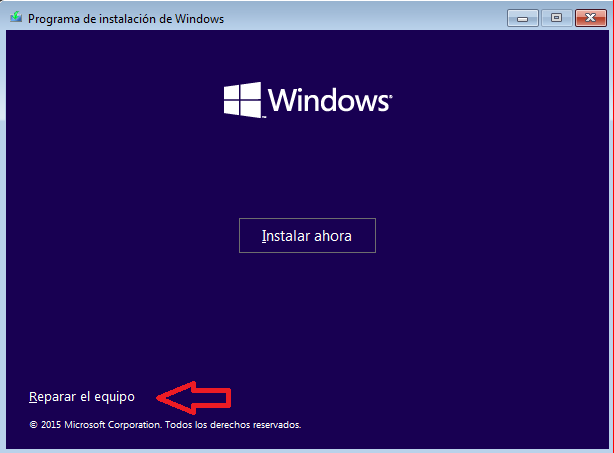
4. En la pantalla de Configuración de Windows, haz clic en Siguiente y, a continuación, en Reparar el equipo (esquina inferior izquierda).
instalación de Windows reparar el equipo
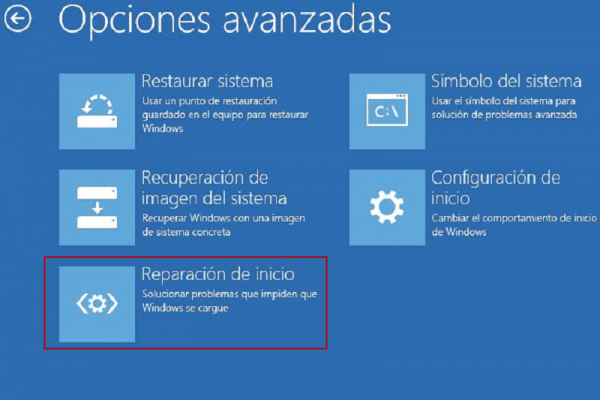
5. Ve a Solucionar problemas > Opciones avanzadas > Reparación de inicio.
reparación de inicio en Windows
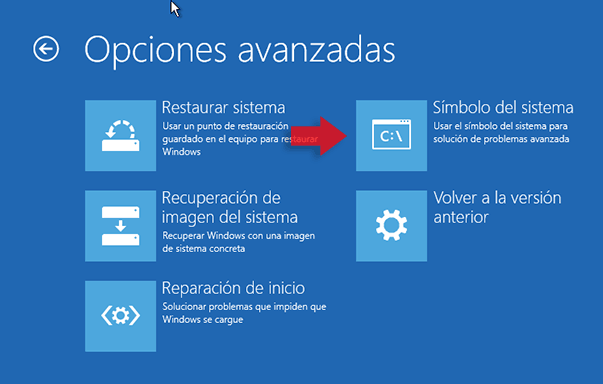
6. Si la Reparación de inicio falla, vuelve a Opciones avanzadas y abre Símbolo del sistema.
símbolo del sistema
7. Ejecuta estos comandos Bootrec:

bootrec /fixmbr
bootrec /fixboot
bootrec /scanos
bootrec /rebuildbcd
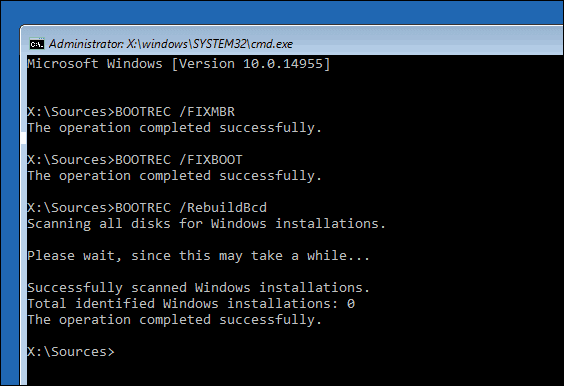
Uso de bootrec /fixboot para solucionar problemas de arranque de Windows

Solución 3: Volver a clonar

Vuelve a clonar utilizando el modo sector por sector en Renee Becca.

Solución 4: Cambiar la ranura del SSD

Para portátiles con una única ranura M.2, conecta primero el nuevo SSD mediante un adaptador USB y prueba a arrancar de esa forma.

Optimización y verificación tras la clonación

Comprueba el estado de tu SSD con CrystalDiskInfo: observa la temperatura, la vida útil restante y el estado S.M.A.R.T.
Captura de pantalla de CrystalDiskInfo mostrando el estado de salud del SSD
A continuación, asegúrate de que TRIM esté activado:

fsutil behavior query DisableDeleteNotify
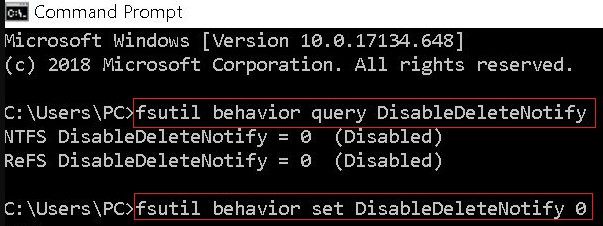
Ventana del Símbolo del sistema mostrando el resultado de fsutil behavior query DisableDeleteNotify, con resultado 0 que indica que TRIM está activado.
Debería devolver 0. Si el nuevo SSD es más grande que el antiguo, amplía la partición mediante Administración de discos.
MétricaAntes de clonarDespués de clonar

Tiempo de arranque

Lento

Rápido

Inicio de aplicaciones

Con retraso

Rápido

Espacio libre

Justo

Amplio

Preguntas frecuentes (FAQ)

¿Puedo clonar a un SSD más pequeño que el disco original?

Sí, pero solo si el espacio utilizado en tu unidad C es menor que la capacidad del nuevo SSD. Utiliza la función Migración de Sistema de Renee Becca o cambia el tamaño de las particiones con cuidado durante la clonación. Y haz siempre una copia de seguridad primero.

¿Necesito reinstalar Windows tras clonar a un SSD?

No. Una clonación correcta con herramientas como Renee Becca transfiere toda tu instalación funcional de Windows, junto con todos tus programas y configuraciones.

¿Por qué mi SSD clonado muestra el mismo tamaño que el disco antiguo?

Windows no siempre amplía las particiones automáticamente. Abre Administración de discos, haz clic derecho en la partición principal y amplíala hacia el espacio no asignado.

¿Es gratis Renee Becca? ¿Qué limitaciones tiene la versión de prueba?

Renee Becca ofrece una versión de prueba gratuita para probar funciones básicas como la clonación. Algunas funciones avanzadas o ilimitadas de respaldo requieren adquirir la versión completa.

¿Cómo clonar la unidad C si mi portátil solo tiene una ranura M.2?

Utiliza una carcasa o adaptador USB externo para conectar el nuevo SSD. Clona con Renee Becca, luego intercambia físicamente las unidades y ajusta el orden de arranque en la BIOS.
Renee Becca - Migración segura y rápida del sistema a SSD

Alineación 4K automática Realiza la alineación 4K automáticamente al migrar Windows a SSD.

Compatible con GPT y MBR Se empareja automáticamente al formato de partición adecuado.

Soportar para NTFS y FAT32 Transfiere varios archivos en diferentes sistemas de archivos.

Copia de seguridad simple y rápida La velocidad de la copia de seguridad alcanza a los 3000 MB/s.

Múltiples funciones de respaldo Respaldo de sistema/ partición/ disco duro/ archivos y clonación de disco.

Alineación 4K automática Realiza la alineación 4K automáticamente al migrar Windows a SSD.

Compatible con GPT y MBR Se empareja automáticamente al formato de partición adecuado.

Múltiples funciones de respaldo Respaldo de sistema/ partición/ disco duro/ archivos y clonación de disco.

Prueba gratisPrueba gratis ¡Ya hemos proporcionado a 800 usuarios prueba gratis !

Comentarios de los usuarios

Page 1

Dejar un comentario


Tu comentario ha sido enviado y está pendiente de moderación.