author avatar
    Consultor técnico
Última actualización por Carlos García el 19-2-2026

Resumen
Descubre cómo clonar un pendrive a un SSD con Renee Becca, herramientas de Windows y utilidades de Linux como dd y Clonezilla. Te explicamos MBR vs. superfloppy, cuándo usar la copia sector a sector, cómo verificar la clonación y qué hacer si el SSD no arranca. Guía clara para que el SSD arranque a la primera.


Si anteriormente hiciste un Respaldo de sistema en un dispositivo USB—ya sea un SO portátil – Live CD/USB, un entorno de recuperación o una imagen completa del sistema—también puedes usar los métodos descritos en este artículo para restaurar ese sistema en un SSD.
Los pendrives son prácticos para llevar datos y como medios de arranque, pero a menudo resultan lentos para el uso diario y pueden fallar de forma inesperada por desgaste o daños físicos. Si alguna vez has esperado eternidades para copiar archivos o te has preocupado por que tu USB corrompa herramientas de recuperación importantes o un SO portátil, sabes lo frustrante que es. Clonar tu pendrive a un SSD soluciona estos problemas al moverlo todo a una unidad más rápida y duradera, mejor preparada para un uso intensivo.
clonar pendrive a SSD
Clonar va mucho más allá de arrastrar y soltar archivos. Hay que copiar el diseño completo del disco, incluidas todas las particiones, cargadores de arranque y archivos del sistema, para que el SSD funcione exactamente como el USB original—sobre todo si debe ser de arranque. Los métodos de copia simples suelen romper la capacidad de arranque.

Tipos de pendrive de arranque

Los pendrives de arranque suelen encajar en dos categorías principales, y entender la diferencia es clave al clonarlos o migrarlos.
USB HDD basado en MBR: Usa un Master Boot Record (MBR) tradicional y una tabla de particiones, comportándose como un disco duro estándar.
USB estilo superfloppy : No tiene MBR ni tabla de particiones y se trata como un volumen único y en bruto, similar a los disquetes clásicos.
Como estos dos formatos dependen de diseños de disco fundamentalmente diferentes, el proceso de clonación debe preservar la estructura original exactamente. Por eso a menudo se requiere una copia sector por sector.

Comparativa de formatos USB de arranque


AspectoUSB HDD basado en MBRUSB estilo superfloppy

Tabla de particiones

Presente (MBR)

Ninguna

Estructura de disco

Admite múltiples particiones

Todo el dispositivo es un único volumen

Cómo lo detecta el firmware

Reconocido como un disco duro

Reconocido como medio extraíble o heredado

Modo de arranque típico

BIOS heredada, algunos UEFI (CSM), a menudo aparece como “USB-HDD” en la BIOS

Principalmente BIOS heredada

Casos de uso habituales

Instaladores de SO, herramientas de recuperación, medios de Migración de Sistema

Discos de arranque DOS, herramientas de actualización de firmware, utilidades heredadas

Funciona la copia a nivel de archivos

No

No

Riesgo al usar herramientas de clonación “inteligentes”

La tabla de particiones o el código de arranque pueden alterarse

Las herramientas pueden añadir incorrectamente una tabla de particiones

Compatibilidad de clonación a SSD

Generalmente alta

Limitada y dependiente de la herramienta

El proceso de clonación debe conservar la estructura que use tu USB; por ello, la copia sector por sector suele ser esencial.
Pasarte a un SSD puede acelerar de forma drástica el arranque y el acceso a archivos. La forma más fácil y fiable de clonar pendrive a SSD es usar una herramienta especializada que se encargue de estos detalles técnicos por ti.

El método más fácil para clonar pendrive a SSD

A la mayoría de personas les compensa usar un programa de clonación dedicado en lugar de apaños manuales. Estas herramientas se ocupan de las partes delicadas como los sectores de arranque y la alineación de particiones, haciendo el proceso mucho menos propenso a fallos. Este método es ideal para USB de arranque (como instaladores de Windows o unidades live de Linux), medios de recuperación o aplicaciones portátiles cuando quieres que el SSD arranque o funcione fluido desde el primer momento.

Por qué usar Renee Becca para clonar pendrive a SSD

Renee Becca es una herramienta potente y fácil de usar que destaca en tareas de clonación de discos como esta. Admite la clonación completa de disco duro, que trata tu pendrive como disco de origen y copia todo—incluida la estructura de arranque—al SSD de destino. Así se preserva la capacidad de arranque tanto si tu USB es MBR como si es de estilo superfloppy.
Ofrece flexibilidad, como redimensionar particiones para SSD más grandes, y opciones avanzadas como la copia sector por sector. La interfaz es clara para principiantes, con controles de seguridad para evitar seleccionar la unidad equivocada. Muchos usuarios valoran que también incluya funciones de Respaldo para mayor tranquilidad antes de cambios importantes. A continuación se incluyen capturas relevantes del proceso para guiarte visualmente.
Renee Becca - Migración segura y rápida del sistema a SSD

Alineación 4K automática Realiza la alineación 4K automáticamente al migrar Windows a SSD.

Compatible con GPT y MBR Se empareja automáticamente al formato de partición adecuado.

Soportar para NTFS y FAT32 Transfiere varios archivos en diferentes sistemas de archivos.

Copia de seguridad simple y rápida La velocidad de la copia de seguridad alcanza a los 3000 MB/s.

Múltiples funciones de respaldo Respaldo de sistema/ partición/ disco duro/ archivos y clonación de disco.

Alineación 4K automática Realiza la alineación 4K automáticamente al migrar Windows a SSD.

Compatible con GPT y MBR Se empareja automáticamente al formato de partición adecuado.

Múltiples funciones de respaldo Respaldo de sistema/ partición/ disco duro/ archivos y clonación de disco.

Prueba gratisPrueba gratis ¡Ya hemos proporcionado a 800 usuarios prueba gratis !
Tras instalar Renee Becca, puedes iniciar rápidamente el flujo de clonación. Conecta tu pendrive como origen y tu SSD como destino (si el SSD es externo para clonar, usa una carcasa o adaptador). El software te guiará de forma segura por las selecciones.

Cómo clonar pendrive a SSD con Renee Becca:

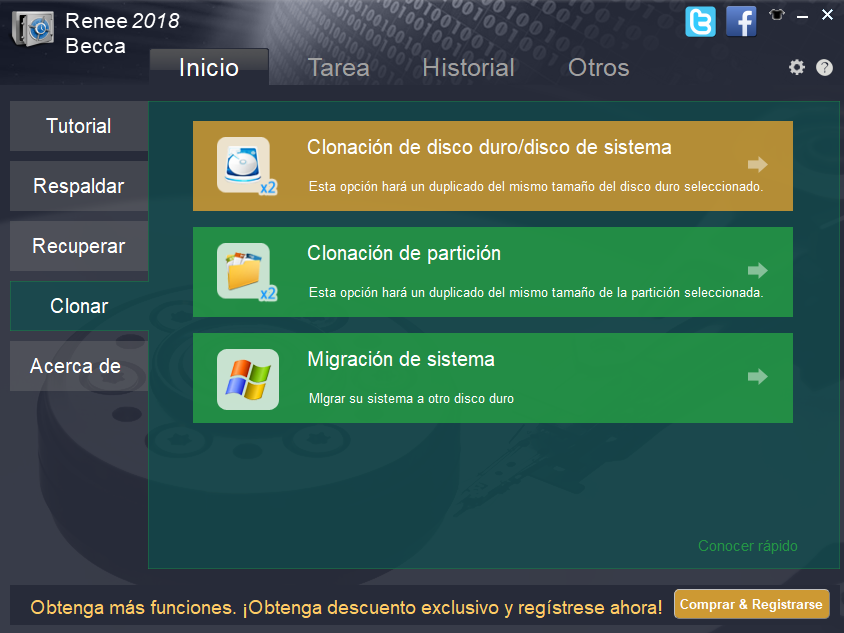
Paso 1: Descarga, instala y abre Renee Becca en tu PC con Windows. Ve a la sección “Clonar” en la interfaz principal y selecciona Clonación de Disco duro/disco del sistema.
Si el SSD es interno, inserta la unidad con un ángulo de 30 grados, luego presiónala hacia abajo y fíjala con el tornillo. Si vas a usar temporalmente un SSD externo, utiliza un adaptador USB a M.2 o una carcasa externa.
Cómo instalar un SSD M.2
carcasa USB para SSD/disco
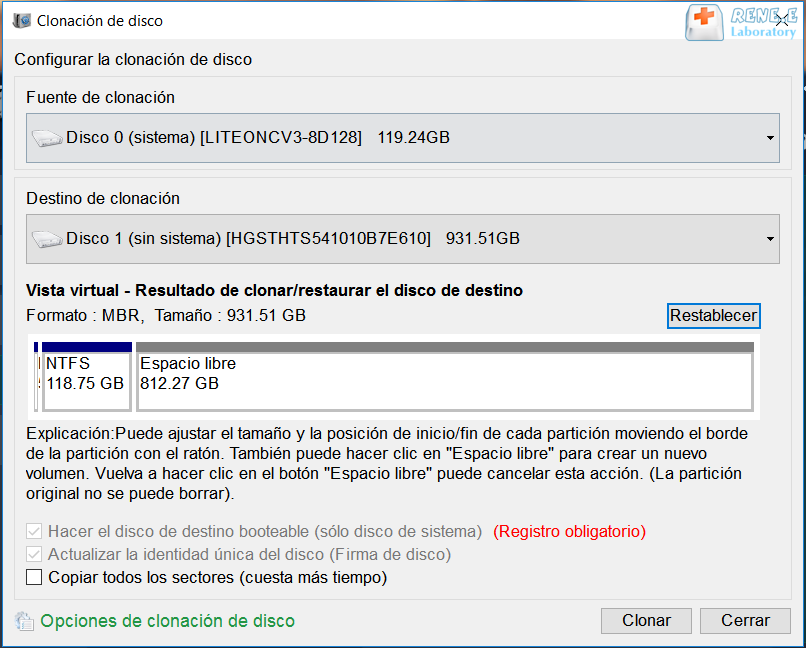
Paso 2: En la ventana emergente, elige tu pendrive como disco de origen y el SSD como disco de destino. Verifica siempre las letras de unidad y los tamaños para evitar pérdidas accidentales de datos.
clonación de disco con Renee Becca
clonar el disco duro
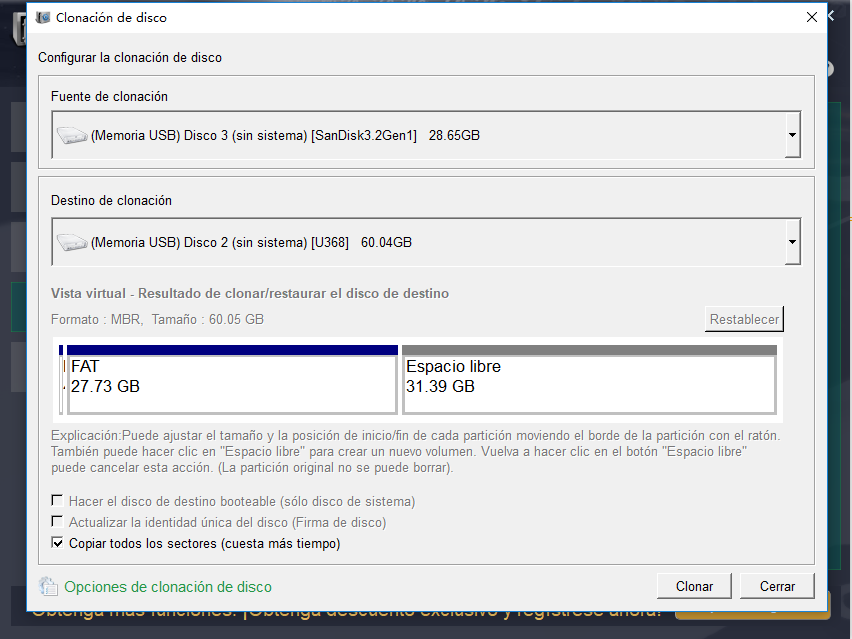
Paso 3: Configura los ajustes avanzados. Para una clonación de arranque completa que conserve todas las estructuras, selecciona la opción Copiar todos los sectores. Si tu SSD es mayor, usa el ratón para arrastrar los límites de partición y aprovechar el espacio extra.
ajustar particiones
Renee Becca seleccionar copiar todos los sectores
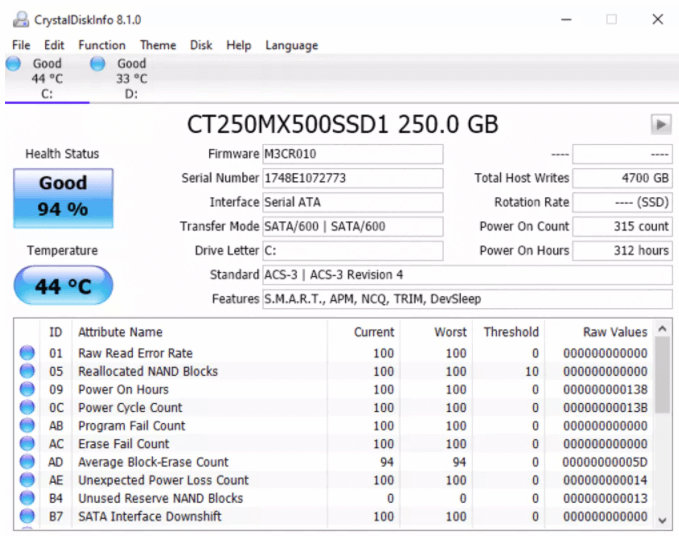
Paso 4: Revisa tus elecciones y haz clic en “Clonar” para empezar. El proceso puede tardar desde varios minutos hasta unas horas, según el tamaño de los datos. Al terminar, expulsa las unidades con seguridad y comprueba la salud del SSD con herramientas como CrystalDiskInfo para confirmar que todo se transfirió correctamente.
cómo comprobar la salud del SSD con CrystalDiskInfo
Renee Becca aporta fiabilidad con pasos de verificación y funciona bien tanto para discos completos como para necesidades específicas. También admite otras funciones como el Respaldo si prefieres crear primero una imagen.
Renee Becca - Migración segura y rápida del sistema a SSD

Alineación 4K automática Realiza la alineación 4K automáticamente al migrar Windows a SSD.

Compatible con GPT y MBR Se empareja automáticamente al formato de partición adecuado.

Soportar para NTFS y FAT32 Transfiere varios archivos en diferentes sistemas de archivos.

Copia de seguridad simple y rápida La velocidad de la copia de seguridad alcanza a los 3000 MB/s.

Múltiples funciones de respaldo Respaldo de sistema/ partición/ disco duro/ archivos y clonación de disco.

Alineación 4K automática Realiza la alineación 4K automáticamente al migrar Windows a SSD.

Compatible con GPT y MBR Se empareja automáticamente al formato de partición adecuado.

Múltiples funciones de respaldo Respaldo de sistema/ partición/ disco duro/ archivos y clonación de disco.

Prueba gratisPrueba gratis ¡Ya hemos proporcionado a 800 usuarios prueba gratis !

Métodos alternativos con herramientas integradas o línea de comandos

Si prefieres no instalar software adicional o tienes requisitos técnicos específicos, puedes probar herramientas del propio sistema operativo o utilidades de línea de comandos. Estos enfoques requieren más atención al detalle y conllevan mayor riesgo de errores, como seleccionar la unidad equivocada. Funcionan mejor cuando el USB tiene una estructura simple y te sientes cómodo verificando cada paso.

Herramientas de Windows (Administración de discos, Diskpart, utilidades de terceros)

Windows ofrece algunas herramientas nativas para gestión de discos, pero la clonación completa de un pendrive de arranque a un SSD no es directa solo con funciones integradas.

Administración de discos: crear particiones en el SSD de destino
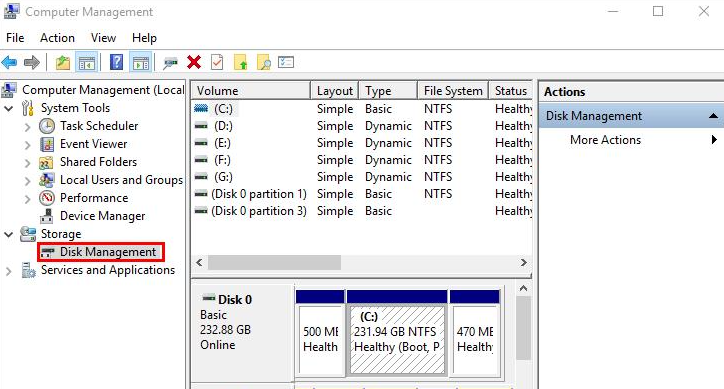
Administración de discos permite inicializar el SSD, crear particiones y formatearlas, mientras que Diskpart (vía Símbolo del sistema) ofrece control por línea de comandos para limpiar discos y asignar letras.
Para la transferencia real de datos, mucha gente combina estas herramientas con Robocopy para los archivos, pero esto no siempre preserva los sectores de arranque a la perfección—por lo que utilidades gratuitas de terceros como DiskGenius o Win32 Disk Imager son populares como complemento para crear imágenes. El principal reto es garantizar que el gestor de arranque se transfiera correctamente, especialmente en sistemas UEFI. Este enfoque por capas da control, pero a menudo requiere pasos de reparación adicionales para que arranque, como se ve cuando se clona un USB de recuperación para preparar un PC nuevo y luego se repara el almacén BCD.
Administración de discos
Pros:
  • Completamente gratis y sin descargas adicionales para la preparación básica
  • Da control total sobre las particiones
  • Familiar para usuarios de Windows

Cons:

  • No hay una clonación real con un clic para unidades de arranque
  • Alto riesgo de pérdida de datos si seleccionas el disco equivocado
  • A menudo requiere herramientas adicionales para copia completa por sectores
  • Lento y técnico

Instrucciones paso a paso:
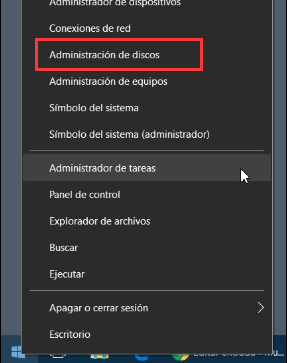
1. Conecta tanto el USB como el SSD. Abre Administración de discos (clic derecho en Inicio), inicializa el SSD como GPT o MBR según el USB.
abrir Administración de discos de Windows
2. Usa Diskpart: Ejecuta cmd como administrador, list disk, select disk X (para el SSD), clean y luego crea la partición create partition primary, format.
3. Para clonar datos: Usa una de terceros como Win32 Disk Imager para crear un archivo .img del USB y luego escribirlo en el SSD, o copia manual con cuidado.
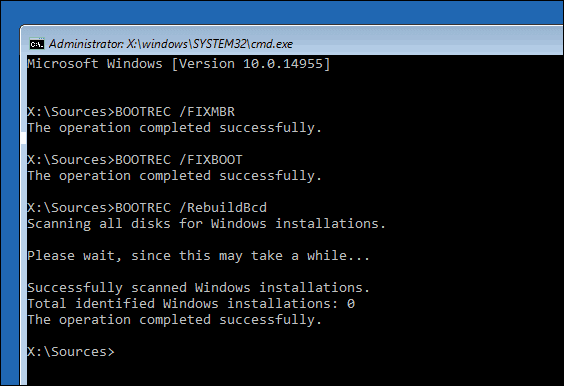
4. Repara el arranque si es necesario usando comandos bootrec. Como Win32 Disk Imager no trata los parámetros de arranque, puedes encontrarte con pantalla azul al cargar Windows. Necesitarás usar los comandos bootrec para arreglarlo.
BOOTREC FIXBOOT
Estos métodos pueden sacarte del apuro, pero requieren paciencia y copias de seguridad. Para usuarios de Linux, existen opciones más directas.

Herramientas de Linux (dd, rsync, Clonezilla)

Aunque estas herramientas se basan en Linux, no se limitan a quienes usan ese sistema. Funcionan igual de bien para clonar pendrives creados en Windows u otros sistemas operativos, siempre que se conserve correctamente la estructura del disco y el diseño de arranque.
Linux ofrece potentes herramientas de código abierto perfectas para clonado exacto de discos. El comando dd es un clásico para copias bit a bit, mientras que Clonezilla es un entorno live gratuito diseñado específicamente para creación de imágenes y clonación de discos. Son muy eficaces, pero requieren identificar los dispositivos con precisión para no borrar la unidad equivocada.
dispositivo a dispositivo con Clonezilla
Pros:
  • Gratis y muy precisas con dd o Clonezilla
  • Excelentes para clonado a nivel de sectores
  • Se ejecutan desde un USB live sin instalar

Cons:

  • Curva de aprendizaje pronunciada para principiantes
  • Un simple error tipográfico puede causar pérdida permanente de datos
  • Posibles problemas de cargador de arranque entre distintos hardware

Aunque estas alternativas en Linux y Windows ahorran en software, exigen confianza técnica. Si surgen problemas, cambiar a una herramienta guiada suele ahorrar tiempo.

¿Quién debería usar estos métodos?

Estos métodos alternativos encajan con usuarios avanzados, desarrolladores o quienes tienen un presupuesto ajustado y disfrutan de la línea de comandos o tienen experiencia en Linux. Los principiantes o quienes prioricen la simplicidad y la seguridad deberían quedarse con software dedicado. Son geniales para tareas puntuales o cuando necesitas personalización, pero espera dedicar más tiempo a la resolución de problemas.

Cómo arreglar problemas de arranque tras clonar pendrive a SSD

Incluso con una clonación exitosa, el nuevo SSD podría no arrancar de inmediato por diferencias de hardware o configuraciones de BIOS/UEFI. Esto es común al pasar de USB a un SSD interno o cambiar de tipo de unidad. Entender las causas te ayuda a solucionarlo rápido sin empezar de cero.
Si tu configuración de arranque no es la correcta, puedes encontrarte con uno de los siguientes códigos de error de pantalla azul:
Código de pantalla azulRelevanciaExplicación

0x0000007B (INACCESSIBLE_BOOT_DEVICE)

★★★★★

La señal más común y directa de una configuración BCD incorrecta. Windows no puede localizar el disco o la partición correctos durante el inicio.

0xC000000E (REQUIRED DEVICE IS INACCESSIBLE)

★★★★★

El Administrador de arranque no puede encontrar el dispositivo especificado en el BCD, a menudo por un GUID de partición no válido o valores device/osdevice incorrectos.

0x000000ED (UNMOUNTABLE_BOOT_VOLUME)

★★★★☆

El volumen referenciado por el BCD existe pero no puede montarse, o el BCD apunta a la partición equivocada.


Causas comunes del fallo de arranque

  • La partición EFI o de arranque no se copió correctamente o no se reconoce.
  • Los ajustes de BIOS/UEFI siguen apuntando al USB antiguo o al modo de arranque equivocado (Legacy vs UEFI).
  • El SSD no está configurado como primer dispositivo de arranque en la BIOS.
  • Errores de sistema de archivos o controladores faltantes tras el cambio de hardware.

Lista de comprobación paso a paso

  1. Entra en la BIOS (normalmente Supr, F2 o F10) y establece el SSD como dispositivo de arranque principal. Asegúrate de que Secure Boot es compatible o desactívalo si es necesario.
  2. Usa la Recuperación de Windows: Arranca desde el medio de instalación, ve a Símbolo del sistema y ejecuta bootrec /fixmbr, bootrec /fixboot, bootrec /scanos, bootrec /rebuildbcd. Si necesitas pasos detallados, consulta: 2026 actualizado: cómo solucionar el BSOD 0x0000007B (INACCESSIBLE BOOT DEVICE) en Windows 11/10
  3. Comprueba las banderas de partición con herramientas de disco para asegurarte de que las marcas active/boot están establecidas.
  4. Para UEFI, confirma que la partición del sistema EFI está en FAT32 y contiene los archivos de arranque.
  5. Prueba con otro puerto o vuelve a clonar si es necesario.

Cuándo volver a clonar usando una herramienta profesional

Si los pasos de resolución de problemas no solucionan el arranque, a menudo es más rápido volver a clonar con una herramienta más robusta que gestione mejor las configuraciones de arranque. Renee Becca es una apuesta segura en estos casos, ya que su motor de clonación está optimizado para crear unidades funcionales y listas para arrancar sin complicaciones.

Cómo elegir el mejor método para clonar pendrive a SSD

La elección del método adecuado depende de tu nivel de experiencia, de si la capacidad de arranque es crítica y del tiempo que estés dispuesto a invertir. Los principiantes o quienes necesiten resultados garantizados deberían priorizar la facilidad y el soporte. Los usuarios avanzados pueden optar por herramientas gratuitas si aceptan los riesgos.
Método/HerramientaDificultadCompatibilidad de arranqueCosteIdeal para

Renee Becca

Baja

Excelente

Prueba gratuita / De pago

La mayoría de usuarios, clonaciones de arranque fiables

Windows (integradas) + utilidades

Media-alta

Aceptable

Gratis

Datos simples, usuarios de Windows con experiencia

Linux dd/Clonezilla

Alta

Buena-Excelente

Gratis

Control preciso, usuarios de Linux

Otros clonadores gratuitos

Media

Variable

Gratis

Ajustados de presupuesto

Renee Becca ofrece de forma constante el mejor equilibrio entre sencillez, tasa de éxito y funciones para clonar pendrive a SSD. Vuelve a la sección de descarga para empezar hoy y disfruta de tu SSD más rápido.
Renee Becca - Migración segura y rápida del sistema a SSD

Alineación 4K automática Realiza la alineación 4K automáticamente al migrar Windows a SSD.

Compatible con GPT y MBR Se empareja automáticamente al formato de partición adecuado.

Soportar para NTFS y FAT32 Transfiere varios archivos en diferentes sistemas de archivos.

Copia de seguridad simple y rápida La velocidad de la copia de seguridad alcanza a los 3000 MB/s.

Múltiples funciones de respaldo Respaldo de sistema/ partición/ disco duro/ archivos y clonación de disco.

Alineación 4K automática Realiza la alineación 4K automáticamente al migrar Windows a SSD.

Compatible con GPT y MBR Se empareja automáticamente al formato de partición adecuado.

Múltiples funciones de respaldo Respaldo de sistema/ partición/ disco duro/ archivos y clonación de disco.

Prueba gratisPrueba gratis ¡Ya hemos proporcionado a 800 usuarios prueba gratis !

Preguntas frecuentes

¿Cuánto se tarda en clonar pendrive a SSD?

El tiempo varía según el tamaño del USB y la cantidad de datos, normalmente entre 10–30 minutos para unidades pequeñas (menos de 32 GB) y 1–3 horas para las más grandes con muchos datos. Las interfaces y SSD más rápidos reducen significativamente este tiempo. Supervisa el progreso en la herramienta para evitar interrupciones.

¿El SSD clonado desde el USB será de arranque?

Sí, si usas un método correcto de clonación como la copia sector por sector en Renee Becca o dd, se preserva la estructura de arranque. Sin embargo, puede que debas ajustar la BIOS para priorizar el SSD. Prueba siempre configurándolo como primer dispositivo de arranque.

¿Puedo clonar un pendrive a un SSD de menor capacidad?

Por lo general, no se recomienda ni es posible una clonación completa si el SSD tiene menos espacio utilizable que el espacio usado en el USB. Deberías usar clonación de particiones o reducir particiones antes. Para mejores resultados, elige un SSD al menos tan grande como el USB.

¿Qué debo hacer antes de clonar para evitar pérdida de datos?

Haz siempre un Respaldo de los archivos importantes tanto del USB como del SSD de destino (la clonación borra el destino). Usa la función de Respaldo de Renee Becca si está disponible. Verifica dos y tres veces las unidades de origen y destino en el software.

¿Cómo verifico que la clonación fue correcta?

Tras la clonación, usa herramientas como CrystalDiskInfo para comprobar la salud del SSD y CrystalDiskMark para la velocidad. Arranca desde el SSD si es posible y compara tamaños/hash de archivos. Comprueba las propiedades del disco en el Explorador de archivos o en Administración de discos para confirmar que se copiaron todas las particiones.

¿Es seguro usar herramientas gratuitas para clonar pendrive a SSD?

Herramientas gratuitas como Clonezilla o DiskGenius pueden ser seguras si sigues las instrucciones con cuidado e identificas bien las unidades. Sin embargo, el software de pago o dedicado como Renee Becca suele incluir más salvaguardas, verificación e interfaces más sencillas, reduciendo errores del usuario en tareas críticas.
Renee Becca - Migración segura y rápida del sistema a SSD

Alineación 4K automática Realiza la alineación 4K automáticamente al migrar Windows a SSD.

Compatible con GPT y MBR Se empareja automáticamente al formato de partición adecuado.

Soportar para NTFS y FAT32 Transfiere varios archivos en diferentes sistemas de archivos.

Copia de seguridad simple y rápida La velocidad de la copia de seguridad alcanza a los 3000 MB/s.

Múltiples funciones de respaldo Respaldo de sistema/ partición/ disco duro/ archivos y clonación de disco.

Alineación 4K automática Realiza la alineación 4K automáticamente al migrar Windows a SSD.

Compatible con GPT y MBR Se empareja automáticamente al formato de partición adecuado.

Múltiples funciones de respaldo Respaldo de sistema/ partición/ disco duro/ archivos y clonación de disco.

Prueba gratisPrueba gratis ¡Ya hemos proporcionado a 800 usuarios prueba gratis !

Comentarios de los usuarios

Page 1

Dejar un comentario


Tu comentario ha sido enviado y está pendiente de moderación.