author avatar
    Gerente de producto
Última actualización por Javier Fernández el 15-7-2026

Resumen
¿Te sale «BOOTMGR is missing» tras clonar el disco? Aquí tienes la solución definitiva. Te explicamos paso a paso cómo recuperarlo: desde configurar la BIOS y activar la partición correcta, hasta reconstruir el arranque por comandos (MBR y GPT). Sigue esta guía y vuelve a arrancar tu equipo en minutos.


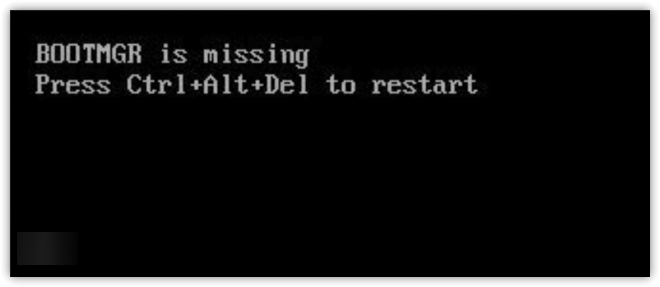
Acabas de terminar de clonar tu disco duro, esperando un intercambio sin problemas y un mejor rendimiento. Pero al encender, en lugar de tu escritorio habitual, te encuentras con una pantalla negra y el temido mensaje: BOOTMGR is missing. Presione Ctrl+Alt+Del para reiniciar.
Falta bootmgr
Es un momento confuso: el proceso de clonación parecía haberse completado sin errores, así que ¿por qué no arranca Windows? No estás solo. Este es un contratiempo común tras clonar, a menudo causado por la falta del archivo del gestor de arranque, una partición inactiva o una configuración de arranque dañada. La buena noticia es que la mayoría de estos problemas pueden resolverse con herramientas integradas en Windows, incluso si nunca has usado el símbolo del sistema. Los próximos minutos te guiarán paso a paso desde una pantalla negra hasta un clon funcional.

Por qué ocurre «BOOTMGR is missing» después de clonar

Cuando ves «BOOTMGR is missing. Presione Ctrl+Alt+Del para reiniciar», significa que Windows no encuentra los archivos esenciales del gestor de arranque (bootmgr, el almacén BCD y, a veces, winload.exe) que necesita para iniciar. La clonación copia cada sector o partición, pero incluso pequeñas desalineaciones, diferencias en la tabla de particiones o estructuras de arranque ausentes pueden dejar el clon sin poder arrancar, aunque todos tus datos estén ahí.
Usa esta tabla de solución de problemas para identificar rápidamente la causa más probable antes de iniciar las reparaciones:
CausaComprobación práctica rápida

Orden de arranque incorrecto en BIOS/UEFI: el sistema intenta arrancar desde la unidad antigua o un dispositivo no arrancable.

Presiona F2, Supr o Esc durante el arranque para entrar en la configuración de la BIOS. Revisa la prioridad de arranque y asegúrate de que el disco clonado esté en primer lugar.

Partición del sistema inactiva en discos MBR: la partición con archivos de arranque no está marcada como «activa», por lo que la BIOS la omite.

Arranca desde el medio de instalación de Windows, abre el símbolo del sistema, ejecuta diskpart, luego list disk, select disk X, list partition. Busca un asterisco en la columna «Activo».

Falta o está dañada la partición reservada del sistema/EFI: el software de clonación puede haber omitido la pequeña partición de arranque, o está dañada.

En WinRE, inicia DiskPart y usa list volume para comprobar si hay una partición del sistema FAT32 o NTFS de 100–500 MB.

BCD o archivos de arranque dañados: el almacén de datos de configuración de arranque no es válido o bootmgr está dañado.

Desde un símbolo del sistema de recuperación, usa la herramienta bootrec para ver si se encuentra alguna instalación de Windows.

El clon no copió todas las particiones relevantes para el arranque: solo se clonó la unidad C:, dejando fuera la partición de arranque oculta.

Arranca desde un instalador de Windows, abre el símbolo del sistema y usa diskpart (list disk, select disk, list partition) para comprobar si están presentes todas las particiones esperadas (reservada del sistema, EFI, recuperación).

Una vez que hayas identificado qué escenario se ajusta a tu caso, puedes ir directamente al método de reparación más eficaz.
Renee Becca - Migración segura y rápida del sistema a SSD

Alineación 4K automática Realiza la alineación 4K automáticamente al migrar Windows a SSD.

Compatible con GPT y MBR Se empareja automáticamente al formato de partición adecuado.

Soportar para NTFS y FAT32 Transfiere varios archivos en diferentes sistemas de archivos.

Copia de seguridad simple y rápida La velocidad de la copia de seguridad alcanza a los 3000 MB/s.

Múltiples funciones de respaldo Respaldo de sistema/ partición/ disco duro/ archivos y clonación de disco.

Alineación 4K automática Realiza la alineación 4K automáticamente al migrar Windows a SSD.

Compatible con GPT y MBR Se empareja automáticamente al formato de partición adecuado.

Múltiples funciones de respaldo Respaldo de sistema/ partición/ disco duro/ archivos y clonación de disco.

Prueba gratisPrueba gratis ¡Ya hemos proporcionado a 800 usuarios prueba gratis !

Mejores formas de solucionar un disco clonado que no arranca

Comienza con las soluciones más sencillas y menos invasivas. Si un método no funciona, pasa al siguiente:
1. Corregir el orden de arranque (apto para principiantes)
Enciende tu PC y entra en la configuración del firmware BIOS/UEFI. Ajusta la prioridad de arranque para que el disco clonado aparezca antes que cualquier otro disco duro o dispositivo USB. Guarda los cambios, sal y reinicia. Esto por sí solo resuelve muchos errores «BOOTMGR is missing» cuando el sistema intenta arrancar desde la unidad equivocada.
2. Reparación de inicio de Windows (apto para principiantes)
Arranca desde el medio de instalación de Windows, selecciona «Reparar el equipo» y luego ve a Solucionar problemas > Opciones avanzadas > Reparación de inicio. Esta herramienta automatizada busca archivos de arranque faltantes, entradas BCD no válidas y problemas de partición. A menudo, puede solucionar el problema sin necesidad de comandos manuales. Si la reparación de inicio no funciona, prueba los siguientes métodos para tener más control.
3. Marcar la partición del sistema como activa (Intermedio – solo MBR)
En sistemas basados en MBR, la partición de arranque debe estar marcada como «activa». Usando DiskPart en el entorno de recuperación de Windows, puedes establecer la partición correcta como activa en segundos. Nota: Este paso no es necesario en sistemas UEFI/GPT; omítelo si tu clon utiliza GPT.
4. Reparación de arranque manual con bootrec y bcdboot (Intermedio/Avanzado)
Si las herramientas gráficas no resuelven el problema, la reparación por línea de comandos te permite reconstruir el Master Boot Record, escribir un nuevo sector de arranque y recrear el almacén BCD desde cero. Para BIOS heredada/MBR, usa bootrec. Para UEFI/GPT, usa bcdboot para configurar la partición del sistema EFI. Los detalles paso a paso están en la siguiente sección.
Flujo de decisión: Prueba primero el orden de arranque → Reparación de inicio → comprobación de partición activa → comandos bootrec/bcdboot. Si aún tienes problemas, sigue la guía detallada a continuación.

Paso a paso: reparar «BOOTMGR is missing» después de clonar

Estos pasos utilizan el entorno de recuperación de Windows (WinRE) y un USB o DVD de instalación de Windows. Los comandos difieren ligeramente para sistemas con BIOS heredada (MBR) y UEFI (GPT), y se te guiará hacia las instrucciones correctas.
Necesitarás: Un disco de instalación de Windows o un USB de arranque creado con la herramienta de creación de medios de Microsoft en otro PC. Si no tienes uno, descarga la herramienta desde el sitio oficial de Microsoft y usa la opción «Crear medio de instalación».
Windows 10: https://www.microsoft.com/software-download/windows10
Windows 11: https://www.microsoft.com/software-download/windows11

1. Antes de empezar: requisitos previos

Crítico: Estarás modificando estructuras de arranque. Verifica dos veces que seleccionas el disco correcto (el disco clonado) y las particiones correctas. Cambiar el disco equivocado puede hacer que un sistema sano no arranque.
1. Haz una copia de seguridad de cualquier dato irremplazable del disco clonado, por si acaso.
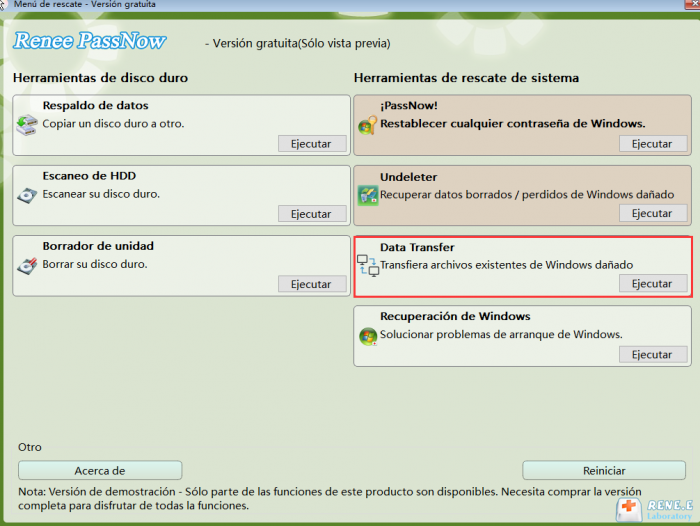
Si no puedes acceder a tu PC, puedes usar la función Data Transfer de Renee PassNow para hacer una copia de seguridad de tus datos.
Función Data Transfer de Renee PassNow
Recomendación Renee PassNow – Herramienta de rescate de sistema profesional y potente

Restablecimiento de contraseña de Windows Restablecer/eliminar la contraseña de inicio de sesión de la cuenta en tres sencillos pasos.

Rescate de archivos Rescata archivos perdidos rápidamente sin iniciar el sistema Windows.

Transferencia rápida Los archivos existentes en la computadora se pueden transferir rápidamente sin el sistema de Windows.

Arreglar la falla de arranque de Windows Puede reparar varias fallas o bloqueos de inicio de Windows.

Borrado de disco seguro Borre completamente los archivos del disco, los datos no tienen miedo de ser restaurados.

Restablecimiento de contraseña de Windows Restablecer/eliminar la contraseña de inicio de sesión de la cuenta en tres sencillos pasos.

Rescate de archivos Rescata archivos perdidos rápidamente sin iniciar el sistema Windows.

Transferencia rápida Los archivos existentes en la computadora se pueden transferir rápidamente sin el sistema de Windows.

Prueba gratisPrueba gratis ¡Ya hemos proporcionado a 93801 usuarios prueba gratis !

Nota: Después de instalar y activar el software, debe descargar el archivo ISO en la interfaz.

2. Identifica el diseño de tu disco si es posible: MBR o GPT. En Windows, abre Administración de discos, haz clic derecho en el disco en la columna izquierda y ve a Propiedades > pestaña Volúmenes para ver el estilo de partición.

2. Arrancar desde el medio de instalación

1. Inserta tu USB de instalación de Windows que creaste con «Crear medio de instalación» o un DVD existente y reinicia el PC.
2. Presiona la tecla del menú de arranque (a menudo F12, F9 o Esc ) o entra en la configuración de la BIOS ( F2 o Supr ) para establecer el USB/DVD como primer dispositivo de arranque.
3. Cuando aparezca la pantalla de instalación de Windows, selecciona tu idioma y haz clic en Siguiente.
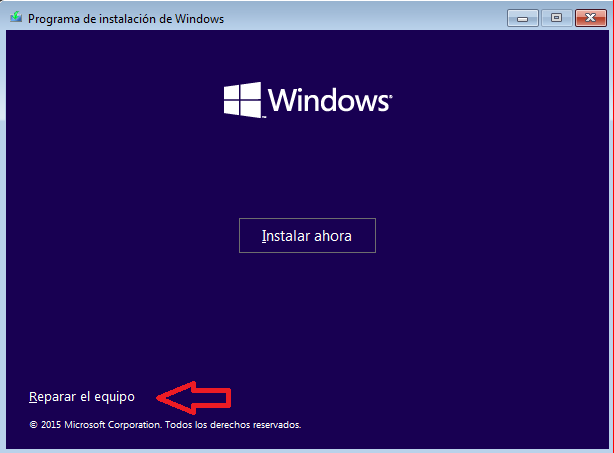
4. Haz clic en Reparar el equipo en la parte inferior izquierda.
Opción Reparar el equipo en la instalación de Windows
6. En la pantalla «Elegir una opción», selecciona Solucionar problemas.
7. Luego selecciona Opciones avanzadas.
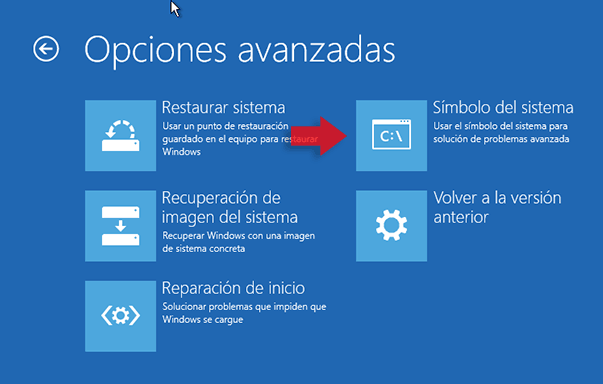
8. Haz clic en Símbolo del sistema. WinRE abrirá una ventana de comandos de administrador.
Opciones avanzadas: Símbolo del sistema en el entorno de recuperación de Windows

3. Acceder al símbolo del sistema e identificar las letras de unidad

Las letras de unidad en WinRE pueden diferir de las de Windows. Busca la partición que contiene tu carpeta Windows y cualquier partición oculta del sistema:
1. En el símbolo del sistema, escribe diskpart y presiona Enter.

diskpart

2. Enumera todos los volúmenes para ver las letras de unidad:

list volume

3. Busca un volumen etiquetado como «Windows» o uno que coincida con el tamaño de tu unidad C:. Anota su letra de unidad (por ejemplo, D:).
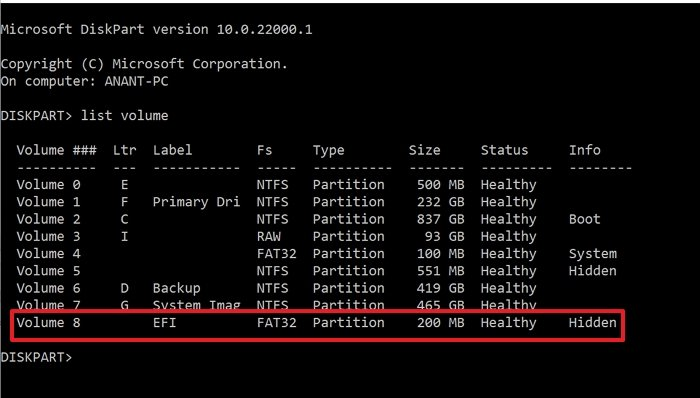
Además, busca un pequeño volumen FAT32 (100–300 MB): esa es la partición del sistema EFI en sistemas UEFI. Si no tiene una letra, puedes asignarle una.
Salida de list volume de Diskpart, resaltando la partición EFI etiquetada como volumen 8 con formato FAT32 y tamaño de 260 MB
Usando esta imagen como ejemplo, la partición EFI corresponde al Volumen 8. Asigna una letra de unidad que no esté ya listada en la columna Ltr. Por ejemplo:

select volume 8
assign letter=H

4. Salir de DiskPart:

exit

Sustituye C: por la letra real de tu partición de Windows y S: por la letra de la partición del sistema EFI (si es necesario) en los siguientes comandos.

4.1 Ejecutar comandos Bootrec (para sistemas MBR/heredados)

Si tu disco utiliza particionado Master Boot Record (MBR) y la BIOS está configurada para arranque heredado, usa estos comandos para reparar el código de arranque maestro y el almacén BCD.
Escribe cada comando y presiona Enter:

bootrec /fixmbr

Escribe un nuevo MBR compatible con Windows en la partición del sistema sin sobrescribir la tabla de particiones.

bootrec /fixboot

Escribe un nuevo sector de arranque en la partición del sistema que apunta a bootmgr . Si obtienes «Acceso denegado» (común en sistemas con capacidad UEFI incluso en modo heredado), omite este comando y pasa al flujo de trabajo UEFI, o usa primero esta solución alternativa:

bootsect /nt60 SYS /mbr

bootrec /scanos

Explora todos los discos en busca de instalaciones de Windows. Debería mostrar tu Windows clonado. Si no se encuentra nada, verifica que la partición reservada del sistema esté intacta y tenga una letra asignada.

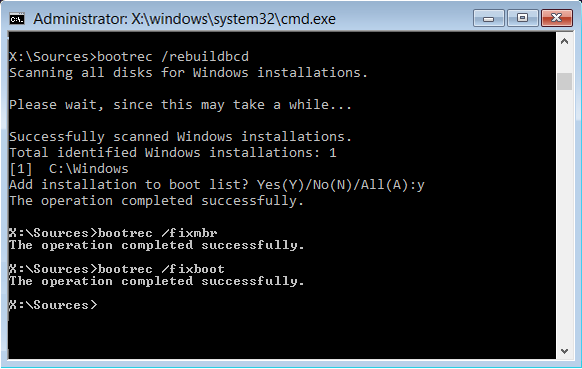
bootrec /rebuildbcd

Busca instalaciones de Windows y ofrece agregarlas al almacén BCD. Responde Y (Sí) cuando se solicite.
Salida del símbolo del sistema de bootrec /rebuildbcd con cero instalaciones de Windows encontradas
Después de ejecutar estos comandos, cierra el símbolo del sistema y continúa con el paso de reinicio final.

4.2 Reconstruir BCD para sistemas UEFI/GPT

En discos con tabla de particiones GUID (GPT) y firmware UEFI, el indicador de partición activa no se aplica. En su lugar, bootmgfw.efi y el almacén BCD deben estar en la Partición del Sistema EFI (ESP), normalmente un volumen FAT32 de 100 MB.
1. En el símbolo del sistema, inicia DiskPart y localiza la ESP:

diskpart
list disk
select disk 0
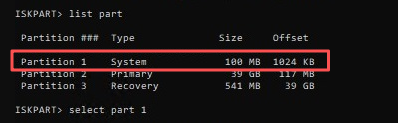
list part

Encuentra la pequeña partición FAT32 (a menudo etiquetada como «Sistema» o «EFI»).
seleccionar partición EFI
2. Si la partición EFI ya tiene una letra de unidad (por ejemplo, S:), salta al siguiente paso. Si no, asigna una:

select partition Y
assign letter=S
exit

3. Ejecuta bcdboot para copiar los archivos de arranque y regenerar el BCD. Sustituye C: por la letra de tu partición de Windows y S: por la letra de la partición EFI:

bcdboot C:\Windows /s S: /f UEFI

- C:\Windows es la ruta de la carpeta Windows en el disco clonado.
- /s S: indica a Windows dónde escribir los archivos de arranque (la partición EFI).
- /f UEFI garantiza que el tipo de firmware se establezca correctamente.
4. Cuando el comando se complete y veas «Boot files successfully created», cierra el símbolo del sistema.

6. Probar la reparación de inicio automática (alternativa)

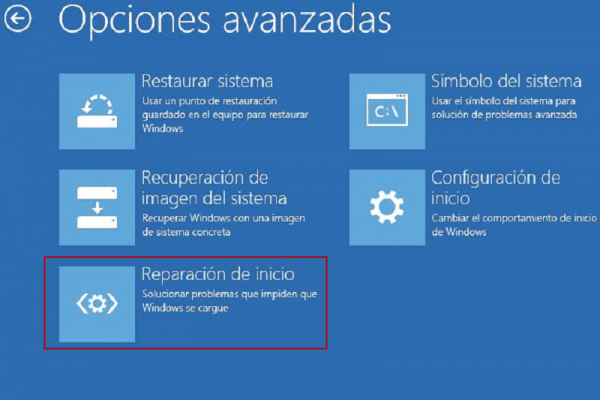
Si prefieres evitar los comandos manuales, deja que Windows intente una reparación automática. Desde la pantalla de Opciones avanzadas (donde seleccionaste Símbolo del sistema), elige Reparación de inicio. Selecciona el sistema operativo de destino si se te solicita. La reparación se ejecutará automáticamente. Para muchos usuarios, esto resuelve «BOOTMGR is missing» después de clonar, sin necesidad de trabajar con la línea de comandos. Si no funciona, siempre puedes volver al símbolo del sistema para los pasos anteriores.
Menú Opciones avanzadas de Windows con Reparación de inicio seleccionada

7. Reinicio final y resultado esperado
1. Escribe exit y presiona Enter para cerrar el símbolo del sistema.
2. En la pantalla «Elegir una opción», selecciona Apagar el equipo.
3. Retira el medio de instalación de Windows.
4. Enciende el PC. Ahora debería arrancar desde el disco clonado sin el error «BOOTMGR is missing».
Renee Becca - Migración segura y rápida del sistema a SSD

Alineación 4K automática Realiza la alineación 4K automáticamente al migrar Windows a SSD.

Compatible con GPT y MBR Se empareja automáticamente al formato de partición adecuado.

Soportar para NTFS y FAT32 Transfiere varios archivos en diferentes sistemas de archivos.

Copia de seguridad simple y rápida La velocidad de la copia de seguridad alcanza a los 3000 MB/s.

Múltiples funciones de respaldo Respaldo de sistema/ partición/ disco duro/ archivos y clonación de disco.
Alineación 4K automática Realiza la alineación 4K automáticamente al migrar Windows a SSD.

Compatible con GPT y MBR Se empareja automáticamente al formato de partición adecuado.

Múltiples funciones de respaldo Respaldo de sistema/ partición/ disco duro/ archivos y clonación de disco.

Prueba gratisPrueba gratis ¡Ya hemos proporcionado a 800 usuarios prueba gratis !

Preguntas frecuentes

¿Por qué ocurre esto incluso con buen software de clonación?

Incluso las mejores herramientas de clonación pueden pasar por alto aspectos sutiles de la arquitectura de arranque de Windows. Si el software copia solo la partición de datos principal y omite la partición reservada del sistema oculta o la EFI, el clon carecerá de los archivos necesarios para bootmgr. Las diferencias en la geometría del disco, la alineación de las particiones o el cambio de MBR a GPT también pueden hacer que la configuración de arranque apunte al lugar incorrecto. La solución es hacer que la partición de arranque esté completa y activa, o reescribir los archivos de arranque para que coincidan con el diseño actual del clon.

¿Cómo sé si mi clon utiliza MBR o GPT?

Desde cualquier entorno de Windows, incluido el símbolo del sistema de recuperación, usa DiskPart:

diskpart
list disk

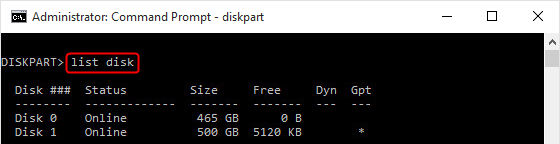
Los discos con un asterisco en la columna « GPT » utilizan GPT; los que no, son MBR. Esta comprobación rápida te indica si debes seguir los pasos de reparación MBR (bootrec) o UEFI/GPT (bcdboot).
escribir list disk en diskpart para inicializar el disco

¿Cuál es la diferencia entre reparar la partición activa y reconstruir el BCD?

En los discos MBR, el indicador «activo» le dice a la BIOS qué partición primaria contiene el cargador de arranque. Solucionarlo solo requiere unos pocos comandos de DiskPart. Reconstruir el BCD recrea el almacén de datos de configuración de arranque, la base de datos que le dice a Windows dónde se encuentran los archivos del sistema operativo. Una partición activa sin un BCD válido no puede arrancar, y un BCD perfecto en una partición MBR no activa será ignorado por la BIOS. A menudo se necesitan ambas reparaciones juntas.

¿Solucionar esto causará pérdida de datos en mi disco clonado?

No. Estos procedimientos solo actualizan las estructuras relacionadas con el arranque: el MBR, el sector de arranque, el almacén BCD o el contenido de la partición EFI. Tus archivos, aplicaciones e instalación de Windows permanecen intactos. El principal riesgo es seleccionar accidentalmente el disco equivocado y sobrescribir su código de arranque, por lo que siempre verifica dos veces los números y tamaños de los discos antes de ejecutar cualquier comando.
Renee Becca - Migración segura y rápida del sistema a SSD

Alineación 4K automática Realiza la alineación 4K automáticamente al migrar Windows a SSD.

Compatible con GPT y MBR Se empareja automáticamente al formato de partición adecuado.

Soportar para NTFS y FAT32 Transfiere varios archivos en diferentes sistemas de archivos.

Copia de seguridad simple y rápida La velocidad de la copia de seguridad alcanza a los 3000 MB/s.

Múltiples funciones de respaldo Respaldo de sistema/ partición/ disco duro/ archivos y clonación de disco.

Alineación 4K automática Realiza la alineación 4K automáticamente al migrar Windows a SSD.

Compatible con GPT y MBR Se empareja automáticamente al formato de partición adecuado.

Múltiples funciones de respaldo Respaldo de sistema/ partición/ disco duro/ archivos y clonación de disco.

Prueba gratisPrueba gratis ¡Ya hemos proporcionado a 800 usuarios prueba gratis !

Comentarios de los usuarios

Page 1

Dejar un comentario


Tu comentario ha sido enviado y está pendiente de moderación.