
¿Borraste archivos en Git? restore, checkout, reset y revert: cuál usar para recuperarlos

Resumen
¿Dudas entre git restore, checkout, reset y revert? Descubre cómo afecta cada comando a tu historial y aprende a elegir la opción más segura para recuperar tu código sin sobresaltos.

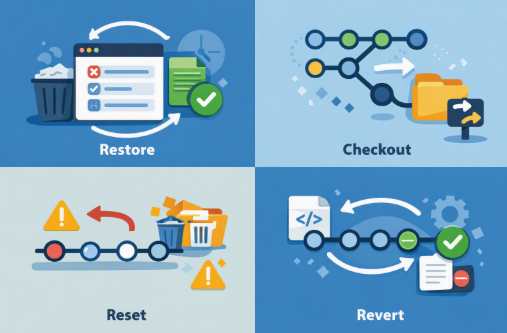
reset --hard accidental borró tu directorio de trabajo, o sobrescribiste ediciones importantes con checkout. El debate sobre la diferencia entre git restore, checkout, reset y revert solo añade más confusión: los cuatro pueden “deshacer” algo, pero usar el incorrecto puede borrar horas de esfuerzo para siempre. Si alguna vez te has quedado mirando la terminal, sin saber qué comando traerá de vuelta tu archivo eliminado sin dañar el historial de tu repositorio, esta guía es para ti. Aquí aprenderás lo que realmente hace cada comando para que puedas recuperar tu trabajo con total confianza.
| Comando | Alcance (Árbol de trabajo / Índice / HEAD) | ¿Reescribe el historial? | Nivel de riesgo | Mejor caso de uso |
|---|---|---|---|---|
|
Árbol de trabajo, índice |
No |
Bajo |
Descartar de forma segura cambios no preparados o quitar archivos del área de preparación |
|
Árbol de trabajo |
No |
Bajo |
Forma antigua de restaurar un archivo desde un commit; |
|
Índice, HEAD (con opciones) |
Sí (puede reescribir el historial local) |
Alto si es |
Deshacer commits locales; opcionalmente mantener/descartar cambios |
|
HEAD (crea un nuevo commit) |
No (preserva el historial) |
Bajo en ramas compartidas |
Deshacer un commit subido añadiendo un commit de reversión |
git reset), los commits antiguos se vuelven inalcanzables y pueden ser eliminados por el recolector de basura. En ramas compartidas, esto puede causar una divergencia grave. Para commits que ya han sido subidos, usa siempre git revert.
git reset --hard elimina archivos no confirmados. En estos casos, una herramienta dedicada de recuperación de datos es tu mejor (y a veces única) oportunidad.
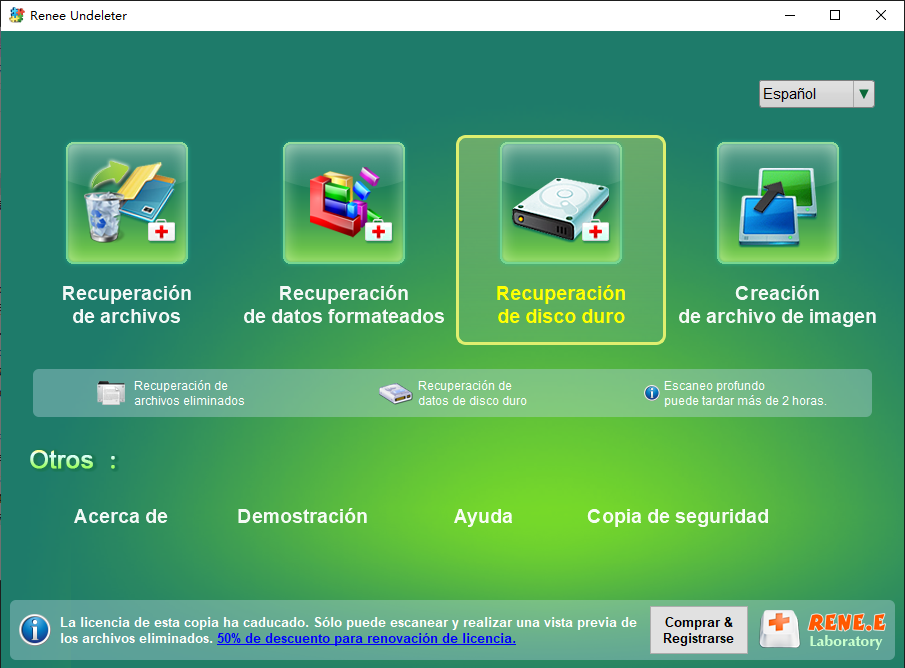
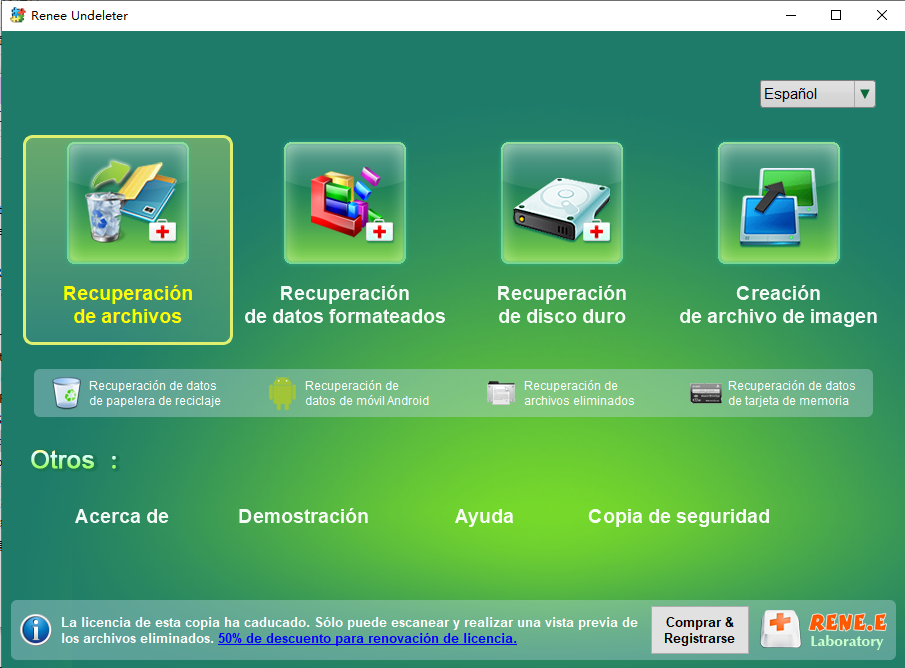
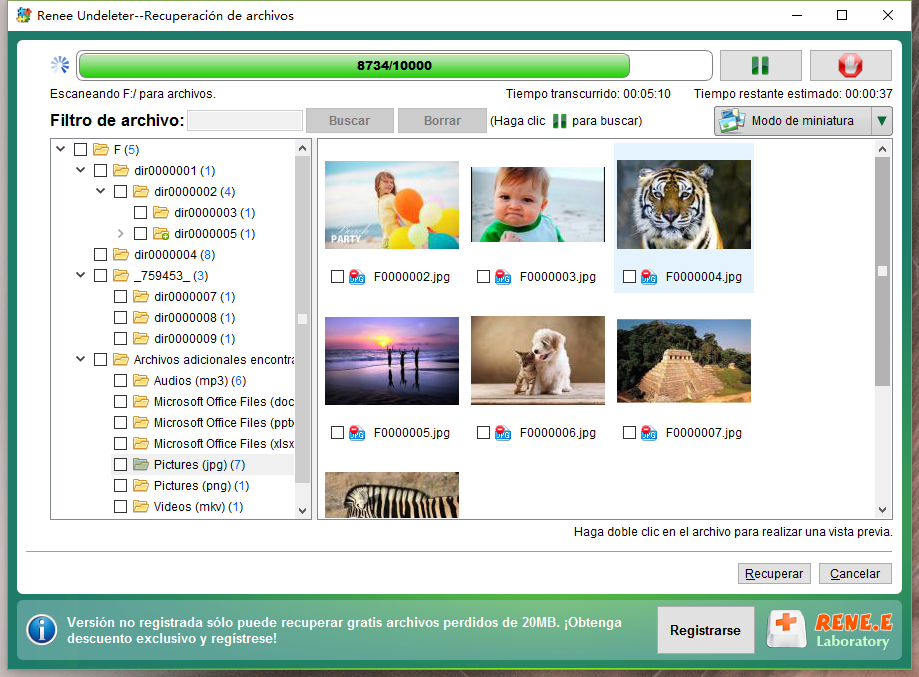
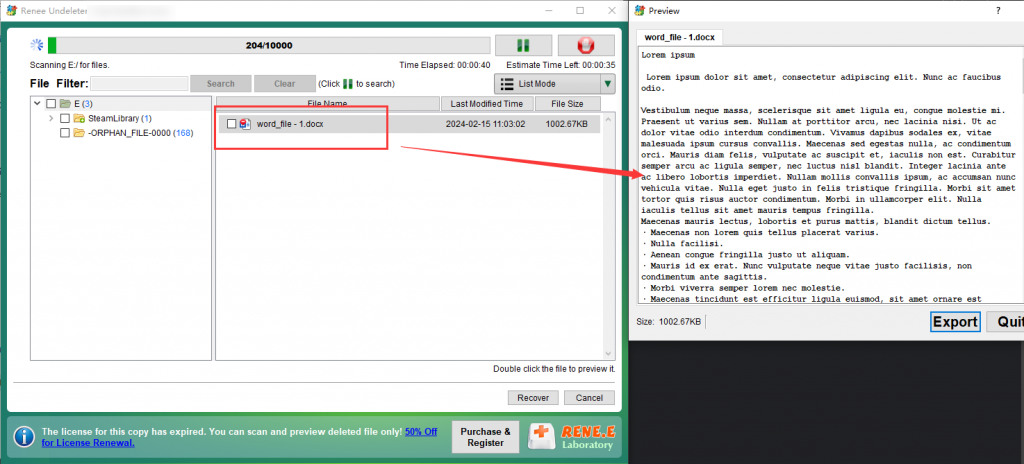
- Cuatro modos de escaneo distintos para diferentes tipos de pérdida
- Reconoce más de 400 formatos de archivo mediante escaneo de firmas
- Soporte para múltiples sistemas de archivos (NTFS, FAT, exFAT, APFS, ext4, etc.)
- Vista previa de archivos integrada antes de la recuperación
- La Creación de archivo de imagen hace una copia de seguridad de la unidad dañada primero
Cons:
- No debe instalarse en la misma unidad de la que quieres recuperar datos
- Las unidades conectadas por USB escanean más lento debido a la latencia
- El escaneo profundo puede consumir mucho tiempo en particiones grandes
- Las imágenes de copia de seguridad necesitan una partición libre de igual tamaño
- Recuperación no garantizada para datos sobrescritos severamente

Gran capacidad de recuperación de datos Incluso se pueden recuperar dispositivos con una gran cantidad de sectores defectuosos.
Muchos dispositivos son compatibles Tarjeta SD, SDHC, SDXC, disco U, disco duro, computadora, etc.
Recuperar tipo de archivo Imágenes, videos, audios, documentos, correos electrónicos, etc.
Fácil de usar La recuperación se puede completar en 3 pasos simples y admite la vista previa de archivos antes de la recuperación.
Múltiples modos de recuperación Recuperación de archivos/recuperación de formato/recuperación de partición.
Gran capacidad de recuperación de datos Incluso se pueden recuperar dispositivos con una gran cantidad de sectores defectuosos.
Muchos dispositivos son compatibles Tarjeta SD, SDHC, SDXC, disco U, disco duro, computadora, etc.
Recuperar tipo de archivo Imágenes, videos, audios, documentos, correos electrónicos, etc.
Prueba gratisPrueba gratisPrueba gratis ¡Ya hemos proporcionado a 800 usuarios prueba gratis !git restore {file}
HEAD si el archivo no está preparado).
git add y quieres moverlo de vuelta al árbol de trabajo manteniendo tus cambios.
git restore –staged {file}
git reset –soft HEAD~1
--soft mueve HEAD un commit hacia atrás, pero deja tanto tu árbol de trabajo como el índice sin cambios, por lo que todo sigue listo para un nuevo commit.
git revert
git restore –source=HEAD –staged –worktree {file}
--source=HEAD recupera el archivo del último commit, --staged actualiza el índice y --worktree restaura la copia de trabajo. El equivalente antiguo es:
git checkout HEAD — {file}
¿Puedo deshacer un git reset --hard después de ejecutarlo?
git reflog, busca el hash del commit anterior al reset y usa git reset --hard para volver. Esto solo restaura los cambios que fueron confirmados. Los archivos no confirmados eliminados por --hard han desaparecido desde la perspectiva de Git y requieren un software de recuperación de archivos.
¿Es seguro usar git restore en una rama remota compartida?
git restore solo cambia tu árbol de trabajo local o el índice; nunca reescribe el historial de commits ni afecta a la rama remota. Es seguro de usar, pero recuerda que cualquier edición local descartada no se puede recuperar.
¿Cuál es la diferencia entre git reset y git revert en términos sencillos?
git reset mueve el puntero de tu rama actual hacia atrás, borrando efectivamente los commits de la línea de tiempo (aunque permanecen en el reflog hasta que el recolector de basura los elimina). Reescribe el historial. git revert crea un nuevo commit que deshace los cambios de un commit anterior, manteniendo el historial intacto. Para el trabajo compartido, usa siempre git revert.
Fácil de manejar Solo unos simples pasos para recuperar datos.
Modos de recuperación Recuperación de archivos, de datos formateados y de disco duro.
Multiples tipos de archivos Imágenes, videos, audios, archivos comprimidos, etc.
Varios dispositivos Aparte de la tarjeta SD, también es compatible con disco duro, PC de Windows, PC Mac y etc.
Sistemas soportados Windows 10, 8.1, 8, 7, Vista, XP, 2000, Mac OS X10.6, 10.7, 10.8.
Fácil de manejar Solo unos simples pasos para recuperar datos.
Modos de recuperación – Recuperación de archivos, recuperación de datos formateados y recuperación de disco duro.
Multiples tipos de archivos Imágenes, videos, audios, archivos comprimidos, etc.
Prueba gratisPrueba gratisPrueba gratis ¡Ya hemos proporcionado a 158841 usuarios prueba gratis !Posts Relacionados :
¿Archivos perdidos en Git por corrupción de disco? Cómo recuperar tu repositorio

07-08-2026
Estella González : ¿Archivos faltantes en tu repositorio Git por corrupción de disco? Descubre cómo diagnosticar y reparar el error de...
¿Perdiste archivos con git clean o checkout? Así puedes recuperarlos
06-08-2026
Estella González : ¿Has ejecutado `git clean` y perdido archivos? No entres en pánico. Aprende a recuperarlos usando objetos colgantes, el...
¿Borraste un archivo tras un reset, rebase o amend? Recupéralo con Git reflog
05-08-2026
Estella González : Recupera archivos borrados tras un `reset` o `rebase` usando `git reflog`. ¿El historial ha expirado? Te enseñamos métodos...
Guía Completa para Elegir los Mejores Discos Duros Western Digital

23-08-2024
Camila Arellano : El artículo ofrece una guía completa para seleccionar el disco duro Western Digital (WD) adecuado para necesidades de...



Comentarios de los usuarios
Dejar un comentario