
¿La partición de recuperación OEM te pide contraseña? Así puedes saltártela en Windows

Resumen
¿La partición de recuperación OEM te pide contraseña? Descubre cómo comprobar tus credenciales, contactar con el fabricante y usar herramientas como Renee PassNow para acceder a tu ordenador.

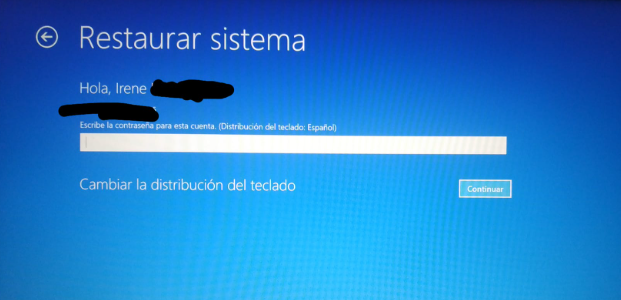
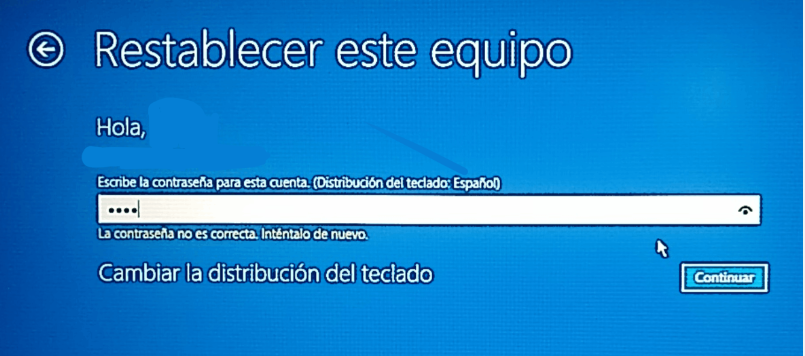
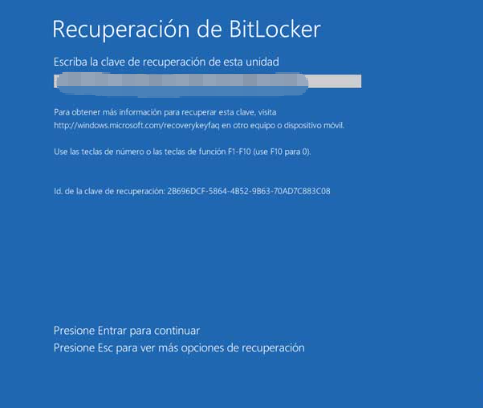
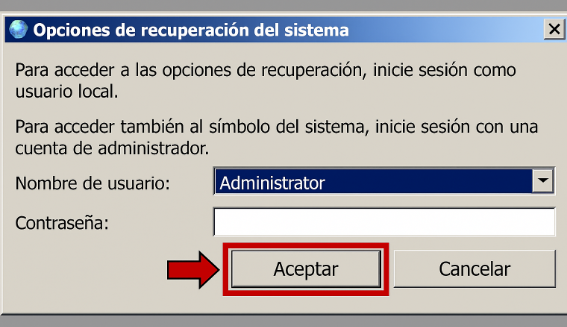
| Tipo de contraseña | Cómo se ve | Cuándo aparece | Qué introducir | Notas |
|---|---|---|---|---|
Contraseña de la cuenta de Windows |
Aviso de inicio de sesión estándar de Windows |
Casi todas las pantallas de recuperación modernas de HP/Dell/Lenovo |
Tu contraseña de inicio de sesión de Windows (no PIN/Hello) |
Prueba a dejar el campo en blanco si nunca se estableció una contraseña; revisa la disposición del teclado |
Clave de recuperación o contraseña de BitLocker |
La pantalla pide una clave numérica de 48 dígitos |
Solo cuando BitLocker está activado y se detecta |
Clave de BitLocker de 48 dígitos de tu cuenta de Microsoft |
Necesaria para desbloquear unidades cifradas |
Contraseña de la partición de recuperación OEM |
Aviso de recuperación OEM heredado (época de Windows 7) |
Dispositivos antiguos o gestionados por empresas |
Prueba solo las predeterminadas documentadas por el fabricante; muchos avisos antiguos pueden aceptar una contraseña en blanco si no se estableció ninguna. |
Es raro en sistemas modernos; consulta el manual o al departamento de TI si las predeterminadas fallan |
Por qué Renee PassNow es la solución más rápida

Activar/crear nueva cuenta Crea nueva cuenta Windows y habilita las cuentas deshabilitadas (incluidas las de administrador, local, etc.) con un solo clic.
Restablecar contraseña de Windows Cinco minutos para restablecer contraseña de Windows sin perder ningún datos, es 100% seguro.
Borrar la contraseña de Windows Soporta para eliminar directamente contraseña de la cuenta local y del administrador de Windows 10 / 8.1 / 8/7 / XP / Vista.
Fácil de operar No se requiere conocimiento profesional ni disco de restablecimiento de contraseña para eliminar contraseña.
Solucionar casi todos los problemas de Windows Clonación de disco, migración de archivos, borrado de disco, problemas de inicio de Windows, detección de disco y más.
Activar/crear nueva cuenta Crea nueva cuenta Windows y habilita las cuentas deshabilitadas (incluidas las de administrador, local, etc.) con un solo clic.
Borrar la contraseña de Windows – Soporta para eliminar directamente contraseña de la cuenta local y del administrador de Windows 10 / 8.1 / 8/7 / XP / Vista.
Restablecar contraseña de Windows Cinco minutos para restablecer contraseña de Windows sin perder ningún datos, es 100% seguro.
Nota: Después de instalar y activar el software, debe descargar el archivo ISO en la interfaz.

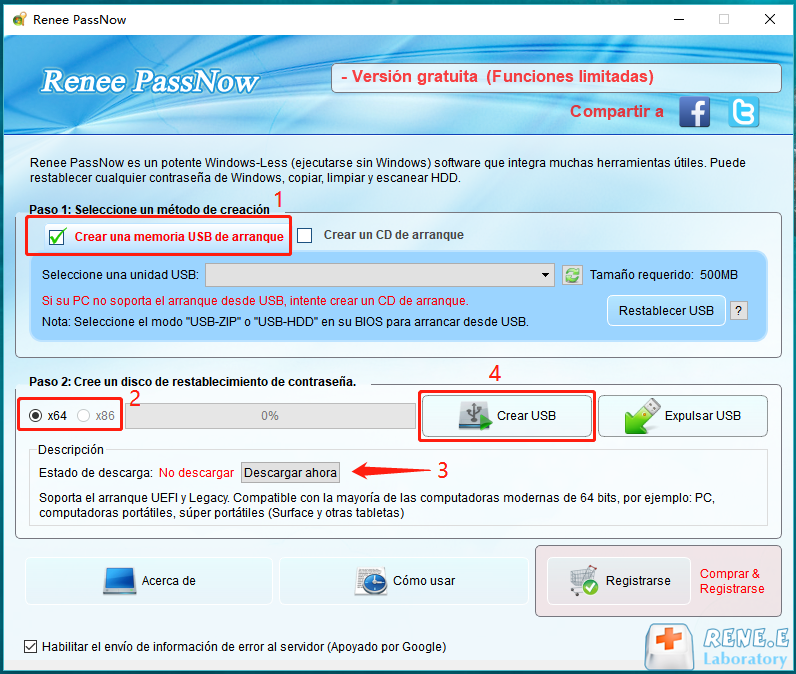
Activar/crear nueva cuenta Crea nueva cuenta Windows y habilita las cuentas deshabilitadas (incluidas las de administrador, local, etc.) con un solo clic.
Restablecar contraseña de Windows Cinco minutos para restablecer contraseña de Windows sin perder ningún datos, es 100% seguro.
Borrar la contraseña de Windows Soporta para eliminar directamente contraseña de la cuenta local y del administrador de Windows 10 / 8.1 / 8/7 / XP / Vista.
Fácil de operar No se requiere conocimiento profesional ni disco de restablecimiento de contraseña para eliminar contraseña.
Solucionar casi todos los problemas de Windows Clonación de disco, migración de archivos, borrado de disco, problemas de inicio de Windows, detección de disco y más.
Activar/crear nueva cuenta Crea nueva cuenta Windows y habilita las cuentas deshabilitadas (incluidas las de administrador, local, etc.) con un solo clic.
Borrar la contraseña de Windows – Soporta para eliminar directamente contraseña de la cuenta local y del administrador de Windows 10 / 8.1 / 8/7 / XP / Vista.
Restablecar contraseña de Windows Cinco minutos para restablecer contraseña de Windows sin perder ningún datos, es 100% seguro.
Nota: Después de instalar y activar el software, debe descargar el archivo ISO en la interfaz.
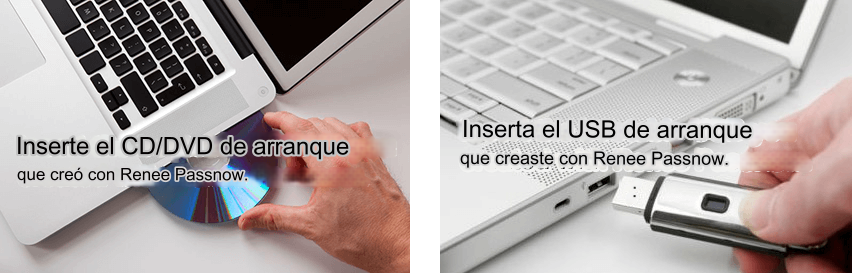
| Marca | Tecla del menú de arranque |
|---|---|
HP |
F9 |
Dell |
F12 |
Portátiles de consumo Lenovo |
F12 o botón Novo |
Lenovo ThinkPads |
F12 |
ASUS |
Esc (portátiles), F8 (sobremesa) |
Acer |
F12 |
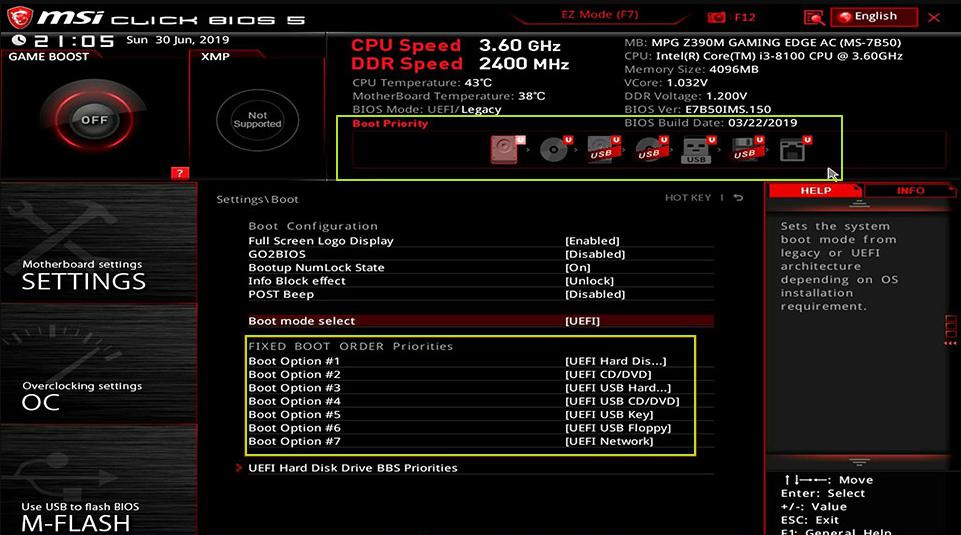
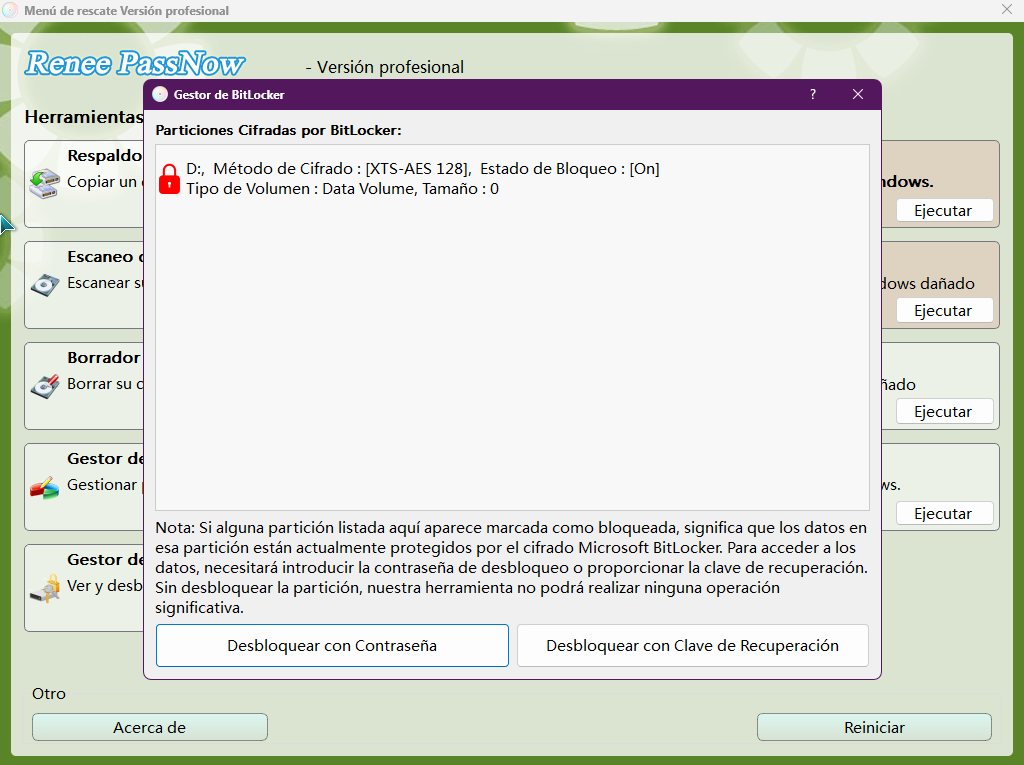
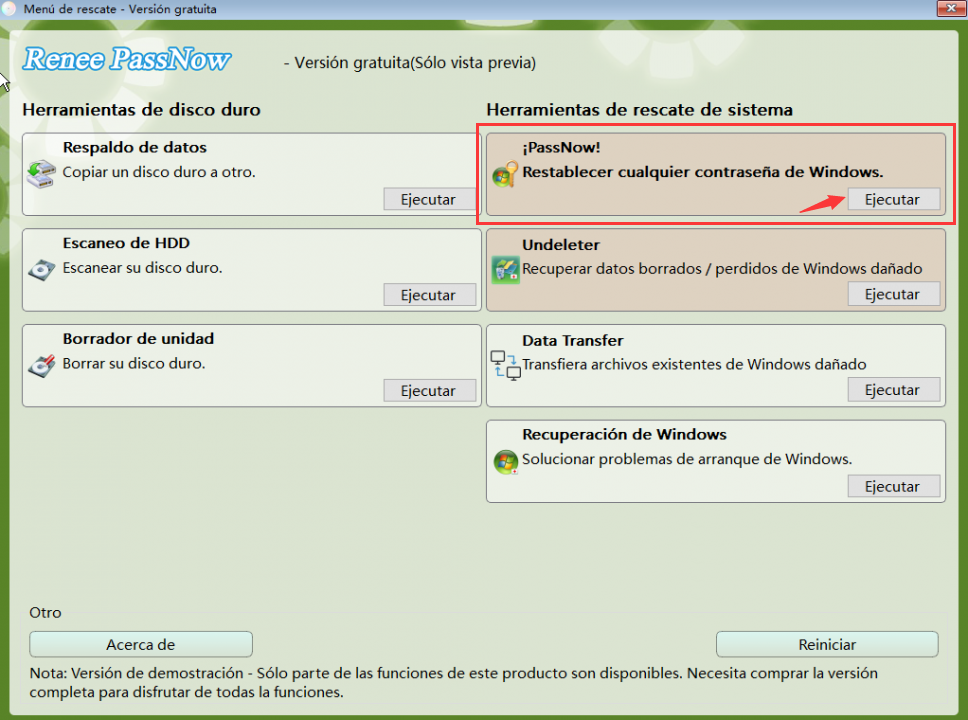
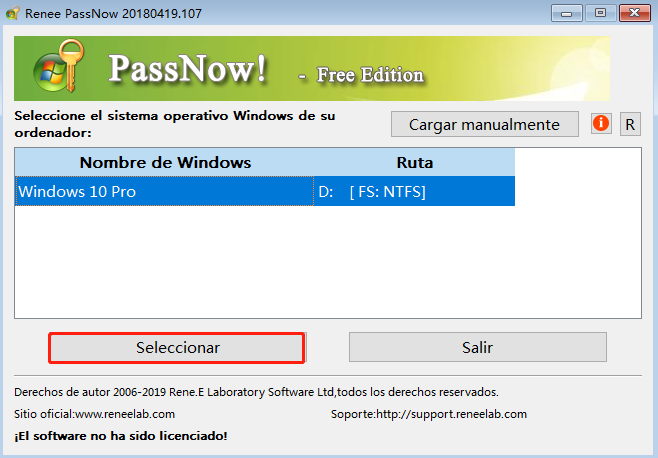
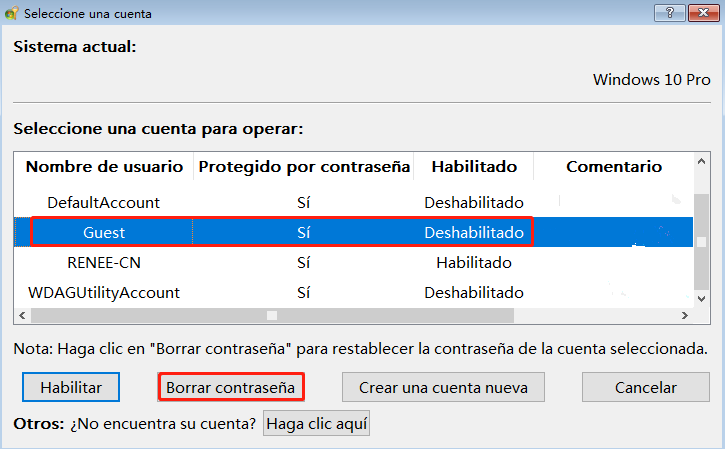
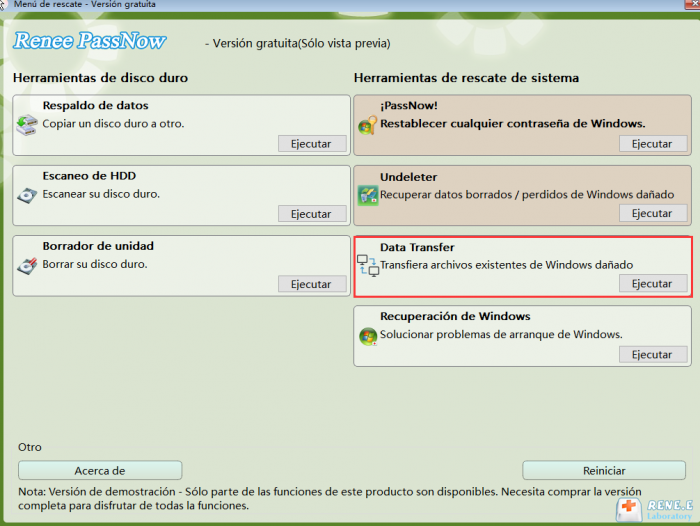
Activar/crear nueva cuenta Crea nueva cuenta Windows y habilita las cuentas deshabilitadas (incluidas las de administrador, local, etc.) con un solo clic.
Restablecar contraseña de Windows Cinco minutos para restablecer contraseña de Windows sin perder ningún datos, es 100% seguro.
Borrar la contraseña de Windows Soporta para eliminar directamente contraseña de la cuenta local y del administrador de Windows 10 / 8.1 / 8/7 / XP / Vista.
Fácil de operar No se requiere conocimiento profesional ni disco de restablecimiento de contraseña para eliminar contraseña.
Solucionar casi todos los problemas de Windows Clonación de disco, migración de archivos, borrado de disco, problemas de inicio de Windows, detección de disco y más.
Activar/crear nueva cuenta Crea nueva cuenta Windows y habilita las cuentas deshabilitadas (incluidas las de administrador, local, etc.) con un solo clic.
Borrar la contraseña de Windows – Soporta para eliminar directamente contraseña de la cuenta local y del administrador de Windows 10 / 8.1 / 8/7 / XP / Vista.
Restablecar contraseña de Windows Cinco minutos para restablecer contraseña de Windows sin perder ningún datos, es 100% seguro.
Nota: Después de instalar y activar el software, debe descargar el archivo ISO en la interfaz.
¿Qué ocurre si se desbloquea el sistema al dejar el campo de contraseña en blanco?
¿Dónde puedo encontrar instrucciones específicas para mi marca?
¿Restablecer la contraseña con Renee PassNow causará pérdida de datos?
¿Qué ocurre si BitLocker bloquea el acceso?
Activar/crear nueva cuenta Crea nueva cuenta Windows y habilita las cuentas deshabilitadas (incluidas las de administrador, local, etc.) con un solo clic.
Restablecar contraseña de Windows Cinco minutos para restablecer contraseña de Windows sin perder ningún datos, es 100% seguro.
Borrar la contraseña de Windows Soporta para eliminar directamente contraseña de la cuenta local y del administrador de Windows 10 / 8.1 / 8/7 / XP / Vista.
Fácil de operar No se requiere conocimiento profesional ni disco de restablecimiento de contraseña para eliminar contraseña.
Solucionar casi todos los problemas de Windows Clonación de disco, migración de archivos, borrado de disco, problemas de inicio de Windows, detección de disco y más.
Activar/crear nueva cuenta Crea nueva cuenta Windows y habilita las cuentas deshabilitadas (incluidas las de administrador, local, etc.) con un solo clic.
Borrar la contraseña de Windows – Soporta para eliminar directamente contraseña de la cuenta local y del administrador de Windows 10 / 8.1 / 8/7 / XP / Vista.
Restablecar contraseña de Windows Cinco minutos para restablecer contraseña de Windows sin perder ningún datos, es 100% seguro.
Nota: Después de instalar y activar el software, debe descargar el archivo ISO en la interfaz.
Posts Relacionados :
Clona fácilmente tu tarjeta SD con varias particiones: solución paso a paso

17-11-2025
Camila Arellano : Aprende a clonar una tarjeta SD con varias particiones de manera sencilla y segura. Te mostramos las herramientas...
¿Has perdido datos en una partición ReFS? Descubre cómo recuperarlos en Windows
10-06-2025
Estella González : En este artículo te contamos cómo recuperar datos de particiones ReFS en Windows. Aprende a restaurar archivos perdidos...
Cómo recuperar partición RAW fácilmente: Guía rápida para principiantes
27-05-2025
Camila Arellano : Descubre cómo recuperar los datos de una partición RAW en Windows con nuestra guía paso a paso. Recupera...
Recuperación de una partición formateada: Guía definitiva y sencilla

09-09-2024
Hernán Giménez : El artículo analiza la posibilidad de recuperar datos de una partición formateada, centrándose especialmente en las diferencias entre...



Comentarios de los usuarios
Dejar un comentario