author avatar
    Gerente de producto
Última actualización por Javier Fernández el 17-11-2025

Resumen
Aprende a clonar una tarjeta SD con varias particiones de manera sencilla y segura. Te mostramos las herramientas y pasos clave para mantener intactas tus particiones de arranque y datos, logrando una copia exacta en cualquier dispositivo. Evita problemas y ahorra tiempo con estos consejos prácticos.


Trabajar con una tarjeta SD dividida en varias particiones —ya sea de una configuración Raspberry Pi, un proyecto MiSTer FPGA, almacenamiento de juegos en Nintendo Switch, archivos de cámara, grabaciones de dron o incluso expansiones de teléfono Android— puede ser complicado. Si necesitas clonar tarjeta SD con varias particiones para respaldarla, pasar a una más grande o duplicarla en varios dispositivos, estás en el lugar correcto.
Tarjeta SD con particiones etiquetadas para sistemas embebidos  
Los sistemas embebidos suelen dividir las tarjetas SD en particiones como FAT32 para arranque, ext4 para el sistema de archivos raíz o áreas de recuperación ocultas. Como Windows y macOS no siempre reconocen estos diseños, una simple copia de archivos no lo preserva todo.
Esta guía te muestra formas fiables de clonar tarjeta SD con varias particiones completa, manteniendo todas las particiones intactas y arrancables. Empezaremos con herramientas amigables para principiantes y avanzaremos a opciones más potentes, para que evites pérdidas de datos y lo hagas bien.

Conceptos: Clonar tarjeta SD con varias particiones

📊 Escenarios para clonar tarjeta SD con varias particiones

EscenarioCaracterísticas clave y notas¿Requiere soporte de arranque?Esquema de particiones y máx. particionesMétodos recomendados
Configuración Raspberry PiArranque FAT32 + raíz ext4 + particiones opcionales de datos/registros.✅ SíMBR (predeterminado para firmware Pi). Máx.: 4 primarias (o 3 + 1 extendida con lógicas).PiClone (específico de Pi), Renee Becca, dd (Linux), Clonezilla para manejo avanzado multiparte.
Proyecto MiSTer FPGAVarias particiones para base Linux, núcleos y datos de usuario.✅ SíMBR (común). Máx.: 4 primarias (partición extendida permite más).Clonezilla, dd para clonación raw, Renee Becca.
Juegos Nintendo Switch (expansión SD)Particiones exFAT/FAT32 solo para datos de juegos.❌ NoMBR (Switch espera MBR). Máx.: 4 primarias.Balena Etcher, dd para copia exacta, Renee Becca para respaldo/restauración fácil.
Archivos de cámara (uso profesional)Normalmente FAT32/exFAT única; algunas cámaras añaden particiones de metadatos.❌ NoMBR (la mayoría de cámaras). Máx.: 4 primarias.Renee Becca o software comercial de clonación (GUI fácil), dd para copia sector raw.
Grabaciones de dronFAT32/exFAT, puede incluir particiones ocultas de telemetría/firmware.❌ Normalmente noMBR (firmware de dron lo espera). Máx.: 4 primarias.Clonezilla, dd para copia sector exacta, Renee Becca para clonación amigable.
Expansión de almacenamiento en teléfono AndroidFAT32/exFAT para medios + particiones ocultas/sistema.❌ NoMBR en la mayoría de microSD; GPT posible en versiones Android recientes. Máx.: 4 primarias (MBR) o hasta 128 particiones (GPT).Clonezilla (consciente de multiparte), dd para clonación raw, Renee Becca o herramientas comerciales para clonación GUI, Balena Etcher.
Algunos artículos sugieren que puedes usar Win32DiskImager para copiar tarjetas SD con varias particiones, pero en realidad no puede manejar directamente configuraciones multiparte. Solo reconoce y trabaja con una única partición montable o la ruta completa del dispositivo (como \.\PhysicalDriveX), no con varias particiones.

📖 Gestionar el espacio extra al clonar tarjeta SD con varias particiones a una más grande

Al clonar tarjeta SD con varias particiones a una más grande, suele quedar espacio sin usar. Hay dos formas sencillas de manejarlo:
1. Clonación inteligente con redimensionado de particiones
Usa software de clonación con funciones de “clonación inteligente” (como Renee Becca). Ajusta automáticamente los tamaños de particiones durante el proceso para que la nueva tarjeta use todo el espacio disponible de inmediato.
2. Crear una nueva partición tras la clonación
Si ya has clonado la tarjeta y ves espacio sobrante, crea simplemente una nueva partición en esa área libre. Puedes hacerlo con herramientas de particionado o directamente en la administración de discos integrada en tu sistema (Windows, macOS o entornos Linux embebidos).
3. El método manual: Redimensionar después de clonar

Si usas una herramienta que hace copia 1:1 (como dd o Balena Etcher ), debes redimensionar la partición después de completar la clonación.

  • En Raspberry Pi: Arranca la nueva tarjeta en tu Pi, ejecuta sudo raspi-config y ve a “Opciones avanzadas” > “Expandir sistema de archivos”.
  • En un PC: Usa un gestor de particiones como GParted (herramienta gratuita arrancable) para ver y expandir la partición Linux ( ext4 ) al espacio no asignado. La Administración de discos de Windows puede hacerlo para extender particiones NTFS.

Clonar tarjeta SD con varias particiones (para principiantes)

Ahora que sabes qué herramientas funcionan mejor en cada caso, vamos a repasar el proceso real de clonación. Empezaremos con métodos fáciles para principiantes y avanzaremos a técnicas más complejas. Estos pasos valen tanto si respaldas una imagen de Raspberry Pi, duplicas una tarjeta Nintendo Switch o migras almacenamiento para drones y cámaras.
Consejo: Conecta siempre tanto la tarjeta SD de origen como la de destino con lectores de tarjetas fiables antes de empezar. Esto evita problemas de detección.
Esta guía se centra en clonar tarjeta SD con varias particiones completa, incluyendo todas las particiones, para obtener una réplica exacta. Si solo necesitas ciertas particiones (como solo la de datos), puedes adaptar los pasos o usar modos específicos de partición en las herramientas mencionadas. Por ejemplo, al actualizar una tarjeta MiSTer FPGA, clonar todo asegura que se preserven tanto la partición de arranque como la de juegos.

Renee Becca: la forma más fácil de clonar tarjeta SD con varias particiones en Windows

🖥️ SO: Compatible con Windows
⚙️ Funciones: ✅ Clonación completa de disco, ✅ Clonación específica de particiones, ✅ Creación y restauración de imágenes, ✅ Migración de sistema
Renee Becca es una herramienta para Windows muy valorada para clonar tarjeta SD con varias particiones fácilmente. Su interfaz sencilla es ideal para todos los niveles, manejando configuraciones complejas de dispositivos como Raspberry Pi o Android.
El software permite clonación completa de disco, clonación específica de particiones y migración de sistema. Destaca el ajuste de tamaños de particiones (perfecto para pasar a tarjetas más grandes) y clonar solo el espacio usado (ideal para SSD).
Renee Becca - Migración segura y rápida del sistema a SSD

Alineación 4K automática Realiza la alineación 4K automáticamente al migrar Windows a SSD.

Compatible con GPT y MBR Se empareja automáticamente al formato de partición adecuado.

Soportar para NTFS y FAT32 Transfiere varios archivos en diferentes sistemas de archivos.

Copia de seguridad simple y rápida La velocidad de la copia de seguridad alcanza a los 3000 MB/s.

Múltiples funciones de respaldo Respaldo de sistema/ partición/ disco duro/ archivos y clonación de disco.

Alineación 4K automática Realiza la alineación 4K automáticamente al migrar Windows a SSD.

Compatible con GPT y MBR Se empareja automáticamente al formato de partición adecuado.

Múltiples funciones de respaldo Respaldo de sistema/ partición/ disco duro/ archivos y clonación de disco.

Prueba gratisPrueba gratis ¡Ya hemos proporcionado a 800 usuarios prueba gratis !
Por ejemplo, imagina que configuras varias Raspberry Pi para un proyecto de domótica. Con Renee Becca puedes clonar tarjeta SD con varias particiones de 64 GB a varias de 128 GB en lote, ajustando particiones para llenar el espacio extra automáticamente.
Pros:
  • Interfaz simple y clara, fácil de usar
  • Múltiples opciones de clonación según tus necesidades, como disco completo o particiones
  • Permite redimensionar particiones durante la clonación para tarjetas más grandes
  • Velocidad alta y respaldos automáticos para mayor tranquilidad
  • Gratis para clonación de discos no Windows

Cons:

  • Solo para Windows, usuarios de macOS/Linux necesitan alternativas
  • Funciones avanzadas pueden requerir la versión completa tras el periodo de prueba
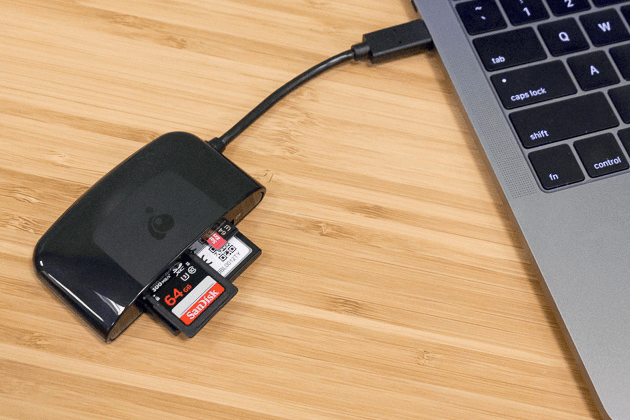
Paso 1: Conecta tus tarjetas SD al PC con un lector de tarjetas SD.
Lector de tarjeta SD  
Paso 2: Descarga, instala y ejecuta Renee Becca en tu PC.
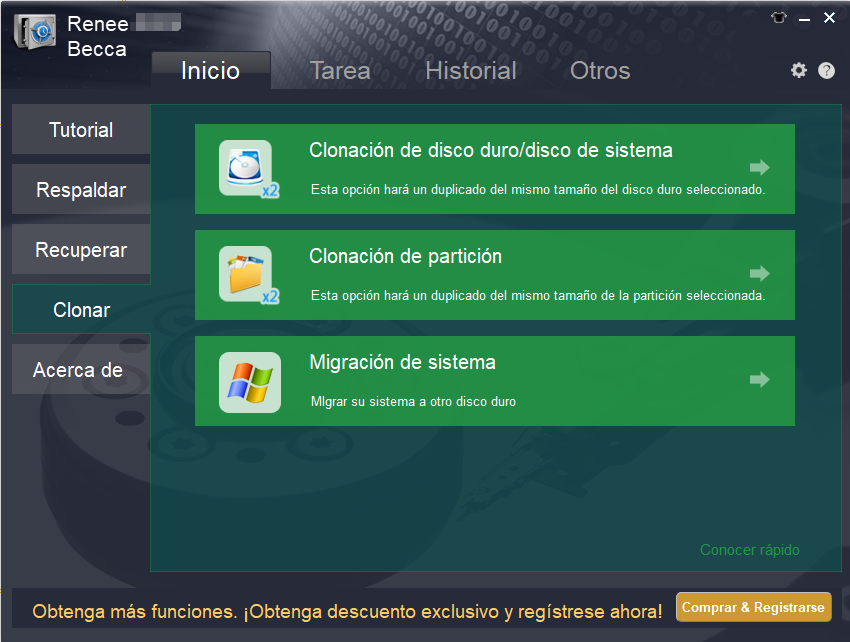
En la interfaz principal, ve a la columna “Clonar” y selecciona “Clonación de disco duro/disco del sistema“.
Usa la función de clonación en Renee Becca  
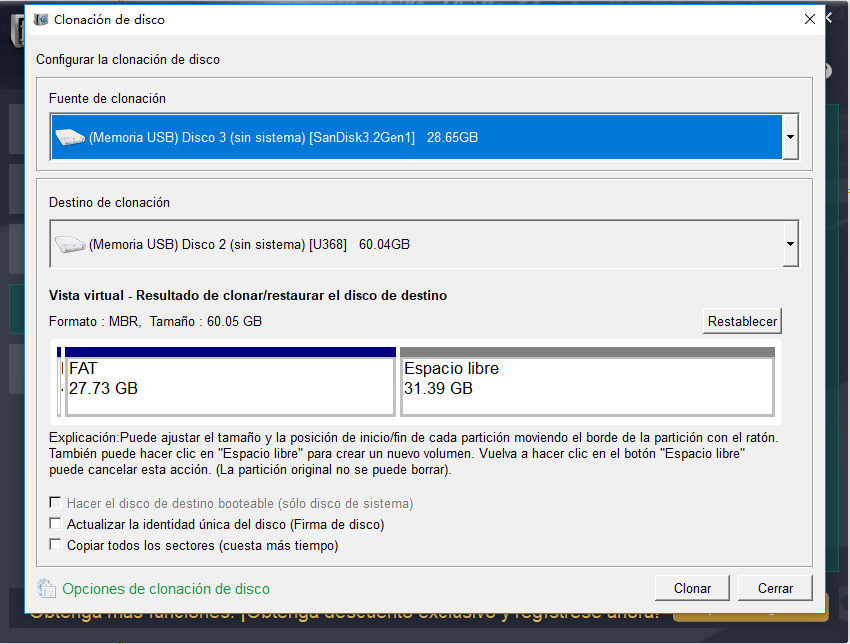
Paso 3: En la ventana emergente, elige tu tarjeta SD de origen como disco original y la de destino como objetivo.
Renee Becca clona tarjeta SD con varias particiones  
Si el destino es más grande, arrastra los bordes de las particiones con el ratón para redimensionar y usar el espacio extra: ideal para actualizaciones.
Ajustar particiones  
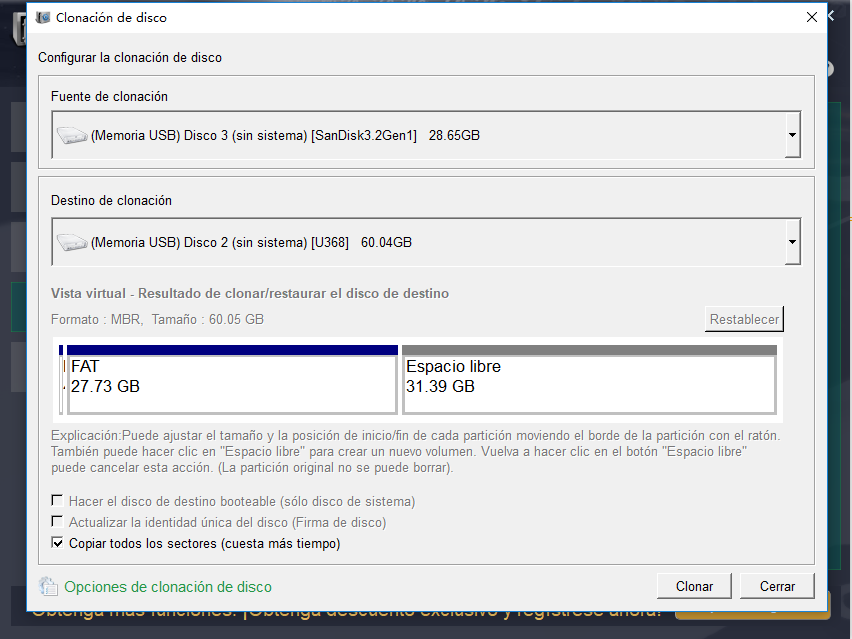
Para crear una copia exacta de la tarjeta SD original y asegurar que sea arrancable, selecciona la opción “Copiar todos los sectores”.
Renee Becca selecciona copiar todos los sectores  
Paso 4: Verifica todo y pulsa “Clonar” para iniciar. El proceso es rápido y verifica los datos para evitar errores. Al terminar, expulsa ambas tarjetas de forma segura.
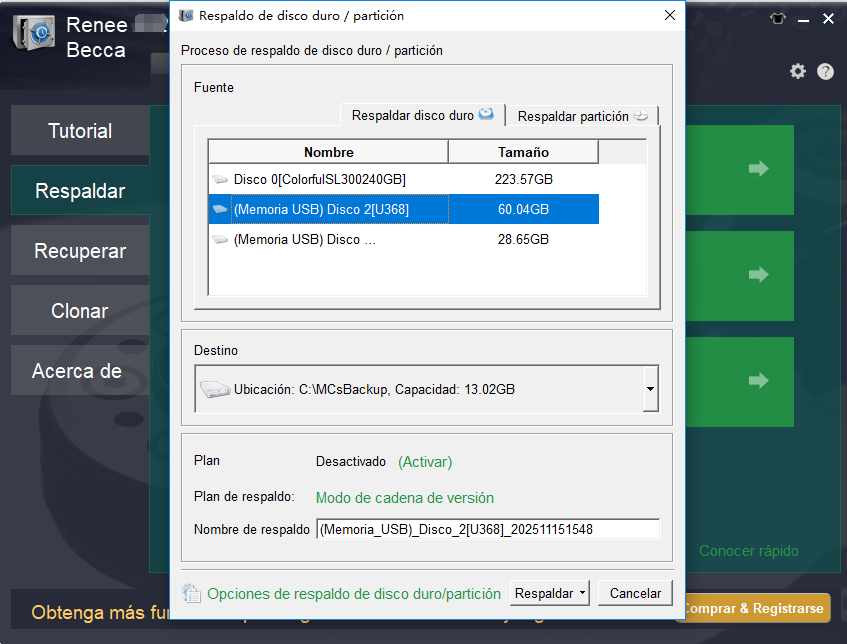
Si quieres respaldar tu tarjeta SD, ve a Respaldo de disco duro/partición.
Respaldo de disco con Renee Becca  

Cómo aprovechar al máximo el espacio restante

Al clonar tarjeta SD con varias particiones a una más grande, Renee Becca permite redimensionar particiones durante el proceso. Si lo omitiste, aún puedes crear una nueva partición en el espacio no usado con las herramientas de administración de discos de tu sistema, ya sea en Windows (diskmgmt.msc), macOS (Utilidad de Discos) o Linux.
Si necesitas crear una nueva partición en Windows, se recomienda el formato FAT32.
Este método con Renee Becca es directo y minimiza riesgos, ideal para la mayoría de usuarios. Si buscas una alternativa gratuita, pasemos a SD Card Copier.
Renee Becca - Migración segura y rápida del sistema a SSD

Alineación 4K automática Realiza la alineación 4K automáticamente al migrar Windows a SSD.

Compatible con GPT y MBR Se empareja automáticamente al formato de partición adecuado.

Soportar para NTFS y FAT32 Transfiere varios archivos en diferentes sistemas de archivos.

Copia de seguridad simple y rápida La velocidad de la copia de seguridad alcanza a los 3000 MB/s.

Múltiples funciones de respaldo Respaldo de sistema/ partición/ disco duro/ archivos y clonación de disco.

Alineación 4K automática Realiza la alineación 4K automáticamente al migrar Windows a SSD.

Compatible con GPT y MBR Se empareja automáticamente al formato de partición adecuado.

Múltiples funciones de respaldo Respaldo de sistema/ partición/ disco duro/ archivos y clonación de disco.

Prueba gratisPrueba gratis ¡Ya hemos proporcionado a 800 usuarios prueba gratis !

SD Card Copier / PiClone: herramientas específicas para Raspberry Pi

🖥️ SO: Solo para Pi OS basado en Linux
⚙️ Funciones: Clonación de tarjeta SD
SD Card Copier (GUI) y PiClone (CLI) son herramientas diseñadas para Raspberry Pi para clonar tarjeta SD con varias particiones, perfectas para usuarios de Pi en educación o proyectos IoT donde duplicas configuraciones en varias placas. Integradas en Raspbian, redimensionan automáticamente para tarjetas más grandes y manejan las particiones únicas de arranque/ext4 de Pi. Úsalas directamente en un Pi en ejecución con un lector de tarjetas. En 2025, están actualizadas para Pi 5, facilitando montajes de clústeres.
Captura de pantalla de la interfaz de SD Card Copier en escritorio Raspberry Pi  
Pros:
  • Herramientas oficiales de Pi, optimizadas para Raspbian
  • Redimensionado automático para actualizaciones
  • No necesitas un PC externo
  • Gratis y sencillo
  • Maneja particiones específicas de Pi a la perfección

Cons:

  • Requiere una configuración Pi en ejecución
  • La GUI puede fallar en acceso remoto
  • No sirve para dispositivos no Pi
  • Limitado a Pi OS basado en Linux
  • Más lento con tarjetas muy grandes

Paso 1: En tu Pi, abre SD Card Copier desde el menú o ejecuta PiClone en la terminal.
Copiador de tarjeta SD en escritorio Raspberry Pi  
Paso 2: Selecciona origen (SD interna) y destino (vía lector), luego inicia la copia. Ajusta tamaños automáticamente.
Paso 3: Espera a que termine y verifica el arranque.

Cómo aprovechar al máximo el espacio restante

Si clonaste a una tarjeta más grande y no redimensionaste durante el proceso, aún puedes expandir particiones con gparted o las herramientas de particionado integradas en Raspberry Pi. Así no desperdicias almacenamiento valioso.
Estas herramientas son de nicho pero esenciales para fans de Raspberry Pi. Si buscas algo mejor, terminemos con Balena Etcher.

Balena Etcher: utilidades para clonar tarjeta SD con varias particiones e imágenes

🖥️ SO: Compatible con Windows, macOSy Linux
⚙️ Funciones: Grabar archivos de imagen (requiere herramienta separada para generar .img) y clonar tarjeta SD con varias particiones (clon 1:1).
Para usuarios que alternan entre Windows, macOS y Linux, Balena Etcher ofrece una forma gráfica y gratuita de clonar tarjeta SD con varias particiones. Es especialmente útil para clonación directa de tarjeta a imagen en escenarios como aficionados a drones que respaldan tarjetas de datos de vuelo o usuarios Android que amplían almacenamiento del teléfono.
Está enfocado en grabación, valida clones automáticamente para detectar errores y soporta varios sistemas de archivos sin problemas. En las actualizaciones de 2025, Etcher mejoró el manejo de multiparte, ideal para clústeres Raspberry Pi donde clonas una tarjeta configurada a muchas.
Balena Etcher
Pros:
  • Gratis y funciona en Windows/Mac/Linux
  • Validación automática reduce errores
  • Interfaz amigable con pocos pasos
  • Maneja bien particiones no reconocidas
  • No necesita instalación en versión portátil

Cons:

  • Sin edición o redimensionado directo de particiones
  • Etcher no crea archivos.img por defecto (se centra en grabar)
  • Utilidad de Discos es solo para macOS
  • Más lento con tarjetas muy grandes
  • Limitado a clones básicos sin extras como programación

Paso 1: Descárgalo y ejecútalo desde el sitio oficial (https://etcher.balena.io/).
Paso 2: En el menú de selección de origen, elige “Clonar unidad”.
Balena Etcher - En el menú de selección de origen, elige Clonar unidad
Paso 3: En el menú de selección de destino, elige tu tarjeta SD objetivo.

Cómo aprovechar al máximo el espacio restante
Balena Etcher no permite redimensionar particiones al clonar tarjeta SD con varias particiones. Para gestionar espacio sobrante tras clonar a una más grande, usa las herramientas integradas de tu sistema: en Windows, Administración de discos (diskmgmt.msc); en macOS, Utilidad de Discos; en Linux, gparted o fdisk. Estas te permiten expandir particiones existentes o crear nuevas para usar todo el espacio extra.
Estas opciones GUI gratuitas cubren bien varias plataformas. Si quieres más control con funciones de pago, veamos EaseUS Disk Copy o 4DDiG Partition Manager.

Herramientas GUI comerciales para Windows

🖥️ SO: Compatible con Windows
⚙️ Funciones: Clonación completa de disco, clonación específica de particiones
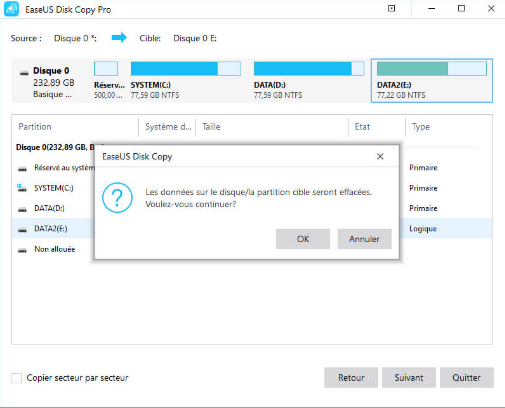
EaseUS Disk Copy y 4DDiG Partition Manager son herramientas premium para Windows que destacan en clonación intermedia de tarjetas SD con varias particiones, ideales para fotógrafos que migran tarjetas de cámara o gamers que duplican configuraciones Switch. EaseUS ofrece clonación sector por sector para réplicas exactas, con opciones para ajustar diseños automáticamente en tarjetas más grandes —perfecto al pasar de 16 GB a 64 GB sin ajustes manuales.
EaseUS Disk Copy  
4DDiG añade funciones de recuperación, útil para tarjetas defectuosas. Ambos soportan varios sistemas de archivos y ofrecen vistas previas para evitar sorpresas. En un caso de 2025, administradores TI usaron EaseUS para clonar en lote extensiones SD Android en oficinas, ahorrando horas. No son gratis, pero incluyen pruebas y mayor fiabilidad que alternativas de código abierto.
Pros:
  • Ajustes automáticos de diseño para tamaños diferentes
  • Soporta clonación selectiva de particiones
  • Rápido y estable con comprobaciones de errores
  • Vistas previas amigables
  • Herramientas adicionales como recuperación en 4DDiG

Cons:

  • Requiere pago para funciones completas
  • Centrado en Windows, menos multiplataforma
  • Sobrescribe destinos sin avisos de respaldo
  • Puede consumir muchos recursos en PCs antiguos
  • Las pruebas tienen limitaciones

Estas opciones comerciales añaden pulido para usuarios frecuentes. Para precisión en línea de comandos, veamos el comando dd.
Renee Becca - Migración segura y rápida del sistema a SSD

Alineación 4K automática Realiza la alineación 4K automáticamente al migrar Windows a SSD.

Compatible con GPT y MBR Se empareja automáticamente al formato de partición adecuado.

Soportar para NTFS y FAT32 Transfiere varios archivos en diferentes sistemas de archivos.

Copia de seguridad simple y rápida La velocidad de la copia de seguridad alcanza a los 3000 MB/s.

Múltiples funciones de respaldo Respaldo de sistema/ partición/ disco duro/ archivos y clonación de disco.

Alineación 4K automática Realiza la alineación 4K automáticamente al migrar Windows a SSD.

Compatible con GPT y MBR Se empareja automáticamente al formato de partición adecuado.

Múltiples funciones de respaldo Respaldo de sistema/ partición/ disco duro/ archivos y clonación de disco.

Prueba gratisPrueba gratis ¡Ya hemos proporcionado a 800 usuarios prueba gratis !

Clonar tarjeta SD con varias particiones en línea de comandos (para usuarios avanzados)

Para usuarios avanzados que necesitan control preciso a nivel de bits en el proceso de clonación, las herramientas de línea de comandos ofrecen flexibilidad y fiabilidad inigualables. Empecemos con una de las opciones más potentes y disponibles: dd .

Comando dd: herramienta CLI para clonación precisa de tarjetas SD

🖥️ SO: Compatible con Windows, macOSy Linux
⚙️ Funciones: Clonación de tarjeta SD
El comando dd es una herramienta CLI integrada en Linux/Mac para clonación bit a bit de tarjetas SD con varias particiones, ideal para desarrolladores o usuarios avanzados en escenarios como despliegues de servidores Raspberry Pi o copias forenses de datos de dron. Es gratis, exacto y maneja cualquier sistema de archivos, pero requiere precaución para no borrar la unidad equivocada. Úsalo cuando las GUI fallen, como clonar a tamaños distintos tras preparación manual. En 2025, sigue siendo esencial para fans de Linux que clonan tarjetas MiSTer vía terminal. Combínalo con pv para barras de progreso.
Comando DD
Pros:
  • Gratis e integrado en Linux/Mac
  • Preciso, conserva todos los datos incluidas particiones ocultas
  • Personalizable con tamaños de bloque para mayor velocidad
  • Multiplataforma vía terminales
  • Sin software adicional

Cons:

  • Alto riesgo de pérdida de datos si se confunden dispositivos
  • Sin GUI, curva de aprendizaje pronunciada
  • Lento sin optimizaciones
  • Sin redimensionado automático
  • Requiere desmontar particiones primero

Paso 1: Identifica tus dispositivos
Abre una terminal y ejecuta lsblk (Linux) o diskutil list (macOS) para localizar tus tarjetas SD de origen y destino.
  • El origen es la tarjeta SD que quieres clonar (p. ej., /dev/sdX o /dev/rdiskX )
  • El destino es la tarjeta SD donde escribes (p. ej., /dev/sdY o /dev/rdiskY )
Asegúrate de desmontar todas las particiones en ambas tarjetas antes de continuar para evitar corrupción de datos.
Usar lsblk para encontrar la ruta del dispositivo  
Paso 2: Ejecuta el comando dd
Usa este comando para iniciar la clonación:

sudo dd if=/dev/sdX of=/dev/sdY bs=4M conv=notrunc,noerror status=progress

Esto es lo que significa cada parte:
  • sudo — ejecuta el comando con privilegios de administrador
  • dd — la herramienta de duplicación de discos
  • if=/dev/sdX — archivo de entrada (tu tarjeta SD de origen)
  • of=/dev/sdY — archivo de salida (tu tarjeta SD de destino)
  • bs=4M — establece el tamaño de bloque en 4 megabytes para copiar más rápido
  • conv=notrunc,noerror
    • notrunc evita truncar la salida
    • noerror indica a dd que continúe aunque encuentre errores de lectura
  • status=progress — muestra progreso en tiempo real durante la copia
Verifica dos veces las rutas de los dispositivos antes de ejecutar el comando. Un error aquí puede sobrescribir el disco equivocado.
Paso 3: Finaliza y expulsa
Cuando termine la copia, ejecuta:

sync

Esto asegura que todos los datos se escriban en la tarjeta destino. Luego expulsa ambas tarjetas SD de forma segura.

Cómo aprovechar al máximo el espacio restante
dd no permite redimensionar particiones al clonar tarjeta SD con varias particiones. Para gestionar espacio sobrante tras clonar a una más grande, usa las herramientas integradas de tu sistema como gparted o fdisk. Estas te permiten expandir particiones existentes o crear nuevas para usar todo el espacio extra.
Si prefieres una alternativa más segura y con menús a dd, Clonezilla es excelente. Soporta clonación multiparte, funciona con varios sistemas de archivos y ofrece compresión y opciones de recuperación, todo mediante una interfaz guiada. Veamos cómo Clonezilla simplifica la clonación avanzada de tarjetas SD.

Clonezilla: herramienta USB arrancable para clonación avanzada (gratis)

🖥️ SO: Independiente del sistema (CD/USB arrancable)
⚙️ Funciones: ✅ Clonación completa de disco, ✅ Clonación específica de particiones, ✅ Creación y restauración de imágenes, ✅ Migración de sistema
Clonezilla es una utilidad gratuita basada en Linux, arrancable, diseñada para clonación completa de discos, incluidas tarjetas SD con varias particiones. Es especialmente útil para profesionales TI en tareas complejas como preparación masiva de dispositivos Android o recuperación de tarjetas SD con particiones que Windows no reconoce.
Funciona completamente desde un USB, independiente de tu sistema operativo, e incluye compresión y verificación integradas para resultados eficientes y fiables. Su soporte para múltiples sistemas de archivos lo hace versátil, y en 2025 la edición para servidores se ha convertido en la opción preferida para despliegues masivos.
Clonezilla  
Pros:
  • Gratis y de código abierto
  • Funciona sin conexión vía USB arrancable
  • Comprime imágenes para ahorrar espacio
  • Verifica clones exhaustivamente
  • Soporta despliegues masivos

Cons:

  • Requiere crear medio arrancable
  • Basado en menús, no GUI completa
  • Configuración que lleva tiempo
  • Excesivo para tareas simples
  • Necesita conocimientos técnicos para opciones
Paso 1: Prepara el USB de Clonezilla
Descarga la última ISO de Clonezilla desde el sitio oficial. Usa una herramienta como Rufus o balenaEtcher para crear un USB arrancable.
Conéctalo y configura tu ordenador para arrancar desde USB en el menú BIOS/UEFI.
Paso 2: Inicia Clonezilla y empieza la clonación
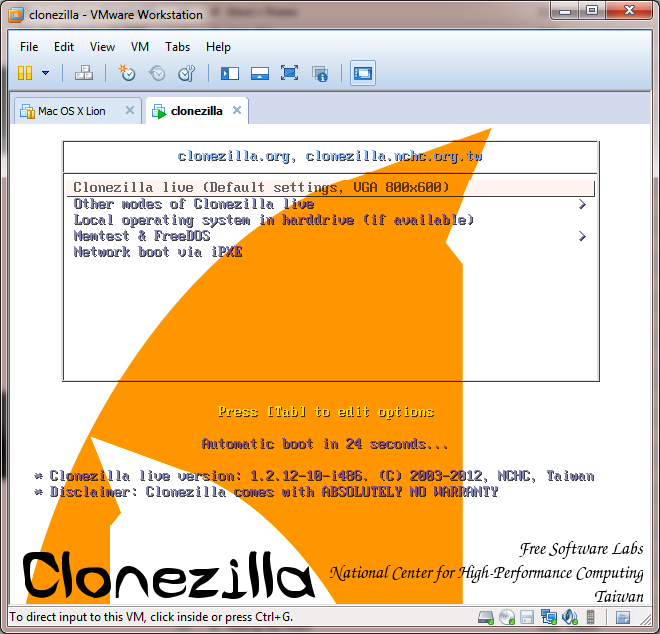
Arranca en Clonezilla live.
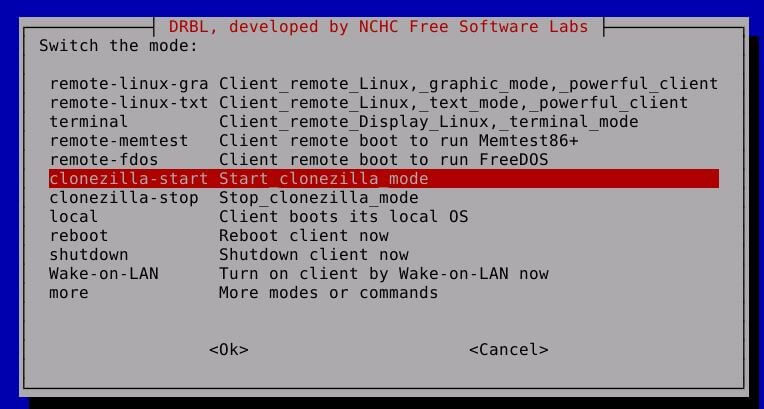
Arrancar en Clonezilla live  
Elige la opción dispositivo a dispositivo.
Dispositivo a dispositivo  
Selecciona tu tarjeta SD de origen (la que copias) y la de destino (donde escribes).
Revisa los detalles de particiones, confirma que son correctos y sigue las indicaciones guiadas.
Paso 3: Completa el proceso
Clonezilla copiará la tarjeta completa, incluidas todas las particiones. Espera a que termine y elige reiniciar o apagar.
Clonezilla completa las opciones avanzadas que hemos visto. Ya prefieras la precisión de dd o la flexibilidad guiada de Clonezilla, la elección depende de tu flujo de trabajo y comodidad con comandos frente a menús.
Renee Becca - Migración segura y rápida del sistema a SSD

Alineación 4K automática Realiza la alineación 4K automáticamente al migrar Windows a SSD.

Compatible con GPT y MBR Se empareja automáticamente al formato de partición adecuado.

Soportar para NTFS y FAT32 Transfiere varios archivos en diferentes sistemas de archivos.

Copia de seguridad simple y rápida La velocidad de la copia de seguridad alcanza a los 3000 MB/s.

Múltiples funciones de respaldo Respaldo de sistema/ partición/ disco duro/ archivos y clonación de disco.

Alineación 4K automática Realiza la alineación 4K automáticamente al migrar Windows a SSD.

Compatible con GPT y MBR Se empareja automáticamente al formato de partición adecuado.

Múltiples funciones de respaldo Respaldo de sistema/ partición/ disco duro/ archivos y clonación de disco.

Prueba gratisPrueba gratis ¡Ya hemos proporcionado a 800 usuarios prueba gratis !

Conclusión

Clonar tarjeta SD con varias particiones es esencial para proteger datos o cambiar a almacenamiento nuevo en dispositivos como Raspberry Pi o cámaras. Renee Becca destaca por su diseño intuitivo, soporte multiparte, proceso rápido y fiabilidad. ¡Descárgala hoy y verás por qué cambia las reglas del juego en clonaciones sin complicaciones!

Preguntas frecuentes sobre clonar tarjeta SD con varias particiones

¿Pueden las tarjetas SD tener varias particiones?

Sí, las tarjetas SD se pueden dividir en dos o más particiones. Puedes crear varias particiones en una tarjeta SD con herramientas como Administración de discos en Windows o Utilidad de Discos en macOS. Dividir la tarjeta SD en varias particiones te permite asignar espacio para distintos fines o sistemas operativos en la misma tarjeta.

¿Se puede clonar un disco con varias particiones?

Por supuesto, puedes clonar un disco con varias particiones. Software como Clonezilla y Renee Becca te permite clonar todas las particiones de un disco a otro, creando una copia exacta del original con todas las particiones intactas. Es útil para respaldos o migrar datos a un disco nuevo.

¿Por qué mi tarjeta SD clonada no arranca correctamente tras la clonación?

Si la tarjeta SD clonada no arranca, puede deberse a tablas de particiones desajustadas o sectores de arranque que no se transfirieron bien —común en dispositivos embebidos como Raspberry Pi. Primero verifica la clonación con el modo de verificación de Clonezilla o marca “Copiar todos los sectores” en Renee Becca. Asegúrate de que la tarjeta destino sea del mismo tamaño o mayor e inténtalo recolocándola en el dispositivo.

¿Puedo clonar tarjeta SD con varias particiones a una mucho más grande sin desperdiciar espacio?

Sí, pero necesitas software que redimensione particiones automáticamente. Herramientas como Renee Becca o SD Card Copier te permiten expandir particiones durante la clonación para usar el espacio extra. Por ejemplo, clonar una tarjeta Raspberry Pi de 32 GB a 128 GB dejará espacio sin asignar a menos que lo ajustes —arrastra los bordes en el software para que la partición raíz crezca y tengas más almacenamiento.

¿Qué hago si Windows solo reconoce una partición en mi tarjeta SD multiparte?

Esto pasa porque Windows puede no soportar formatos no NTFS/FAT como ext4. Usa un lector de tarjetas y herramientas como Renee Becca o Win32 Disk Imager, que clonan el dispositivo completo, no solo las particiones visibles. Evita copias desde el Explorador; mejor crea una imagen del dispositivo raw. Si hace falta, arranca en Linux para mejor visibilidad durante la preparación.

¿Es seguro clonar tarjeta SD con varias particiones mientras está en uso en mi dispositivo?

No, clonar una tarjeta SD en uso vivo arriesga corrupción de datos por escrituras continuas. Siempre quítala del dispositivo (p. ej., apaga tu dron o Switch), insértala en un lector en tu PC y clona sin conexión. Para menos tiempo de inactividad, usa herramientas rápidas como dd con monitor de progreso.

¿Cómo verifico que todas las particiones se clonaron bien sin probar en el dispositivo?

Tras clonar, usa las funciones de verificación de software como Balena Etcher o Clonezilla, que comparan hashes. Alternativamente, monta la tarjeta clonada en un PC (usa Linux para acceso completo a particiones) y comprueba integridad de archivos con comandos como diff o herramientas como Beyond Compare. Así detectas errores pronto, sobre todo con datos críticos como archivos RAW de cámara.

¿Qué pasa si la tarjeta SD destino es de otra marca? ¿Funcionará la clonación?

Sí, la clonación no depende de la marca siempre que las capacidades coincidan o el destino sea mayor. Diferencias en velocidad o durabilidad pueden afectar el rendimiento tras la clonación, pero los datos se transfieren bien. Prueba primero con una tarjeta pequeña; por ejemplo, clonar una SanDisk a una Samsung para uso Android funciona perfectamente con Renee Becca.

¿Puedo clonar solo particiones específicas de una tarjeta SD con varias?

Claro, muchas herramientas permiten clonación selectiva. En Renee Becca, elige “Clonación de partición” en vez de disco completo. Es útil para aislar particiones de datos de las de arranque, como copiar solo partidas guardadas de una tarjeta Nintendo Switch sin los archivos del sistema.
Renee Becca - Migración segura y rápida del sistema a SSD

Alineación 4K automática Realiza la alineación 4K automáticamente al migrar Windows a SSD.

Compatible con GPT y MBR Se empareja automáticamente al formato de partición adecuado.

Soportar para NTFS y FAT32 Transfiere varios archivos en diferentes sistemas de archivos.

Copia de seguridad simple y rápida La velocidad de la copia de seguridad alcanza a los 3000 MB/s.

Múltiples funciones de respaldo Respaldo de sistema/ partición/ disco duro/ archivos y clonación de disco.

Alineación 4K automática Realiza la alineación 4K automáticamente al migrar Windows a SSD.

Compatible con GPT y MBR Se empareja automáticamente al formato de partición adecuado.

Múltiples funciones de respaldo Respaldo de sistema/ partición/ disco duro/ archivos y clonación de disco.

Prueba gratisPrueba gratis ¡Ya hemos proporcionado a 800 usuarios prueba gratis !

Comentarios de los usuarios

Page 1

Dejar un comentario


Tu comentario ha sido enviado y está pendiente de moderación.