author avatar
    Gerente de producto
Última actualización por Carlos García el 9-10-2026

Resumen
Crear una imagen de tu pendrive antes de recuperar los datos es clave para hacer una copia sector por sector segura de un USB dañado. Descubre en esta guía los requisitos, el proceso paso a paso y cómo verificar la copia para rescatar tus archivos sin riesgos.


Los pendrives pueden fallar de forma inesperada. Las señales de advertencia incluyen un sistema de archivos RAW, un mensaje de “Debe formatear el disco”, desconexiones frecuentes, errores de lectura o un acceso a los archivos extremadamente lento. Escanear repetidamente una unidad defectuosa puede empeorar la situación y reducir las posibilidades de recuperación. Por eso, crear una imagen del pendrive antes de recuperar datos suele ser el primer paso más seguro: haces una copia completa de una sola vez y trabajas desde la imagen, no desde el dispositivo inestable.
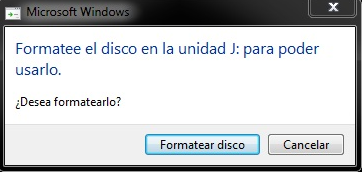
Cuadro de diálogo de Windows que solicita formatear el disco de la unidad antes de usarlo

Cuándo crear la imagen es el primer paso más seguro: señales rápidas y comprobaciones previas

Utiliza la siguiente tabla para decidir si debes crear primero una imagen de tu pendrive o escanearlo directamente:
Síntoma Condición probable ¿Creación de archivo de imagen primero?

Sistema de archivos RAW o mensaje de "Debe formatear el disco"

Sistema de archivos o tabla de particiones dañados

Sí

La unidad se desconecta o desaparece constantemente

Conexión USB inestable o hardware defectuoso

Sí

Errores de lectura/escritura o errores de E/S

Sectores defectuosos o memoria flash degradada

Sí

Acceso o copia muy lentos

Memoria flash degradada

Tal vez

Eliminación accidental en una unidad en buen estado

Solo eliminación lógica

No, a menos que aparezcan otras advertencias

Si tu pendrive parece estar en buen estado, el escaneo directo suele ser más rápido y seguro. Para unidades inestables o defectuosas, crear la imagen primero reduce el desgaste del hardware y el riesgo.
Si notas alguna señal de advertencia, deja de usar el pendrive inmediatamente.

Reglas de preparación seguras antes de crear la imagen USB

Antes de crear la imagen, sigue estas reglas prácticas, sin importar la herramienta de recuperación que utilices:
1. Evita nuevas escrituras, formateos, CHKDSK o lecturas repetidas.
No guardes archivos nuevos, no reformatees, no ejecutes CHKDSK ni explores el pendrive repetidamente. Cualquier intento de escritura o reparación puede sobrescribir los datos que aún esperas recuperar.
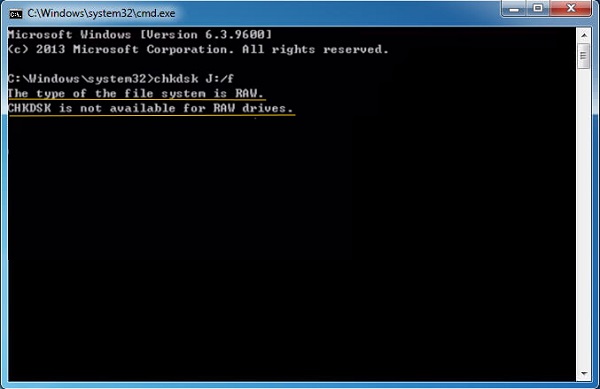
Alerta de Windows: CHKDSK no se puede ejecutar en un sistema de archivos RAW
2. Planifica la ubicación de destino.
Guarda la imagen en una unidad interna o externa diferente y en buen estado. Asegúrate de tener suficiente espacio libre, al menos igual a la capacidad del pendrive.
3. Asegura una conexión estable.
Conecta el pendrive directamente a un puerto USB trasero de tu ordenador (si está disponible). Evita los concentradores USB, los puertos del panel frontal y los adaptadores sueltos.

Cómo Renee Undeleter te ayuda a crear una imagen de disco antes de la recuperación

Renee Undeleter es una herramienta de recuperación de datos compatible con Windows que cuenta con una función dedicada de Creación de archivo de imagen . Este módulo crea una copia byte a byte de tu pendrive, incluidas las áreas no asignadas y dañadas, para que puedas escanear de forma segura el archivo de imagen en lugar del dispositivo original.
Ventajas principales de crear una imagen del pendrive antes de recuperar datos:
- Menor desgaste del hardware: El pendrive se lee una sola vez, lo que reduce el deterioro.
- Escaneo más seguro: Todos los escaneos de recuperación se realizan en la imagen, no en el hardware USB inestable.
- Interfaz sencilla: Sin pasos de línea de comandos; todo es accesible a través de una interfaz gráfica clara.
- Amplia compatibilidad: Admite el escaneo por firmas para más de 400 formatos de archivo.
Recomendación Renee Undeleter: Recuperación de datos creando primero la imagen del pendrive

Creación de archivo de imagen para una recuperación más segura Crea una copia byte a byte de tu pendrive, incluidas las áreas no asignadas y dañadas, y luego escanea el archivo de imagen en lugar del dispositivo original para minimizar el desgaste del hardware y proteger una unidad defectuosa.

Modos de recuperación Recuperación de archivos, de datos formateados y de disco duro.

Multiples tipos de archivos Imágenes, videos, audios, archivos comprimidos, etc.

Varios dispositivos Aparte de la tarjeta SD, también es compatible con disco duro, PC de Windows, PC Mac y etc.

Sistemas soportados Windows 10, 8.1, 8, 7, Vista, XP, 2000, Mac OS X10.6, 10.7, 10.8.

Fácil de manejar Solo unos simples pasos para recuperar datos.

Modos de recuperación – Recuperación de archivos, recuperación de datos formateados y recuperación de disco duro.

Multiples tipos de archivos Imágenes, videos, audios, archivos comprimidos, etc.

Prueba gratisPrueba gratisPrueba gratis ¡Ya hemos proporcionado a 158841 usuarios prueba gratis !
Junto con la Creación de archivo de imagen, Renee Undeleter ofrece Escaneo Rápido, Recuperación de datos formateados y Recuperación de disco duro, para que puedas recuperar los datos después de crear la imagen o escanear directamente si la unidad está en buen estado.

Pasos: crear la imagen del pendrive y recuperar archivos

A continuación te explicamos cómo usar primero la Creación de archivo de imagen y luego la Recuperación de disco duro en la imagen guardada:

1. Crear la imagen del pendrive

a. Conecta tu pendrive directamente a un puerto USB estable en un ordenador en buen estado.
b. Descarga e instala Renee Undeleter en ese ordenador.
No instales Renee Undeleter en el pendrive ni en ningún disco del que estés recuperando datos.
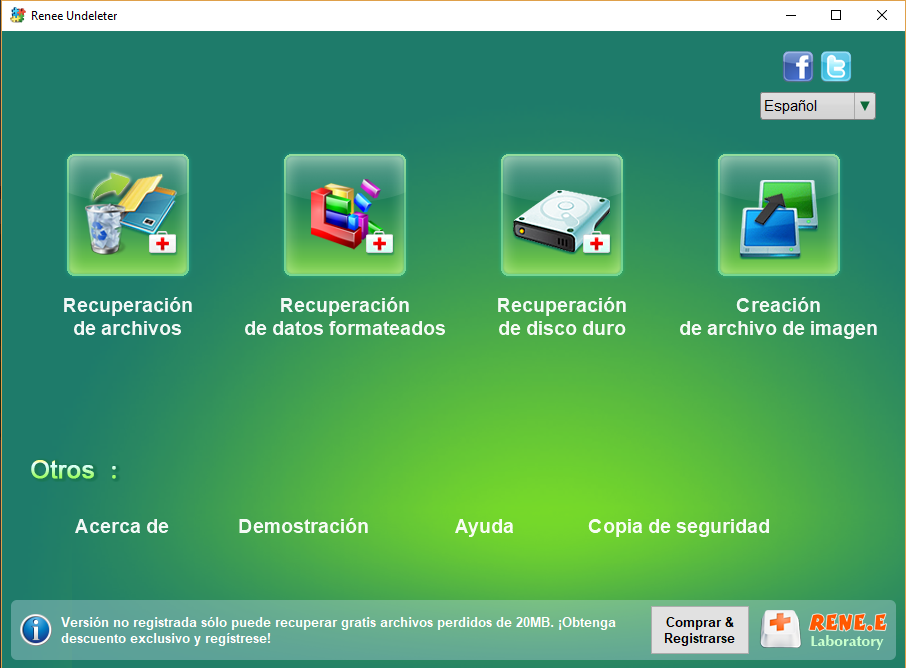
c. Abre Renee Undeleter y elige Creación de archivo de imagen en el menú principal.
Creación de archivo de imagen en Renee Undeleter
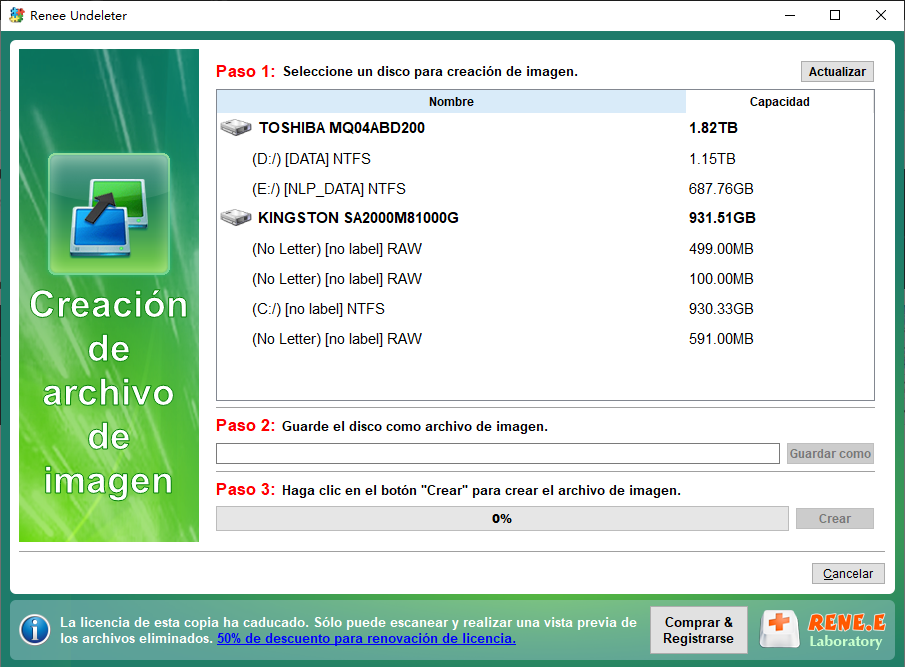
d. Selecciona tu pendrive de la lista, elige un disco diferente y en buen estado como destino, y haz clic en Crear.
Seleccionar unidad de disco en Creación de archivo de imagen
e. Espera a que finalice la creación de la imagen sin desconectar el pendrive. Asegúrate de que tu disco de destino tenga suficiente espacio libre para todo el pendrive.

2. Cargar y escanear el archivo de imagen
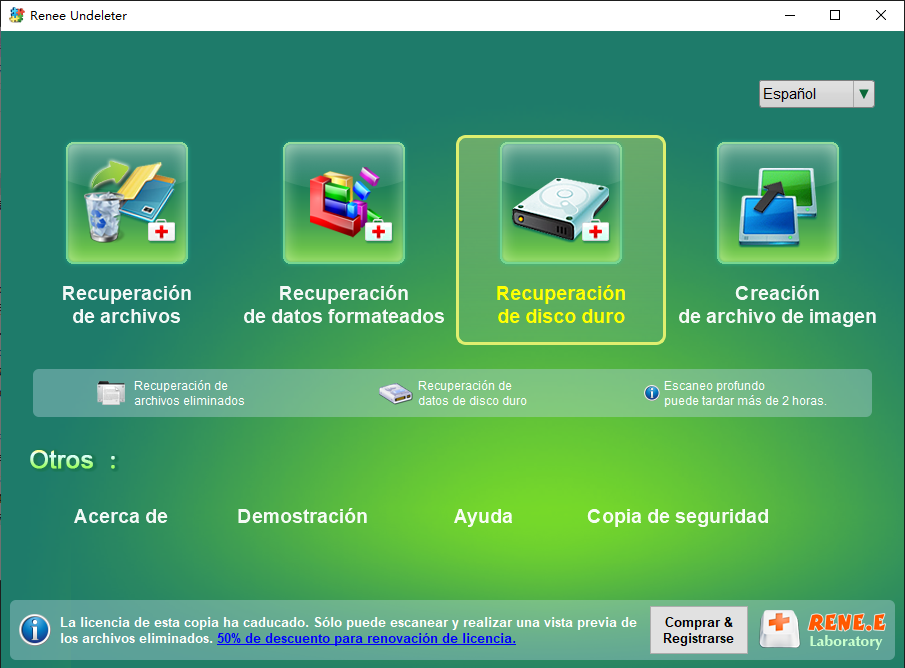
a. Después de crear la imagen, vuelve a la interfaz principal de Renee Undeleter y selecciona Recuperación de disco duro.
seleccionar recuperación de disco duro para escanear el disco en renee undeleter
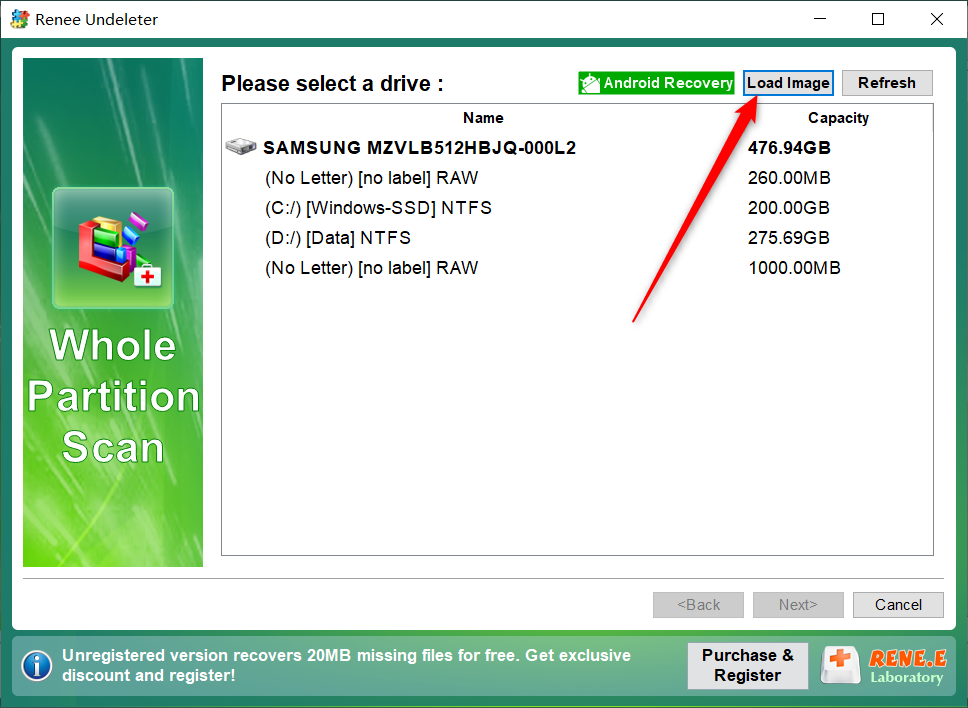
b. Haz clic en Cargar imagen y elige el archivo de imagen que acabas de guardar.
Cargar imagen en Renee Undeleter
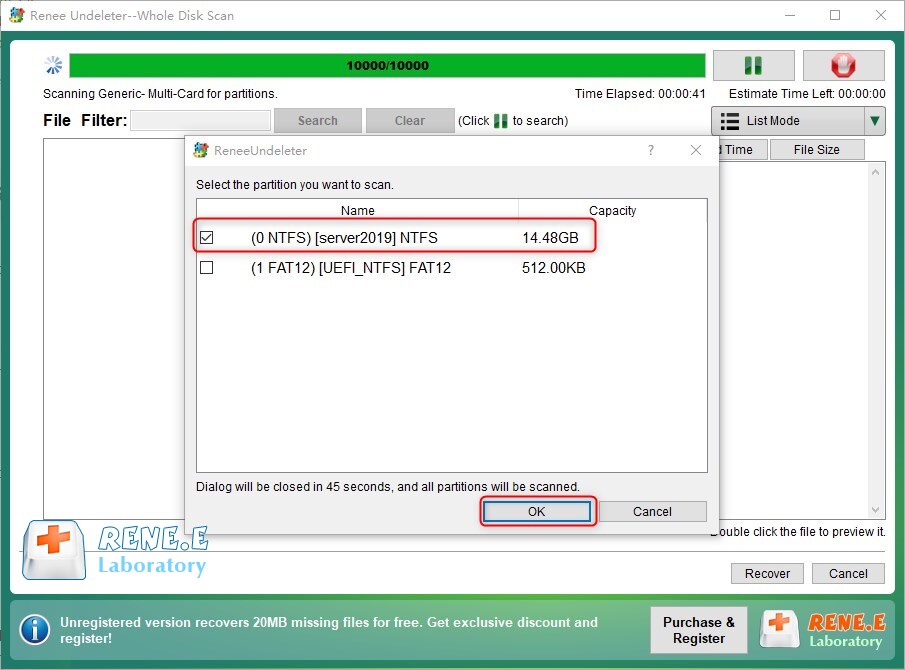
c. El software escaneará la imagen. Si se te solicita, selecciona la partición que deseas escanear.
Selecciona la partición que necesitas escanear
Si el pendrive se desconectó durante la creación de la imagen, vuelve a conectarlo a un puerto estable e intenta crear la imagen de nuevo antes de escanear. Una imagen completa siempre es más segura que una parcial.

3. Previsualizar y recuperar archivos
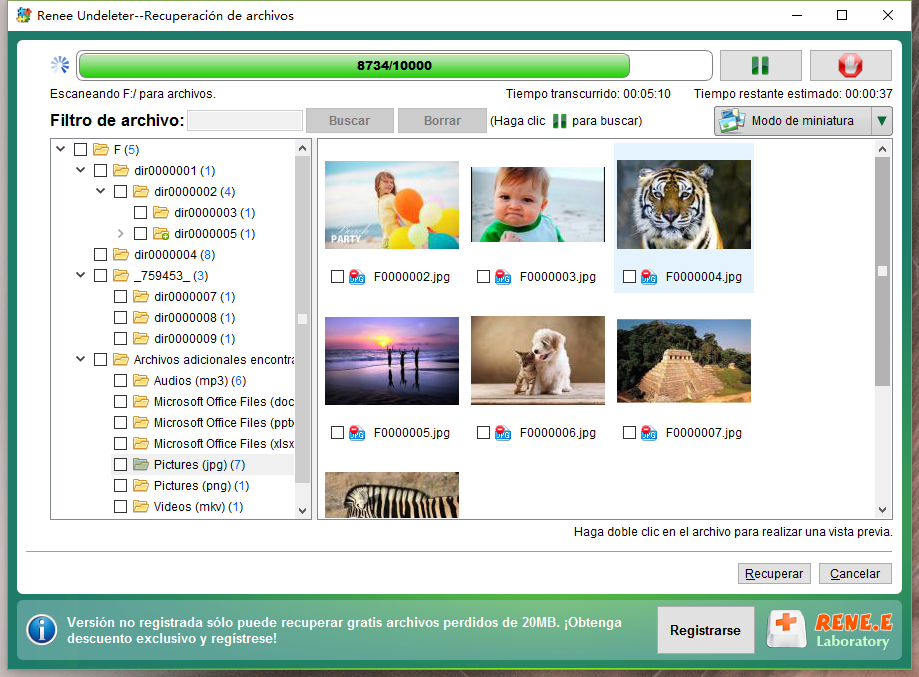
a. Después del escaneo, haz doble clic en los archivos para previsualizarlos y confirmar su contenido.
previsualizar antes de la recuperación
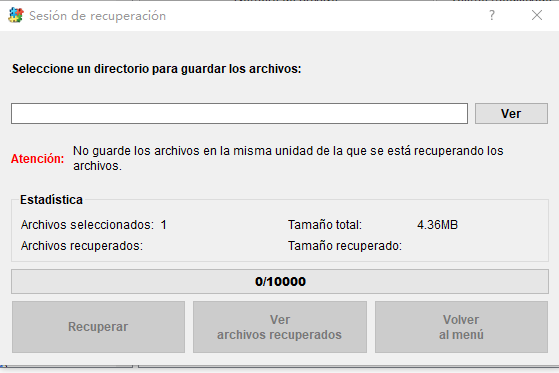
b. Selecciona los archivos que deseas recuperar, haz clic en Recuperar y guárdalos en una unidad diferente y en buen estado.
recuperar los datos de todo el disco
Nunca guardes los archivos recuperados en el pendrive original.

Preguntas frecuentes

¿Qué tamaño tendrá el archivo de imagen del pendrive?

Una imagen sector por sector suele tener aproximadamente el mismo tamaño que la capacidad total de tu pendrive. Por ejemplo, un pendrive de 32 GB producirá una imagen de casi 32 GB, independientemente de la cantidad de datos almacenados. Asegúrate de que tu disco de destino tenga al menos esa cantidad de espacio libre.

¿Puedo crear una imagen de un pendrive RAW?

Sí. La Creación de archivo de imagen funciona a nivel de disco, por lo que normalmente puedes crear una imagen de un pendrive RAW o ilegible siempre que Windows detecte el dispositivo físico. Si la unidad no se detecta, revisa tu puerto USB, el cable o el lector de tarjetas.

¿Debo escanear primero la unidad original o la imagen?

Para un pendrive inestable, escanea siempre primero la imagen para no forzar aún más el hardware defectuoso. Para un pendrive en buen estado con solo eliminación accidental, el escaneo directo suele ser seguro y más rápido.
Recomendación Renee Undeleter - Potente software de recuperación de datos

Fácil de manejar Solo unos simples pasos para recuperar datos.

Modos de recuperación Recuperación de archivos, de datos formateados y de disco duro.

Multiples tipos de archivos Imágenes, videos, audios, archivos comprimidos, etc.

Varios dispositivos Aparte de la tarjeta SD, también es compatible con disco duro, PC de Windows, PC Mac y etc.

Sistemas soportados Windows 10, 8.1, 8, 7, Vista, XP, 2000, Mac OS X10.6, 10.7, 10.8.

Fácil de manejar Solo unos simples pasos para recuperar datos.

Modos de recuperación – Recuperación de archivos, recuperación de datos formateados y recuperación de disco duro.

Multiples tipos de archivos Imágenes, videos, audios, archivos comprimidos, etc.

Prueba gratisPrueba gratisPrueba gratis ¡Ya hemos proporcionado a 158841 usuarios prueba gratis !

Comentarios de los usuarios

Page 1

Dejar un comentario


Tu comentario ha sido enviado y está pendiente de moderación.