
author avatar
    Consultor técnico
Última actualización por Carlos García el 11-7-2026

Resumen
Esta guía explica qué ocurre realmente cuando chkdsk provoca la pérdida de datos en tu tarjeta SD, detallando por qué la herramienta esconde tus archivos en carpetas ocultas (FOUND.000). Te mostramos técnicas de recuperación avanzadas, desde escaneos profundos hasta el análisis de firmas, para rescatar tus documentos y archivos multimedia. Descubre cómo evitar este temido error y recupera tu información antes de que sea demasiado tarde.

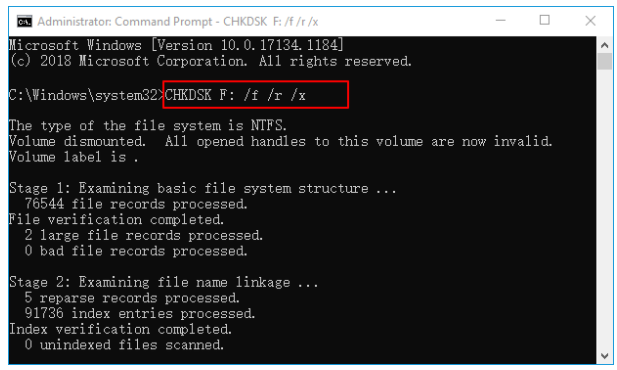
chkdsk F: /f /r /x
Imagina esto: insertas tu tarjeta SD, Windows te advierte de un problema y, obedientemente, ejecutas CHKDSK. El escaneo termina, pero al abrir la tarjeta, tus carpetas están vacías. ¿A dónde se fueron tus fotos de las vacaciones o tus archivos de trabajo importantes? Este es a menudo el momento en que los usuarios experimentan de primera mano la chkdsk pérdida de datos tarjeta SD. La herramienta que esperabas que salvara tus archivos podría haberlos hecho desaparecer. Entender por qué ocurre esto es crucial, ya sea que estés considerando ejecutar CHKDSK o que ya lo hayas hecho. Esta guía aclarará los riesgos ocultos de CHKDSK y te guiará a través de pasos seguros y efectivos para recuperar tus archivos.
Detén inmediatamente todas las operaciones de escritura en la tarjeta SD. No guardes archivos nuevos, no la formatees y no intentes más reparaciones; cada escritura tiene el riesgo de sobrescribir datos recuperables.

Lo que CHKDSK realmente le hace a una tarjeta SD

CHKDSK es una herramienta de reparación del sistema de archivos, no una solución de recuperación de datos. Su función principal es escanear la estructura lógica de una unidad (comprobando la tabla maestra de archivos (MFT), los índices de directorios y las cadenas de asignación) e intentar reconstruir un sistema de archivos coherente. Aunque puede corregir errores menores, CHKDSK no sabe qué archivos son importantes para ti. Cualquier bloque de datos que no esté vinculado a una entrada de directorio se trata como “huérfano”, incluso si es un archivo completo y sano que simplemente perdió su referencia debido a la corrupción.
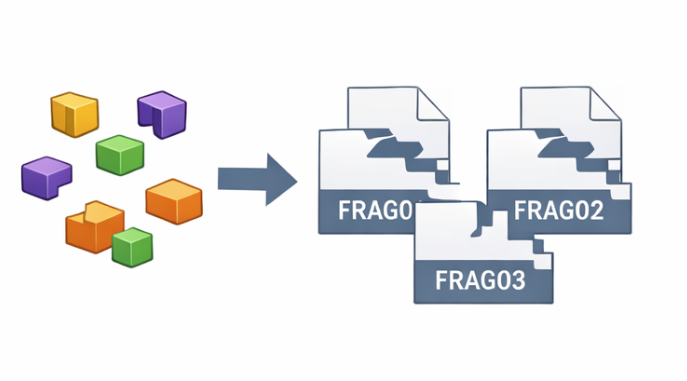
Aquí es donde ocurre la pérdida de datos: cuando CHKDSK encuentra clústeres marcados como en uso pero no asociados a ninguna carpeta, los divide en fragmentos. Estos fragmentos se guardan entonces en una carpeta oculta FOUND.000 (o FOUND.001, FOUND.002, etc., si se ejecuta varias veces) como archivos con nombres genéricos como FILE0001.CHK . Se pierden todos los nombres de carpetas originales, nombres de archivos y marcas de tiempo. CHKDSK no elimina intencionadamente tus archivos, pero el resultado final es que tus datos desaparecen de la vista, lo que da la sensación de una pérdida real. Reconocer este proceso es clave para evitar que la chkdsk pérdida de datos tarjeta SD se vuelva permanente.
clústeres huérfanos guardados como archivo en CHKDSK
Guardar esos clústeres como archivos genéricos .CHK puede sobrescribir bloques de datos existentes en la tarjeta SD, haciendo que algunos archivos previamente eliminados sean permanentemente irrecuperables.
Aunque el comportamiento de CHKDSK puede parecer misterioso o incluso destructivo cuando desaparecen archivos, la brecha entre las expectativas y la realidad suele ser la verdadera fuente de confusión. Entender para qué está diseñada la herramienta (y lo que no puede hacer) ayuda a explicar por qué sus acciones a veces se sienten como una pérdida de datos en lugar de una reparación. Este contraste se vuelve aún más claro cuando comparas las suposiciones comunes de los usuarios con el comportamiento técnico real de CHKDSK.
Lo que los usuarios creen que hace CHKDSKLo que CHKDSK hace realmente

Recupera fotos, vídeos y documentos faltantes en sus carpetas originales.

Convierte clústeres de datos huérfanos en fragmentos .CHK sin procesar dentro de una carpeta oculta FOUND.000.

Repara la tarjeta y hace que todos los archivos sean accesibles.

Repara la estructura del sistema de archivos; los archivos cuyas entradas de directorio se perdieron no se “reparan” de vuelta a sus ubicaciones originales.

Un botón de “reparación” seguro que no puede causar daños.

Un proceso intensivo de escritura que puede sobrescribir datos recuperables en una tarjeta gravemente corrupta.

Deja todos los archivos intactos.

Puede dividir archivos grandes en múltiples piezas .CHK, haciéndolos inutilizables sin una recuperación adicional.

Fuentes: referencia de la línea de comandos CHKDSK de Microsoft Windows y documentos oficiales de especificaciones FAT/NTFS.
Recomendación Renee Undeleter - Potente software de recuperación de datos

Fácil de manejar Solo unos simples pasos para recuperar datos.

Modos de recuperación Recuperación de archivos, de datos formateados y de disco duro.

Multiples tipos de archivos Imágenes, videos, audios, archivos comprimidos, etc.

Varios dispositivos Aparte de la tarjeta SD, también es compatible con disco duro, PC de Windows, PC Mac y etc.

Sistemas soportados Windows 10, 8.1, 8, 7, Vista, XP, 2000, Mac OS X10.6, 10.7, 10.8.

Fácil de manejar Solo unos simples pasos para recuperar datos.

Modos de recuperación – Recuperación de archivos, recuperación de datos formateados y recuperación de disco duro.

Multiples tipos de archivos Imágenes, videos, audios, archivos comprimidos, etc.

Prueba gratisPrueba gratisPrueba gratis ¡Ya hemos proporcionado a 158841 usuarios prueba gratis !
Cuándo NO debes ejecutar CHKDSK bajo ninguna circunstancia

Ciertos escenarios convierten a CHKDSK de una herramienta útil en una amenaza directa para tus datos. Saber cuándo evitarlo puede salvar tus archivos. La regla es simple: si te importan los archivos de la tarjeta y no tienes una copia de seguridad verificada, nunca ejecutes CHKDSK antes de asegurar tus datos. CHKDSK está diseñado para corregir sistemas de archivos, no para rescatar archivos de un almacenamiento defectuoso.

Señales de que ejecutar CHKDSK empeorará la situación

Presta atención a estas señales de advertencia antes de ejecutar CHKDSK:
- La tarjeta SD aparece como RAW en el Administrador de discos; esto significa que el sistema de archivos ha desaparecido y CHKDSK no puede operar de forma segura.
- Escuchas chasquidos o zumbidos inusuales en el lector de tarjetas; los problemas físicos no pueden ser reparados por software y pueden empeorar con el uso.
- La tarjeta no se reconoce en absoluto, o informa de una capacidad incorrecta (por ejemplo, una tarjeta de 32 GB que muestra 2 TB).
- Al abrir la unidad, se producen errores repetidos de “Unidad no accesible” o un mensaje para formatear.
La tarjeta se congela durante las transferencias de archivos y Windows sugiere escanearla; ignora esto hasta que hayas hecho una copia de seguridad completa de la imagen.
Cualquiera de estos síntomas significa que la corrupción es más grave de lo que CHKDSK puede manejar, y ejecutarlo podría causar una chkdsk pérdida de datos tarjeta SD permanente.

La trampa de la unidad RAW: por qué CHKDSK no ayuda y a menudo empeora las cosas

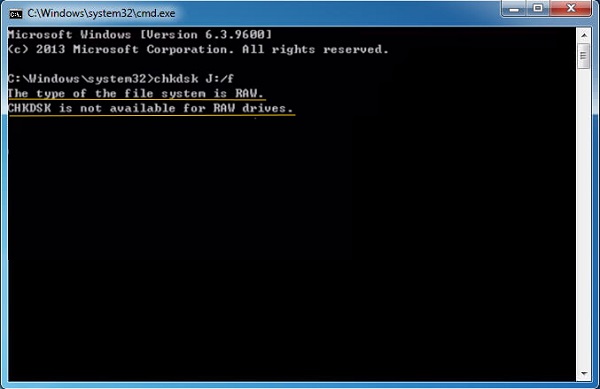
Una unidad RAW significa que no hay un sistema de archivos reconocido; ni FAT32, exFAT ni NTFS. CHKDSK depende de estas estructuras para funcionar. Si Windows detecta una unidad RAW, a menudo te pide que la formatees. Ejecutar CHKDSK en un volumen RAW suele fallar con el mensaje “CHKDSK no está disponible para unidades RAW”, pero a veces Windows intenta inicializar un nuevo sistema de archivos, sobrescribiendo precisamente los datos que quieres recuperar. Este es el peor de los casos: una reparación “útil” que destruye tu antigua tabla de archivos para siempre.
CHKDSK no está disponible para unidades RAW
Antes de ejecutar CHKDSK, pregúntate:
Punto de decisiónSí → Acción)No → Acción

¿Está la tarjeta SD en formato RAW?

No ejecutes CHKDSK. Recupera los datos primero; formatea solo después de la recuperación.

Pasa a la siguiente pregunta.

¿Tienes una copia de seguridad completa y verificada?

CHKDSK puede usarse si la tarjeta no muestra fallos físicos.

Detente. Crea una imagen de disco y recupera los archivos antes de cualquier reparación.

¿Signos de daño físico?

Apaga inmediatamente; consulta a un profesional.

CHKDSK puede considerarse solo después de que la recuperación de datos esté completa.

Si no puedes responder “Sí” a la pregunta de la copia de seguridad, tu siguiente paso más seguro es la recuperación de datos, no la reparación.

Preguntas frecuentes

¿Puede CHKDSK recuperar archivos eliminados de una tarjeta SD?

No. CHKDSK repara estructuras del sistema de archivos como entradas de directorio y tablas de asignación. No puede “deshacer la eliminación” de archivos que fueron borrados, ni puede restaurar archivos cuyos vínculos de carpeta se han perdido; simplemente mueve los datos huérfanos a fragmentos .CHK . Para recuperar archivos eliminados, necesitas un software de recuperación de datos dedicado.

¿Ejecutar CHKDSK formateará mi tarjeta SD?

No directamente. CHKDSK no formateará la tarjeta por sí mismo, pero si tu unidad es RAW, Windows podría pedirte que la formatees antes de ejecutar CHKDSK. Si aceptas, la tarjeta se formateará, borrando el antiguo sistema de archivos y potencialmente sobrescribiendo datos. Incluso sin formatear, las reparaciones de CHKDSK pueden sobrescribir estructuras recuperables, causando una pérdida de datos similar.

¿Cómo abro los archivos.CHK de la carpeta FOUND.000?

Los archivos .CHK son volcados binarios sin procesar. No hay un programa estándar para abrirlos. Puedes usar un editor hexadecimal para identificar la firma del archivo y cambiarle el nombre con la extensión correcta (como .jpg ), o usar un software de recuperación de escaneo profundo para procesar los archivos .CHK y extraer datos utilizables. El cambio de nombre manual funciona para archivos no fragmentados; de lo contrario, el software de recuperación es más fiable.
Recomendación Renee Undeleter - Potente software de recuperación de datos

Fácil de manejar Solo unos simples pasos para recuperar datos.

Modos de recuperación Recuperación de archivos, de datos formateados y de disco duro.

Multiples tipos de archivos Imágenes, videos, audios, archivos comprimidos, etc.

Varios dispositivos Aparte de la tarjeta SD, también es compatible con disco duro, PC de Windows, PC Mac y etc.

Sistemas soportados Windows 10, 8.1, 8, 7, Vista, XP, 2000, Mac OS X10.6, 10.7, 10.8.

Fácil de manejar Solo unos simples pasos para recuperar datos.

Modos de recuperación – Recuperación de archivos, recuperación de datos formateados y recuperación de disco duro.

Multiples tipos de archivos Imágenes, videos, audios, archivos comprimidos, etc.

Prueba gratisPrueba gratisPrueba gratis ¡Ya hemos proporcionado a 158841 usuarios prueba gratis !

Comentarios de los usuarios

Page 1

Dejar un comentario


Tu comentario ha sido enviado y está pendiente de moderación.
