author avatar
    Gerente de producto
Última actualización por Carlos García el 28-7-2026

Resumen
La recuperación disco duro averiado empieza por identificar si el fallo es lógico o físico, un paso esencial para evitar daños mayores. En esta guía encontrarás cómo diagnosticar el problema, qué comprobaciones realizar sin riesgos y qué herramientas arrancables pueden ayudarte a extraer la información aún accesible. Actúa cuanto antes y protege tus datos más valiosos.


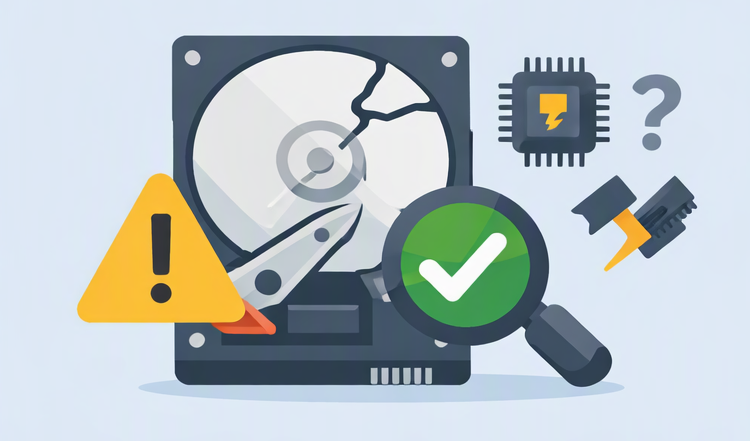
Cuando se trata de recuperación disco duro averiado, es importante saber que un fallo puede manifestarse de múltiples maneras: tu equipo puede negarse a arrancar, la unidad puede desaparecer del Explorador de archivos, los archivos pueden corromperse de repente o podrías escuchar ruidos extraños como clics o chirridos.
recuperación disco duro averiado
En términos prácticos, cualquier avería suele encajar en dos categorías: la corrupción lógica, provocada por errores de software o del sistema operativo mientras el hardware sigue intacto, y el fallo físico, causado por daños mecánicos o electrónicos dentro de la unidad. Identificar correctamente el tipo de problema es el primer paso para elegir el método de recuperación más seguro y eficaz.
Cada minuto que la unidad funciona tras un fallo puede sobrescribir datos que aún podrían recuperarse. Incluso solo navegar por carpetas o iniciar una comprobación de disco puede hacer que el sistema operativo escriba archivos temporales o actualice estructuras del disco. Cualquier nueva actividad de escritura reduce permanentemente tus posibilidades de recuperar los archivos. Apaga el equipo de inmediato y vuelve a encender la unidad solo cuando estés listo para seguir los pasos de recuperación.
La mayoría de los fallos son lógicos, como un sector de arranque dañado, un sistema de archivos corrupto o una actualización de Windows fallida. En estas situaciones, tus datos suelen estar físicamente intactos y la recuperación completa es posible con el enfoque adecuado. El objetivo de este artículo es ayudarte a determinar el tipo de fallo que enfrentas y guiarte hacia el método de recuperación más seguro para preservar la mayor cantidad de datos posible.

¿Fallo lógico o avería física?

Diagnosticar el tipo de fallo es crucial antes de intentar cualquier recuperación. Lanzarse directamente a escanear una unidad físicamente dañada puede empeorar las cosas. Usa la siguiente tabla para comparar síntomas, causas probables y el siguiente paso más seguro.
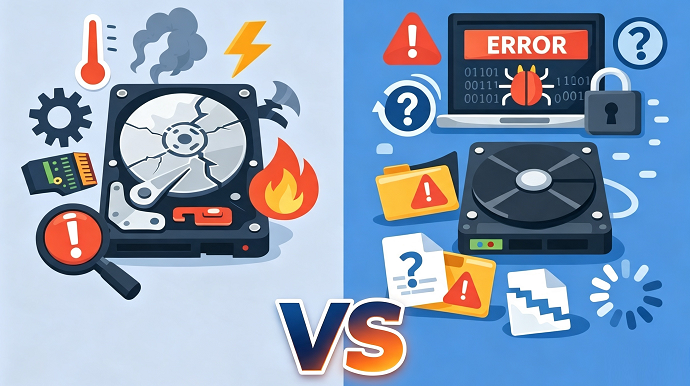
Ilustración lado a lado de un disco duro con daño físico (placa de circuito) y otro con un error lógico (icono de corrupción del sistema de archivos).
SíntomaCausa probableSiguiente paso seguro

La unidad no se detecta en absoluto en la BIOS/UEFI

Fallo físico: Unidad muerta, placa lógica averiada o fallo electrónico grave

💰 Servicio profesional de recuperación de datos

Fallo de arranque, pantalla azul (BSOD) o Windows se niega a cargar, pero la unidad es visible en la BIOS

Fallo lógico: Corrupción del SO, daño en el sector de arranque o conflicto de controladores

Software de recuperación mediante USB arrancable

La unidad se detecta pero muestra "RAW", pide formatear o la partición es inaccesible

Fallo lógico: Corrupción lógica (sistema de archivos/tabla de particiones)

Software de recuperación mediante USB arrancable

Sonidos de clic, chirridos o pitidos

Fallo físico: Fallo mecánico (cabezales de lectura/escritura, motor del husillo)

💰 Detente de inmediato. Solo servicio profesional en sala blanca

Olor a quemado, la unidad no gira en absoluto

Fallo físico: Fallo eléctrico

💰 Solo servicio profesional

Si estás seguro de que tu disco duro ha sufrido un fallo lógico, continúa leyendo los siguientes capítulos. Si no es así, detente aquí y envía tu unidad a un servicio profesional de recuperación de datos de inmediato.

Usa Renee PassNow cuando el equipo no arranque

Cuando tu disco duro sufre un fallo lógico —sistema de archivos corrupto, configuración de arranque dañada o una actualización de Windows que deja el sistema inarrancable—, la unidad en sí puede seguir estando físicamente sana. En estos casos, Renee PassNow está diseñado exactamente para esta situación: te permite arrancar desde un pendrive, omitir la instalación de Windows dañada y acceder directamente al contenido de la unidad.
Importante: Renee PassNow es solo para fallos lógicos. Si tu unidad hace ruidos de clic o no se detecta en la BIOS, detente aquí y contacta con un profesional.
He aquí por qué Renee PassNow es ideal para este escenario:
1. USB de arranque independiente de Windows: Crea un Live USB en un PC que funcione y luego arranca el equipo averiado desde él. Esto mantiene intacto el sistema operativo dañado y evita escrituras innecesarias en la unidad defectuosa.
2. Undeleter integrado escanea y recupera archivos: Incluso si las particiones parecen perdidas o el sistema de archivos está dañado, el módulo Undeleter realiza un escaneo profundo y te permite recuperar documentos, fotos, vídeos y más.
3. Previsualización de archivos y transferencia segura de datos : Puedes previsualizar los archivos para confirmar que están intactos y luego copiarlos a un disco externo, todo sin arrancar el sistema Windows original.
Recomendación Descarga Renee PassNow para rescatar tu PC que no arranca

Restablecimiento de contraseña de Windows Restablecer/eliminar la contraseña de inicio de sesión de la cuenta en tres sencillos pasos.

Rescate de archivos Rescata archivos perdidos rápidamente sin iniciar el sistema Windows.

Transferencia rápida Los archivos existentes en la computadora se pueden transferir rápidamente sin el sistema de Windows.

Arreglar la falla de arranque de Windows Puede reparar varias fallas o bloqueos de inicio de Windows.

Borrado de disco seguro Borre completamente los archivos del disco, los datos no tienen miedo de ser restaurados.

Restablecimiento de contraseña de Windows Restablecer/eliminar la contraseña de inicio de sesión de la cuenta en tres sencillos pasos.

Rescate de archivos Rescata archivos perdidos rápidamente sin iniciar el sistema Windows.

Transferencia rápida Los archivos existentes en la computadora se pueden transferir rápidamente sin el sistema de Windows.

Prueba gratisPrueba gratis ¡Ya hemos proporcionado a 93801 usuarios prueba gratis !

Nota: Después de instalar y activar el software, debe descargar el archivo ISO en la interfaz.
Renee PassNow es compatible con Windows 11, 10, 8.1, 8, 7, Vista y XP, y está disponible en varios idiomas. También incluye utilidades adicionales como eliminación de contraseñas, borrado de disco y creación de nuevos usuarios, lo que puede ayudar si más adelante necesitas reparar tu instalación original de Windows.

Pasos para recuperar archivos de un disco duro averiado con Renee PassNow

Sigue estos pasos utilizando la función Undeleter de Renee PassNow para recuperar archivos de una unidad inarrancable pero físicamente operativa. Tómate tu tiempo y no te saltes la preparación.

Preparación

Ten esto listo:
- Un PC con Windows que funcione para instalar Renee PassNow y crear el USB arrancable.
- Un pendrive USB (de al menos 4 GB; se borrará todo su contenido).
- Un disco duro externo o pendrive USB grande para guardar los archivos recuperados.

1. Instala Renee PassNow y crea un USB arrancable

En el PC que funciona, descarga e instala Renee PassNow.
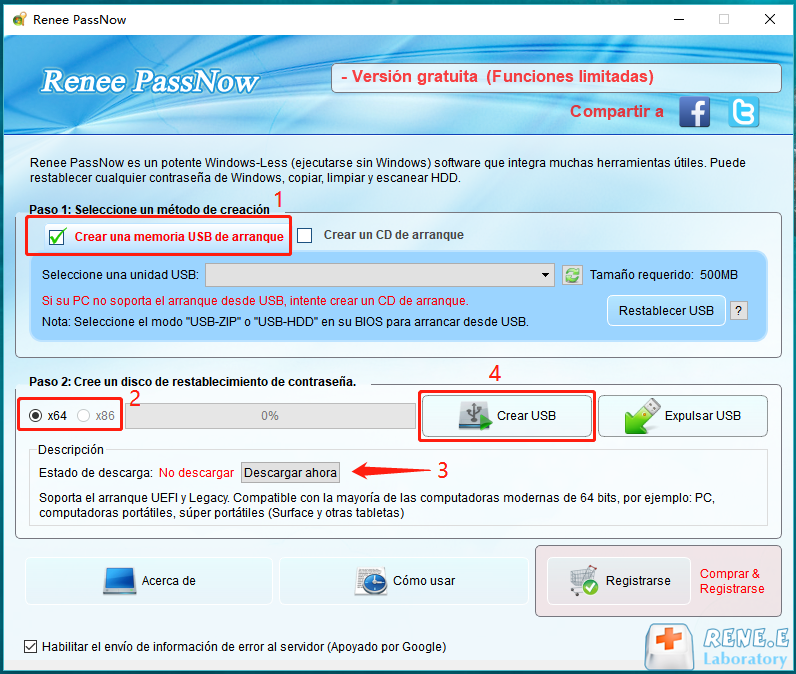
1. Abre la aplicación, conecta tu pendrive USB y selecciona “Crear un USB de arranque” en la sección Paso 1: Elige el método de creación .
2. Selecciona la arquitectura del sistema que corresponda a tu equipo averiado (x64 para la mayoría de los PC modernos, x86 para sistemas antiguos de 32 bits). Haz clic en Descargar ahora para obtener el archivo ISO. Una vez finalizada la descarga, haz clic en Crear USB de arranque. Espera a que se complete el proceso y luego haz clic en Expulsar USB. Tu USB ya está listo para arrancar el PC averiado.
usar Renee PassNow para crear un USB y restablecer la contraseña

2. Arranca el equipo averiado desde el USB

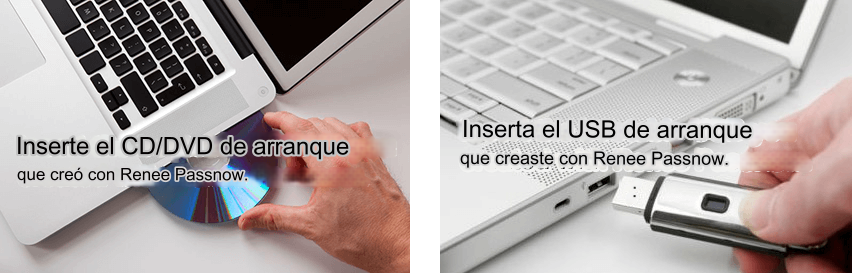
Inserta el USB arrancable en el equipo averiado y enciéndelo.
Insertar el dispositivo de arranque
De inmediato, empieza a pulsar la tecla del Menú de Arranque de la marca de tu equipo. El aviso puede aparecer solo brevemente, así que pulsa la tecla repetidamente en cuanto se encienda la pantalla.
BIOS / Marca del equipoTecla del Menú de ArranqueTecla de Configuración de la BIOS

DELL

F12

F2

HP

F9 (menú de arranque) / Esc y luego F9

Esc → F10 (en algunos modelos F10 directo)

ASUS

Esc (portátiles) / F8 (sobremesa)

F2 o Supr

Acer

F12 (debe estar habilitada en la BIOS)

F2 o Supr

Lenovo (portátiles de consumo)

F12 (en algunos modelos, botón Novo)

F2

Lenovo (sobremesa)

F12

F1

Lenovo (ThinkPads)

F12

F1

MSI

F11

Supr

Samsung

F10 o F11 (varía según el modelo)

F2

Gigabyte / Aorus

F12

Supr

Intel (NUC / Placas base)

F10

F2

Tabletas Microsoft Surface

Mantén Bajar volumen + Encendido (menú de arranque)

Mantén Subir volumen + Encendido (UEFI)

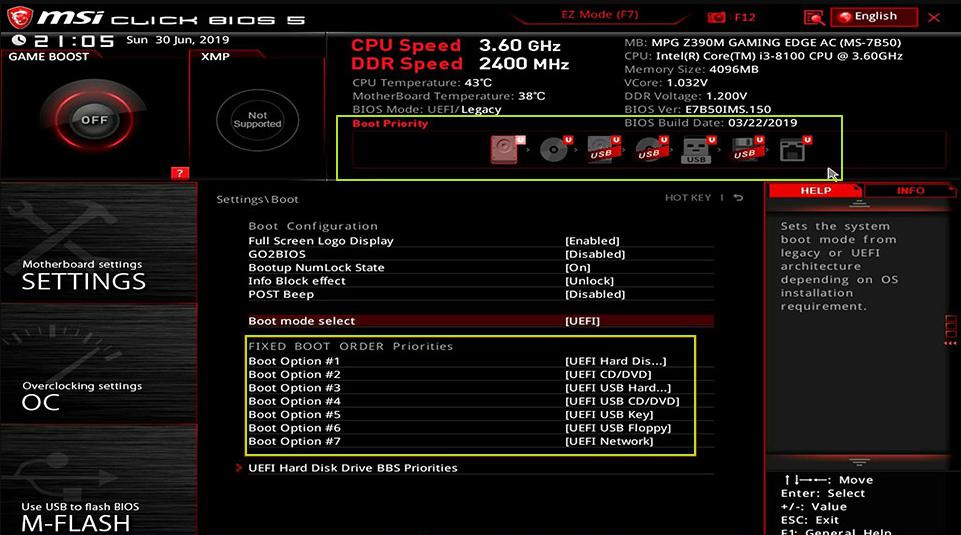
En el menú de arranque, selecciona la unidad USB y pulsa Intro. Si no ves el USB en la lista, reinicia y accede a la Configuración de la BIOS (normalmente F2, Supr o F1). A continuación, ve a la pestaña Arranque, mueve la unidad USB a la parte superior del orden de arranque, guarda los cambios (F10) y reinicia.
seleccionar orden de arranque

3. (Opcional) Desbloquea la unidad cifrada con BitLocker

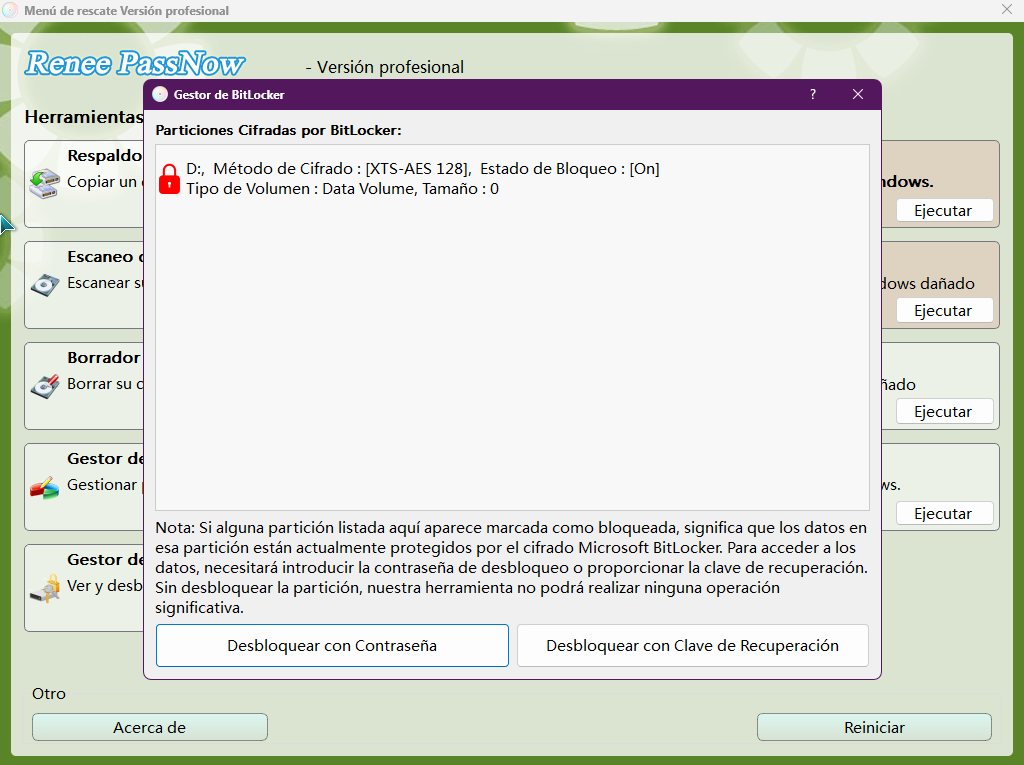
Si PassNow detecta que la unidad del sistema está protegida con BitLocker, se te pedirá que introduzcas la contraseña de BitLocker o la clave de recuperación de 48 dígitos. La contraseña suele ser el PIN o la contraseña que configuraste al habilitar el cifrado. Si la olvidas, deberás usar la clave de recuperación vinculada a tu cuenta de Microsoft.
Desbloquear el sistema usando el administrador de BitLocker proporcionado por PassNow
Nota: La edición Basic de Renee PassNow no admite el desbloqueo de BitLocker.

4. Escanea la unidad de destino con Undeleter

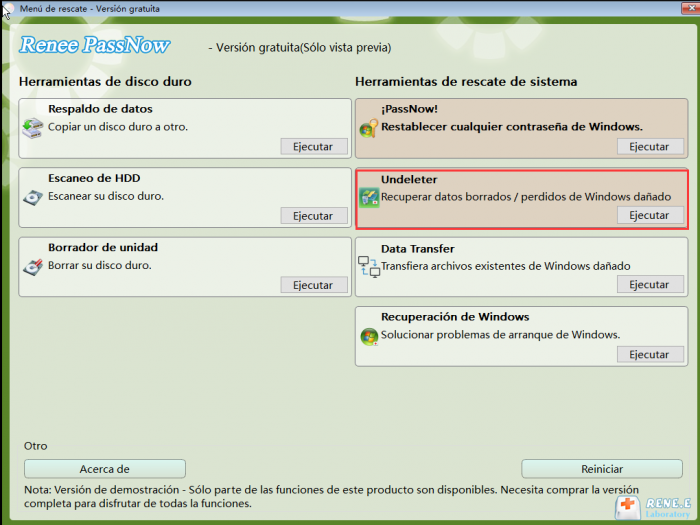
Una vez que Renee PassNow se cargue, selecciona “Undeleter” en la interfaz principal y haz clic en Ejecutar.
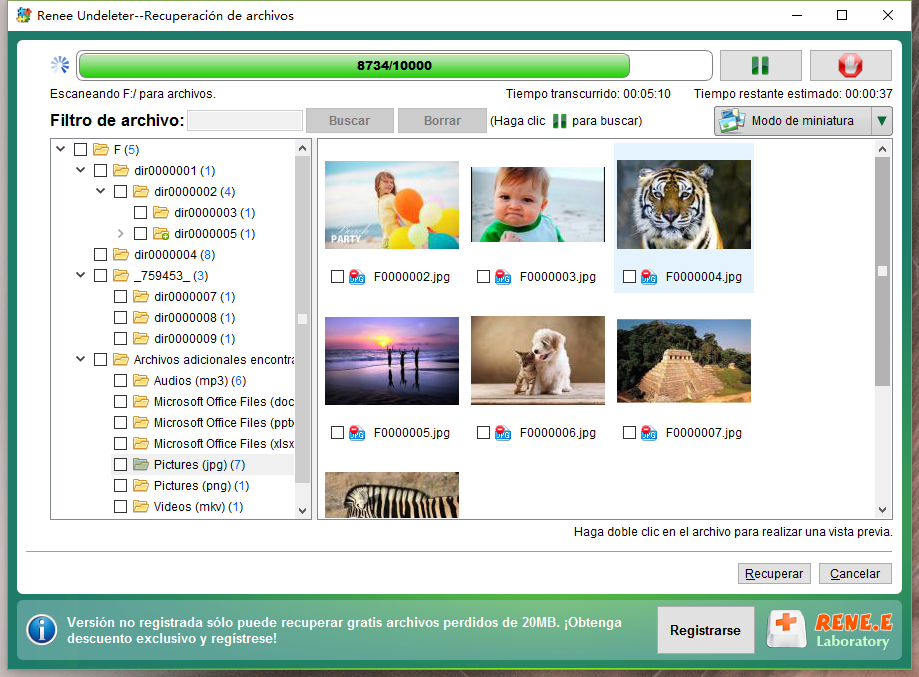
función de recuperación de datos en Renee PassNow
Elige “Recuperación de datos formateados” (o “Recuperación de disco duro” si la tabla de particiones está dañada) y selecciona tu unidad averiada. El escaneo puede tardar un rato; no lo interrumpas.
escanear toda la partición con la función de recuperación de Renee PassNow para reinstalar Windows 7

5. Previsualiza y recupera archivos

Una vez completado el escaneo, navega por los archivos encontrados y utiliza la función Previsualizar para confirmar que están intactos. Selecciona los archivos que deseas recuperar —como tus valiosos documentos .docx y fotos .jpg —, haz clic en “Recuperar” y elige una carpeta en tu unidad externa (por ejemplo, E:\RecoveredFiles ) como destino. Nunca guardes los archivos recuperados en la unidad averiada.
previsualizar antes de recuperar
Cuando termines, expulsa de forma segura el USB y la unidad externa. Tus archivos ahora están guardados de forma segura y puedes proceder a reparar o reinstalar Windows sin riesgo de perder más datos.

Precauciones importantes

Si la unidad no se detecta o muestra errores durante el escaneo, detente y considera la recuperación profesional.
Recomendación Recupera archivos de un disco duro averiado sin arrancar Windows

Restablecimiento de contraseña de Windows Restablecer/eliminar la contraseña de inicio de sesión de la cuenta en tres sencillos pasos.

Rescate de archivos Rescata archivos perdidos rápidamente sin iniciar el sistema Windows.

Transferencia rápida Los archivos existentes en la computadora se pueden transferir rápidamente sin el sistema de Windows.

Arreglar la falla de arranque de Windows Puede reparar varias fallas o bloqueos de inicio de Windows.

Borrado de disco seguro Borre completamente los archivos del disco, los datos no tienen miedo de ser restaurados.

Restablecimiento de contraseña de Windows Restablecer/eliminar la contraseña de inicio de sesión de la cuenta en tres sencillos pasos.

Rescate de archivos Rescata archivos perdidos rápidamente sin iniciar el sistema Windows.

Transferencia rápida Los archivos existentes en la computadora se pueden transferir rápidamente sin el sistema de Windows.

Prueba gratisPrueba gratis ¡Ya hemos proporcionado a 93801 usuarios prueba gratis !

Nota: Después de instalar y activar el software, debe descargar el archivo ISO en la interfaz.
Cómo confirmar que la recuperación funcionó y prevenir una segunda pérdida

Abre una muestra de los archivos recuperados —fotos, PDF, hojas de cálculo— en un PC sano para asegurarte de que se abren sin errores. Si algún archivo parece corrupto o vacío, considera ejecutar otro escaneo con diferentes configuraciones de recuperación mientras la unidad original permanece intacta.
Mantén la unidad averiada tal cual hasta que estés completamente satisfecho con la recuperación. No la formatees ni la reutilices todavía. Una vez que hayas verificado todos los archivos importantes, crea una copia de seguridad completa de los datos recuperados en una unidad separada o en la nube. Para mayor protección, considera hacer una imagen de disco de la unidad original con un software de imágenes dedicado antes de intentar cualquier reparación.

Preguntas frecuentes

¿Puedo recuperar datos de un disco duro que hace ruidos de clic?
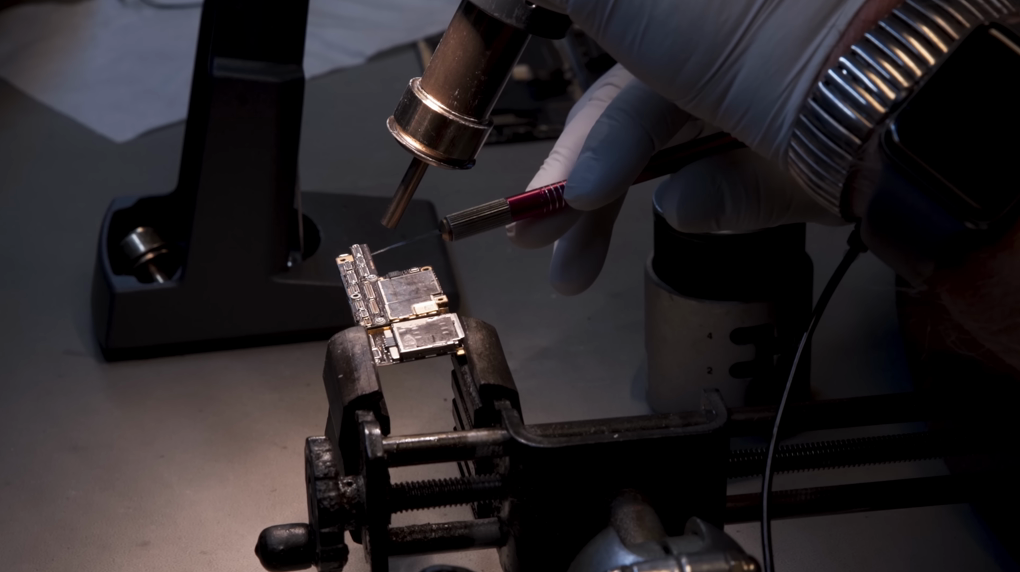
Los ruidos de clic significan que hay un fallo mecánico dentro de la unidad, generalmente un conjunto de cabezales de lectura/escritura atascado o dañado. Mantenerla encendida puede causar daños permanentes en los platos. No intentes ninguna recuperación de software por tu cuenta; envía la unidad a un laboratorio profesional de recuperación de datos con instalaciones de sala blanca.
Primer plano de un técnico con guantes usando herramientas de precisión en un disco duro bajo una campana de flujo laminar en un entorno de sala blanca certificada.

¿Es seguro usar Renee PassNow en una unidad con sectores defectuosos?

Sí. Renee PassNow lee sectores sin alterar tus datos originales. Sin embargo, los sectores defectuosos indican deterioro físico y las lecturas repetidas pueden acelerar el fallo. Una vez que hayas recuperado tus archivos esenciales, deja de usar esa unidad y reemplázala.

¿Puedo recuperar archivos de un disco duro averiado gratis?

Existen opciones gratuitas para fallos lógicos. Herramientas como PhotoRec (de código abierto) pueden recuperar archivos por firmas de archivo, y las utilidades integradas de Windows pueden ayudar si la unidad aún se monta. Sin embargo, las herramientas gratuitas a menudo carecen de un entorno arrancable, previsualización de archivos o una interfaz guiada. Si Windows no arranca, seguirás necesitando un entorno arrancable, que es lo que proporciona el Live USB de Renee PassNow.
Recomendación Descarga Renee PassNow para rescatar tu PC que no arranca

Restablecimiento de contraseña de Windows Restablecer/eliminar la contraseña de inicio de sesión de la cuenta en tres sencillos pasos.

Rescate de archivos Rescata archivos perdidos rápidamente sin iniciar el sistema Windows.

Transferencia rápida Los archivos existentes en la computadora se pueden transferir rápidamente sin el sistema de Windows.

Arreglar la falla de arranque de Windows Puede reparar varias fallas o bloqueos de inicio de Windows.

Borrado de disco seguro Borre completamente los archivos del disco, los datos no tienen miedo de ser restaurados.

Restablecimiento de contraseña de Windows Restablecer/eliminar la contraseña de inicio de sesión de la cuenta en tres sencillos pasos.

Rescate de archivos Rescata archivos perdidos rápidamente sin iniciar el sistema Windows.

Transferencia rápida Los archivos existentes en la computadora se pueden transferir rápidamente sin el sistema de Windows.

Prueba gratisPrueba gratis ¡Ya hemos proporcionado a 93801 usuarios prueba gratis !

Nota: Después de instalar y activar el software, debe descargar el archivo ISO en la interfaz.

Comentarios de los usuarios

Page 1

Dejar un comentario


Tu comentario ha sido enviado y está pendiente de moderación.