author avatar
    Gerente de producto
Última actualización por Lucía Rodríguez el 26-10-2026

Resumen
¿Te ha salido el error «PIN de TPM no disponible» en Windows 10? Te explicamos por qué ocurre y cómo solucionarlo paso a paso. Descubre las causas más habituales —como actualizaciones de la BIOS o la carpeta Ngc corrupta— y sigue nuestra guía de resolución por orden de prioridad: desde acceder con tu contraseña y restablecer el PIN, hasta métodos avanzados como limpiar el TPM. ¡Recupera el acceso a tu equipo en minutos!

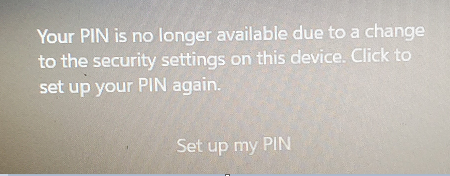
Si ves el mensaje «Algo ha ido mal y tu PIN no está disponible» en Windows 10, normalmente significa que Windows Hello ha dejado de confiar en la clave del PIN que protege tu TPM. Esta guía explica cómo solucionar el error de PIN de TPM no disponible en Windows 10 con métodos seguros y paso a paso: vuelve a crear tu PIN, comprueba el estado del TPM, repara la carpeta Ngc, desactiva el inicio rápido y, solo como último recurso, borra el TPM. Empieza siempre por la solución de menor riesgo para evitar solicitudes innecesarias de recuperación de BitLocker o cambios arriesgados en la BIOS.

Por qué Windows 10 te dice que tu PIN no está disponible tras un error del TPM

Windows 10 puede rechazar tu PIN de repente, a menudo justo después de una actualización de la BIOS, un restablecimiento del TPM o un cambio de hardware. Aunque el PIN siga existiendo, Windows Hello no puede verificarlo porque el estado del TPM ya no coincide con la clave guardada. Puede resultar desconcertante, sobre todo si el PIN funcionaba hace solo unos minutos.
Pantalla de inicio de sesión de Windows mostrando el error 'El PIN de Windows Hello ya no está disponible'
Puntos clave para entenderlo:
- Síntoma: Windows muestra «Algo ha ido mal y tu PIN no está disponible».
- Acción inmediata: Prueba a iniciar sesión primero con la contraseña de tu cuenta. Así podrás volver a entrar en Windows para reparar el PIN.
- Causa: El PIN de Windows Hello está vinculado al chip TPM. Las actualizaciones de la BIOS, los restablecimientos del TPM o los cambios de hardware pueden romper ese vínculo.
- Aviso: Borrar el TPM puede activar la recuperación de BitLocker. Ten a mano tu clave de recuperación.

Soluciones de menor riesgo que probar primero

Empieza por la solución que mejor encaje con tu caso. Evita borrar el TPM salvo que falle todo lo demás, porque es el paso más drástico.
Desencadenante / Causa Primera solución recomendada Nivel de riesgo Notas / Posibles obstáculos

🔧 Actualización de BIOS / Firmware

Inicia sesión con tu contraseña y vuelve a crear tu PIN

🟡 Moderado

Esta opción no servirá si no conoces la contraseña de la cuenta.

🔒 TPM borrado o desactivado

Comprueba el estado del TPM en tpm.msc o vuelve a activarlo en la BIOS/UEFI

🟠 Elevado

Requiere acceder a la configuración de la BIOS/UEFI.

🪟 Problema con Windows Update

Vuelve a crear tu PIN o repara la carpeta NGC

🟠 Elevado

Reparar la carpeta NGC suele requerir privilegios de administrador.

⚡ Conflicto de inicio rápido / fTPM

Desactivar el inicio rápido

🟢 Bajo

Requiere acceder a la configuración del Panel de control.

Orden de recuperación, de más fácil a más avanzado:
1. Inicio de sesión con contraseña y recrear el PIN (sin conocimientos técnicos)
2. Comprobación de tpm.msc (nivel intermedio)
3. Reparación de la carpeta Ngc (nivel intermedio, línea de comandos)
4. Borrar el TPM (avanzado, último recurso, requiere la clave de BitLocker)
Restablecer la contraseña de Windows olvidada para recuperar el acceso al PC

Crear una nueva cuenta de administrador Crea al instante una nueva cuenta de administrador local para recuperar el acceso y restablecer el estado del PIN.

Restablecar contraseña de Windows Cinco minutos para restablecer contraseña de Windows sin perder ningún datos, es 100% seguro.

Borrar la contraseña de Windows Soporta para eliminar directamente contraseña de la cuenta local y del administrador de Windows 10 / 8.1 / 8/7 / XP / Vista.

Fácil de operar No se requiere conocimiento profesional ni disco de restablecimiento de contraseña para eliminar contraseña.

Solucionar casi todos los problemas de Windows Clonación de disco, migración de archivos, borrado de disco, problemas de inicio de Windows, detección de disco y más.

Activar/crear nueva cuenta Crea nueva cuenta Windows y habilita las cuentas deshabilitadas (incluidas las de administrador, local, etc.) con un solo clic.

Borrar la contraseña de Windows – Soporta para eliminar directamente contraseña de la cuenta local y del administrador de Windows 10 / 8.1 / 8/7 / XP / Vista.

Restablecar contraseña de Windows Cinco minutos para restablecer contraseña de Windows sin perder ningún datos, es 100% seguro.

Prueba gratisPrueba gratis ¡Ya hemos proporcionado a 91800 usuarios prueba gratis !

Nota: Después de instalar y activar el software, debe descargar el archivo ISO en la interfaz.
Paso a paso: comprobar el estado del TPM, restaurar el PIN de Windows Hello y reparar la carpeta Ngc

Sigue estos pasos en orden. Después de cada uno, reinicia el equipo y comprueba si el inicio de sesión con PIN funciona.

1. Iniciar sesión con la contraseña y volver a crear el PIN

Empieza siempre por aquí. La contraseña de tu cuenta debería seguir funcionando aunque el PIN esté roto.
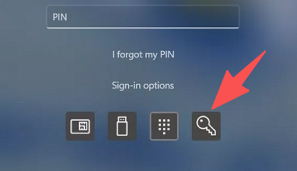
Opción de inicio de sesión con contraseña en la pantalla de bloqueo de Windows
1. En la pantalla de inicio de sesión, selecciona Opciones de inicio de sesión.
2. Elige la contraseña de tu cuenta de Microsoft o local e inicia sesión.
3. Abre Configuración > Cuentas > Opciones de inicio de sesión.
4. En PIN de Windows Hello, selecciona Quitar.
5. Selecciona Agregar para crear un PIN nuevo.
6. Reinicia el equipo y prueba el PIN nuevo.

2. Comprobar que el TPM está listo en tpm.msc

La consola de administración del TPM indica si Windows puede usar el TPM para Windows Hello.
1. Pulsa Win + R.
2. En el cuadro de diálogo Ejecutar, escribe:

tpm.msc

3. Pulsa Enter.
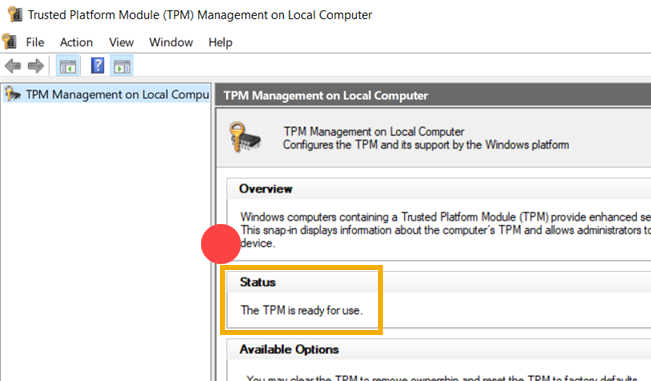
4. En Estado, comprueba que pone «El TPM está listo para usarse».
estado de tpm.msc
5. Si ves «Preparar el TPM», selecciónalo. Es seguro y no borra archivos personales.
6. Reinicia si Windows te lo indica.

3. Activar el TPM en la BIOS/UEFI (si está desactivado)

Si tpm.msc indica que no hay ningún TPM disponible, puede que esté desactivado en el firmware del sistema.
1. Reinicia el equipo.
2. Cuando aparezca el logotipo del fabricante, pulsa varias veces la tecla de configuración de la BIOS/UEFI (normalmente F2, F10, F12 o Supr).
3. Ve a Seguridad, Avanzado o Trusted Computing.
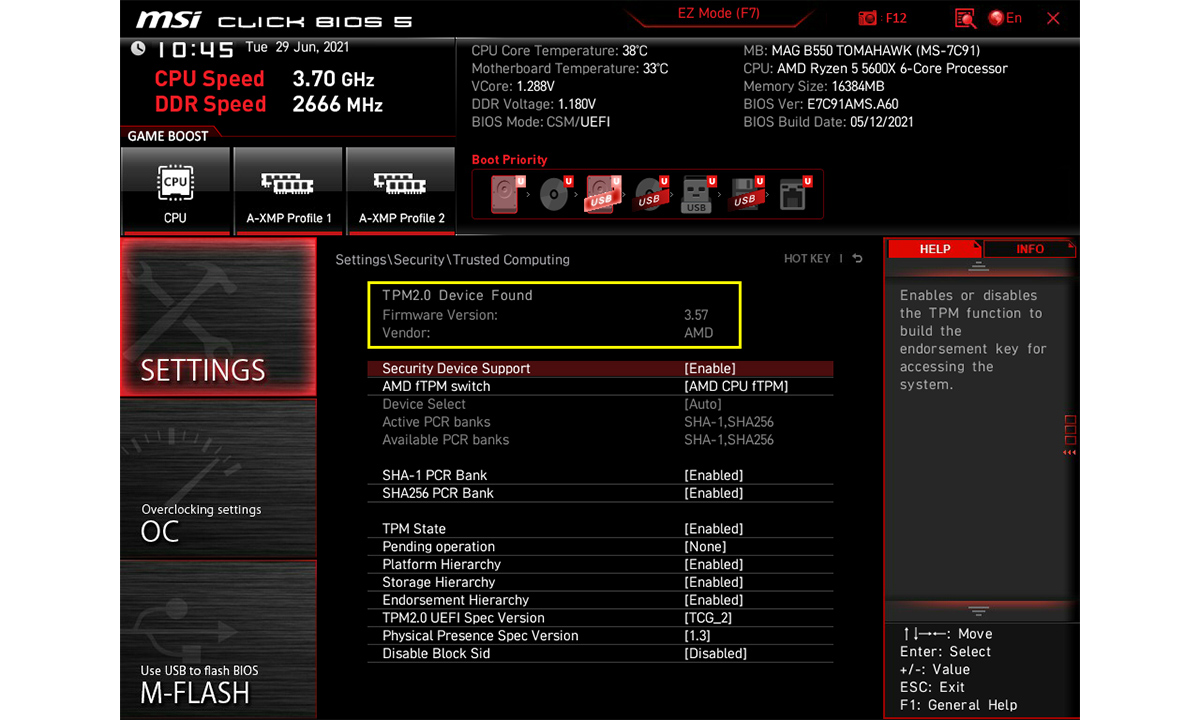
4. Busca Intel PTT, AMD fTPM o Seguridad del TPM.
Estado del TPM en la BIOS
5. Pon la opción en Habilitado.
6. Guarda y sal, normalmente con F10.
7. Deja que Windows arranque y vuelve a comprobar tpm.msc.
Cambiar la configuración de la BIOS puede activar la recuperación de BitLocker. Ten a mano la clave de recuperación antes de tocar los ajustes relacionados con el TPM.

4. Reparar la carpeta Ngc

Los datos dañados de Ngc pueden impedir que Windows guarde o lea un PIN nuevo. Borra solo el contenido de la carpeta, no la carpeta en sí.
Método del Explorador de archivos:
1. Abre el Explorador de archivos.
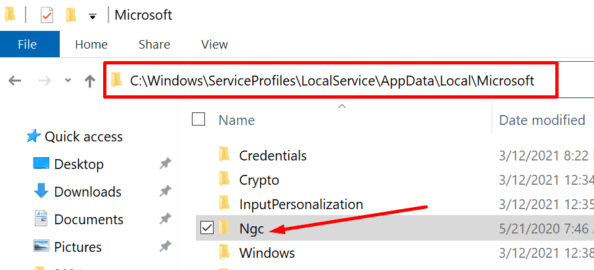
2. Ve a:

C:\Windows\ServiceProfiles\LocalService\AppData\Local\Microsoft\Ngc
carpeta ngc
3. Si te deniega el acceso, haz clic con el botón derecho en la carpeta Ngc y elige Propiedades.
4. Ve a Seguridad > Opciones avanzadas.
5. Cambia el propietario a tu cuenta de usuario o a Administradores.
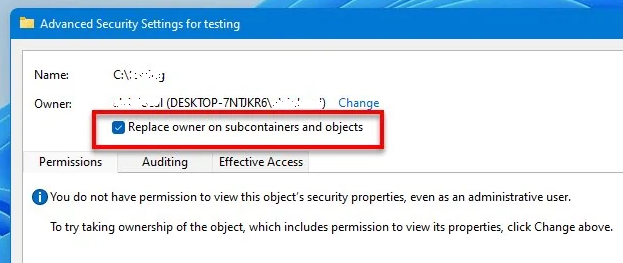
6. Marca Reemplazar propietario en subcontenedores y objetos.
Windows Reemplazar propietario en subcontenedores y objetos
7. Abre la carpeta Ngc, selecciona todo el contenido y bórralo.
8. Reinicia y vuelve a crear tu PIN.
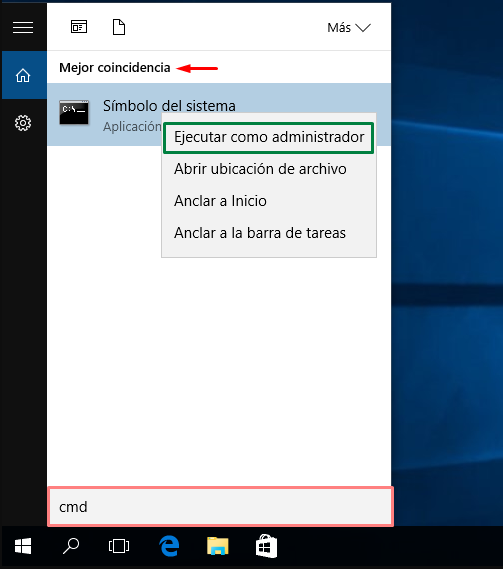
Resultados de búsqueda de Windows para el Símbolo del sistema con la opción Ejecutar como administrador
1. Abre Inicio, escribe cmd, haz clic con el botón derecho en Símbolo del sistema y elige Ejecutar como administrador.
2. Si el Control de cuentas de usuario te lo pide, selecciona Sí.
3. Ejecuta este comando para tomar posesión:

takeown /F "C:\Windows\ServiceProfiles\LocalService\AppData\Local\Microsoft\Ngc" /R /D Y

4. Ejecuta este comando para dar control total a los Administradores:

icacls "C:\Windows\ServiceProfiles\LocalService\AppData\Local\Microsoft\Ngc" /grant administrators:F /T
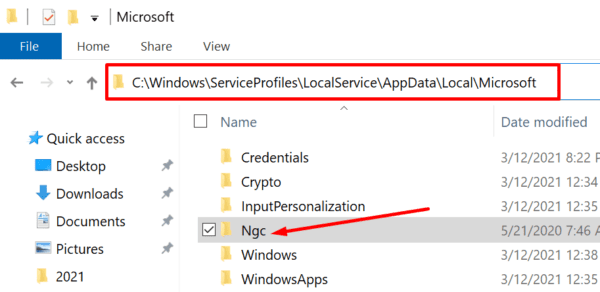
5. Cierra el Símbolo del sistema, abre la carpeta Ngc, borra su contenido y reinicia.
Explorador de archivos mostrando la carpeta NGC dentro de Microsoft en Windows
No borres la carpeta Ngc en sí, elimina solo su contenido.

5. Comprobar los servicios y desactivar el inicio rápido

El inicio rápido puede dejar el estado del TPM o del fTPM inconsistente entre reinicios. Si el servicio Microsoft Passport está detenido, la configuración del PIN fallará.
1. Pulsa Win + R.
1. Escribe:

services.msc

3. Pulsa Enter.
2. Busca Microsoft Passport o Contenedor de Microsoft Passport.
Servicio Microsoft Passport
3. Si el servicio está detenido, haz clic con el botón derecho sobre él y elige Empezar.
4. Haz clic con el botón derecho otra vez, elige Propiedades y pon el Tipo de inicio en Automático.
5. Abre Panel de control > Opciones de energía > Elegir el comportamiento de los botones de inicio/apagado.
6. Selecciona Cambiar la configuración actualmente no disponible.
7. Desmarca Activar inicio rápido.
8. Selecciona Guardar cambios y reinicia.

6. Borrar el TPM (solo como último recurso)

Borrar el TPM elimina todas las claves protegidas por el TPM, incluidas las credenciales de Windows Hello. No borra tus archivos, pero puede activar la recuperación de BitLocker.
Importante: Asegúrate de tener tu clave de recuperación de BitLocker antes de borrar el TPM.
1. Si BitLocker está activado, busca tu clave de recuperación en tu cuenta de Microsoft o en el lugar donde la guardaste.
2. Abre tpm.msc desde el cuadro de diálogo Ejecutar.
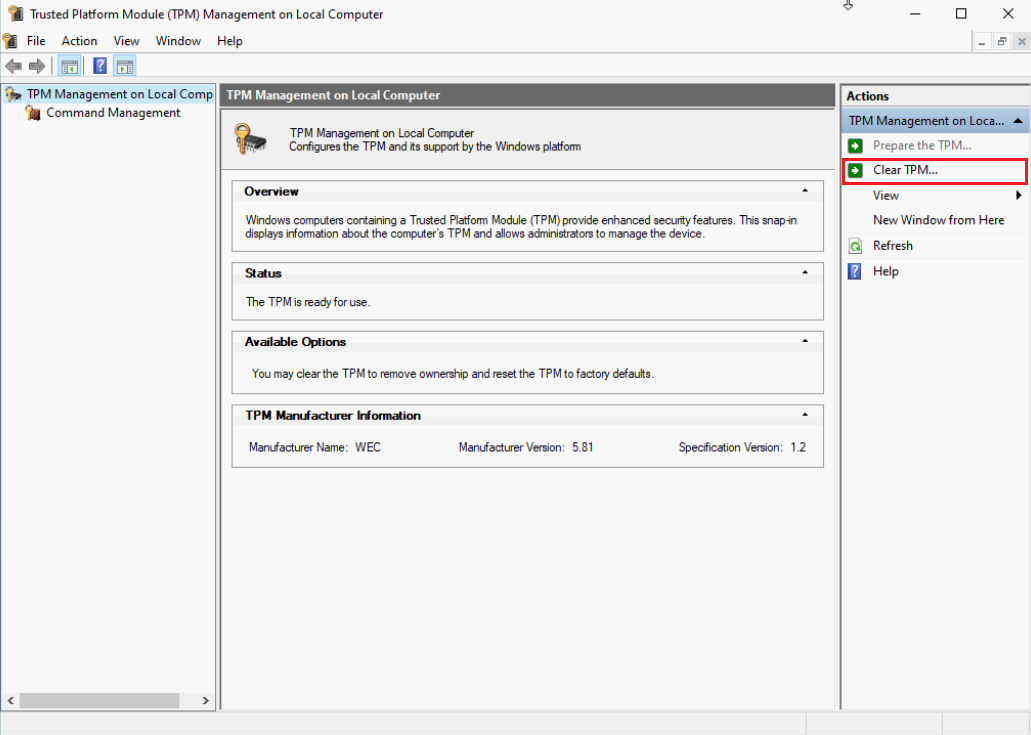
3. A la derecha, selecciona Borrar TPM.
tpm.msc Borrar TPM
4. Reinicia el PC.
5. Si el firmware te lo pide, confirma la acción de borrado.
6. Inicia sesión y vuelve a crear tu PIN.

Cómo confirmar que el problema del TPM/PIN está resuelto

Después de seguir los pasos, comprueba lo siguiente:
- El inicio de sesión con PIN funciona como se espera.
- tpm.msc muestra «El TPM está listo para usarse».
- El PIN nuevo se guarda y se acepta después de un reinicio completo.
- En problemas de fTPM: el inicio rápido sigue desactivado o el firmware se ha actualizado.
- En equipos de trabajo o educativos: si Windows Hello para Empresas sigue fallando, contacta con tu departamento de TI.
Restablecer la contraseña de Windows olvidada para recuperar el acceso al PC

Crear una nueva cuenta de administrador Crea al instante una nueva cuenta de administrador local para recuperar el acceso cuando se pierde la contraseña original.

Restablecar contraseña de Windows Cinco minutos para restablecer contraseña de Windows sin perder ningún datos, es 100% seguro.

Borrar la contraseña de Windows Soporta para eliminar directamente contraseña de la cuenta local y del administrador de Windows 10 / 8.1 / 8/7 / XP / Vista.

Fácil de operar No se requiere conocimiento profesional ni disco de restablecimiento de contraseña para eliminar contraseña.

Solucionar casi todos los problemas de Windows Clonación de disco, migración de archivos, borrado de disco, problemas de inicio de Windows, detección de disco y más.

Activar/crear nueva cuenta Crea nueva cuenta Windows y habilita las cuentas deshabilitadas (incluidas las de administrador, local, etc.) con un solo clic.

Borrar la contraseña de Windows – Soporta para eliminar directamente contraseña de la cuenta local y del administrador de Windows 10 / 8.1 / 8/7 / XP / Vista.

Restablecar contraseña de Windows Cinco minutos para restablecer contraseña de Windows sin perder ningún datos, es 100% seguro.

Prueba gratisPrueba gratis ¡Ya hemos proporcionado a 91800 usuarios prueba gratis !

Nota: Después de instalar y activar el software, debe descargar el archivo ISO en la interfaz.

Preguntas frecuentes

¿Qué significan los códigos de error 0x80090011, 0x80090016 y 0x80090027?

Son errores de clave de Windows Hello o del TPM. 0x80090011 significa que Windows no encuentra una clave TPM válida. 0x80090016 indica un desajuste de clave o un cambio en el estado del TPM. 0x80090027 apunta a datos dañados del contenedor del PIN en la carpeta Ngc. Las soluciones son las mismas: vuelve a crear el PIN, comprueba tpm.msc y repara la carpeta Ngc si hace falta.

¿Borrar el TPM eliminará mis archivos personales?

No. Borrar el TPM solo elimina las claves guardadas en el chip TPM, incluidos los datos del PIN de Windows Hello. Tus documentos, fotos y aplicaciones siguen intactos. Eso sí, si BitLocker está activado, Windows te pedirá la clave de recuperación de BitLocker después de borrar el TPM.

¿Qué pasa si no conozco la contraseña de mi cuenta?

Si usas una cuenta de Microsoft, restablece tu contraseña en línea desde otro dispositivo. Si es una cuenta local y no tienes un disco de restablecimiento de contraseña, usa otra cuenta de administrador o las opciones de recuperación de Windows para volver a acceder. No borres el TPM hasta que puedas iniciar sesión con una contraseña conocida o con un método de recuperación.
Renee PassNow – Rescate de sistema

Activar/crear nueva cuenta Crea nueva cuenta Windows y habilita las cuentas deshabilitadas (incluidas las de administrador, local, etc.) con un solo clic.

Restablecar contraseña de Windows Cinco minutos para restablecer contraseña de Windows sin perder ningún datos, es 100% seguro.

Borrar la contraseña de Windows Soporta para eliminar directamente contraseña de la cuenta local y del administrador de Windows 10 / 8.1 / 8/7 / XP / Vista.

Fácil de operar No se requiere conocimiento profesional ni disco de restablecimiento de contraseña para eliminar contraseña.

Solucionar casi todos los problemas de Windows Clonación de disco, migración de archivos, borrado de disco, problemas de inicio de Windows, detección de disco y más.

Activar/crear nueva cuenta Crea nueva cuenta Windows y habilita las cuentas deshabilitadas (incluidas las de administrador, local, etc.) con un solo clic.

Borrar la contraseña de Windows – Soporta para eliminar directamente contraseña de la cuenta local y del administrador de Windows 10 / 8.1 / 8/7 / XP / Vista.

Restablecar contraseña de Windows Cinco minutos para restablecer contraseña de Windows sin perder ningún datos, es 100% seguro.

Prueba gratisPrueba gratis ¡Ya hemos proporcionado a 91800 usuarios prueba gratis !

Nota: Después de instalar y activar el software, debe descargar el archivo ISO en la interfaz.


Comentarios de los usuarios

Page 1

Dejar un comentario


Tu comentario ha sido enviado y está pendiente de moderación.