author avatar
    Consultor técnico
Última actualización por Lucía Rodríguez el 14-10-2026

Resumen
¿Te aparece el error «PIN de Windows Hello no disponible»? Te explicamos cómo solucionarlo paso a paso con las propias herramientas de Windows, como limpiar la carpeta NGC o verificar el TPM. Si estás completamente bloqueado, descubre cómo recuperar el acceso a tu ordenador en minutos con Renee PassNow.


El PIN de Windows Hello ya no está disponible

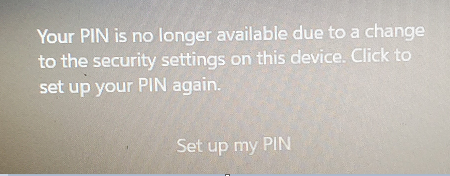
Descripción del usuario: Tengo este problema al intentar iniciar sesión en mi portátil Dell. Cuando lo enciendo, me sale el mensaje de la primera imagen diciendo que mi PIN no está disponible. Al hacer clic en «Configurar mi PIN», aparece el cuadro gris de la segunda imagen, pero desaparece enseguida y no me deja cambiar nada para poder entrar.

Cuando aparece el mensaje de que el PIN de Windows Hello ya no está disponible, rara vez es porque hayas olvidado tu PIN. Lo más frecuente es que una actualización de Windows, un cambio en el TPM o un almacén de PIN corrupto hagan que Windows Hello falle. A veces, el restablecimiento estándar de «Olvidé mi PIN » se queda en un bucle, o bien «Configurar mi PIN» no hace nada y el problema sigue igual.

Ruta de decisión rápida:

- ¿Puedes iniciar sesión con la contraseña de tu cuenta? → Ve a Opciones de inicio de sesión → Vuelve a crear tu PIN.
- ¿El restablecimiento del PIN entra en bucle o estás bloqueado? → Pasa a la recuperación con Renee PassNow.
- ¿Es un dispositivo de trabajo o educativo? → Contacta con tu departamento de TI; las políticas de la organización pueden bloquear las soluciones locales.

Causas comunes y comprobaciones rápidas:


🚩 Desencadenante 🔍 Causa probable ✅ Primera acción

Después de una actualización de Windows, por ejemplo la de abril de 2025 (KB5055523)

Carpeta NGC corrupta

Prueba con «Olvidé mi PIN» o restablece la carpeta NGC

Después de un cambio en la BIOS, el TPM o el Arranque seguro

Confianza de seguridad rota

Comprueba el estado del TPM o restablece el PIN

«Restablecer este PC» (Mantener mis archivos)

Corrupción del contenedor NGC

Reconstruir la configuración del PIN

Bloqueo repentino del PIN

Problema de sincronización de la cuenta

Usar la contraseña como alternativa

Objetivo: Restaurar el acceso y el PIN de Windows Hello sin perder datos ni reinstalar Windows.

Nota: Si los restablecimientos integrados no funcionan, Renee PassNow es la forma más segura de recuperar el acceso tras un bloqueo.

Si el restablecimiento integrado del PIN falla y no tienes otra forma de entrar, usa Renee PassNow

Si el restablecimiento integrado del PIN se queda en un bucle o falla por una corrupción del sistema, Renee PassNow es tu vía directa a la recuperación. Arranca tu equipo desde una unidad USB, así que no necesitas tu PIN ni tu contraseña. Puedes borrar los datos dañados del PIN, crear una cuenta de administrador nueva y hacer una copia de seguridad de tus archivos antes de hacer cualquier cambio arriesgado.
Soluciona «Tu PIN ya no está disponible» con Renee PassNow

Eliminación del PIN sin acceso al sistema Borra un PIN de Windows Hello corrupto o no disponible directamente desde un entorno de arranque, incluso cuando no puedes iniciar sesión en Windows.

Restablecar contraseña de Windows Cinco minutos para restablecer contraseña de Windows sin perder ningún datos, es 100% seguro.

Borrar la contraseña de Windows Soporta para eliminar directamente contraseña de la cuenta local y del administrador de Windows 10 / 8.1 / 8/7 / XP / Vista.

Fácil de operar No se requiere conocimiento profesional ni disco de restablecimiento de contraseña para eliminar contraseña.

Solucionar casi todos los problemas de Windows Clonación de disco, migración de archivos, borrado de disco, problemas de inicio de Windows, detección de disco y más.

Activar/crear nueva cuenta Crea nueva cuenta Windows y habilita las cuentas deshabilitadas (incluidas las de administrador, local, etc.) con un solo clic.

Borrar la contraseña de Windows – Soporta para eliminar directamente contraseña de la cuenta local y del administrador de Windows 10 / 8.1 / 8/7 / XP / Vista.

Restablecar contraseña de Windows Cinco minutos para restablecer contraseña de Windows sin perder ningún datos, es 100% seguro.

Prueba gratisPrueba gratis ¡Ya hemos proporcionado a 91800 usuarios prueba gratis !

Nota: Después de instalar y activar el software, debe descargar el archivo ISO en la interfaz.
Funciones principales de recuperación para este problema:
- Borrar todas las contraseñas/PIN: Elimina los datos locales corruptos del PIN y así puedes configurar uno nuevo.
- Crear nueva cuenta: Crea una nueva cuenta de administrador para que recuperes el control si tu cuenta principal está bloqueada.
- Transferencia de datos: Te permite mover archivos importantes a una unidad externa antes de intentar más reparaciones.
Por qué es ideal: No necesitas la contraseña anterior, evita la configuración dañada de Windows Hello y previene la pérdida de datos.

Nota: La edición Basic no es compatible con el Administrador de BitLocker.

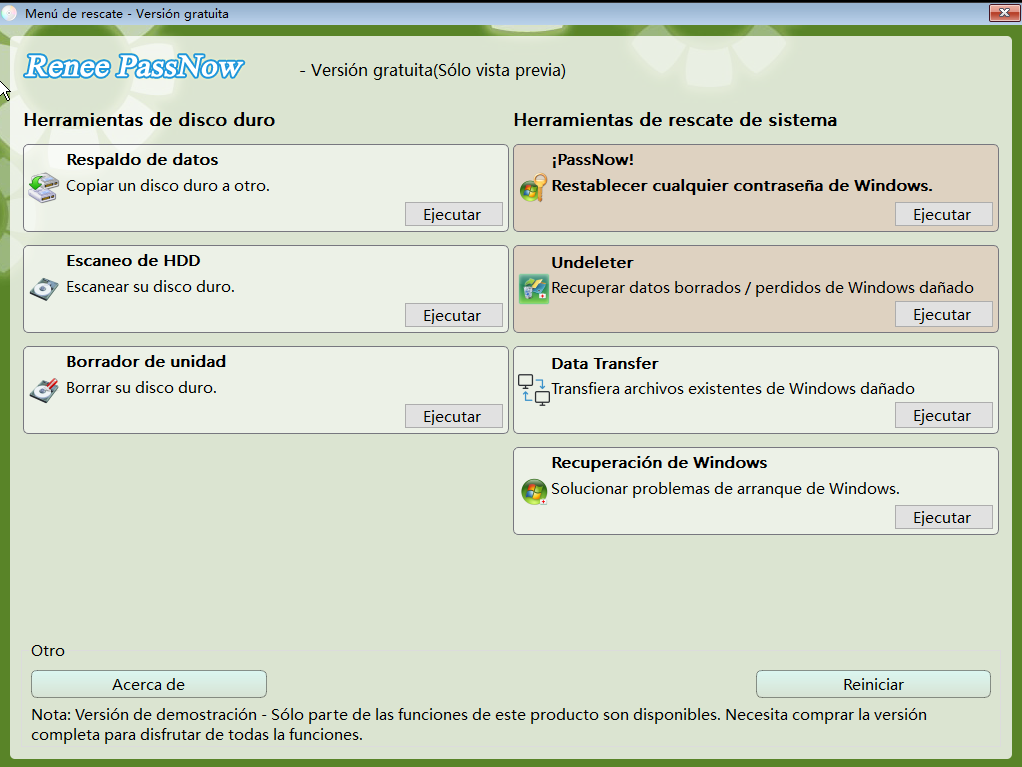
Interfaz principal de Renee PassNow

Pasos para solucionar «Tu PIN ya no está disponible» con Renee PassNow

Sigue estos pasos en orden:

Preparación

⚠️ Importante: Si BitLocker está habilitado en tu dispositivo, asegúrate de tener a mano tu clave de recuperación de BitLocker antes de continuar. Algunos pasos de esta guía pueden hacer que aparezca un aviso de recuperación de BitLocker.
Si no sabes dónde encontrar tu clave de recuperación, consulta: Cómo encontrar y usar tu clave de recuperación de BitLocker.
Si se te pide la recuperación de BitLocker y no tienes la clave, puede que no puedas volver a acceder a tu unidad cifrada.

Paso 1: Crear un USB de arranque

En un PC que funcione, instala Renee PassNow e inserta una unidad USB.
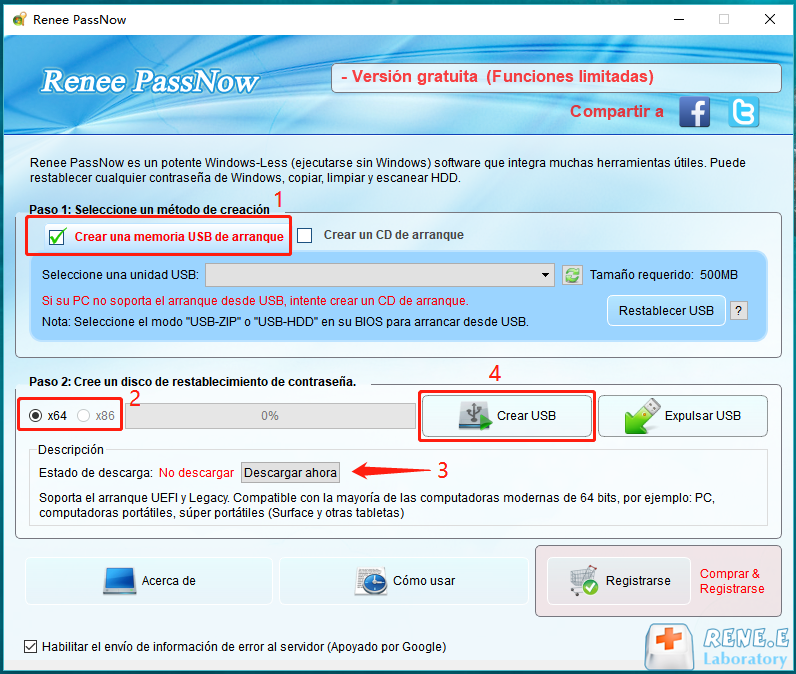
Inicia Renee PassNow. En el Paso 1: Elegir el método de creación, selecciona Crear USB, elige x64 o x86, haz clic en descargar ahora, y luego en Crear USB y, por último, en Expulsar USB.
Usar Renee PassNow para crear un USB de arranque

Advertencia: Crear el USB de arranque borrará todo el contenido de la unidad USB. Haz antes una copia de seguridad de los archivos importantes.

Paso 2: Arrancar el PC de destino

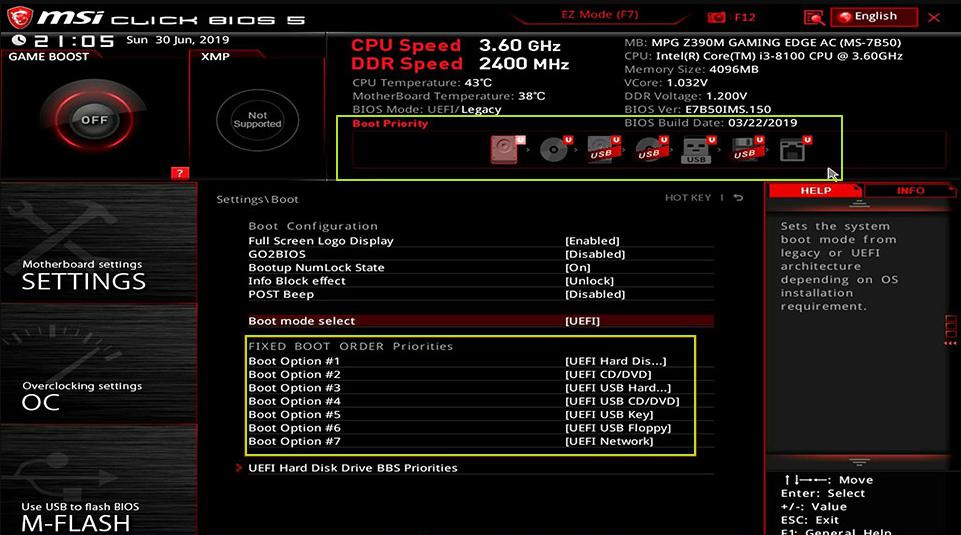
Inserta el USB en el PC bloqueado, reinícialo y pulsa la tecla del menú de arranque de tu equipo. Configura el USB como primer dispositivo de arranque, guarda los cambios y sal.
Insertar el USB de arranque en el PC bloqueado
Seleccionar el orden de arranque en la BIOS
Tabla de referencia de teclas del menú de arranque
Marca Tecla del menú de arranque Tecla de la BIOS

Dell

F12

F2

HP

F9

F10

Lenovo

F12

F2

F12 (o Fn + F12)

F2 (o Fn + F2)

F12 (o Fn + F12) / Esc / F8 / F2 / Supr

Acer

F12

F12 (o Fn + F12) / Esc / F8 / F2 / Supr


Paso 3: Desbloquear la unidad (si es necesario)

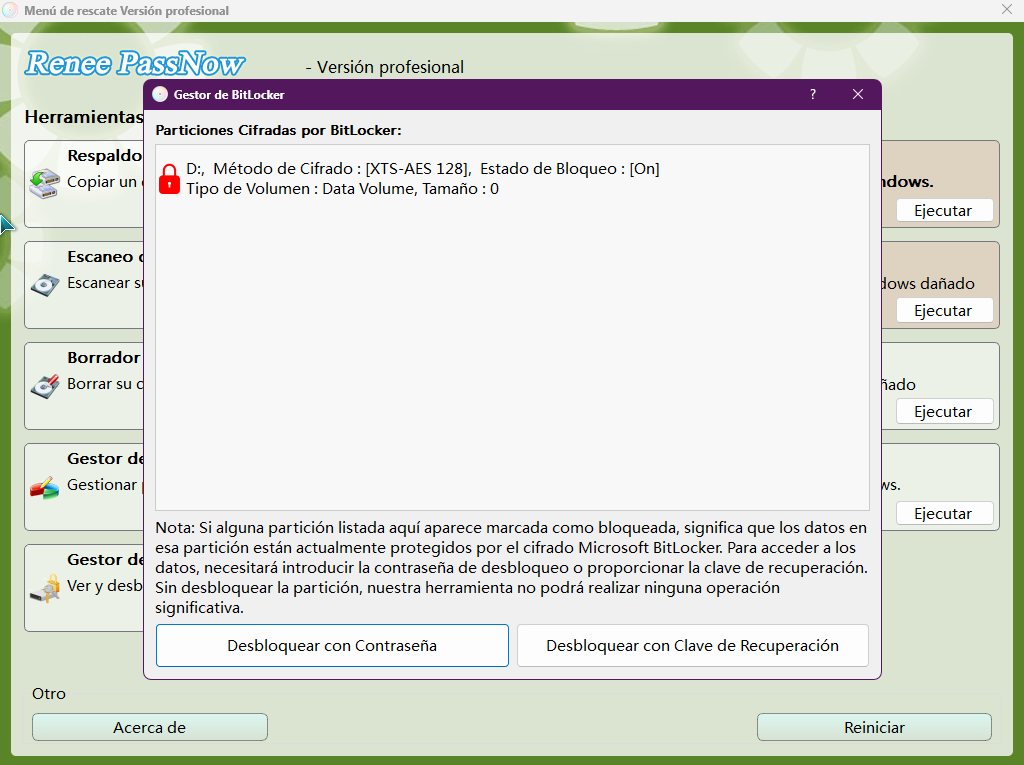
Si Renee PassNow detecta el cifrado de BitLocker, usa el Administrador de BitLocker y selecciona Desbloquear con contraseña o Desbloquear con clave de recuperación .
Usar el Administrador de BitLocker para desbloquear la unidad

La edición Basic no es compatible con el Administrador de BitLocker.

Paso 4: Restablecer el PIN o crear una cuenta

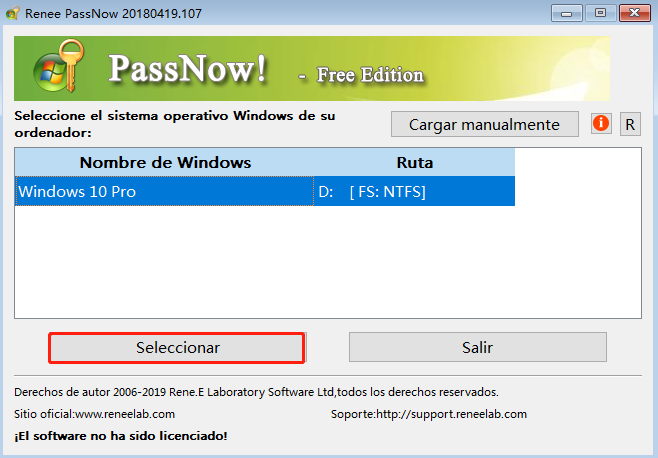
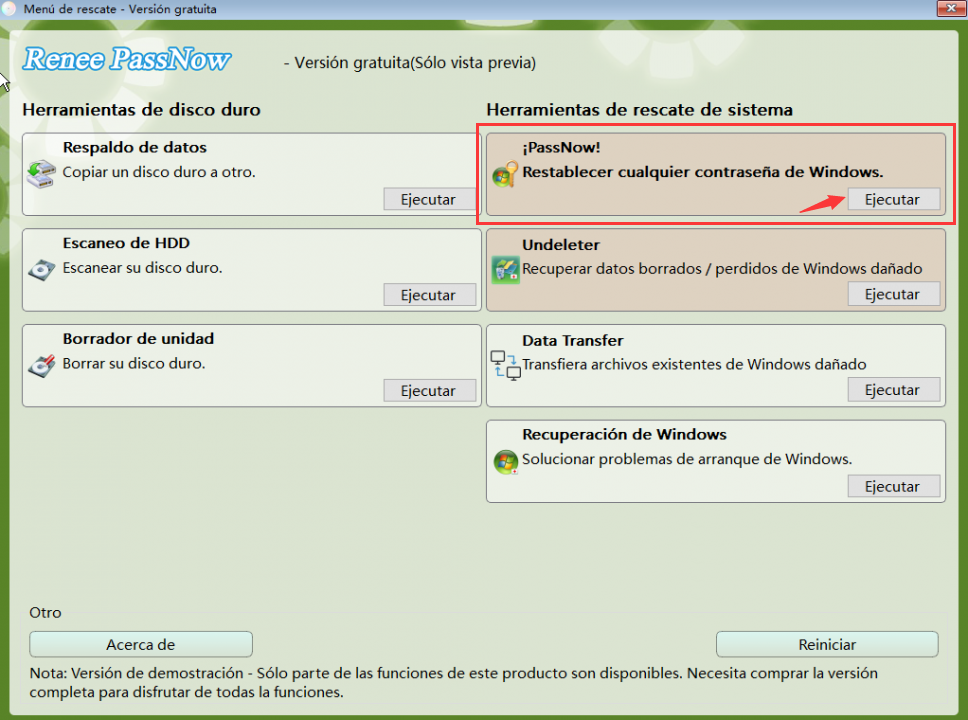
Tras el arranque, selecciona PassNow! en la interfaz principal.
Seleccionar la función PassNow!
Selecciona tu sistema Windows y tu cuenta de usuario.
Seleccionar el sistema Windows de destino
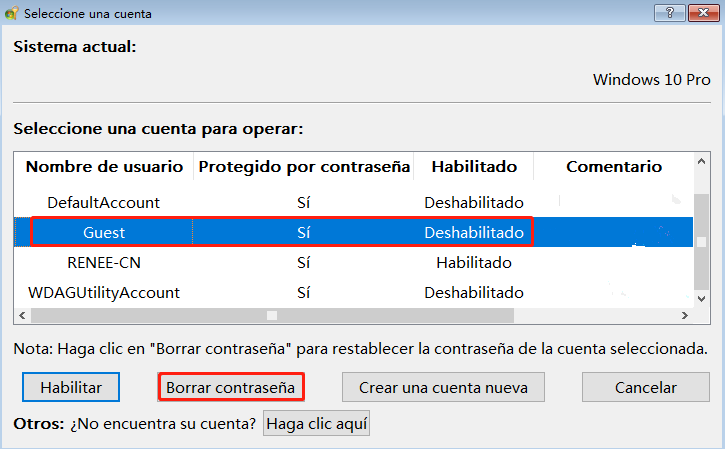
Para eliminar el PIN dañado, elige Borrar todas las contraseñas/PIN.
Borrar todas las contraseñas/PIN en Renee PassNow
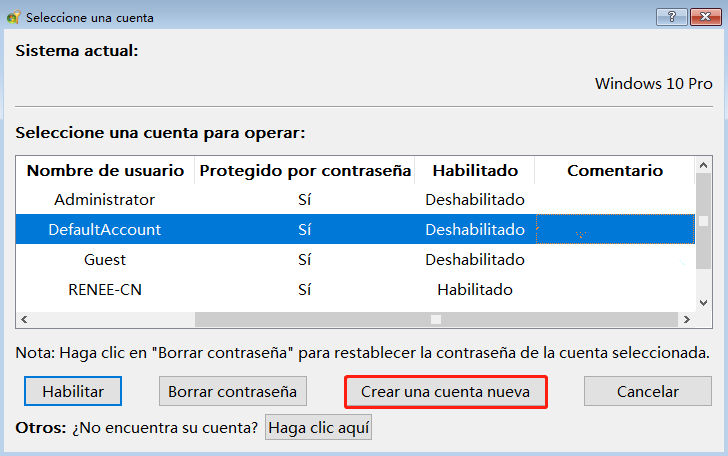
O, para crear un nuevo perfil de administrador, selecciona Crear nueva cuenta.
Crear nueva cuenta en Renee PassNow

Consejo: Si tu cuenta es una cuenta de Microsoft, Renee PassNow podría convertirla en una cuenta local. Puedes volver a conectar tu cuenta de Microsoft después de iniciar sesión.

Paso 5: Respaldar de tus datos antes de reparaciones a fondo

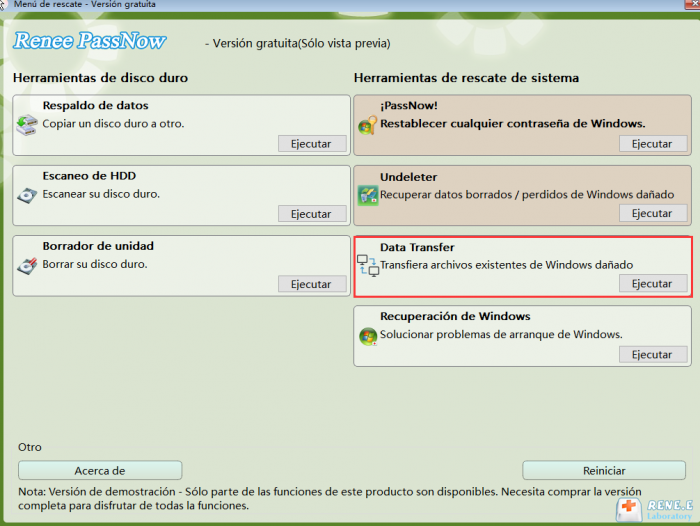
Si tu sistema es inestable, vuelve a arrancar en Renee PassNow y usa Transferencia de datos para copiar archivos a una unidad externa. Para una copia de seguridad completa, usa Respaldo de archivo.
Opciones de clonación de disco en la sección de Respaldo de datos de Renee PassNow
Función Transferencia de datos en Renee PassNow
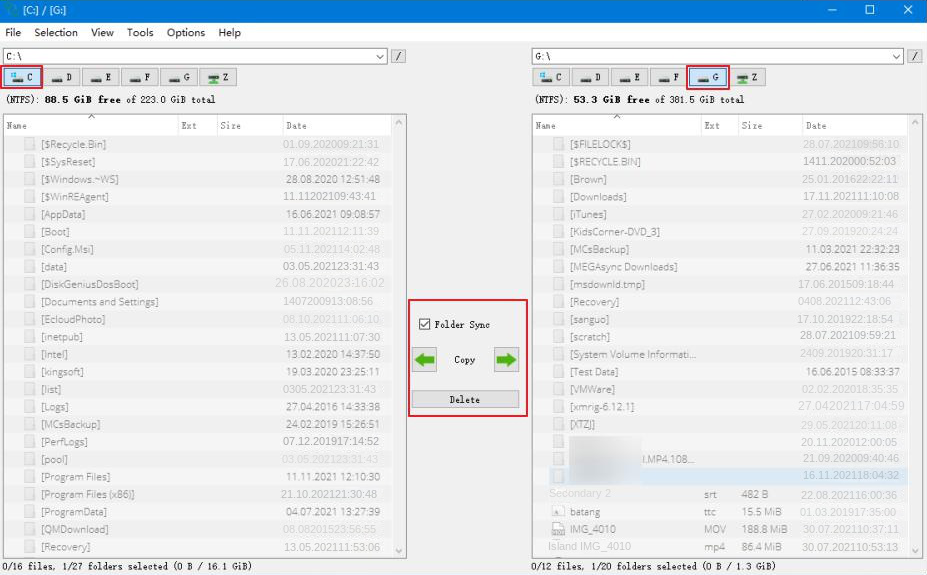
Selecciona la unidad de origen y la de destino, marca los archivos que quieras y haz clic en Copiar para pasarlos a tu disco externo.
Interfaz de transferencia de datos en Renee PassNow
Así te aseguras de tener una copia de seguridad antes de hacer reparaciones más a fondo en Windows.

Cómo confirmar que el problema del PIN está solucionado y prevenirlo en el futuro

Comprobaciones de éxito:
- El inicio de sesión con PIN funciona tras un reinicio.
- La contraseña alternativa sigue funcionando.
- La opción de PIN de Windows Hello está disponible en Configuración.
Consejos de prevención:
- Mantén el firmware del TPM actualizado a través de Windows Update.
- Evita tocar la configuración de la BIOS o del Arranque seguro sin necesidad.
- Asegúrate de que la sincronización de tu cuenta de Microsoft sea estable.
Lista de verificación
Comprobación Cómo verificar Resultado esperado

Inicio de sesión con PIN

Reiniciar el PC y usar el PIN

Inicia sesión correctamente

Estado del TPM

Ejecutar tpm.msc

«El TPM está listo para usarse»

Configuración de Hello

Configuración > Cuentas

La opción de PIN no está en gris


Preguntas frecuentes

¿Puedo iniciar sesión con mi contraseña si el PIN de Windows Hello ya no está disponible?

Sí. En la pantalla de bloqueo, haz clic en Opciones de inicio de sesión y selecciona Contraseña. Si no ves la opción de contraseña, prueba con la contraseña de tu cuenta de Microsoft. Si tampoco funciona, usa Renee PassNow para desbloquear tu PC.

¿Esta solución funciona igual en Windows 10 y Windows 11?

En su mayor parte, sí. Los menús de configuración y la ruta de la carpeta NGC son similares. Windows 11 puede pedir la recuperación de BitLocker si la unidad del sistema está cifrada. Renee PassNow funciona tanto en Windows 10 como en Windows 11.

¿Cómo sé si un cambio en el TPM o en la BIOS causó el error del PIN?

Si el error aparece justo después de actualizar la BIOS, cambiar el Arranque seguro o borrar el TPM, probablemente esa sea la causa. Comprueba el estado del TPM con tpm.msc e intenta revertir los cambios recientes de la BIOS o vuelve a crear el PIN en Configuración.

¿Cómo evito el error de «PIN ya no disponible» después de una actualización de Windows?

Mantén actualizado el firmware del TPM, no interrumpas las actualizaciones y evita cambiar la configuración del Arranque seguro o de la BIOS durante una actualización. Si el error vuelve a aparecer, elimina la carpeta NGC y vuelve a crear el PIN desde Configuración > Cuentas > Opciones de inicio de sesión.
Renee PassNow – Rescate de sistema

Activar/crear nueva cuenta Crea nueva cuenta Windows y habilita las cuentas deshabilitadas (incluidas las de administrador, local, etc.) con un solo clic.

Restablecar contraseña de Windows Cinco minutos para restablecer contraseña de Windows sin perder ningún datos, es 100% seguro.

Borrar la contraseña de Windows Soporta para eliminar directamente contraseña de la cuenta local y del administrador de Windows 10 / 8.1 / 8/7 / XP / Vista.

Fácil de operar No se requiere conocimiento profesional ni disco de restablecimiento de contraseña para eliminar contraseña.

Solucionar casi todos los problemas de Windows Clonación de disco, migración de archivos, borrado de disco, problemas de inicio de Windows, detección de disco y más.

Activar/crear nueva cuenta Crea nueva cuenta Windows y habilita las cuentas deshabilitadas (incluidas las de administrador, local, etc.) con un solo clic.

Borrar la contraseña de Windows – Soporta para eliminar directamente contraseña de la cuenta local y del administrador de Windows 10 / 8.1 / 8/7 / XP / Vista.

Restablecar contraseña de Windows Cinco minutos para restablecer contraseña de Windows sin perder ningún datos, es 100% seguro.

Prueba gratisPrueba gratis ¡Ya hemos proporcionado a 91800 usuarios prueba gratis !

Nota: Después de instalar y activar el software, debe descargar el archivo ISO en la interfaz.


Comentarios de los usuarios

Page 1

Dejar un comentario


Tu comentario ha sido enviado y está pendiente de moderación.