author avatar
    Gerente de producto
Última actualización por Lucía Rodríguez el 16-10-2026

Resumen
¿No puedes iniciar sesión por un error con el PIN de Windows Hello? Descubre cómo eliminar la carpeta NGC desde CMD para solucionarlo. Te explicamos paso a paso cómo tomar propiedad, ajustar permisos y renombrar la carpeta, tanto desde el escritorio como desde el entorno de recuperación (WinRE), para que recuperes el acceso a tu equipo en minutos.

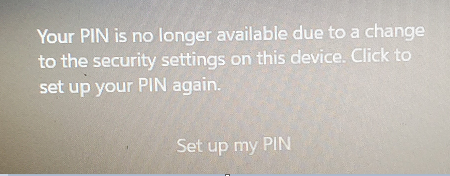
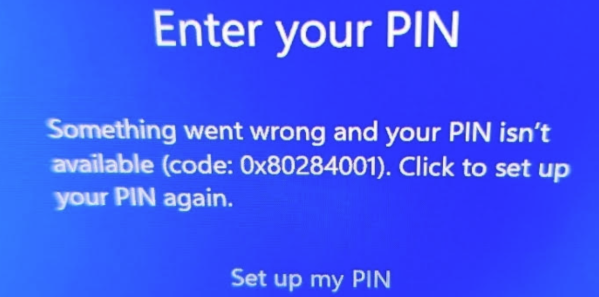
Los bloqueos del PIN de Windows Hello suelen aparecer tras una actualización de Windows, un cambio de hardware, un reinicio de la BIOS o un desajuste del TPM. El mismo PIN que antes funcionaba puede fallar de repente con mensajes como “No se dispone del PIN” o “Algo salió mal”. Si no puedes iniciar sesión con tu contraseña, las soluciones desde el escritorio pueden parecer fuera de tu alcance.
Mensaje de error de que el PIN de Windows Hello ya no está disponible
PIN algo salió mal
La carpeta NGC guarda los datos locales del PIN de Windows Hello tanto en Windows 10 como en Windows 11. Cuando se corrompe, eliminarla o renombrarla permite que Windows regenere las credenciales del PIN desde cero. Los mayores obstáculos son tomar posesión, conceder permisos y encontrar la letra de unidad correcta en WinRE. Todos los comandos que necesitas vienen integrados en Windows, pero hay que introducirlos con exactitud.

Eliminar o renombrar la carpeta NGC cuando tu PIN de Windows está bloqueado

Qué soluciona esto: Eliminar o renombrar la carpeta NGC resuelve bloqueos graves de Windows Hello como “No se dispone del PIN”, “Algo salió mal” o bucles de inicio de sesión interminables causados por datos de credenciales corruptos tras cambios de hardware, BIOS o TPM.
Causas comunes y evaluación inicial:
Síntoma Causa probable

"No se dispone del PIN" / "Espera 2 horas"

Carpeta NGC corrupta o desajuste del TPM.

"Algo salió mal" durante la configuración del PIN

Actualización de Windows fallida o servicio de Hello dañado.

"Acceso denegado" al intentar eliminar

Propiedad estricta del sistema (LocalService/SYSTEM) que bloquea el acceso del administrador estándar.

Regla de decisión: Renombra siempre la carpeta a NGC.old primero, para poder revertir los cambios si hace falta. Elimínala solo si el cambio de nombre falla.
Ruta de la carpeta: C:\Windows\ServiceProfiles\LocalService\AppData\Local\Microsoft\NGC
Nota: Después necesitarás tu contraseña para iniciar sesión. Si no conoces la contraseña de texto, puede que necesites Renee PassNow para restablecerla.
Para ver la secuencia de comandos completa, consulta los pasos manuales con comandos.

Usa Renee PassNow si no puedes entrar en Windows con normalidad

Si no puedes acceder al escritorio de administrador, abrir el Símbolo del sistema, o prefieres una solución sin conexión más sencilla, Renee PassNow ofrece una vía de recuperación fácil. Este kit de herramientas de recuperación de Windows arrancable se ejecuta desde un USB o CD/DVD e incluye PassNow!, BitLocker Manager, Data Transfer y Renee Undeleter.
Renee PassNow – Soluciona errores de la carpeta NGC sin un inicio de sesión de Windows funcional

Reparación de NGC arrancable Usa un USB/CD arrancable para renombrar o eliminar la carpeta NGC cuando Windows no arranque y, después, restablece tu PIN o contraseña.

Restablecar contraseña de Windows Cinco minutos para restablecer contraseña de Windows sin perder ningún datos, es 100% seguro.

Borrar la contraseña de Windows Soporta para eliminar directamente contraseña de la cuenta local y del administrador de Windows 10 / 8.1 / 8/7 / XP / Vista.

Fácil de operar No se requiere conocimiento profesional ni disco de restablecimiento de contraseña para eliminar contraseña.

Solucionar casi todos los problemas de Windows Clonación de disco, migración de archivos, borrado de disco, problemas de inicio de Windows, detección de disco y más.

Activar/crear nueva cuenta Crea nueva cuenta Windows y habilita las cuentas deshabilitadas (incluidas las de administrador, local, etc.) con un solo clic.

Borrar la contraseña de Windows – Soporta para eliminar directamente contraseña de la cuenta local y del administrador de Windows 10 / 8.1 / 8/7 / XP / Vista.

Restablecar contraseña de Windows Cinco minutos para restablecer contraseña de Windows sin perder ningún datos, es 100% seguro.

Prueba gratisPrueba gratis ¡Ya hemos proporcionado a 91800 usuarios prueba gratis !

Nota: Después de instalar y activar el software, debe descargar el archivo ISO en la interfaz.
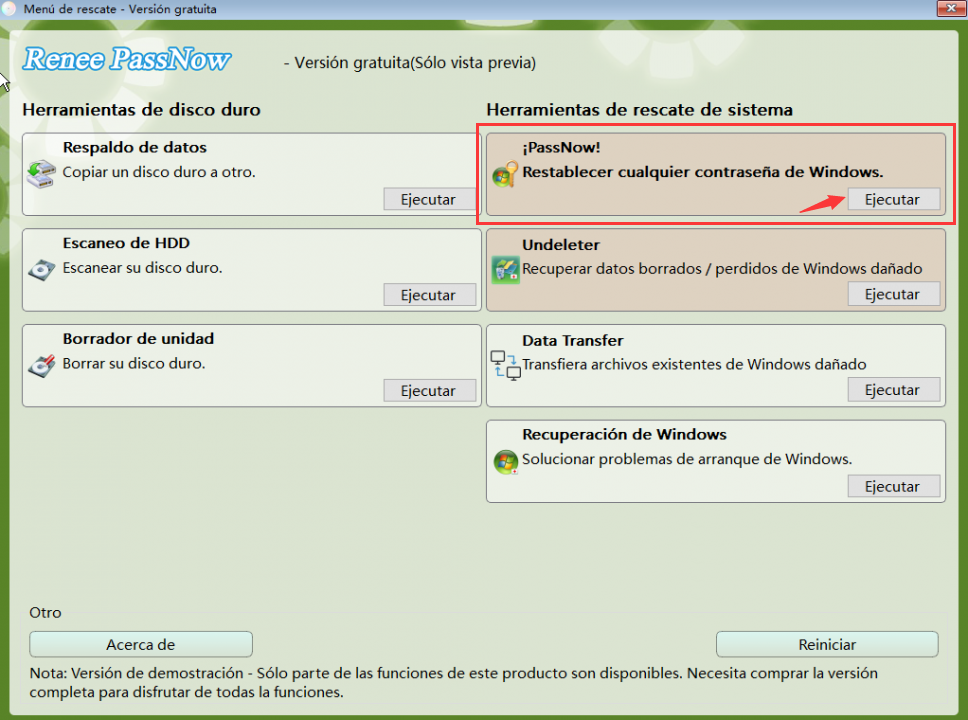
Tras cargar la interfaz principal, selecciona la función "PassNow!".

Las funciones clave incluyen:

- PassNow!: Borra los PIN y las contraseñas de Windows 10/11 sin necesidad de credenciales anteriores.
- BitLocker Manager: Desbloquea unidades de sistema cifradas usando tu contraseña de BitLocker o tu clave de recuperación.
- Data Transfer y Renee Undeleter: Respaldar o recuperar archivos importantes antes de hacer cambios en el sistema.
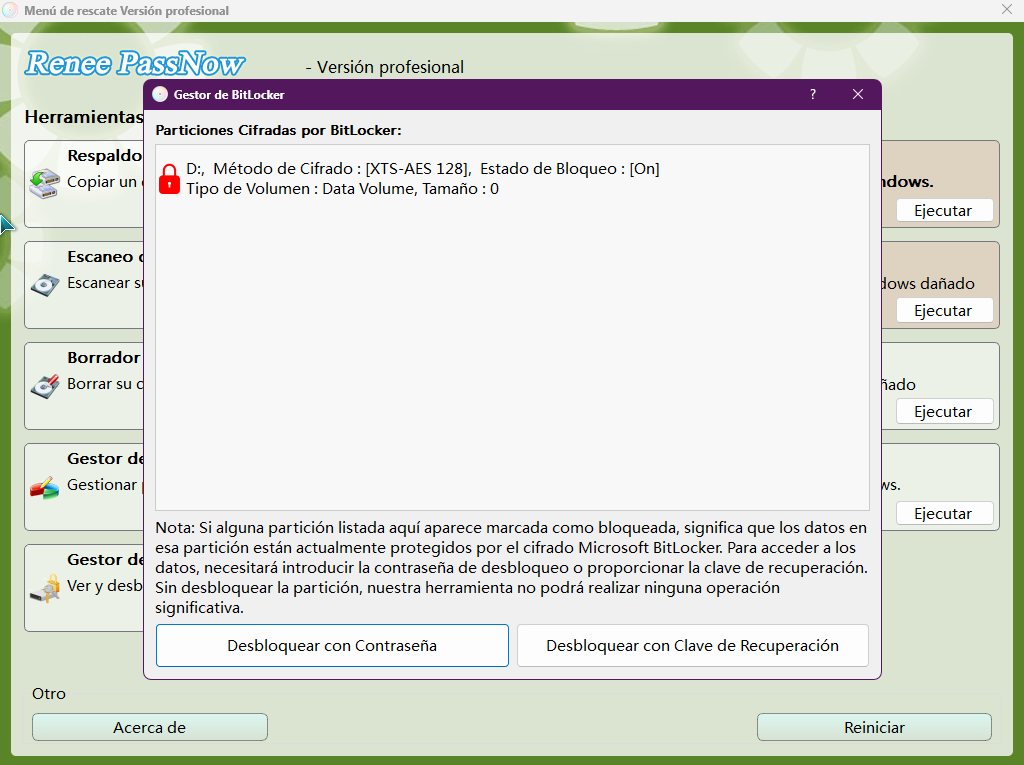
La eliminación manual desde el Símbolo del sistema es gratuita, pero requiere acceso al escritorio o a WinRE y una sintaxis de comandos precisa. Renee PassNow te ofrece una alternativa sin conexión más sencilla y con interfaz gráfica si no puedes llegar tan lejos. Si tu unidad está cifrada, empieza por BitLocker Manager.
Interfaz de desbloqueo de unidad de BitLocker Manager
Pros:
  • Funciona desde un USB/CD arrancable incluso cuando Windows no puede iniciar con normalidad
  • Borra los PIN y las contraseñas de Windows 10/11 sin requerir credenciales previas
  • Incluye las herramientas Data Transfer y Renee Undeleter para una recuperación más segura

Cons:

  • Requiere un ordenador en funcionamiento para crear medios arrancables
  • La edición básica no es compatible con las funciones de BitLocker
Paso a paso: Renombrar o eliminar la carpeta NGC en el Símbolo del sistema

La eliminación manual desde el Símbolo del sistema es una solución precisa e integrada, pero solo funciona si puedes abrir una consola elevada desde un escritorio funcional o el Entorno de recuperación de Windows (WinRE). Debes conocer la contraseña de tu cuenta local antes de empezar, ya que el PIN actual se eliminará de forma permanente. Si BitLocker está activado, ten a mano tu clave de recuperación.
Símbolo del sistema para el análisis SFC
Pros:
  • Utiliza comandos integrados de Windows sin necesidad de descargas adicionales
  • Crea un punto de reversión renombrando primero NGC a NGC.old
  • Corrige los datos corruptos del PIN de Windows Hello desde el origen

Cons:

  • Requiere una sintaxis de comandos cuidadosa y acceso de administrador
  • Las letras de las unidades pueden cambiar en WinRE y confundir la ruta
  • El cifrado de BitLocker debe desbloquearse antes de acceder a la carpeta

Asegúrate de conocer la contraseña de tu cuenta antes de empezar. Después de eliminar la carpeta del PIN, tendrás que iniciar sesión con contraseña.

1. Abrir el Símbolo del sistema elevado y navegar a la carpeta

Para completar este paso, debes poder iniciar sesión con otra cuenta. Si no puedes iniciar sesión, salta al paso 2 o utiliza la interfaz gráfica de Renee PassNow.
1. Pulsa Win + S, escribe cmd, haz clic derecho sobre Símbolo del sistema y selecciona Ejecutar como administrador.
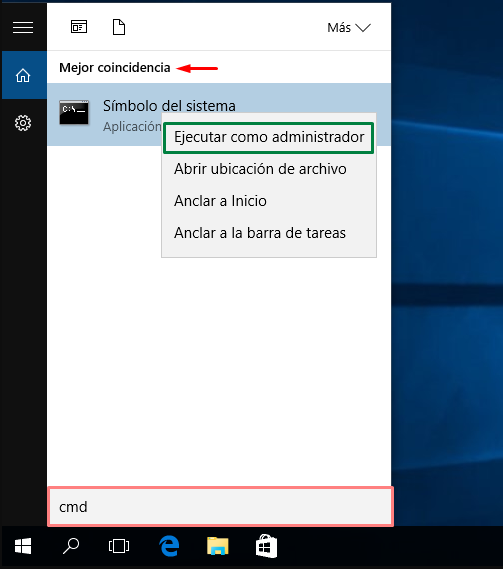
Windows 11, ejecutar cmd como administrador
2. Ejecuta el siguiente comando para ir al directorio principal de la carpeta NGC:

cd C:\Windows\ServiceProfiles\LocalService\AppData\Local\Microsoft

Esto te sitúa en la carpeta Microsoft; la carpeta NGC está dentro.
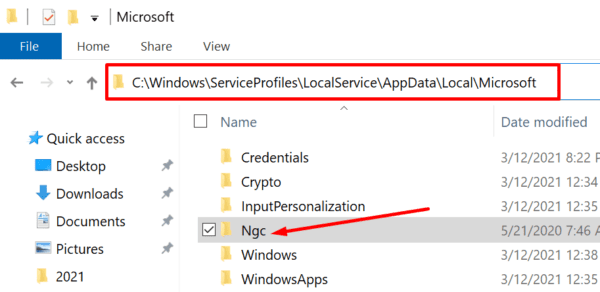
carpeta ngc en Windows

2. Ruta WinRE / Sin conexión (Si estás bloqueado fuera del escritorio)

Si no puedes acceder al escritorio, empieza desde el Entorno de recuperación de Windows:
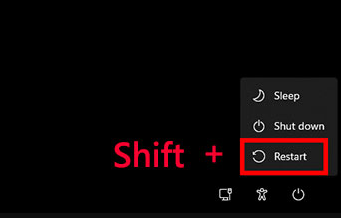
1. En la pantalla de inicio de sesión de Windows 10, mantén pulsada la tecla Mayús, haz clic en el icono de encendido y selecciona Reiniciar.
Mayús + Reiniciar para entrar en la Recuperación de Windows
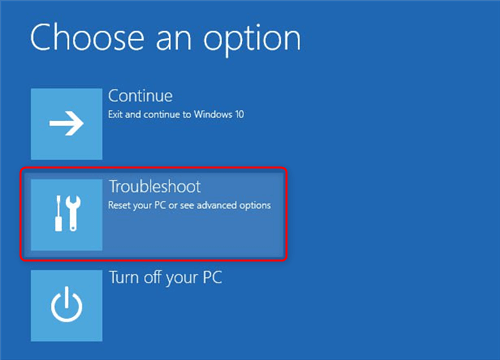
2. En la pantalla azul, elige Solucionar problemas.
seleccionar solucionar problemas en modo seguro de Windows
3. Selecciona Opciones avanzadas.
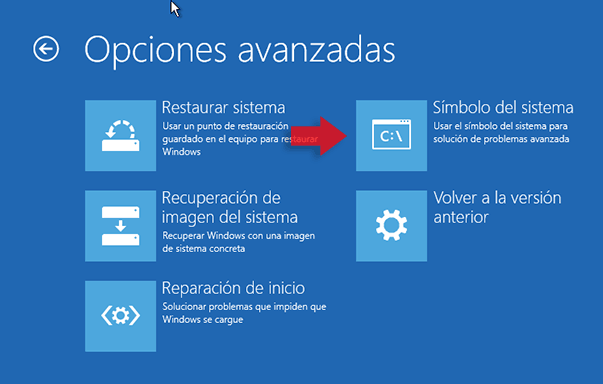
4. Elige Símbolo del sistema.
Si sigues bloqueado y necesitas introducir una contraseña de cuenta en este paso, vuelve a la sección de Renee PassNow para obtener una solución de recuperación arrancable.
símbolo del sistema
Las letras de las unidades suelen cambiar en WinRE. Utiliza estos comandos para encontrar la unidad que contiene la carpeta Windows:

dir C:
dir D:

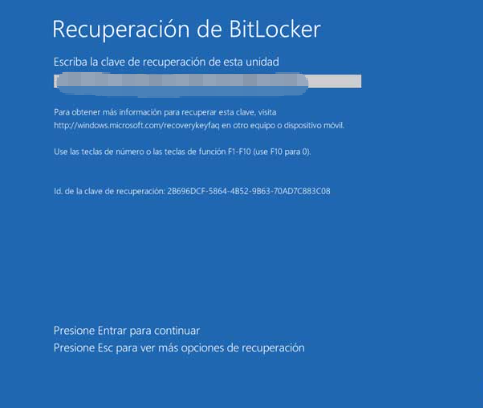
Si la unidad está cifrada, desbloquéala primero con tu clave de recuperación de BitLocker.
Prompt de clave de recuperación de BitLocker
Si BitLocker está activado, desbloquea la unidad del sistema antes de hacer cualquier cambio en la carpeta NGC.
Cuando encuentres la unidad correcta, ajusta el comando cd. Por ejemplo, si Windows está en D:, utiliza:

cd D:\Windows\ServiceProfiles\LocalService\AppData\Local\Microsoft

A continuación, repite los comandos de propiedad, permisos y renombrar/eliminar de los pasos 3 y 4.

3. Tomar posesión y conceder permisos

Toma posesión de la carpeta NGC y de todo su contenido:

takeown /f NGC /r /d y

- /f NGC: Se dirige a la carpeta NGC.
- /r: Se aplica recursivamente a todos los archivos y subcarpetas.
- /d y: Responde automáticamente “sí” a las solicitudes.
Concede control total al grupo de administradores:

icacls NGC /grant administrators:F /t

- /grant administrators:F: Otorga control total a los administradores.
- /t: Aplica los cambios a todas las subcarpetas y archivos.
Estos comandos evitan el habitual error de “Acceso denegado” .” Utiliza siempre la ruta exacta de la carpeta.

4. Renombrar NGC primero, y eliminar solo si es necesario

Recomendado (más seguro): Renombra la carpeta para mantener una copia de seguridad.

ren NGC NGC.old

Alternativa (agresiva): Elimina la carpeta solo si el cambio de nombre no funciona.

rd NGC /s /q

- /s: Elimina todo el contenido.
- /q: Modo silencioso, sin confirmación.
5. Reiniciar y volver a crear tu PIN

1. Reinicia tu PC con normalidad.
2. Inicia sesión con la contraseña de tu cuenta (no con el PIN).
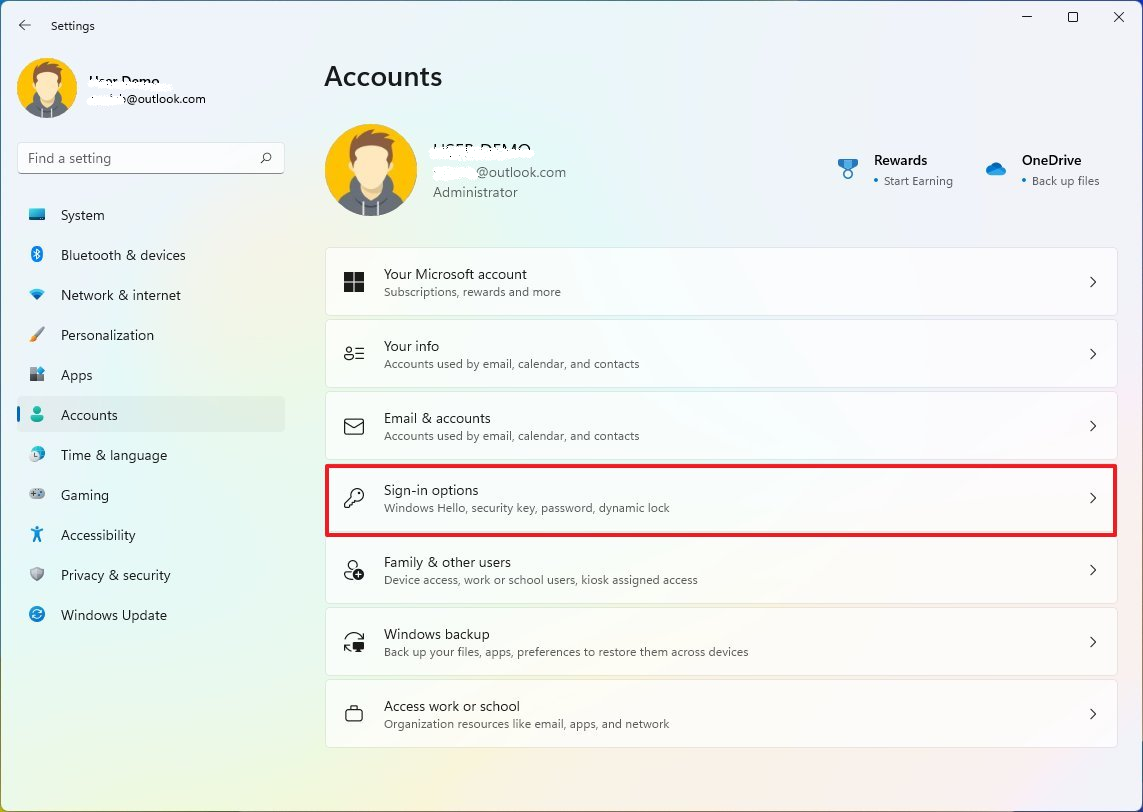
3. Ve a Ajustes > Cuentas > Opciones de inicio de sesión.
4. Selecciona PIN de Windows Hello y configura un nuevo PIN. Windows volverá a crear automáticamente una nueva carpeta NGC.
Cuando tu PIN vuelva a estar creado, podrás usar tu dispositivo con normalidad. Si te encuentras con más problemas, consulta la siguiente sección para verificar y solucionar problemas.
Página de opciones de inicio de sesión de Ajustes de Windows 11 que muestra la configuración de Windows Hello y el PIN

Preguntas frecuentes

¿Es seguro eliminar la carpeta NGC y qué se rompe si lo hago?

Sí, eliminar o renombrar la carpeta NGC solo borra los datos locales del PIN de Windows Hello. Tu contraseña, tus archivos y las aplicaciones instaladas siguen intactos. Después, puede que Windows te pida iniciar sesión con contraseña hasta que crees un nuevo PIN.

¿Debería renombrar NGC a NGC.old en lugar de eliminarlo?

Por supuesto, renombrar es más seguro. NGC.old te permite restaurar la carpeta original si hace falta. Puedes revertirlo eliminando la extensión .old, siempre que sigas teniendo la propiedad y los permisos.

¿Dónde está la carpeta NGC en el Entorno de recuperación de Windows y cómo encuentro la letra de unidad correcta?

En WinRE, las letras de las unidades suelen cambiar. La carpeta NGC sigue estando en \Windows\ServiceProfiles\LocalService\AppData\Local\Microsoft\NGC, pero puede que la unidad del sistema no sea C:. Utiliza comandos dir para encontrar el volumen correcto y luego ajusta tu ruta.
Renee PassNow – Rescate de sistema

Activar/crear nueva cuenta Crea nueva cuenta Windows y habilita las cuentas deshabilitadas (incluidas las de administrador, local, etc.) con un solo clic.

Restablecar contraseña de Windows Cinco minutos para restablecer contraseña de Windows sin perder ningún datos, es 100% seguro.

Borrar la contraseña de Windows Soporta para eliminar directamente contraseña de la cuenta local y del administrador de Windows 10 / 8.1 / 8/7 / XP / Vista.

Fácil de operar No se requiere conocimiento profesional ni disco de restablecimiento de contraseña para eliminar contraseña.

Solucionar casi todos los problemas de Windows Clonación de disco, migración de archivos, borrado de disco, problemas de inicio de Windows, detección de disco y más.

Activar/crear nueva cuenta Crea nueva cuenta Windows y habilita las cuentas deshabilitadas (incluidas las de administrador, local, etc.) con un solo clic.

Borrar la contraseña de Windows – Soporta para eliminar directamente contraseña de la cuenta local y del administrador de Windows 10 / 8.1 / 8/7 / XP / Vista.

Restablecar contraseña de Windows Cinco minutos para restablecer contraseña de Windows sin perder ningún datos, es 100% seguro.

Prueba gratisPrueba gratis ¡Ya hemos proporcionado a 91800 usuarios prueba gratis !

Nota: Después de instalar y activar el software, debe descargar el archivo ISO en la interfaz.


Comentarios de los usuarios

Page 1

Dejar un comentario


Tu comentario ha sido enviado y está pendiente de moderación.