author avatar
    Consultor técnico
Última actualización por Lucía Rodríguez el 18-3-2026

Resumen
En este artículo verás cómo un programa de recuperación de datos arrancable utiliza un entorno de arranque independiente para acceder al disco interno y rescatar tus archivos cuando el portátil no inicia. Comparamos las principales opciones —herramientas comerciales, medios integrados del sistema, soluciones con WinPE y alternativas por hardware— y analizamos su facilidad, riesgos y posibilidades de éxito. Sigue leyendo para descubrir cuál es la más segura y práctica en tu caso.


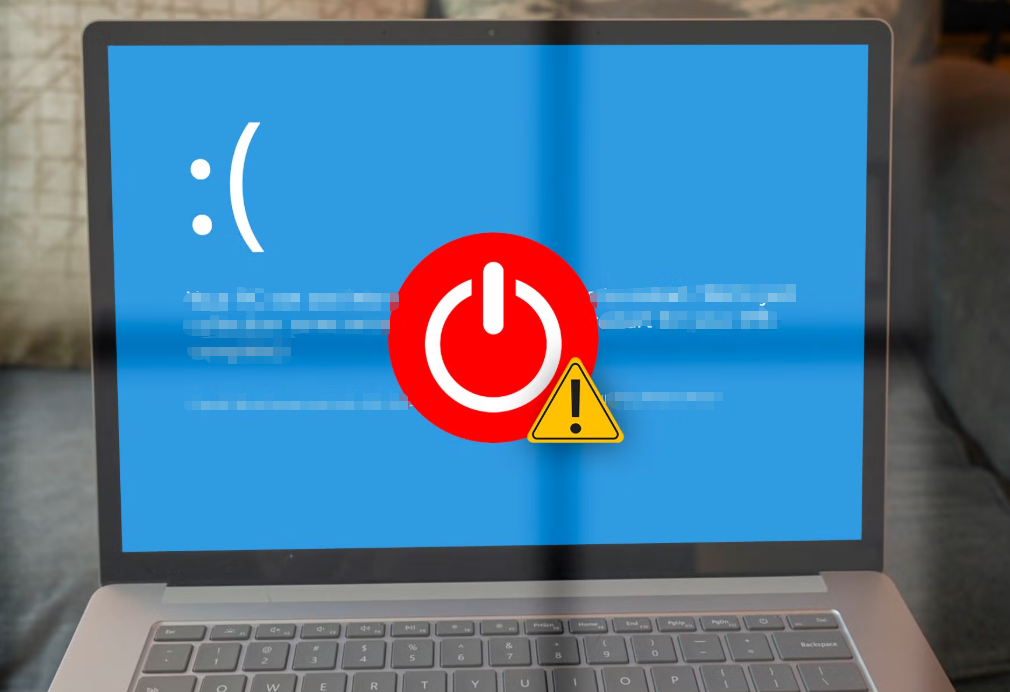
Cuando tu portátil deja de arrancar de repente, las señales habituales incluyen pantalla negra, bucle de reinicio infinito, pantalla azul de la muerte o el LED de encendido activo sin imagen ni logotipo de Windows. Es normal sentir urgencia y confusión al pensar que archivos de trabajo, fotos familiares y documentos han quedado atrapados dentro. Suele deberse a archivos del sistema corruptos, una actualización fallida de Windows, infección por virus, configuración de arranque dañada o incluso fallos de hardware como RAM defectuosa.
Portátil que no arranca

Que el sistema no arranque no significa que tus datos se hayan perdido

En la mayoría de los casos, el disco duro sigue intacto y legible si evitas el sistema operativo dañado. La vía principal de esta guía es usar un entorno arrancable que carga un mini-sistema separado para acceder directamente a la unidad.
La acción más importante para empezar: deja de encender y apagar el portátil repetidamente y evita cualquier intento de escribir datos nuevos o reparar desde Windows. Así evitarás sobrescrituras o daños adicionales.
Distintos escenarios de no arranque presentan rasgos típicos:
  • Pantalla azul o bucle de arranque — Suele ser un problema de software; la BIOS normalmente detecta la unidad.
  • Pantalla negra sin BIOS — Puede ser un problema de pantalla o de alimentación; prueba primero con un monitor externo.
  • La BIOS carga pero no aparece la unidad — Posible problema de conexión o inicio de fallo físico.
Si la BIOS reconoce el disco duro (lo ves listado en la configuración), la recuperación con un programa de recuperación de datos arrancable suele ser viable. Si la unidad no se detecta o emite sonidos de clic/rozamiento, apunta a daño físico y requiere atención profesional.

Tabla de evaluación rápida


Escenario¿La BIOS detecta la unidad?Enfoque de recuperación con software arrancable

Pantalla azul / bucle de reinicio

Alta probabilidad — continúa con un USB arrancable

Pantalla negra, sin logotipo

A veces

Prueba primero con otro monitor

La unidad no aparece en la BIOS

No

Detente y considera un especialista en hardware

Enciende pero no responde

Variable

Comprueba primero la batería y el cargador

Esta tabla te ayuda a decidir rápidamente si un programa de recuperación de datos arrancable es el mejor punto de partida.

Programa de recuperación de datos arrancable

Un programa de recuperación de datos arrancable funciona creando un USB o CD en vivo que carga su propio entorno ligero fuera de tu Windows dañado. Una vez iniciado, monta el disco duro del portátil como si fuera normal, permitiéndote navegar por carpetas, previsualizar archivos, copiarlos a una unidad externa o escanear elementos eliminados, todo sin arriesgar más daños en el sistema original.
Este enfoque es la opción preferente para cualquier portátil que no arranca, porque evita por completo el sistema operativo roto. Solo necesitas otro ordenador funcional para crear el medio de arranque y funciona siempre que el disco duro no esté dañado físicamente. El resto de métodos se comparan con este estándar: si son más simples o gratuitos, se listan como referencia; si son más complejos, se presentan con sus limitaciones claras.

Renee PassNow

Renee PassNow es una herramienta versátil de recuperación para Windows que facilita el acceso a tus archivos incluso cuando el sistema no arranca. Te permite crear un USB arrancable que carga un entorno seguro y, después, usar funciones integradas para transferir o recuperar datos sin riesgo de pérdida. Es compatible con Windows 11, 10, 8.1, 8, 7, Vista y XP, funciona en varios idiomas e incluye extras útiles como vista previa segura de archivos y borrado de disco.
Renee PassNow – Herramienta de rescate de sistema profesional y potente

Restablecimiento de contraseña de Windows Restablecer/eliminar la contraseña de inicio de sesión de la cuenta en tres sencillos pasos.

Rescate de archivos Rescata archivos perdidos rápidamente sin iniciar el sistema Windows.

Transferencia rápida Los archivos existentes en la computadora se pueden transferir rápidamente sin el sistema de Windows.

Arreglar la falla de arranque de Windows Puede reparar varias fallas o bloqueos de inicio de Windows.

Borrado de disco seguro Borre completamente los archivos del disco, los datos no tienen miedo de ser restaurados.

Restablecimiento de contraseña de Windows Restablecer/eliminar la contraseña de inicio de sesión de la cuenta en tres sencillos pasos.

Rescate de archivos Rescata archivos perdidos rápidamente sin iniciar el sistema Windows.

Transferencia rápida Los archivos existentes en la computadora se pueden transferir rápidamente sin el sistema de Windows.

Prueba gratisPrueba gratis ¡Ya hemos proporcionado a 800 usuarios prueba gratis !

Nota: Después de instalar y activar el software, debe descargar el archivo ISO en la interfaz.

Si tu sistema Windows no arranca por una pantalla azul, un programa de recuperación de datos arrancable es esencial. Herramientas como Renee PassNow te permiten crear un USB de arranque y acceder directamente a tus archivos. Arranca el equipo desde ese disco y utiliza las funciones del software para transferir o recuperar archivos.

Sigue estos pasos

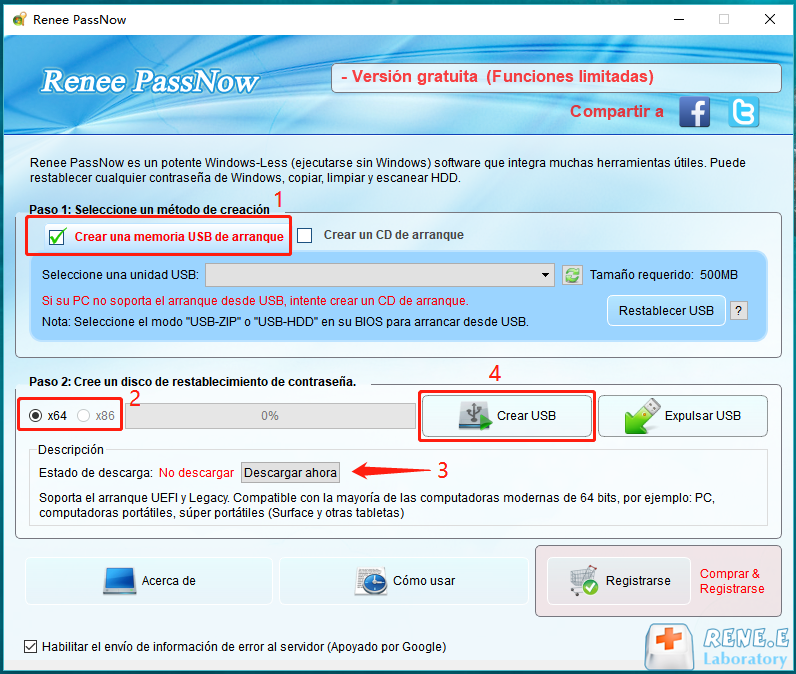
Paso 1: Instala Renee PassNow en un ordenador que funcione. Conecta una unidad USB a ese PC, abre Renee PassNow y selecciona «Create a Live USB» en « Paso 1: Elige el método de creación». Asegúrate de respaldar antes los archivos importantes del USB, ya que el proceso borrará su contenido.
Paso 2: A continuación, elige (x64) o (x86) según el tipo de sistema, haz clic en el botón Download Now para descargar el archivo ISO, pulsa Create Live USB cuando termine la descarga y, por último, Eject USB.
usar Renee PassNow para crear un USB y restablecer la contraseña
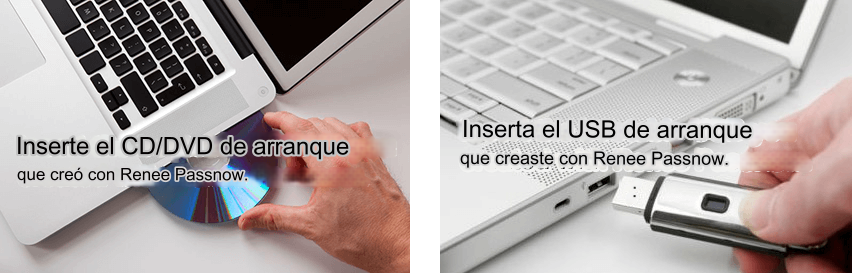
Paso 3: Inserta el dispositivo de arranque en el portátil de destino, enciéndelo y pulsa de inmediato la tecla de acceso a la BIOS que se muestra en pantalla (nota: el aviso puede mostrarse solo 1-2 segundos).
inserta el dispositivo de arranque
Pulsa esa tecla repetidamente para entrar en la BIOS. En el menú de prioridad de arranque, establece la unidad USB como dispositivo principal, guarda los cambios y reinicia el equipo.
seleccionar el orden de arranque
Servidores habituales:
Tipo de servidorCómo entrar al menú de arranque

DELL

Pulsa la tecla F12 repetidamente antes de que aparezca el logotipo de Dell.

HP

Pulsa la tecla F9 varias veces cuando se muestre el logotipo de HP.

Ordenadores habituales:
Nombre de BIOSCómo entrar al menú de arranque

ASRock

DEL o F2

ASUS

DEL o F2 para PC / DEL o F2 para placas base

Acer

DEL o F2

Dell

F12 o F2

ECS

DEL

Gigabyte / Aorus

DEL o F2

Lenovo (portátiles de consumo)

F2 o Fn + F2

Lenovo (sobremesa)

F1

Lenovo (ThinkPad)

Enter y luego F1

MSI

DEL

Tabletas Microsoft Surface

Mantén pulsados los botones de encendido y subir volumen

Origin PC

F2

Samsung

F2

Toshiba

F2

Zotac

DEL

HP

Esc/ F9 para Boot Menu/ Esc/ F10/ Storage tab/ Boot Order/ Legacy Boot Sources

INTEL

F10

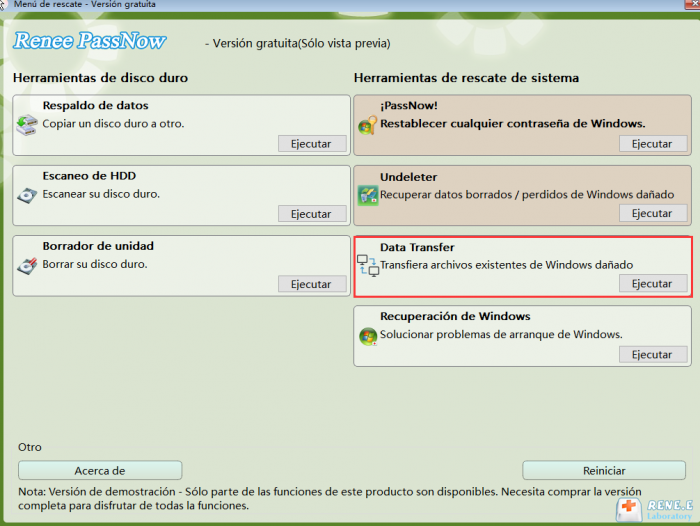
Paso 4: Espera a que cargue Renee PassNow y selecciona la opción «Data Transfer». Si necesitas transferir o respaldar los datos de todo el disco, puedes elegir la opción «Data backup».
Data Transfer
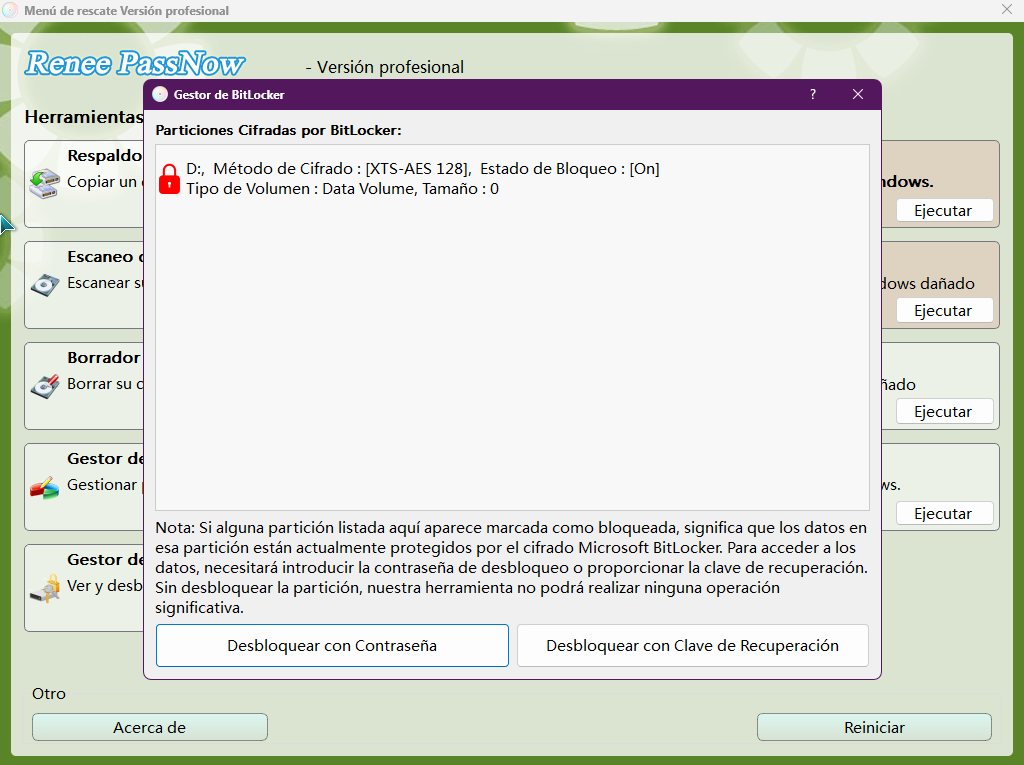
Si el disco duro del portátil está cifrado con BitLocker, Renee PassNow te pedirá introducir la clave de recuperación o la contraseña para desbloquearlo.
desbloquear BitLocker con BitLocker Manager
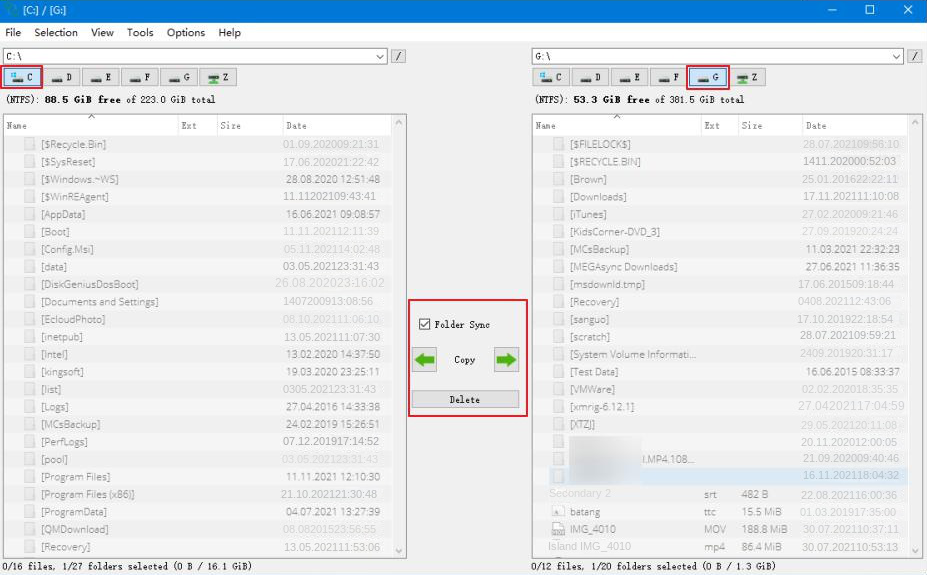
Paso 5: Haz clic en cada letra de unidad (C/D/E/F, etc.) para comprobar que no faltan archivos importantes. Si está todo, transfiérelos a un disco externo por seguridad. Para mover datos, elige la unidad de origen (p. ej., C) arriba a la izquierda y la de destino (p. ej., G) arriba a la derecha. Selecciona los archivos del origen y pulsa el botón «Copy» en el centro para iniciar la transferencia. Para eliminar un archivo, selecciónalo y pulsa «Delete»; recuerda que esta acción es irreversible, procede con cautela.
interfaz de Data Transfer
📁 Dónde se guardan los archivos personales del usuario en la unidad C
UbicaciónQué almacenaPor qué es importante

C:\\Users

Todos los datos personales y ajustes del perfil

Es el directorio de inicio del usuario; casi todo lo vinculado a la cuenta vive aquí.

C:\\Users\\Documents

Documentos personales (Word, PDF, hojas de cálculo)

Ubicación de guardado predeterminada para la mayoría de apps; lugar principal de archivos creados por el usuario.

C:\\Users\\Pictures

Capturas de pantalla, fotos, bibliotecas de imágenes

Windows y muchas apps usan esta carpeta como ubicación predeterminada de imágenes.

C:\\Users\\Downloads

Descargas del navegador y de aplicaciones

Ubicación central para los archivos descargados, salvo que el usuario cambie la ruta por defecto.

C:\\Users\\Desktop

Elementos que se muestran en el escritorio

Los archivos se ven en el escritorio, pero se almacenan aquí.

C:\\Users\\Videos

Vídeos, grabaciones de pantalla, exportaciones de editores

Ubicación predeterminada para apps de vídeo y herramientas de grabación.

C:\\Users\\Music

Música, proyectos de audio

Los reproductores y apps de audio guardan contenido aquí.

C:\\Users\\AppData

Datos de apps específicos del usuario, cachés, perfiles del navegador

Carpeta oculta que almacena archivos esenciales de configuración y temporales.

C:\\Users\\Public

Archivos compartidos accesibles para todos los usuarios

Útil para documentos o medios destinados a compartirse entre cuentas.

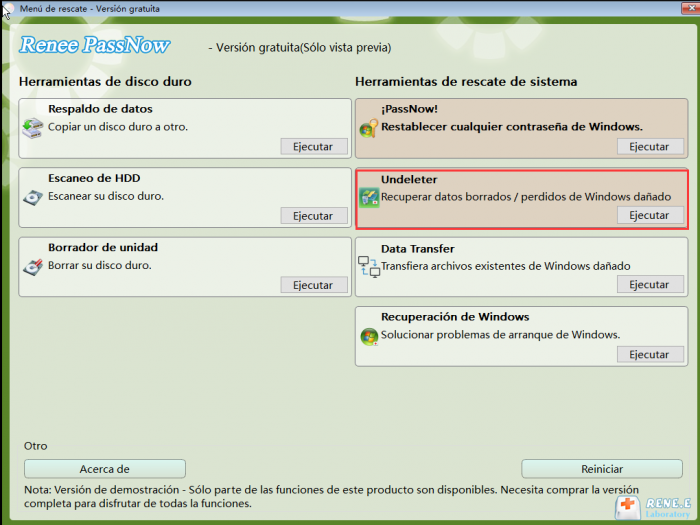
Paso 6: Si detectas pérdida de datos, selecciona la opción «Undeleter» en la interfaz principal y haz clic en Run.
función de recuperación de datos en Renee PassNow
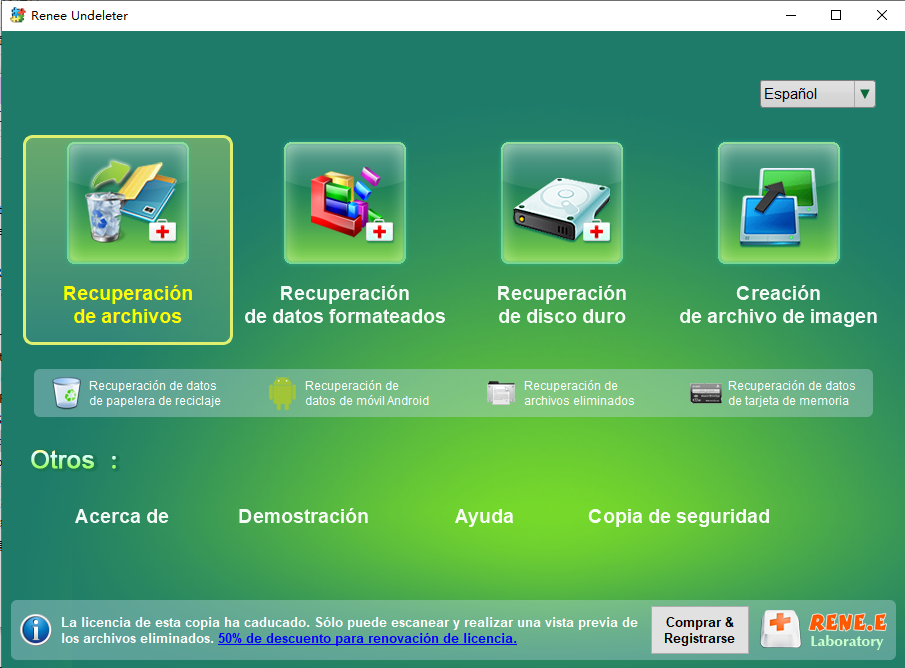
Paso 7: Elige una función en el menú para escanear el disco duro de destino.
analizar toda la partición con la función de recuperación de Renee PassNow para reinstalar Windows 7
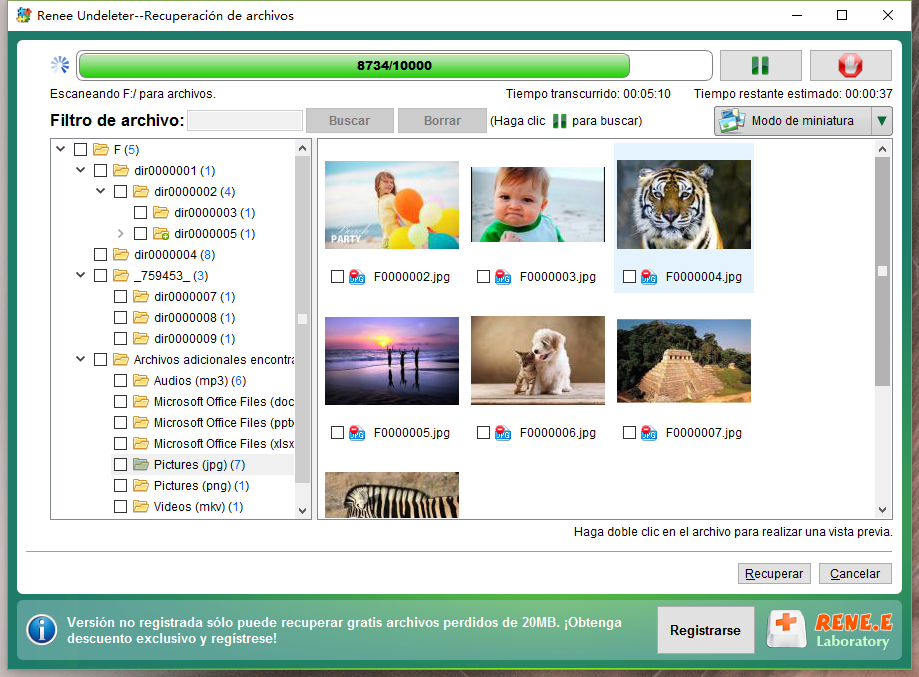
Paso 8: Al finalizar el escaneo, selecciona los archivos deseados y haz clic en «Recover» para iniciar la restauración. Guarda los archivos recuperados en un disco externo diferente. Tras una recuperación correcta, expulsa el USB de forma segura antes de continuar con otras reparaciones del equipo.
vista previa antes de la recuperación
Después de transferir o recuperar los datos importantes, ya puedes reparar o reinstalar tu sistema con seguridad.
Renee PassNow – Herramienta de rescate de sistema profesional y potente

Restablecimiento de contraseña de Windows Restablecer/eliminar la contraseña de inicio de sesión de la cuenta en tres sencillos pasos.

Rescate de archivos Rescata archivos perdidos rápidamente sin iniciar el sistema Windows.

Transferencia rápida Los archivos existentes en la computadora se pueden transferir rápidamente sin el sistema de Windows.

Arreglar la falla de arranque de Windows Puede reparar varias fallas o bloqueos de inicio de Windows.

Borrado de disco seguro Borre completamente los archivos del disco, los datos no tienen miedo de ser restaurados.

Restablecimiento de contraseña de Windows Restablecer/eliminar la contraseña de inicio de sesión de la cuenta en tres sencillos pasos.

Rescate de archivos Rescata archivos perdidos rápidamente sin iniciar el sistema Windows.

Transferencia rápida Los archivos existentes en la computadora se pueden transferir rápidamente sin el sistema de Windows.

Prueba gratisPrueba gratis ¡Ya hemos proporcionado a 800 usuarios prueba gratis !

Nota: Después de instalar y activar el software, debe descargar el archivo ISO en la interfaz.

Otros programas de recuperación de datos arrancables comerciales

Entre los ejemplos comerciales habituales están Disk Drill y R-Studio Emergency, que crean medios arrancables y permiten previsualizar archivos antes de la recuperación. Manejan bien problemas lógicos, pero siguen requiriendo que la unidad esté físicamente sana. Los precios suelen ser de pago único o suscripción, y el éxito depende de cuánto se haya sobrescrito la unidad.
SoftwareCreación de USB arrancableTransferencia de archivos (copiar archivos existentes)Recuperación de archivos eliminadosModelo de precio habitual

Renee PassNow

Licencia de pago único (de por vida)

Disk Drill

Licencia de pago único con actualizaciones opcionales

R-Studio Emergency

Avanzado

Licencia de pago único

EaseUS Data Recovery WinPE

Licencia por suscripción

MiniTool Power Data Recovery Bootable

Licencia de pago único por niveles

Active@ Boot Disk

Licencia de pago único

Las herramientas varían en experiencia de uso y complejidad. Para la mayoría de usuarios con un portátil que no arranca, la solución principal ya cubre las necesidades clave de transferencia y recuperación segura sin pasos adicionales.

Métodos gratuitos integrados y basados en WinPE para recuperar datos

Esta sección presenta alternativas completamente gratuitas y no comerciales para un acceso básico a archivos cuando tu portátil no arranca. Se apoyan en herramientas oficiales de Microsoft o entornos WinPE abiertos y son adecuadas si prefieres no instalar software adicional. Se centran en explorar manualmente y copiar archivos existentes más que en escaneos profundos. Ten en cuenta que no igualan la seguridad e integración de la solución principal anterior; úsalas solo para casos sencillos.

Opción 1: acceder a archivos con el medio de instalación de Windows

El método del medio de instalación de Windows te permite arrancar directamente en el entorno de reparación oficial de Microsoft usando un USB creado desde otro ordenador. Ofrece acceso a una consola de comandos donde localizar y copiar tus archivos personales a una unidad externa sin cargar la instalación dañada de Windows. Este enfoque está integrado en todas las versiones de Windows y no requiere descargas de terceros más allá del ISO oficial.
Medio de instalación de Windows

Ventajas clave:

compatibilidad total con tu edición de Windows y sin riesgo de conflictos por software adicional. Funciona bien cuando la estructura de archivos sigue intacta pero el sistema operativo está dañado. Sin embargo, no ofrece escaneo automático de archivos eliminados y requiere conocimientos básicos de comandos.
Pros:
  • Usa herramientas oficiales de Microsoft
  • Sin software extra que instalar
  • Funciona en cualquier versión de Windows

Cons:

  • Limitado solo a copiado manual
  • Requiere escribir comandos
  • No puede recuperar archivos eliminados

Instrucciones paso a paso:

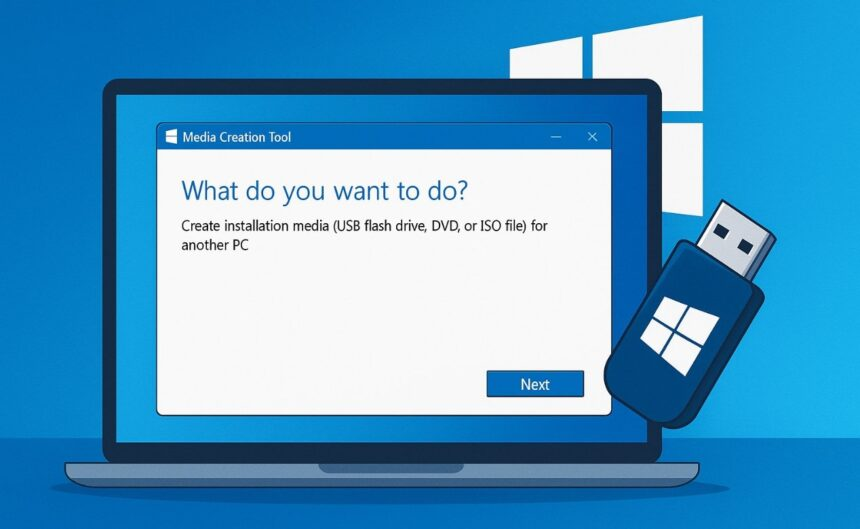
1. En otro PC con Windows, descarga la Herramienta de creación de medios desde la página oficial de Microsoft y crea un USB en vivo:
https://www.microsoft.com/software-download/windows10
https://www.microsoft.com/software-download/windows11
crear un USB con el medio de instalación de Windows 11
2. Inserta el USB en el portátil que no arranca y entra en la BIOS para poner el USB como primer dispositivo de arranque.
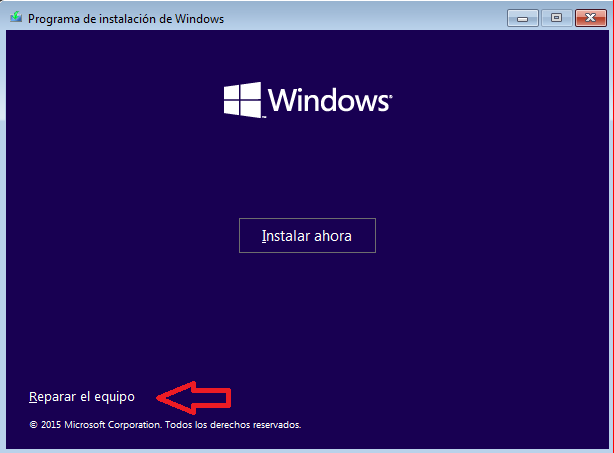
3. Arranca desde el USB, selecciona el idioma y haz clic en «Reparar el equipo» en la parte inferior izquierda.
instalador de Windows: «Reparar el equipo»
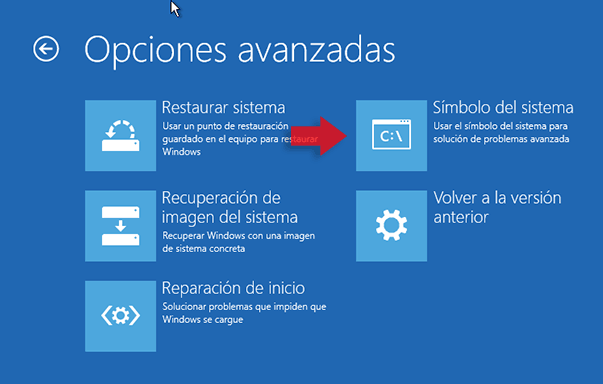
4. Elige Solucionar problemas > Opciones avanzadas > Símbolo del sistema.
símbolo del sistema
5. Escribe diskpart y luego list vol para identificar tu unidad del portátil (normalmente C:) y la unidad externa.
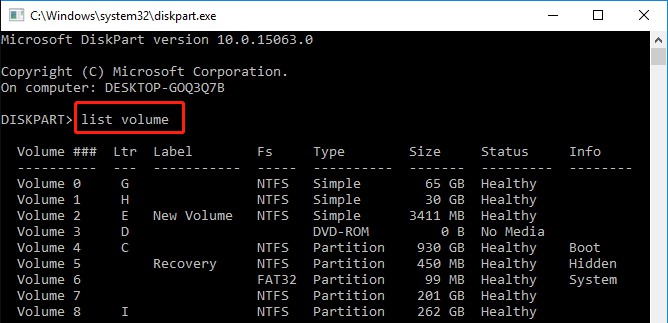
entrar en diskpart y listar volúmenes para comprobar la información de la unidad
6. Sal de diskpart y usa comandos como copy C:\Users\YourName\Documents\*.* G:\Respaldar\ para transferir carpetas.
7. Escribe exit y extrae el USB de forma segura.
Aunque este método gratuito permite copiar de forma básica y segura los archivos existentes, carece de opciones avanzadas de vista previa o recuperación de eliminados. Para esas funciones o una interfaz gráfica más simple, la opción WinPE siguiente ofrece mayor flexibilidad.
Renee PassNow – Herramienta de rescate de sistema profesional y potente

Restablecimiento de contraseña de Windows Restablecer/eliminar la contraseña de inicio de sesión de la cuenta en tres sencillos pasos.

Rescate de archivos Rescata archivos perdidos rápidamente sin iniciar el sistema Windows.

Transferencia rápida Los archivos existentes en la computadora se pueden transferir rápidamente sin el sistema de Windows.

Arreglar la falla de arranque de Windows Puede reparar varias fallas o bloqueos de inicio de Windows.

Borrado de disco seguro Borre completamente los archivos del disco, los datos no tienen miedo de ser restaurados.

Restablecimiento de contraseña de Windows Restablecer/eliminar la contraseña de inicio de sesión de la cuenta en tres sencillos pasos.

Rescate de archivos Rescata archivos perdidos rápidamente sin iniciar el sistema Windows.

Transferencia rápida Los archivos existentes en la computadora se pueden transferir rápidamente sin el sistema de Windows.

Prueba gratisPrueba gratis ¡Ya hemos proporcionado a 800 usuarios prueba gratis !

Nota: Después de instalar y activar el software, debe descargar el archivo ISO en la interfaz.
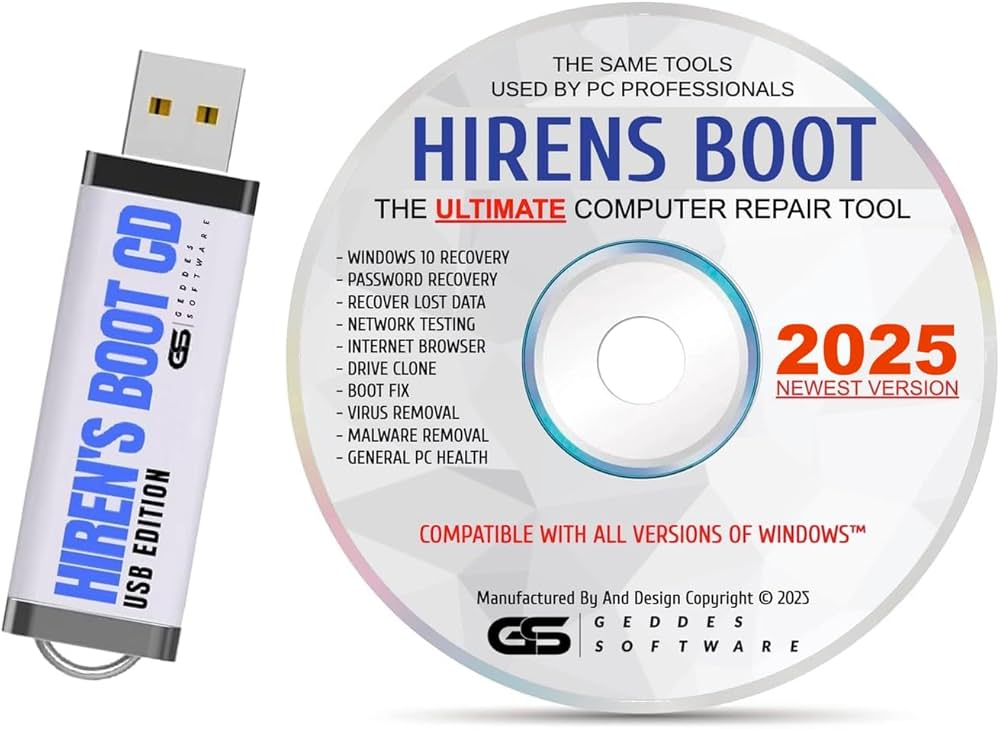
Opción 2: usar Hiren’s BootCD PE para acceder a los archivos

Hiren’s BootCD PE es un conjunto WinPE gratuito y todo en uno que arranca en un escritorio similar a Windows repleto de herramientas de gestión de archivos. Permite explorar gráficamente tu disco duro y copiar con arrastrar y soltar a un USB externo sin iniciar el sistema roto. Es ideal para usuarios con soltura en la navegación básica y aporta utilidades integradas para revisar la salud de la unidad.
Hiren’s BootCD PE

Ventajas clave:

Interfaz totalmente gráfica en lugar de línea de comandos y múltiples utilidades de ayuda para particiones o diagnósticos. Funciona en la mayoría de portátiles modernos y solo requiere una descarga de ISO. Sus limitaciones incluyen que puede abrumar a principiantes y que es una herramienta comunitaria, no un producto oficial de Microsoft.
Pros:
  • Gestor de archivos gráfico incluido
  • Muchas utilidades de diagnóstico
  • Completamente gratuito y portátil

Cons:

  • Menú algo abrumador
  • Herramienta comunitaria (no oficial)
  • Puede requerir controladores extra en hardware poco común

Instrucciones paso a paso:
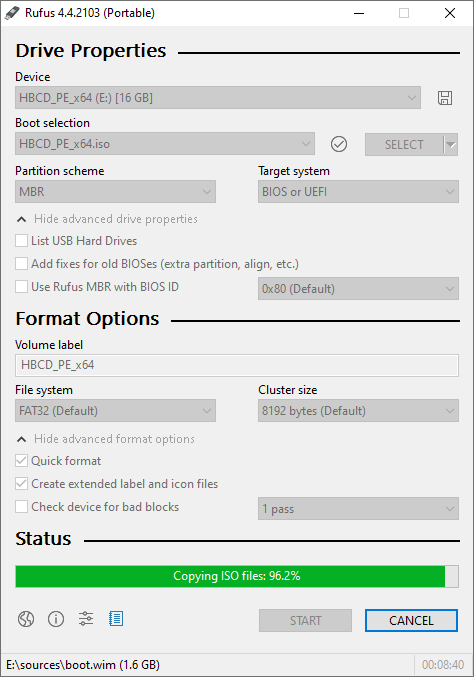
1. Descarga el último ISO de Hiren’s BootCD PE desde el sitio oficial y crea un USB arrancable con Rufus (descárgalo de rufus.ie).
usar Rufus para crear un USB arrancable para Hiren’s BootCD PE
2. Inserta el USB, entra en la BIOS y configúralo como primer dispositivo de arranque.
3. Arranca en el entorno PE y selecciona Mini Windows o modo escritorio.
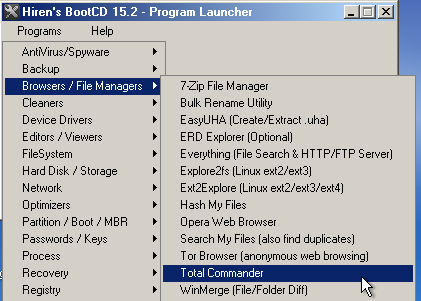
4. Abre Explorer++ o Total Commander desde el escritorio.
explorador de archivos de Hiren’s BootCD
5. Localiza la unidad interna del portátil (normalmente C:) y tu unidad externa de copia.
6. Arrastra y suelta las carpetas importantes (Documents, Pictures, Downloads) a la unidad externa.
7. Extrae el USB de forma segura cuando termine la copia.
Este método WinPE ofrece más flexibilidad visual que el medio de instalación básico para quienes prefieren hacer clic por carpetas. Para escaneos más profundos o transferencias en un clic, la solución comercial principal ofrece mayores capacidades.

Alternativa de alto riesgo: extraer el disco del portátil para recuperación externa

Solo contempla extraer el disco duro del portátil si el dispositivo no enciende en absoluto o la BIOS nunca detecta la unidad. La idea es sacar la unidad y conectarla directamente a otro ordenador funcional con un adaptador SATA a USB o una caja externa. Así, el segundo PC la leerá como si fuera un disco externo normal.
Este método conlleva alto riesgo técnico: abrir el portátil puede anular la garantía, la electricidad estática puede dañar componentes y una manipulación incorrecta puede volver la unidad ilegible. También requiere herramientas específicas y conocer el desensamblaje de tu modelo. Por ello, es mejor dejarlo a servicios profesionales de recuperación de datos salvo que tengas experiencia previa en hardware.

Preguntas frecuentes (FAQ)

¿Puede un programa de recuperación de datos arrancable recuperar datos de un portátil que no arranca sin sobrescribir mis archivos originales?

Sí. Todos los métodos descritos aquí leen la unidad de forma no destructiva. El software solo copia o escanea: nunca escribe en la unidad original a menos que elijas deliberadamente eliminar algo.

¿Los métodos gratuitos como el medio de instalación de Windows recuperan archivos eliminados?

No. Las opciones gratuitas solo permiten copiar archivos que siguen visibles en la estructura de carpetas. Para recuperar elementos eliminados por accidente, necesitas la función de escaneo disponible en Renee PassNow u otras herramientas comerciales.

¿Funciona Renee PassNow si mi unidad está cifrada con BitLocker?

Puede funcionar, pero necesitarás la clave de recuperación de BitLocker (la encontrarás en tu cuenta de Microsoft en línea). El software te pedirá introducirla antes de acceder a la unidad.

¿Cómo sé si mi disco duro tiene daño físico y debo dejar de intentar por mi cuenta?

Si la unidad emite sonidos de clic o rozamiento, no aparece en la BIOS o el portátil no enciende en absoluto, detente de inmediato. Continuar puede agravar el daño; contacta mejor con un servicio profesional.

¿Qué hago si ninguno de los métodos arrancables me permite acceder a mis datos?

Primero prueba con otro puerto USB o con otra herramienta arrancable. Si la unidad sigue sin detectarse, probablemente sea un problema físico. En ese punto, la recuperación en sala limpia profesional es el siguiente paso más seguro, y Renee PassNow sigue siendo la forma más rápida de confirmar el estado de la unidad antes de decidir.
Para la mayoría de casos en los que el portátil no arranca, empezar con Renee PassNow ofrece el mejor equilibrio entre simplicidad, seguridad y funciones completas de acceso a datos.
Renee PassNow – Herramienta de rescate de sistema profesional y potente

Restablecimiento de contraseña de Windows Restablecer/eliminar la contraseña de inicio de sesión de la cuenta en tres sencillos pasos.

Rescate de archivos Rescata archivos perdidos rápidamente sin iniciar el sistema Windows.

Transferencia rápida Los archivos existentes en la computadora se pueden transferir rápidamente sin el sistema de Windows.

Arreglar la falla de arranque de Windows Puede reparar varias fallas o bloqueos de inicio de Windows.

Borrado de disco seguro Borre completamente los archivos del disco, los datos no tienen miedo de ser restaurados.

Restablecimiento de contraseña de Windows Restablecer/eliminar la contraseña de inicio de sesión de la cuenta en tres sencillos pasos.

Rescate de archivos Rescata archivos perdidos rápidamente sin iniciar el sistema Windows.

Transferencia rápida Los archivos existentes en la computadora se pueden transferir rápidamente sin el sistema de Windows.

Prueba gratisPrueba gratis ¡Ya hemos proporcionado a 800 usuarios prueba gratis !

Nota: Después de instalar y activar el software, debe descargar el archivo ISO en la interfaz.


Comentarios de los usuarios

Page 1

Dejar un comentario


Tu comentario ha sido enviado y está pendiente de moderación.