
Recupera datos de un disco duro que no arranca: guía paso a paso

Resumen
Descubre cómo recuperar datos de un disco duro que no arranca: causas habituales (lógicas, de firmware o del sistema) y soluciones seguras sin tocar tus archivos. Te explicamos paso a paso cómo usar un USB de rescate, un Linux Live o conectar el disco como unidad externa. Además, te contamos cuándo merece la pena acudir a un servicio profesional y qué riesgos debes evitar. Sigue leyendo y recupera tus documentos sin sorpresas.

Índice de contenidos

| Causa | Síntomas comunes | Probabilidad de recuperación de datos | Métodos adecuados (no destructivos) |
|---|---|---|---|
|
Sector de arranque dañado |
«No bootable device», pantalla en negro, bucle de arranque |
95 % o más |
USB arrancable de Renee PassNow o kits de rescate Linux |
|
Tabla de particiones MBR/GPT dañada |
«Invalid partition table», error del gestor de arranque |
90–95 % |
USB arrancable (PassNow Data Transfer) o Linux Live |
|
Actualización de Windows fallida |
Pantalla azul (BSOD) justo después de actualizar |
85–95 % |
USB arrancable de Renee PassNow (Data Transfer) |
|
Archivos del sistema dañados/corruptos |
Bucle de Reparación automática, códigos de error 0xc00000e9, etc. |
90 % o más |
Kits de rescate Linux o PassNow Undeleter |
|
Fallos de placa base/fuente (electrónica del disco correcta) |
La unidad no gira temporalmente pero es visible en la BIOS |
98 % |
Conexión externa (si el arranque por USB falla) |

Restablecimiento de contraseña de Windows Restablecer/eliminar la contraseña de inicio de sesión de la cuenta en tres sencillos pasos.
Rescate de archivos Rescata archivos perdidos rápidamente sin iniciar el sistema Windows.
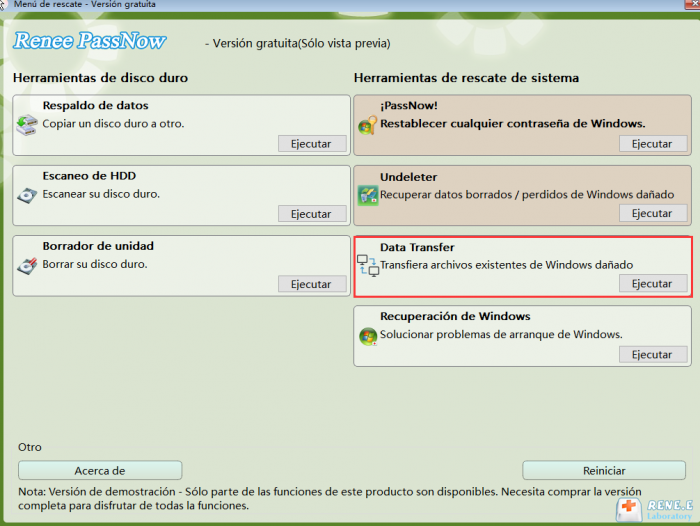
Transferencia rápida Los archivos existentes en la computadora se pueden transferir rápidamente sin el sistema de Windows.
Arreglar la falla de arranque de Windows Puede reparar varias fallas o bloqueos de inicio de Windows.
Borrado de disco seguro Borre completamente los archivos del disco, los datos no tienen miedo de ser restaurados.
Restablecimiento de contraseña de Windows Restablecer/eliminar la contraseña de inicio de sesión de la cuenta en tres sencillos pasos.
Rescate de archivos Rescata archivos perdidos rápidamente sin iniciar el sistema Windows.
Transferencia rápida Los archivos existentes en la computadora se pueden transferir rápidamente sin el sistema de Windows.
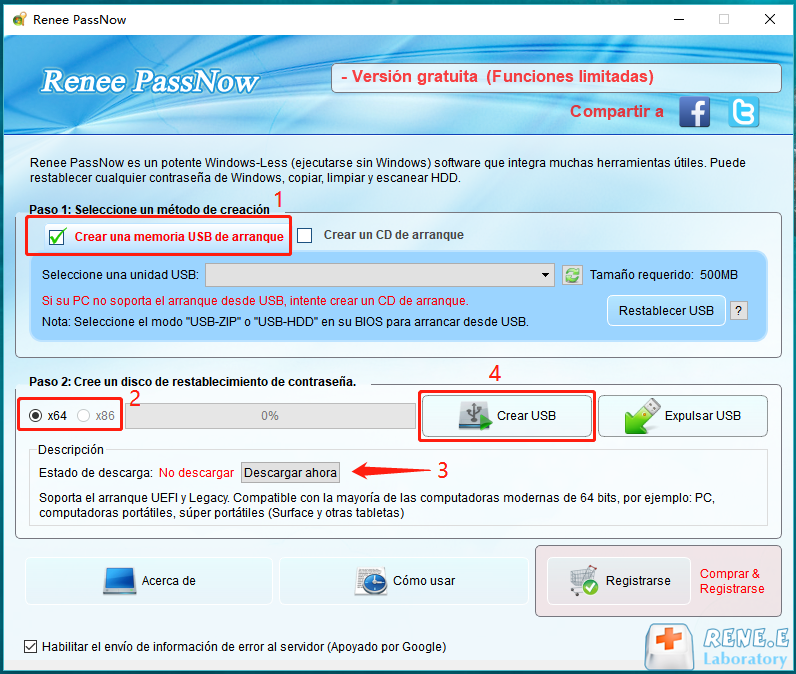
Nota: Después de instalar y activar el software, debe descargar el archivo ISO en la interfaz.
- Creación de USB arrancable con un clic
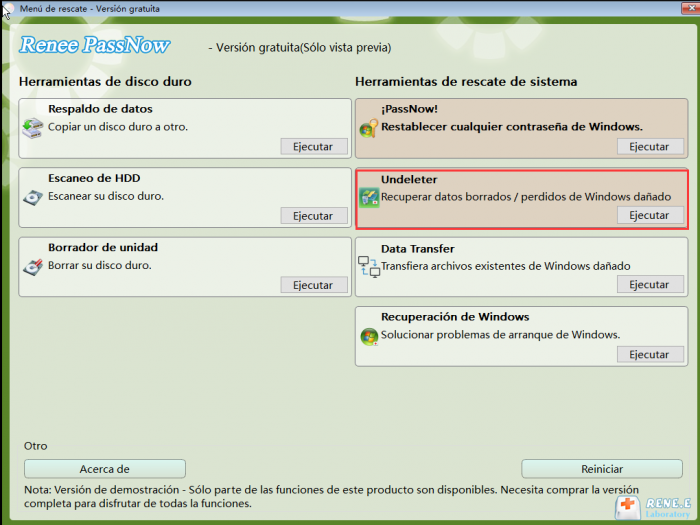
- Undeleter integrado para recuperación profunda sin SO
- Asistente dedicado de Data Transfer
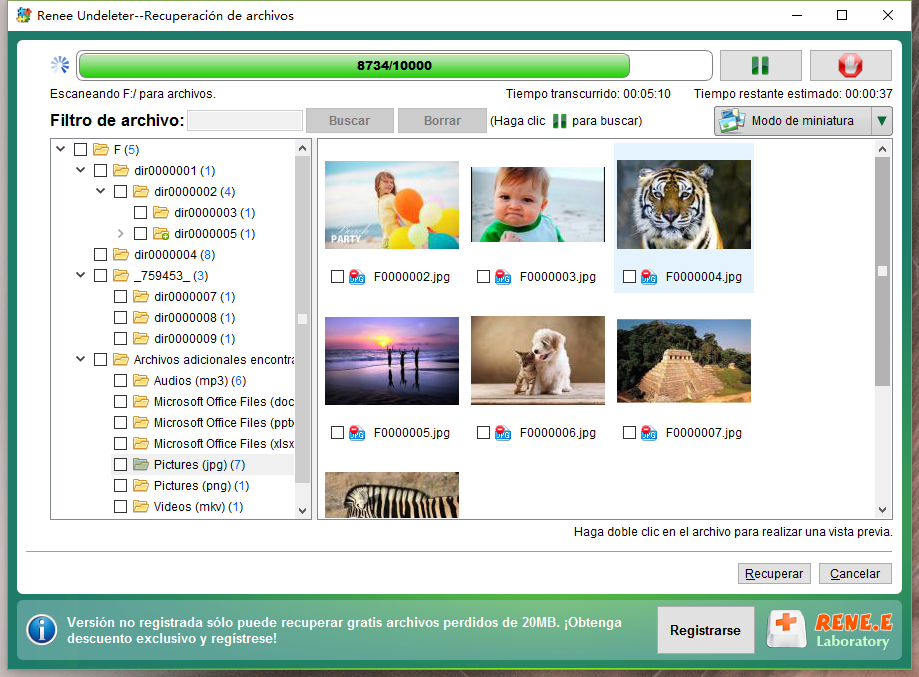
- Vista previa de archivos antes de guardar
- Compatible con Windows 11/10/8/7/XP
- Sin necesidad de desmontar
Cons:
- Software de pago (prueba gratuita disponible)
- Necesita un segundo PC funcional para crear el USB
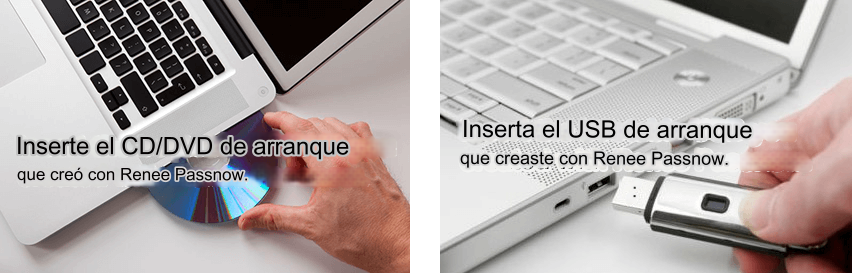
Guía paso a paso
| Tipo de servidor | Método para entrar al menú de arranque |
|---|---|
|
DELL |
Pulsa la tecla F12 repetidamente antes de que aparezca el logotipo de Dell en la pantalla. |
|
HP |
Pulsa la tecla F9 varias veces cuando se muestre el logotipo de HP. |
| Nombre de BIOS | Método para entrar al menú de arranque |
|---|---|
|
ASRock |
DEL o F2 |
|
ASUS |
DEL o F2 para PCs/ DEL o F2 para placas base |
|
Acer |
DEL o F2 |
|
Dell |
F12 o F2 |
|
ECS |
DEL |
|
Gigabyte / Aorus |
DEL o F2 |
|
Lenovo (portátiles de consumo) |
F2 o Fn + F2 |
|
Lenovo (sobremesas) |
F1 |
|
Lenovo (ThinkPad) |
Enter y luego F1 |
|
MSI |
DEL |
|
Tabletas Microsoft Surface |
Mantén pulsados los botones de Encendido y Subir volumen |
|
Origin PC |
F2 |
|
Samsung |
F2 |
|
Toshiba |
F2 |
|
Zotac |
DEL |
|
HP |
Esc/ F9 para |
|
INTEL |
F10 |
Solución de problemas
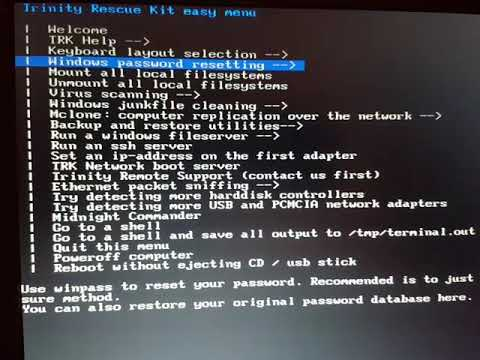
Comparativa de kits de rescate Linux populares
| Kit de rescate | Tamaño del ISO | Facilidad para principiantes | Herramientas clave de recuperación | Ideal para |
|---|---|---|---|---|
|
SystemRescue |
~800 MB |
Media-alta |
TestDisk, PhotoRec, ddrescue, GParted |
Rescate de datos avanzado y clonación |
|
Trinity Kit de rescate (TRK) |
~300 MB |
Media |
Herramientas NTFS, scripts para recuperar archivos borrados |
Rescate rápido de datos en Windows |
|
GParted Live |
~400 MB |
Apto para principiantes |
GParted, fsck, ntfs-3g |
Comprobación de particiones y copia segura de archivos |
Paso a paso
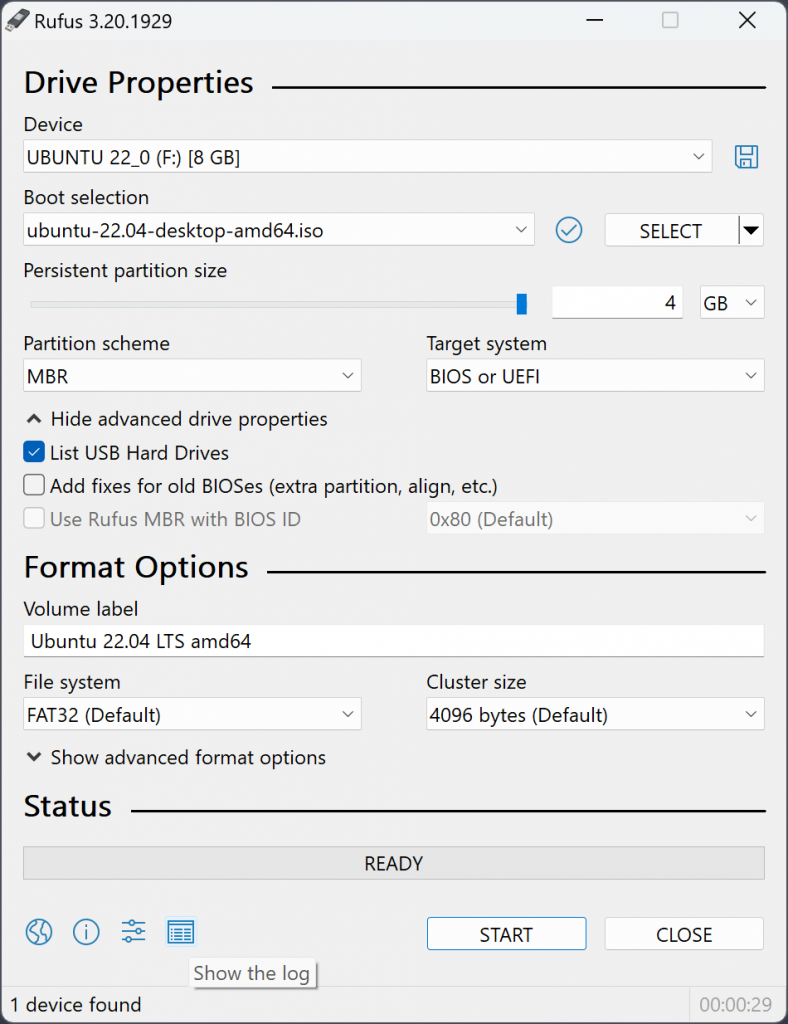
Diagnóstico rápido del sistema de archivos en Linux Live
- La unidad aparece como solo lectura: Clic derecho → Propiedades → asegúrate de que NTFS esté montado con ntfs-3g.
- Partición RAW o no asignada: usa la utilidad Discos o GParted para comprobar (nunca formatees).
- Problemas de permisos: abre una terminal y usa
sudocon precaución o clic derecho → Abrir como administrador.
- Completamente gratuito y sin límites de uso
- Transparencia de código abierto y funcionamiento sin conexión
- Opciones ligeras disponibles para PCs antiguos
Cons:
- A veces requiere conocimientos de línea de comandos para montajes complicados
- La interfaz puede resultar menos pulida que los asistentes de pago de un clic

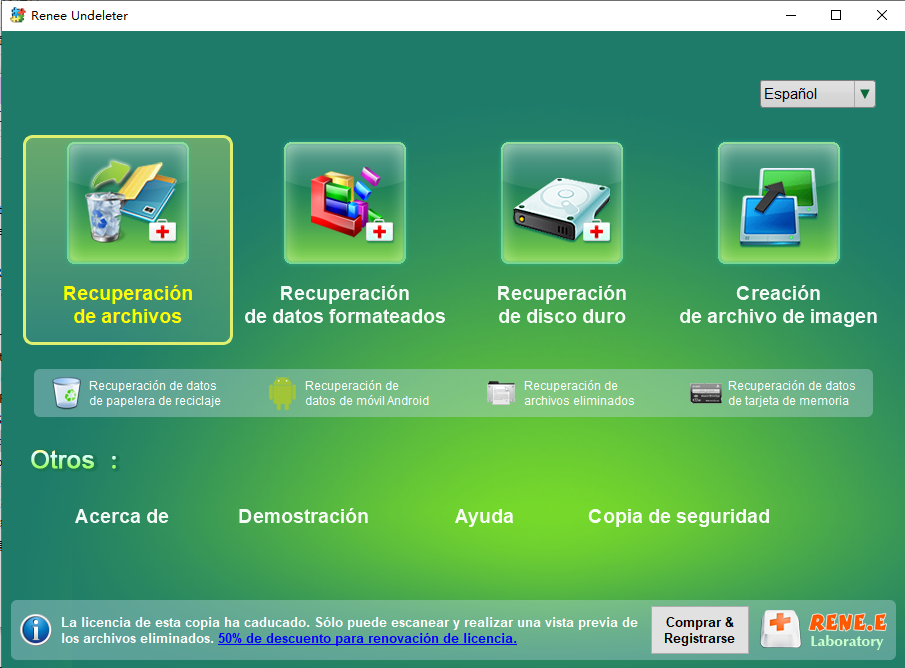
Fácil de manejar Solo unos simples pasos para recuperar datos.
Modos de recuperación Recuperación de archivos, de datos formateados y de disco duro.
Multiples tipos de archivos Imágenes, videos, audios, archivos comprimidos, etc.
Varios dispositivos Aparte de la tarjeta SD, también es compatible con disco duro, PC de Windows, PC Mac y etc.
Sistemas soportados Windows 10, 8.1, 8, 7, Vista, XP, 2000, Mac OS X10.6, 10.7, 10.8.
Fácil de manejar Solo unos simples pasos para recuperar datos.
Modos de recuperación – Recuperación de archivos, recuperación de datos formateados y recuperación de disco duro.
Multiples tipos de archivos Imágenes, videos, audios, archivos comprimidos, etc.
Prueba gratisPrueba gratisPrueba gratis ¡Ya hemos proporcionado a 158841 usuarios prueba gratis !- Varios modos de escaneo específicos
- Vista previa integrada de archivos
- Compatible con unidades RAW y no asignadas
- Asistente sencillo paso a paso
Cons:
- Requiere un PC funcional para la instalación
- La versión gratuita tiene límites de recuperación
- No apto para daños físicos graves
Pasos de recuperación

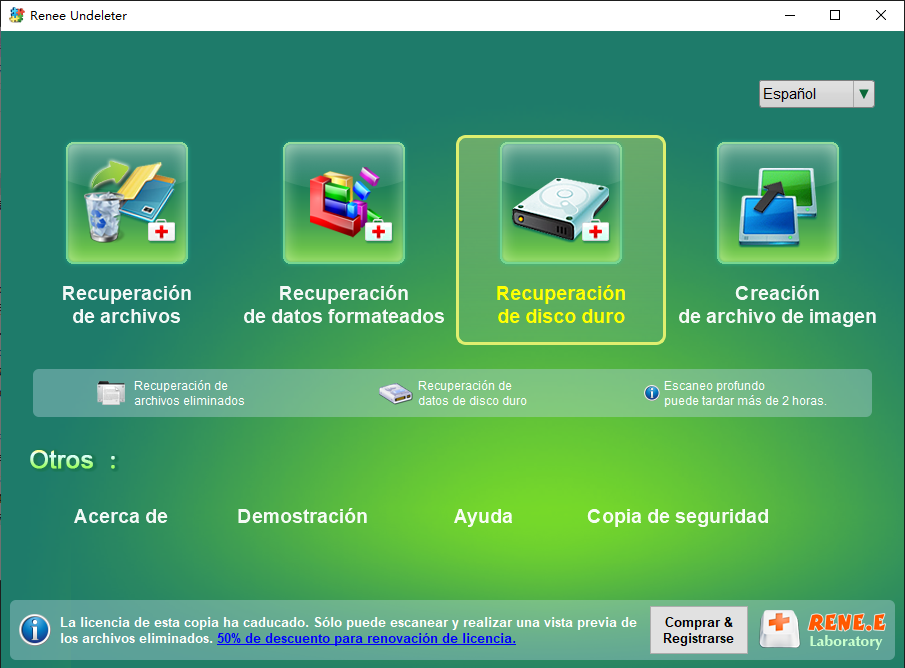
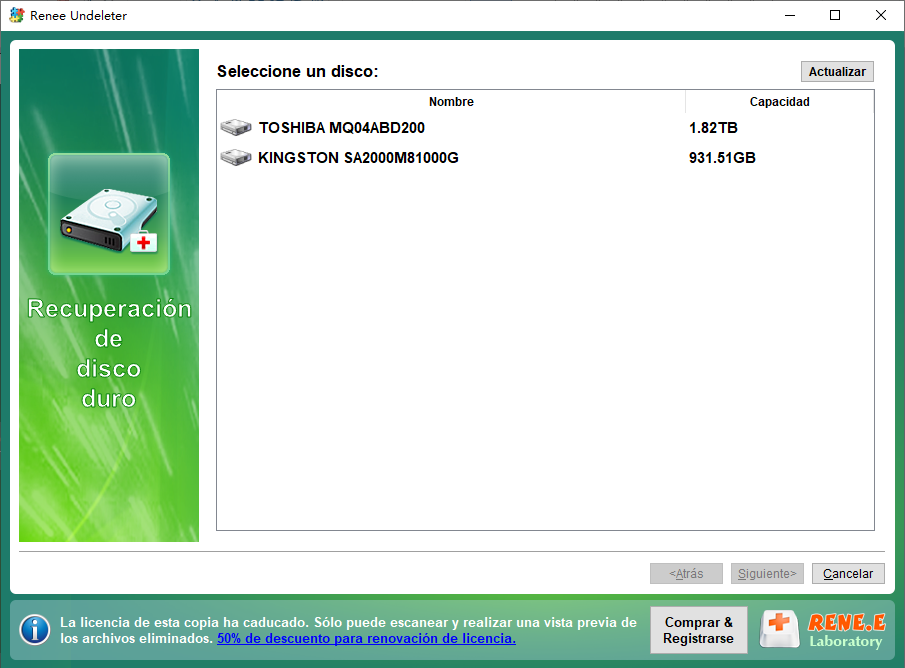
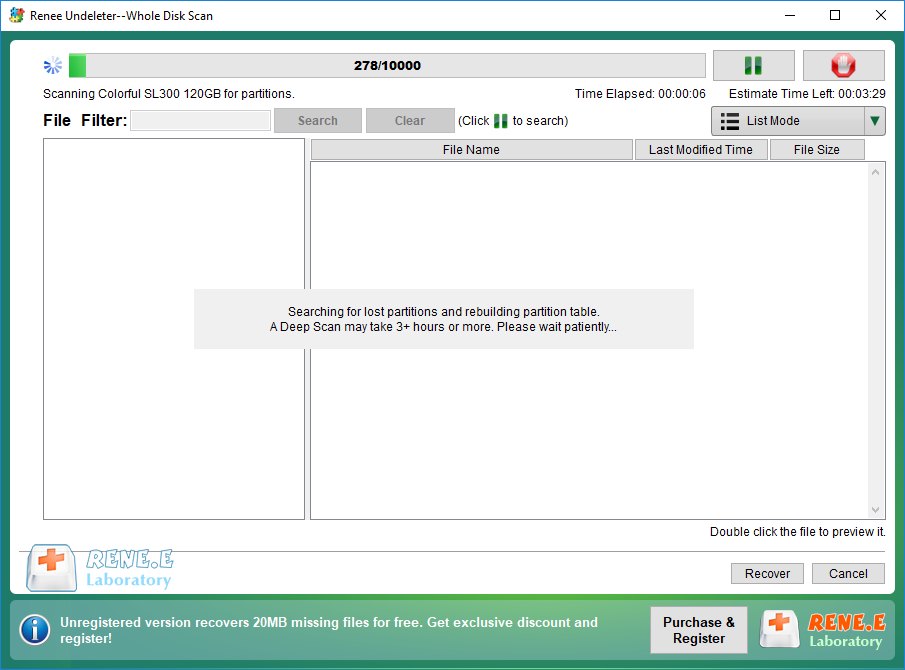
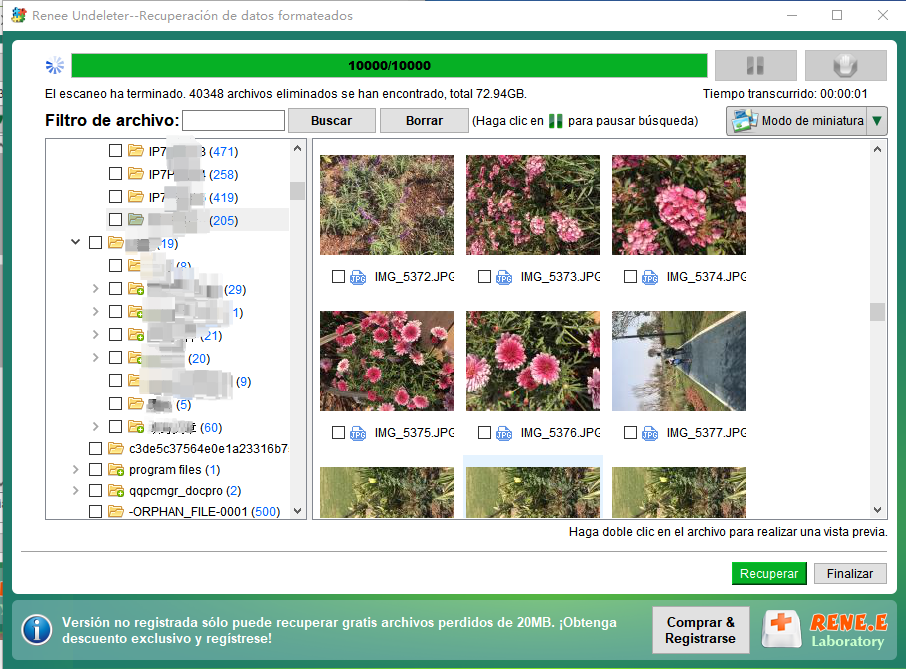
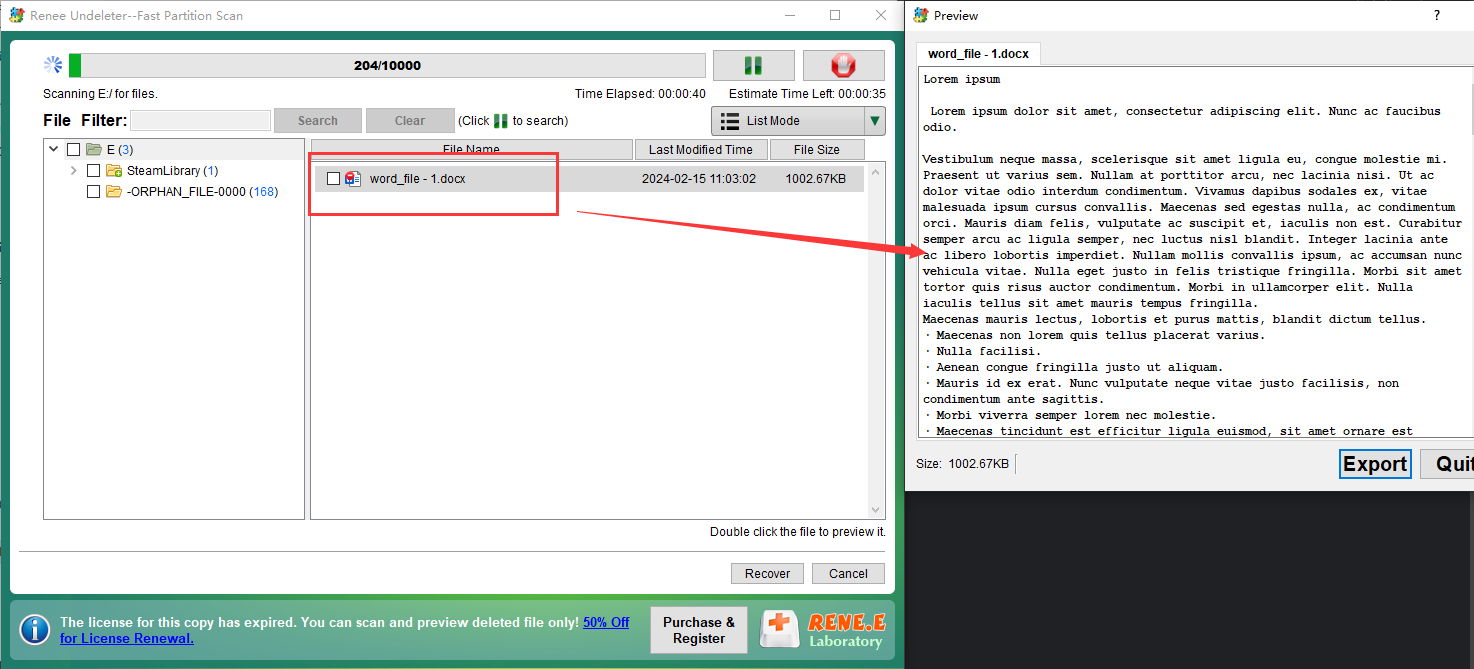
- Aparece como RAW/no asignado: NO inicialices ni formatees.
- No se detecta: prueba otro cable/puerto/adaptador.
- El escaneo se bloquea o la unidad hace ruidos: detente de inmediato y busca ayuda profesional.
Tabla de síntomas de alerta roja
| Síntoma | Gravedad (riesgo) | Riesgo DIY | Acción necesaria |
|---|---|---|---|
|
Clics, roces, pitidos |
Alta (70–90 %) |
Muy alta |
Detente de inmediato |
|
Olor a quemado o daños visibles |
Crítica (90 % o más) |
Extremo |
Apaga y contacta con un laboratorio |
|
Unidad no detectada en la BIOS (incluso externa) |
Alta (60–80 %) |
Alta |
Evaluación profesional en sala limpia |
|
Extremadamente lenta/bloqueos durante el escaneo |
Media-alta (50–75 %) |
Alta |
Detén el escaneo; solicita imagen profesional |
|
Aumento rápido de sectores defectuosos(CrystalDiskInfo) |
Alta (65–85 %) |
Alta |
Servicio profesional |
Guía de precios de recuperación profesional de datos (2026)
| Tipo de daño | Rango de precios habitual (EUR) | Plazo habitual | Tasa de éxito estimada |
|---|---|---|---|
|
Daño lógico / de arranque |
≈ 275–825 € |
1–5 días laborables |
85–95 % |
|
Firmware / electrónica |
≈ 650–1.650 € |
3–7 días laborables |
75–90 % |
|
Fallo mecánico de HDD |
≈ 1.100–2.600 € |
5–14 días laborables |
40–70 % |
|
Recuperación de SSD / extracción de NAND |
≈ 900–3.200 € |
7–21 días laborables |
50–80 % |
¿Puedo recuperar datos si la unidad aparece en la BIOS pero Windows no arranca?
¿Estos métodos arreglan el ordenador original para que vuelva a arrancar?
¿Esto funciona igual para SSD y HDD?
Mi portátil no enciende en absoluto, ¿el proceso es el mismo?
¿Qué pasa si mi unidad está cifrada con BitLocker?
Activar/crear nueva cuenta Crea nueva cuenta Windows y habilita las cuentas deshabilitadas (incluidas las de administrador, local, etc.) con un solo clic.
Restablecar contraseña de Windows Cinco minutos para restablecer contraseña de Windows sin perder ningún datos, es 100% seguro.
Borrar la contraseña de Windows Soporta para eliminar directamente contraseña de la cuenta local y del administrador de Windows 10 / 8.1 / 8/7 / XP / Vista.
Fácil de operar No se requiere conocimiento profesional ni disco de restablecimiento de contraseña para eliminar contraseña.
Solucionar casi todos los problemas de Windows Clonación de disco, migración de archivos, borrado de disco, problemas de inicio de Windows, detección de disco y más.
Activar/crear nueva cuenta Crea nueva cuenta Windows y habilita las cuentas deshabilitadas (incluidas las de administrador, local, etc.) con un solo clic.
Borrar la contraseña de Windows – Soporta para eliminar directamente contraseña de la cuenta local y del administrador de Windows 10 / 8.1 / 8/7 / XP / Vista.
Restablecar contraseña de Windows Cinco minutos para restablecer contraseña de Windows sin perder ningún datos, es 100% seguro.
Nota: Después de instalar y activar el software, debe descargar el archivo ISO en la interfaz.
Posts Relacionados :
Recupera datos de un disco duro que no arranca: guía paso a paso
23-02-2026
Camila Arellano : Descubre cómo recuperar datos de un disco duro que no arranca: causas habituales (lógicas, de firmware o del...
Restablece tu portátil Dynabook sin contraseña: Guía fácil 2026

08-02-2026
Hernán Giménez : Aprende cómo restablecer tu portátil Dynabook a estado de fábrica sin contraseña de forma rápida y sencilla. Si...
Pantalla azul 0x0000007B en Windows 11/10: solución fácil y rápida [Guía 2026]
27-01-2026
Camila Arellano : Descubre cómo solucionar el error de pantalla azul 0x0000007B INACCESSIBLE BOOT DEVICE en Windows 11 o 10. Te...
Cómo reparar sectores dañados en tu SSD Samsung: solución definitiva 2026
25-12-2025
Camila Arellano : Descubre en esta guía las mejores herramientas y métodos efectivos para reparar sectores dañados en tu SSD Samsung....



Comentarios de los usuarios
Dejar un comentario