
Cómo migrar Windows a otro disco (sin perder datos): guía rápida y segura

Resumen
Descubre las formas más sencillas y efectivas de migrar tu sistema operativo a otro disco: software especializado, herramientas del fabricante o métodos manuales. Te explicamos cómo preparar el equipo, clonar paso a paso, solucionar fallos de arranque y comprobar que todo funciona para que la transferencia salga perfecta.


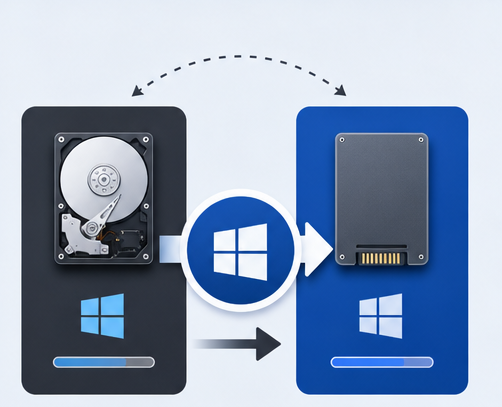
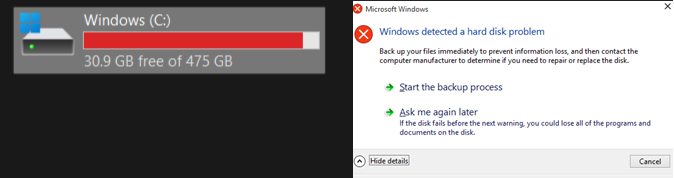
El sistema operativo se vuelve lento
El disco antiguo se convierte en un cuello de botella
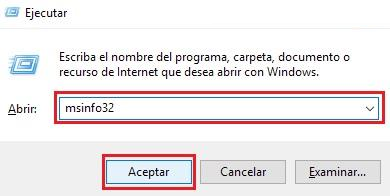
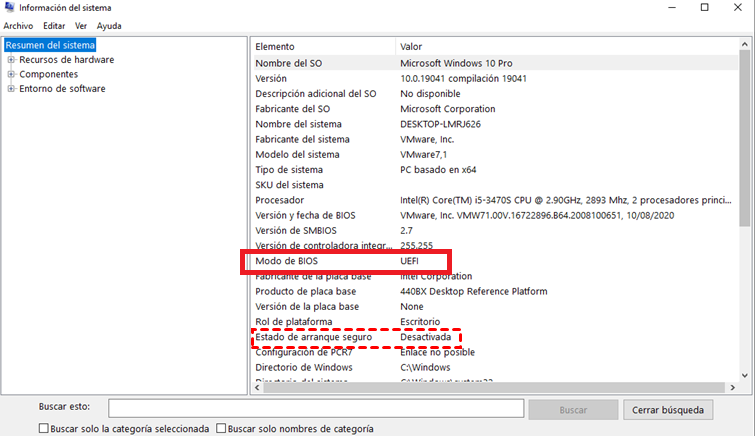
Paso 1: Identificar el modo de arranque actual (UEFI o Legacy)
Win + R y escribe msinfo32.
Paso 2: Limpiar posibles errores del sistema de archivos o del disco
cmd. Haz clic derecho en Símbolo del sistema. Selecciona Ejecutar como administrador.
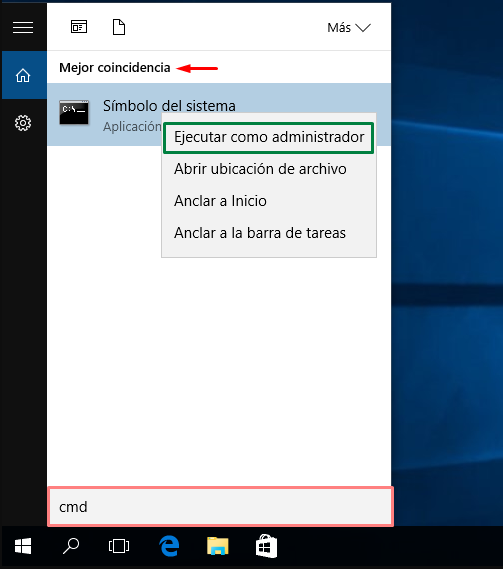
chkdsk C: /f
Paso 3: Asegurar que el disco de destino tenga espacio suficiente
- Mantiene intacto tu entorno actual
- Más rápido que reinstalar Windows y aplicaciones
- A menudo incluye opciones para clonación de disco completo o migración solo del SO
Cons:
- Algunas herramientas manejan mejor que otras las particiones de arranque
- Aún debes elegir con cuidado los discos de origen y destino correctos
- Normalmente fácil de usar
- A veces gratuito con hardware SSD elegible
Cons:
- A menudo restringido a marcas específicas de SSD
- Funciones limitadas
- Puede no incluir flexibilidad de respaldo u opciones avanzadas de reparación de arranque
- Configuración lo más limpia posible
- Buena opción cuando el sistema antiguo está muy saturado o dañado
Cons:
- El que más tiempo consume
- Requiere reinstalar aplicaciones, controladores y preferencias
- Mayor probabilidad de perder configuraciones o datos durante el proceso
| Método | Velocidad | Conserva aplicaciones y configuración | Complejidad | Gestión de arranque |
|---|---|---|---|---|
Software de clonación de discos |
Rápido |
Sí |
Baja a media |
Normalmente buena |
Herramienta de fabricante |
Media |
Normalmente sí |
Baja |
Básica |
Instalación limpia + transferencia manual |
Lenta |
No |
Alta |
Instalación nueva, sin problemas de arranque por migración |

Alineación 4K automática Realiza la alineación 4K automáticamente al migrar Windows a SSD.
Compatible con GPT y MBR Se empareja automáticamente al formato de partición adecuado.
Soportar para NTFS y FAT32 Transfiere varios archivos en diferentes sistemas de archivos.
Copia de seguridad simple y rápida La velocidad de la copia de seguridad alcanza a los 3000 MB/s.
Múltiples funciones de respaldo Respaldo de sistema/ partición/ disco duro/ archivos y clonación de disco.
Alineación 4K automática Realiza la alineación 4K automáticamente al migrar Windows a SSD.
Compatible con GPT y MBR Se empareja automáticamente al formato de partición adecuado.
Múltiples funciones de respaldo Respaldo de sistema/ partición/ disco duro/ archivos y clonación de disco.
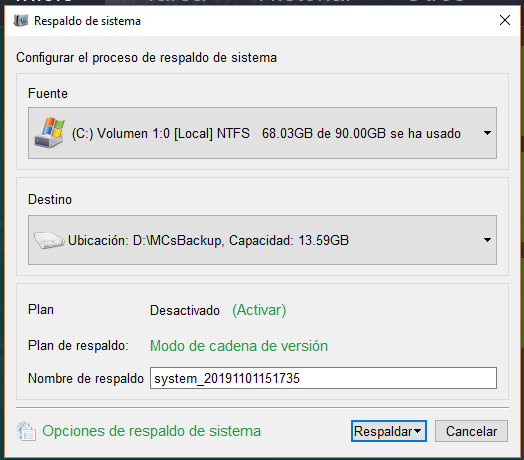

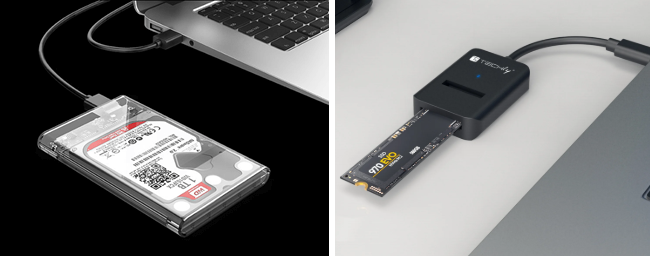
Paso 1: Descargar e instalar Renee Becca
Paso 2: Seleccionar Migración de Sistema
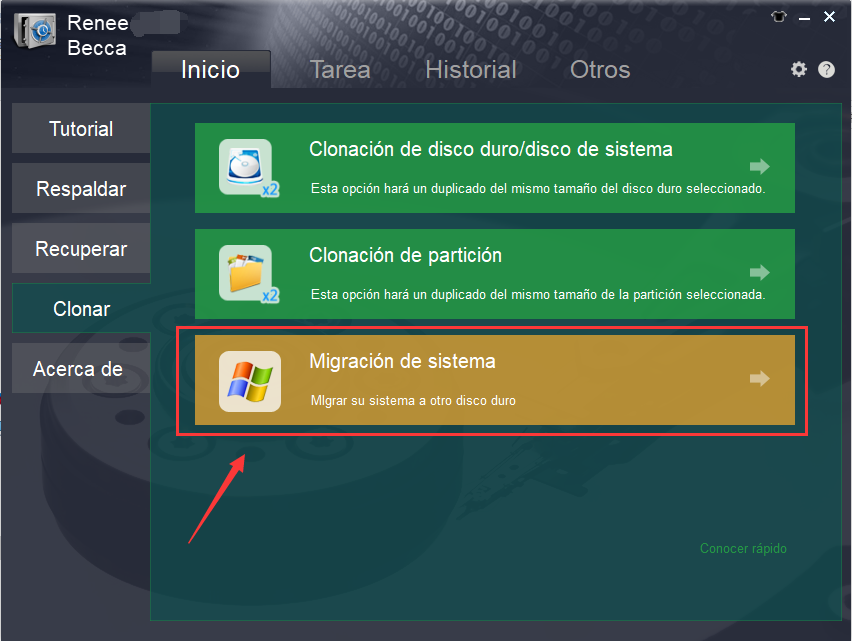
Paso 3: Elegir origen y destino
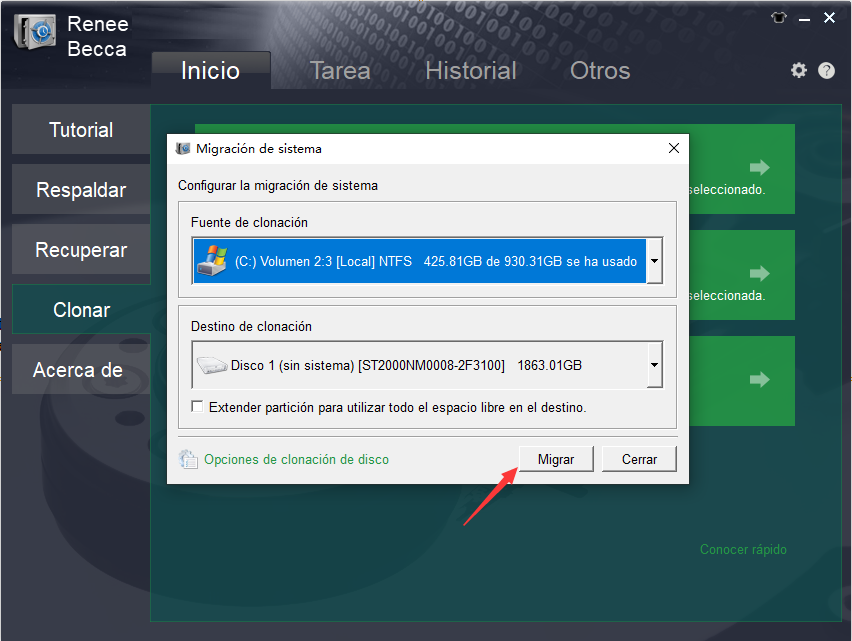
Paso 4: Hacer clic en Migrar
Paso 1: Abrir la función de clonación
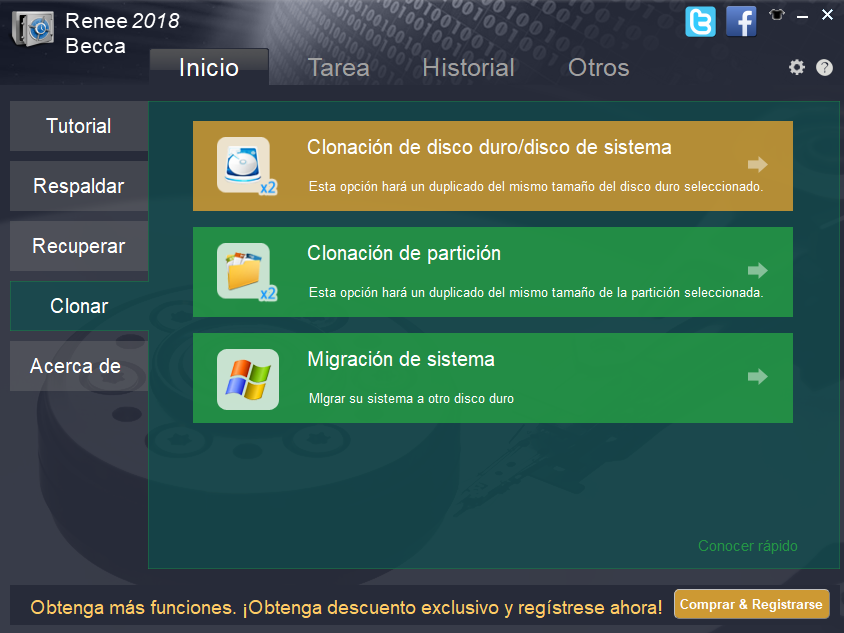
Paso 2: Seleccionar discos de origen y destino
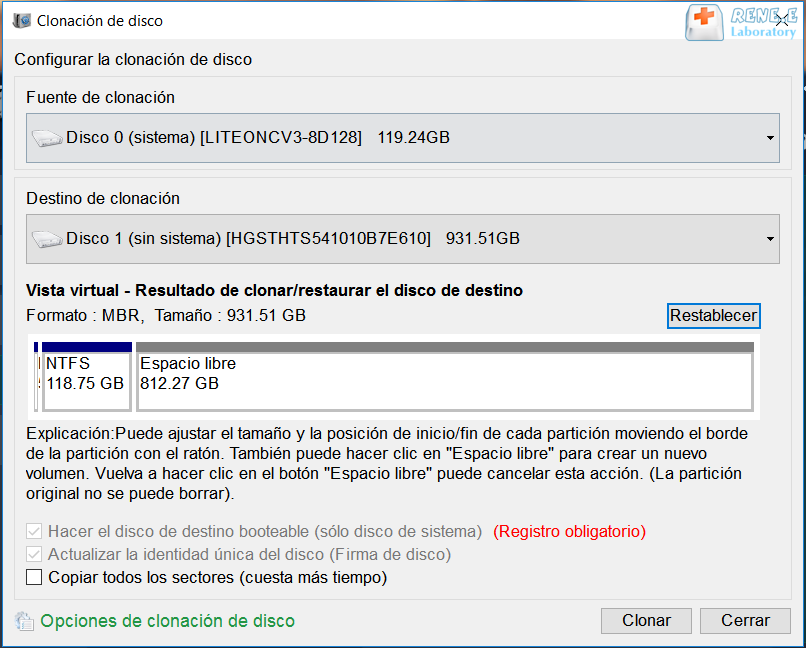
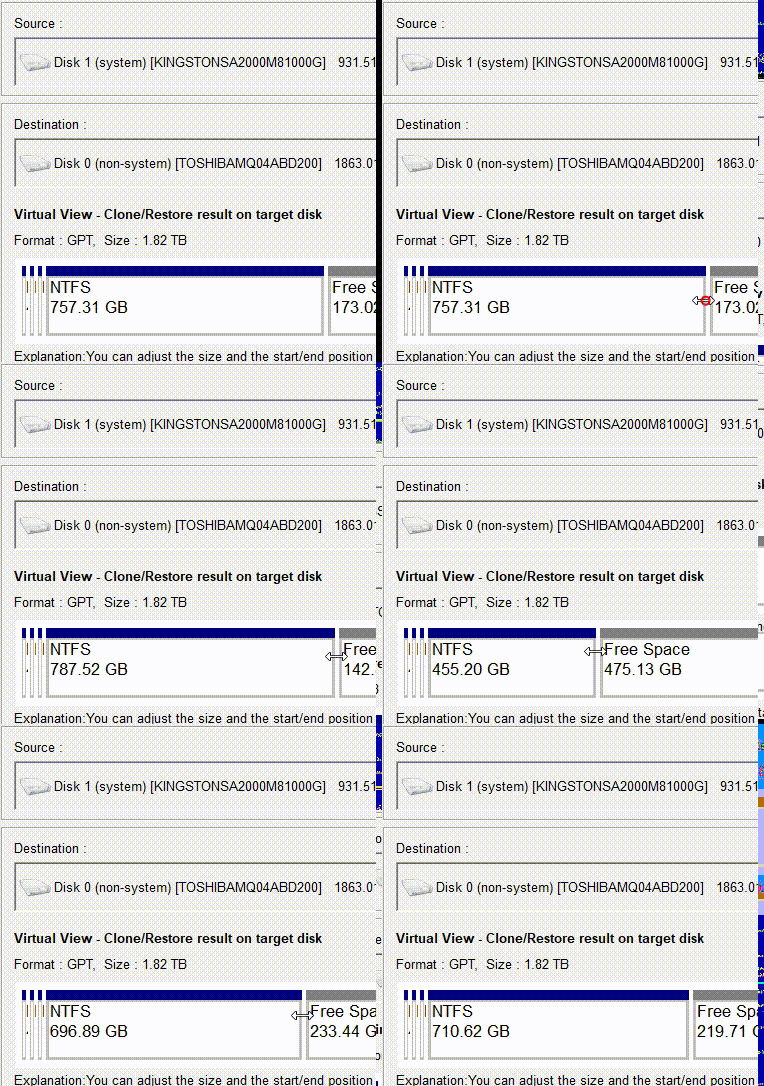
Paso 3: Ajustar configuración avanzada si es necesario
Paso 4: Hacer clic en Clonar
Alineación 4K automática Realiza la alineación 4K automáticamente al migrar Windows a SSD.
Compatible con GPT y MBR Se empareja automáticamente al formato de partición adecuado.
Soportar para NTFS y FAT32 Transfiere varios archivos en diferentes sistemas de archivos.
Copia de seguridad simple y rápida La velocidad de la copia de seguridad alcanza a los 3000 MB/s.
Múltiples funciones de respaldo Respaldo de sistema/ partición/ disco duro/ archivos y clonación de disco.
Alineación 4K automática Realiza la alineación 4K automáticamente al migrar Windows a SSD.
Compatible con GPT y MBR Se empareja automáticamente al formato de partición adecuado.
Múltiples funciones de respaldo Respaldo de sistema/ partición/ disco duro/ archivos y clonación de disco.
Herramientas de fabricantes (Samsung Data Migration, WD Acronis, etc.)
| Fabricante | Nombre de la herramienta | Funcionalidad principal |
|---|---|---|
Samsung |
Samsung Data Migration |
Clonación de sistema con un clic para SSD Samsung; gestiona automáticamente la alineación de particiones y la migración del SO. |
Samsung |
Samsung Magician |
Suite de gestión de discos para actualizaciones de firmware, optimización del rendimiento y monitorización del estado. |
Crucial |
Acronis True Image for Crucial |
Herramienta de clonación gratuita basada en Acronis para propietarios de SSD Crucial; admite migración de disco completo y del SO. |
Crucial |
Crucial Storage Executive |
Utilidad de gestión de SSD para actualizaciones de firmware, estado del disco y ajuste del rendimiento. |
Western Digital / SanDisk |
Acronis True Image WD Edition |
Herramienta de clonación gratuita basada en Acronis para SSD WD y SanDisk; admite migración y respaldo del sistema. |
Western Digital |
WD Dashboard |
Monitorización del disco y gestión de firmware. |
Seagate |
Seagate DiscWizard |
Herramienta de clonación, respaldo y recuperación impulsada por Acronis para discos Seagate. |
Seagate |
SeaTools |
Utilidad de diagnóstico para comprobar el estado del disco antes de la migración. |
Kingston |
Kingston SSD Manager |
Monitorización del estado y actualizaciones de firmware; no incluye funciones de clonación. |
ADATA |
ADATA SSD Toolbox |
Estado del disco, optimización y actualizaciones de firmware; sin herramienta de clonación integrada. |
Software de clonación gratuito (Macrium Reflect Free, Clonezilla, etc.)

- El software de clonación gratuito atrae a usuarios que desean evitar costes adicionales
- Herramientas como Clonezilla pueden ser potentes para usuarios que comprenden discos, particiones, modos de arranque y medios de inicio
- Algunas ediciones gratuitas de herramientas comerciales son más fáciles de usar que las utilidades basadas en comandos
Cons:
- A menudo menos amigable para principiantes
- Puede carecer de soporte completo o funciones avanzadas de reparación
- Una migración puede completarse pero el nuevo disco podría no arrancar debido a problemas del bootloader, incompatibilidad de estilo de partición o configuración de firmware
- Los usuarios pueden necesitar reparar manualmente las entradas BCD en la recuperación de Windows o en los menús BIOS
- Más manejable para usuarios avanzados que para principiantes
Imagen de sistema integrada en Windows + instalación limpia
Tabla comparativa
| Método | Facilidad de uso | Gestión de problemas de arranque | Coste | Disponibilidad de soporte | Tiempo necesario |
|---|---|---|---|---|---|
Renee Becca |
Fácil |
Sólida |
De pago |
Soporte oficial disponible |
Baja |
Herramientas gratuitas |
Media a difícil |
Limitado |
Gratuito |
Normalmente limitado |
Media |
Herramientas de fabricantes |
Fácil |
Básica |
A menudo gratuito |
Limitado al soporte de la marca |
Baja a media |
Método manual |
Difícil |
Reparación manual a menudo necesaria |
Bajo coste directo |
Autodidacta |
Alta |
| Causa | Cómo se manifiesta | Posibles códigos BSOD | Soluciones habituales |
|---|---|---|---|
Orden de arranque BIOS incorrecto |
El sistema sigue arrancando desde el disco antiguo o el nuevo SSD nunca aparece como dispositivo de inicio |
Ninguno en la mayoría de los casos (el sistema simplemente arranca el disco incorrecto) |
Establece el nuevo SSD como primer dispositivo de arranque en BIOS/UEFI; desconecta temporalmente el disco antiguo |
Incompatibilidad de modo UEFI / Legacy |
El nuevo disco aparece como \"no arrancable\" o Windows carga en modo de recuperación |
0x0000007B INACCESSIBLE_BOOT_DEVICE |
Cambia el modo de firmware a la configuración original (UEFI o Legacy); asegúrate de que el estilo de partición GPT/MBR coincida con el modo de arranque |
Bootloader faltante o dañado |
El logotipo de Windows aparece brevemente y, a continuación, el sistema entra en bucle de recuperación; \"Reparación automática\" falla |
0x000000e, 0xc000000f, 0x0000007B |
Reconstruye el BCD usando la recuperación de Windows (bootrec /fixmbr, bootrec /fixboot, bootrec /rebuildbcd) |
Secure Boot bloquea el inicio |
El sistema se niega a arrancar tras la migración; advertencia de Secure Boot o pantalla negra |
0x000000e, mensajes de violación de Secure Boot |
Desactiva temporalmente Secure Boot o vuelve a firmar el bootloader; asegúrate de que el modo UEFI esté activado |
Conflictos de letra de unidad o partición |
Windows carga pero las aplicaciones fallan, o el sistema arranca en la instalación de Windows incorrecta |
Rara vez provoca BSOD; más a menudo causa un enrutamiento incorrecto de archivos del sistema |
Utiliza Administración de discos para corregir las letras de unidad; asegúrate de que solo exista una partición de sistema activa |
¿Puedo migrar el SO a un disco más pequeño?
¿Seguirá funcionando mi licencia de Windows tras la migración?
¿Necesito reinstalar los controladores tras la migración?
¿Funciona Renee Becca con Windows 11?
Alineación 4K automática Realiza la alineación 4K automáticamente al migrar Windows a SSD.
Compatible con GPT y MBR Se empareja automáticamente al formato de partición adecuado.
Soportar para NTFS y FAT32 Transfiere varios archivos en diferentes sistemas de archivos.
Copia de seguridad simple y rápida La velocidad de la copia de seguridad alcanza a los 3000 MB/s.
Múltiples funciones de respaldo Respaldo de sistema/ partición/ disco duro/ archivos y clonación de disco.
Alineación 4K automática Realiza la alineación 4K automáticamente al migrar Windows a SSD.
Compatible con GPT y MBR Se empareja automáticamente al formato de partición adecuado.
Múltiples funciones de respaldo Respaldo de sistema/ partición/ disco duro/ archivos y clonación de disco.
Posts Relacionados :
Cómo clonar la unidad C a un SSD nuevo y migrar Windows 10/11 sin reinstalar

18-05-2026
Hernán Giménez : En esta guía te explicamos, paso a paso, cómo clonar la unidad C en un SSD nuevo: qué...
Haz tu Samsung Galaxy Book 2 más rápido: cómo actualizar el SSD fácilmente
26-07-2025
Hernán Giménez : Descubre cómo actualizar el SSD de tu Galaxy Book 2 de forma sencilla y segura. Te explicamos todo...
¿Problemas al cambiar de disco duro? Descubre cómo transferir tus datos fácilmente
10-07-2025
Estella González : Aprende a transferir datos de un disco duro interno a otro de forma rápida y sencilla, tanto si...
Cómo actualizar el SSD de tu Lenovo Legion 2025 y mejorar el rendimiento gaming

06-07-2025
Alberte Vázquez : Descubre cómo actualizar el SSD de tu Lenovo Legion en 2025 con esta guía fácil y rápida. Amplía...



Comentarios de los usuarios
Dejar un comentario