author avatar
    Consultor técnico
Última actualización por María López el 25-5-2026

Resumen
¿Buscas una alternativa a Clonezilla? En esta guía comparamos las mejores herramientas para clonar discos en Windows, migrar a un SSD y gestionar copias de seguridad. Verás opciones fáciles de usar como Renee Becca junto a alternativas gratuitas, con funciones clave como copias incrementales, redimensionado de particiones y migración del sistema. Elige la que mejor encaje contigo y haz el proceso con seguridad.


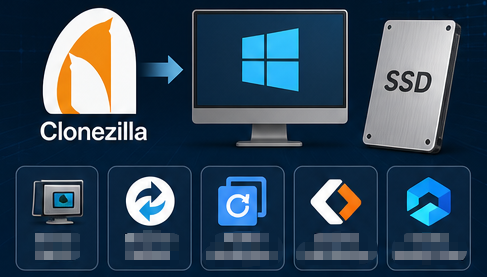
Encontrar una alternativa fiable a Clonezilla es importante cuando buscas herramientas más sencillas para clonar discos, migrar a SSD y realizar respaldos sin necesidad de arrancar en Linux. Esta guía recorre opciones intuitivas con interfaz gráfica como Renee Becca para clonaciones completas de disco, migración solo del sistema, respaldos de archivos y tareas programadas. También analiza alternativas gratuitas y avanzadas para distintos niveles de experiencia. Sigue leyendo para encontrar la opción adecuada y completar el trabajo con seguridad.
Alternativa a Clonezilla

Por qué los usuarios necesitan una alternativa fiable a Clonezilla

Muchas personas actualizan de HDD a SSD para mejorar la velocidad, crean respaldos del sistema antes de realizar cambios importantes o duplican unidades para configurar varios equipos. Clonezilla funciona, pero su interfaz basada en texto y su dependencia de un entorno Linux frustran a muchos usuarios.

Interfaz de usuario

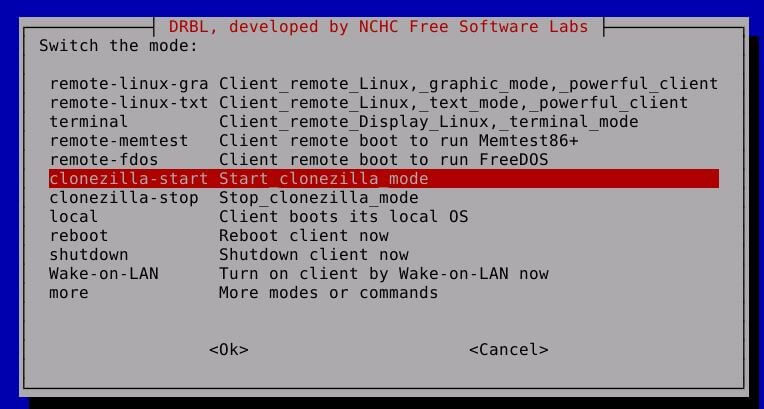
Los principales problemas son bastante habituales: el sistema de menús resulta intimidante y es fácil seleccionar la unidad de origen o destino equivocada sin advertencias claras.
Menú de arranque USB en vivo de Clonezilla – herramienta de clonación de discos de código abierto
Además, siempre necesitas un USB de arranque. Precisamente eso es lo que la gente quiere evitar al buscar una alternativa a Clonezilla. Clonezilla tampoco ofrece una programación sencilla para respaldos automáticos ni gestiona con fluidez los flujos de trabajo incrementales.
Tanto los usuarios domésticos que actualizan sus portátiles, como los profesionales de TI que necesitan flujos de trabajo más rápidos, y los principiantes en respaldos suelen buscar herramientas con interfaz gráfica que se ejecuten directamente en Windows.
Verifica dos veces las unidades de origen y destino antes de iniciar cualquier clonación. Es el error más habitual.
Resumen de la comparativa
FunciónClonezillaAlternativas con interfaz gráfica

Interfaz

Basada en texto

Interfaz gráfica visual

Requisito de arranque

Requiere USB/Linux

Se ejecuta en Windows

Respaldos incrementales

Limitado

Soporte integrado


Problemas habituales de clonación con Clonezilla (según opiniones de usuarios)

1. Problemas al crear un USB de arranque

Muchos usuarios informan de que Clonezilla no arranca desde una unidad USB. Las causas habituales incluyen medios de arranque creados incorrectamente, Secure Boot que bloquea ISOs no firmadas o modos de arranque UEFI/Legacy incompatibles.
Soluciones: volver a crear el USB con herramientas como Rufus, desactivar Secure Boot o cambiar de puerto USB.
fuente: https://www.reddit.com/r/techsupport/comments/1bgwlhi/clonezilla/

2. Problemas de tamaño de partición y errores de «unidad de destino más pequeña»

Clonezilla tiene problemas cuando la unidad de destino es ligeramente más pequeña que la de origen, incluso si los datos realmente utilizados cabrían. Por ejemplo, un SSD de origen de 1 TB que muestra 1025 GB no se pudo clonar en una unidad NVMe de 1000 GB.
Soluciones: las opciones avanzadas como -icds y -k1 a veces ayudan, pero los usuarios siguen encontrando errores o particiones que no arrancan.
fuente: https://www.reddit.com/r/techsupport/comments/16xfm2v/clonezilla_refuses_to_clone_from_dying_ssd_to_nvme/

3. Fallos al clonar particiones NTFS

Los usuarios que clonan particiones NTFS grandes han reportado errores de «no queda espacio en el dispositivo» a pesar de reducir las particiones previamente. Incluso después de ejecutar chkdsk y redimensionar con GParted, Clonezilla a veces falla a mitad del proceso, especialmente con unidades que contienen múltiples particiones.
fuente: https://www.reddit.com/r/techsupport/comments/1d973cv/clonezilla_not_cloning_my_windows_10_c_drive/

4. Problemas de rendimiento y velocidad

Clonar unidades grandes (por ejemplo, 1,5 TB de datos) puede llevar entre 6 y 7 horas o más. Aunque se espera un rendimiento lento con particiones grandes, los usuarios suelen observar que el progreso de Clonezilla se detiene o falla a mitad del proceso, lo que requiere intervención manual o el uso de herramientas alternativas.
fuente: https://www.reddit.com/r/techsupport/comments/1d973cv/clonezilla_not_cloning_my_windows_10_c_drive/

5. Compatibilidad de controladores y hardware

Al migrar instalaciones de Windows a hardware diferente, los usuarios se encuentran con conflictos de controladores y fallos de arranque.
Soluciones: Clonezilla no inyecta controladores ni repara cargadores de arranque automáticamente, por lo que a menudo se requieren correcciones manuales (por ejemplo, usar las herramientas de recuperación de Windows).
fuente: https://www.reddit.com/r/techsupport/comments/1d973cv/clonezilla_not_cloning_my_windows_10_c_drive/

Entiende tus necesidades de clonación: autoevaluación rápida

Antes de elegir una alternativa a Clonezilla, define qué necesitas realmente. ¿Buscas una clonación completa de disco que copie todo, incluidas las particiones del sistema y de datos? ¿O solo una migración del sistema para mover Windows a un nuevo SSD mientras conservas el disco duro antiguo para almacenamiento?

Lista de funciones

Los respaldos a nivel de archivo funcionan bien para fotos, documentos y configuraciones. Los respaldos automáticos programados son mejores para una protección continua a lo largo del tiempo.
Tipo de decisiónAcción recomendadaFunciones clave a tener en cuenta

Clonación completa de disco

Elige herramientas que puedan duplicar toda la unidad, incluidas particiones y datos de arranque. Ideal para actualizar o reemplazar un disco.

Redimensionado de particiones, clonación sector a sector, alineación de SSD, preservación del registro de arranque.

Migración solo del sistema

Usa software con una función dedicada de «Migración de Sistema» o «Migración del sistema operativo» para mover solo el sistema operativo a una nueva unidad.

Restauración independiente del hardware, reparación automática del arranque, inyección de controladores, mapeo de particiones.

Respaldos periódicos

Elige utilidades de respaldo que admitan respaldos incrementales y diferenciales programados para una protección continua.

Programación de respaldos, control de versiones, compresión, cifrado, compatibilidad con sincronización en la nube.

Saber qué necesitas realmente te evita elegir una herramienta que sea demasiado básica o excesivamente complicada.

Solución recomendada: Renee Becca, la opción más sencilla con interfaz gráfica

Renee Becca destaca como una potente alternativa nativa de Windows a Clonezilla que prioriza la facilidad y la fiabilidad. Gestiona respaldo de sistema, respaldo de partición, respaldo de disco duro, respaldo de archivo, clonación de disco y migración de sistema, todo desde una única interfaz.
Renee Becca - Migración segura y rápida del sistema a SSD

Alineación 4K automática Realiza la alineación 4K automáticamente al migrar Windows a SSD.

Compatible con GPT y MBR Se empareja automáticamente al formato de partición adecuado.

Soportar para NTFS y FAT32 Transfiere varios archivos en diferentes sistemas de archivos.

Copia de seguridad simple y rápida La velocidad de la copia de seguridad alcanza a los 3000 MB/s.

Múltiples funciones de respaldo Respaldo de sistema/ partición/ disco duro/ archivos y clonación de disco.
Alineación 4K automática Realiza la alineación 4K automáticamente al migrar Windows a SSD.

Compatible con GPT y MBR Se empareja automáticamente al formato de partición adecuado.

Múltiples funciones de respaldo Respaldo de sistema/ partición/ disco duro/ archivos y clonación de disco.
Prueba gratisPrueba gratis ¡Ya hemos proporcionado a 800 usuarios prueba gratis !
Las ventajas clave son fáciles de apreciar: una interfaz gráfica intuitiva sin necesidad de Linux ni USB de arranque, tecnología de respaldo incremental y diferencial que ahorra tiempo y espacio en disco, y la práctica función de «Migración del sistema» para migraciones rápidas de HDD a SSD.
También admite planes de respaldo automáticos y funciona bien tanto para usuarios domésticos como para profesionales. Una versión de prueba gratuita te permite probarla antes de comprarla.
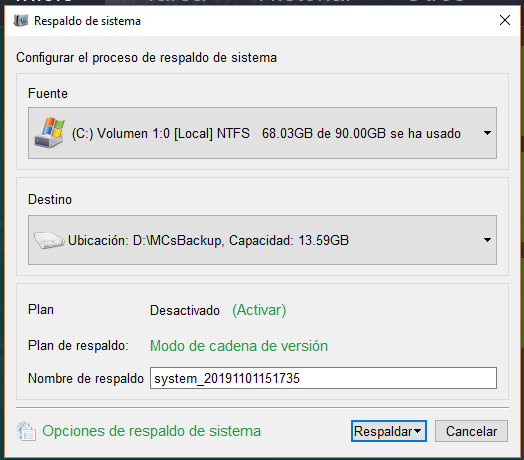
Captura de pantalla de la interfaz de respaldo de imagen de sistema de Renee Becca

Paso a paso: cómo realizar una clonación segura de disco o migración de sistema con Renee Becca

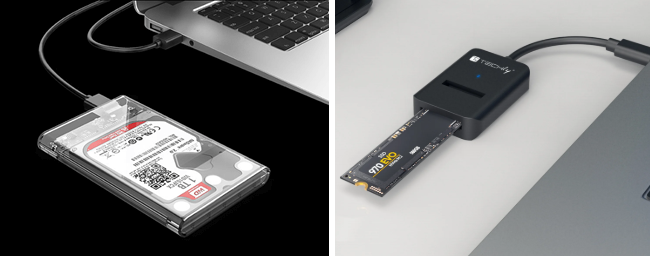
Requisito previo: instala el nuevo SSD internamente en la ranura M.2
Demostración animada: cómo instalar un SSD M.2
o externamente mediante un adaptador o carcasa USB.
Carcasa USB a SATA/M.2 para SSD con conexión externa
Lista de comprobación previa a la clonación :
  • Deja de escribir nuevos datos en la unidad de origen
  • Confirma que el nuevo SSD tiene capacidad suficiente para tu espacio utilizado
  • Conecta el nuevo SSD
  • Realiza un respaldo separado de los archivos importantes por seguridad
Opción 1: Clonación completa de disco usando «Clonación de Disco duro/disco del sistema»


descargar ahora
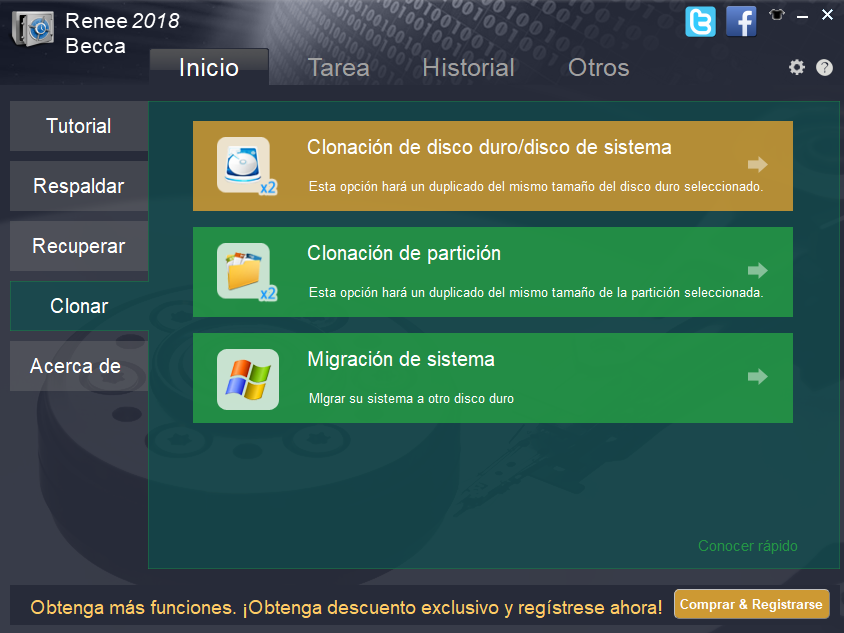
1. Inicia Renee Becca y selecciona Clonación de Disco duro/disco del sistema en la sección Clonar.
clonación de disco con renee becca
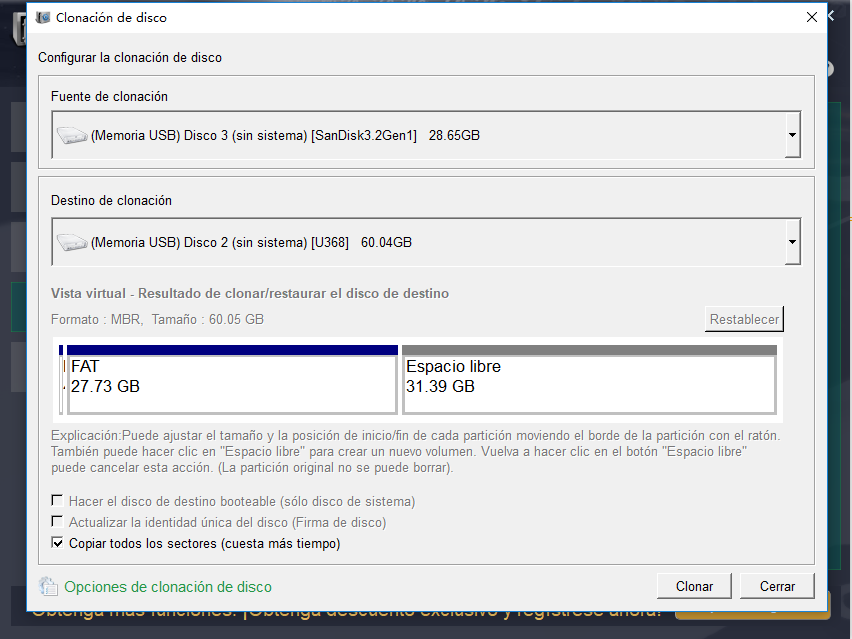
2. Elige tu unidad original como origen y el nuevo SSD como destino.
Renee Becca seleccionar copiar todos los sectores
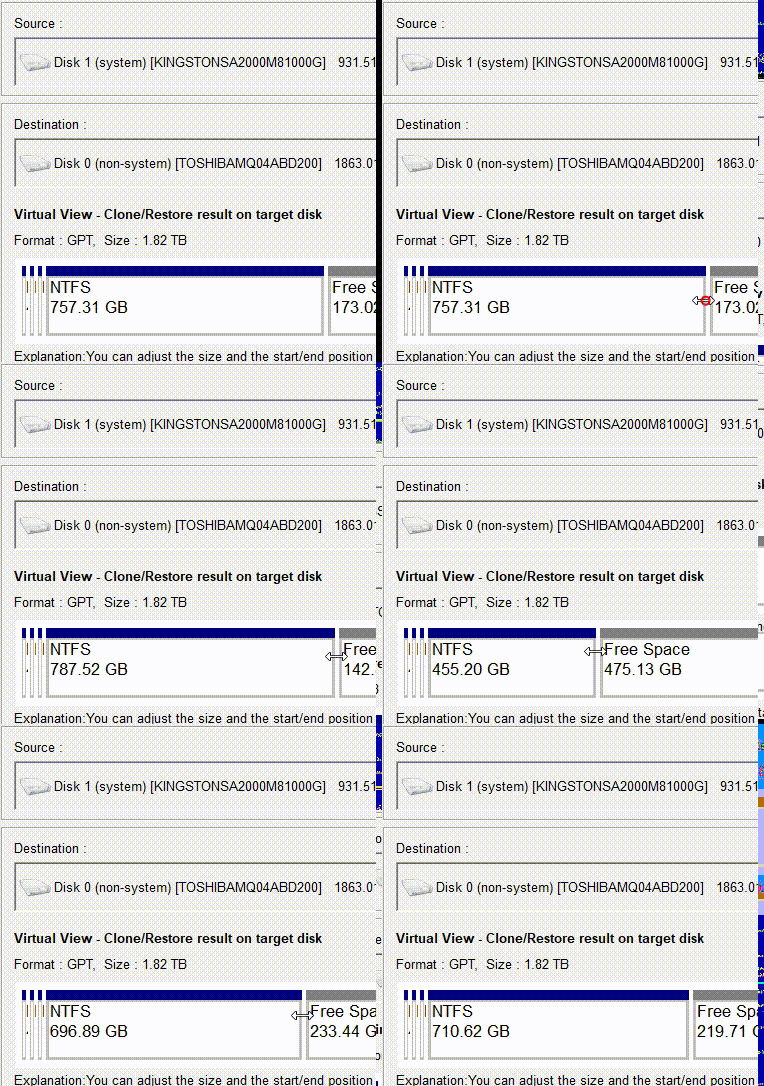
Ajusta el tamaño de las particiones arrastrando los bordes con el ratón si es necesario. Activa Copiar todos los sectores si necesitas copiar áreas reservadas que contengan datos de licencia.
ajustar particiones
Haz clic en Clonar y espera a que finalice.
Todos los datos del disco de destino se borrarán durante la clonación.

Opción 2: Migración solo del sistema usando «Migración de Sistema»


descargar ahora
Este método es más rápido y funciona perfectamente para configuraciones de doble unidad, donde conservas el HDD antiguo para almacenamiento.
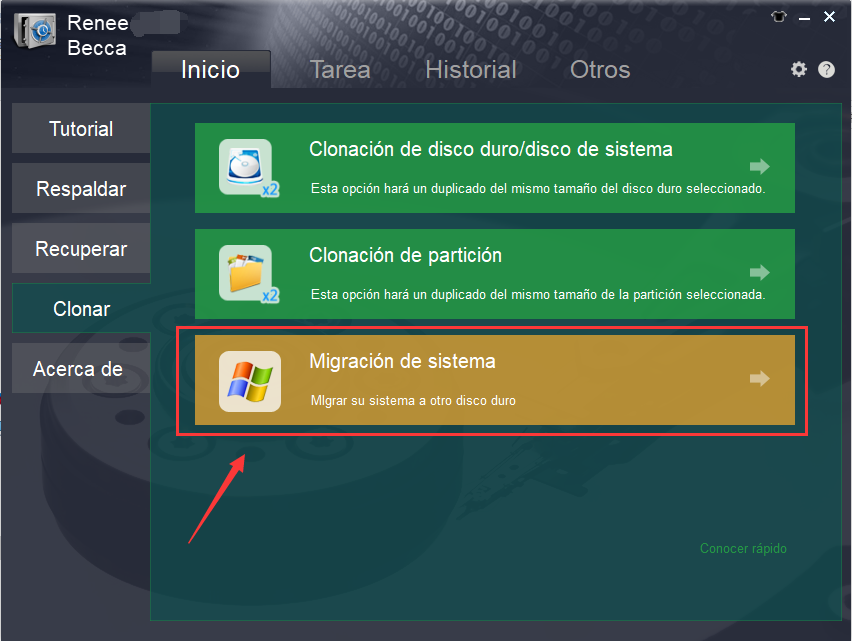
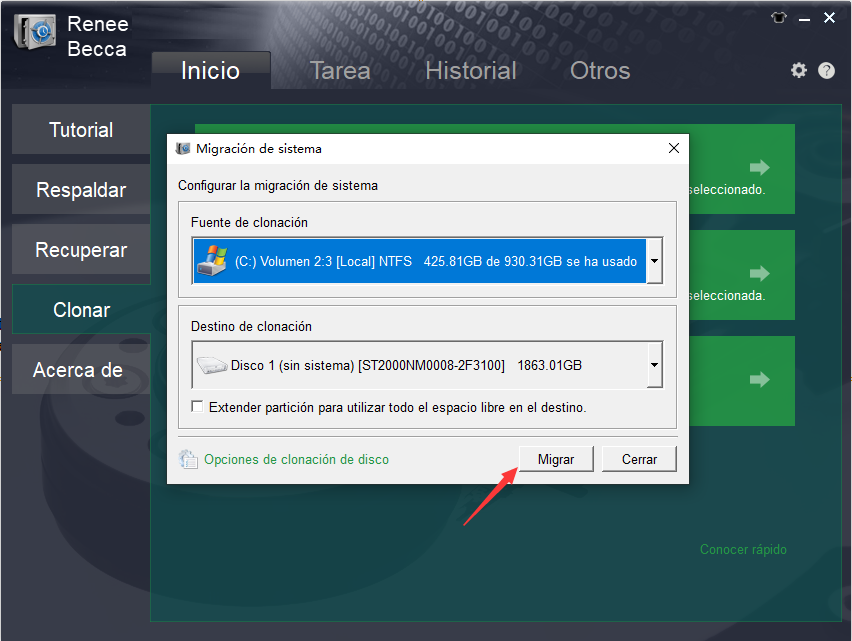
1. Selecciona Migración de Sistema en la sección Clonar.
seleccionar la función de migración de sistema en clonar
2. Elige la partición del sistema actual como origen y el nuevo SSD como destino. Haz clic en Migrar.
seleccionar un destino para migrar el sistema con renee becca
Nota: la capacidad total de la nueva unidad debe ser mayor que el tamaño del sistema que estás migrando.
Renee Becca - Migración segura y rápida del sistema a SSD

Alineación 4K automática Realiza la alineación 4K automáticamente al migrar Windows a SSD.

Compatible con GPT y MBR Se empareja automáticamente al formato de partición adecuado.

Soportar para NTFS y FAT32 Transfiere varios archivos en diferentes sistemas de archivos.

Copia de seguridad simple y rápida La velocidad de la copia de seguridad alcanza a los 3000 MB/s.

Múltiples funciones de respaldo Respaldo de sistema/ partición/ disco duro/ archivos y clonación de disco.

Alineación 4K automática Realiza la alineación 4K automáticamente al migrar Windows a SSD.

Compatible con GPT y MBR Se empareja automáticamente al formato de partición adecuado.

Múltiples funciones de respaldo Respaldo de sistema/ partición/ disco duro/ archivos y clonación de disco.

Prueba gratisPrueba gratis ¡Ya hemos proporcionado a 800 usuarios prueba gratis !

Comparativa: Clonezilla frente a Renee Becca y otras alternativas

HerramientaFacilidad de uso¿Se ejecuta en Windows?Tipos de respaldoPrecio

Clonezilla

Menús de texto

No

Completo, incremental limitado

Gratuito

Renee Becca

Interfaz gráfica intuitiva

Completo, incremental, diferencial

De pago (prueba)

Rescuezilla

Interfaz gráfica en Linux

No

Completo

Gratuito

AOMEI Backupper

Buena interfaz gráfica

Completo, incremental

Gratuito/De pago

Para usuarios no técnicos, Renee Becca ofrece la mejor combinación de potencia y simplicidad en un entorno Windows.

Opciones avanzadas y gratuitas (herramientas de arranque / línea de comandos)

Si te sientes cómodo con configuraciones más técnicas, Rescuezilla te ofrece una versión con interfaz gráfica de Clonezilla que aún requiere un USB de arranque
Menú de arranque USB en vivo de Clonezilla – herramienta de clonación de discos de código abierto
—lo que la convierte en otra alternativa viable a Clonezilla para la persona adecuada. Foxclone ofrece una opción similar basada en Linux y de arranque.
Para los verdaderamente valientes, el comando dd en Linux funciona, pero conlleva un riesgo mucho mayor de errores.
Ejemplo del comando dd para clonar una tarjeta SD en terminal de Linux
La mayoría de usuarios deberían empezar con Renee Becca por su experiencia nativa en Windows. Solo recurre a herramientas de arranque si necesitas una solución completamente gratuita y ya te sientes cómodo creando USBs de arranque y gestionando particiones.
Renee Becca - Migración segura y rápida del sistema a SSD

Alineación 4K automática Realiza la alineación 4K automáticamente al migrar Windows a SSD.

Compatible con GPT y MBR Se empareja automáticamente al formato de partición adecuado.

Soportar para NTFS y FAT32 Transfiere varios archivos en diferentes sistemas de archivos.

Copia de seguridad simple y rápida La velocidad de la copia de seguridad alcanza a los 3000 MB/s.

Múltiples funciones de respaldo Respaldo de sistema/ partición/ disco duro/ archivos y clonación de disco.

Alineación 4K automática Realiza la alineación 4K automáticamente al migrar Windows a SSD.

Compatible con GPT y MBR Se empareja automáticamente al formato de partición adecuado.

Múltiples funciones de respaldo Respaldo de sistema/ partición/ disco duro/ archivos y clonación de disco.

Prueba gratisPrueba gratis ¡Ya hemos proporcionado a 800 usuarios prueba gratis !

Tras la clonación: verificación y mejores prácticas

Una vez finalizada la clonación, cambia el orden de arranque en la BIOS para iniciar desde el nuevo SSD. Para comprobar el sistema de archivos, abre el Símbolo del sistema con privilegios de administrador:
1. Escribe cmd en la barra de búsqueda del menú Inicio y selecciona “Símbolo del sistema” .” Haz clic en la opción “Ejecutar como administrador“.
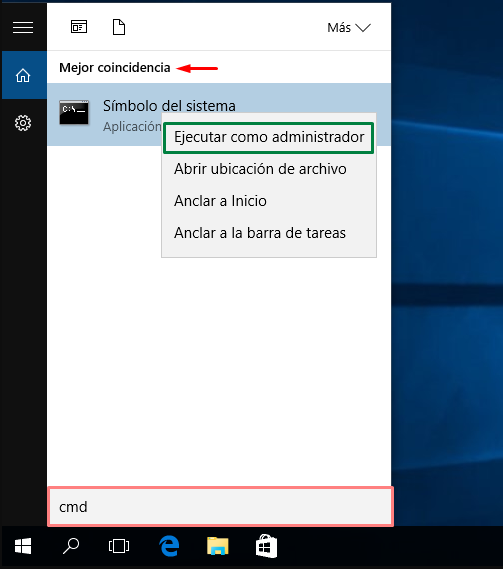
Windows 11, ejecutar cmd como administrador
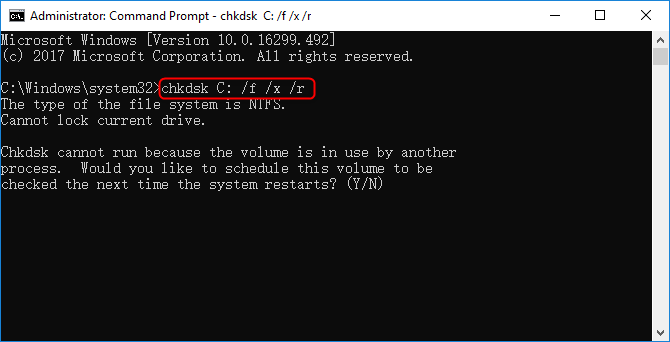
2. A continuación, ejecuta este comando:

chkdsk C: /f /x /r

Salida del Símbolo del sistema tras ejecutar chkdsk C: /f /x /r, mostrando reparaciones de sectores defectuosos
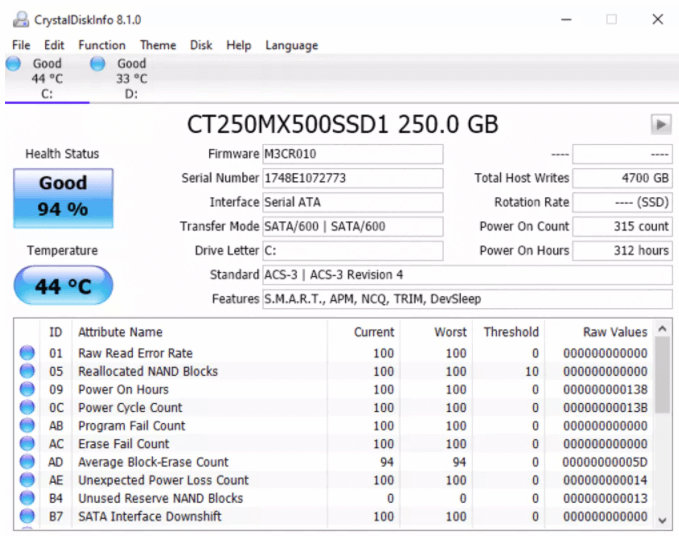
3. Usa CrystalDiskInfo para verificar el estado del nuevo SSD y confirma que todas tus aplicaciones y archivos funcionan correctamente.
Mantén la unidad original intacta durante al menos 7 días como red de seguridad. Prueba la estabilidad del sistema durante unos días antes de borrar la unidad de origen.
cómo comprobar el estado de un SSD con CrystalDiskInfo

Preguntas frecuentes (FAQ)

¿Es Renee Becca totalmente gratuito o tiene limitaciones en la versión de prueba?

Renee Becca ofrece una versión de prueba gratuita para que puedas probar funciones esenciales como la clonación y los respaldos. La funcionalidad completa requiere una compra, pero la versión de prueba te ayuda a confirmar que satisface tus necesidades antes de adquirirlo.

¿Puedo clonar un HDD más grande a un SSD más pequeño con Renee Becca?

Sí, usando la opción de «Migración de Sistema» o redimensionando particiones durante una clonación completa de disco. Solo asegúrate de que el SSD de destino tenga espacio suficiente para los datos realmente utilizados en la unidad de origen.

¿Funciona Renee Becca con Windows 11 y Windows 10?

Sí, Renee Becca es totalmente compatible con Windows 10 y Windows 11 para tareas de respaldo, clonación y migración.

¿Necesito crear un USB de arranque como con Clonezilla al usar Renee Becca?

No. Renee Becca se ejecuta directamente dentro de Windows, lo que hace que todo el proceso sea mucho más sencillo para la mayoría de las personas.
Renee Becca - Migración segura y rápida del sistema a SSD

Alineación 4K automática Realiza la alineación 4K automáticamente al migrar Windows a SSD.

Compatible con GPT y MBR Se empareja automáticamente al formato de partición adecuado.

Soportar para NTFS y FAT32 Transfiere varios archivos en diferentes sistemas de archivos.

Copia de seguridad simple y rápida La velocidad de la copia de seguridad alcanza a los 3000 MB/s.

Múltiples funciones de respaldo Respaldo de sistema/ partición/ disco duro/ archivos y clonación de disco.

Alineación 4K automática Realiza la alineación 4K automáticamente al migrar Windows a SSD.

Compatible con GPT y MBR Se empareja automáticamente al formato de partición adecuado.

Múltiples funciones de respaldo Respaldo de sistema/ partición/ disco duro/ archivos y clonación de disco.

Prueba gratisPrueba gratis ¡Ya hemos proporcionado a 800 usuarios prueba gratis !

Comentarios de los usuarios

Page 1

Dejar un comentario


Tu comentario ha sido enviado y está pendiente de moderación.