author avatar
    Consultor técnico
Última actualización por Lucía Rodríguez el 9-5-2026

Resumen
Esta guía completa te ayuda a solucionar el error de detención 0x000000EF en Windows 10 con pasos claros y ordenados, tanto si el PC arranca como si no. Aprenderás a hacer una copia de seguridad de emergencia, reparar archivos del sistema, corregir conflictos de controladores, usar las herramientas del Entorno de Recuperación y comprobar si hay fallos de hardware.


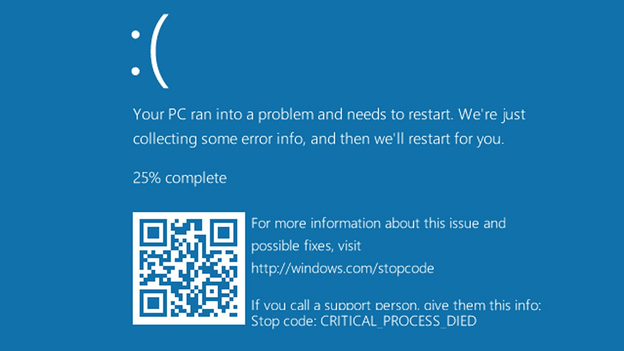
Cuando te encuentras con 0x000000ef Windows 10, te enfrentas a un error de Pantalla azul de la muerte donde un proceso crítico del sistema ha finalizado inesperadamente. Windows se apaga para evitar la corrupción de datos. Los principales responsables suelen ser procesos como csrss.exe (Subsistema de tiempo de ejecución cliente/servidor), wininit.exe y smss.exe (Subsistema del Administrador de sesiones), todos esenciales para el funcionamiento de tu sistema.
Proceso crítico finalizado ntoskrnl.exe Windows 10
Escenario A: Tu PC llega al escritorio pero se bloquea tras 5–30 minutos de juego, navegación o trabajo habitual.
Escenario B: El sistema no arranca correctamente: aparece una pantalla azul durante el logo de Windows, un bucle de arranque infinito o simplemente una pantalla negra.
Usa esta tabla rápida para saber por dónde empezar:
SíntomasEscenarioSección de inicio recomendada

El PC arranca con normalidad pero muestra pantalla azul tras 5-30 minutos

A

Método 1

Aparece pantalla azul durante la carga del logo de Windows

B

Sección 2 luego Sección 5

El PC se reinicia continuamente sin mostrar el escritorio

B

Sección 2 luego Sección 5

El error apareció tras una actualización de controlador o de Windows

A o B

Sección 4

El error apareció tras instalar hardware nuevo

A o B

Sección 6

Los desencadenantes habituales incluyen archivos de sistema dañados, controladores defectuosos, errores de disco, actualizaciones recientes de Windows, software incompatible o hardware en fallo como el disco duro o la RAM. La clave está en saber si puedes arrancar pero se bloquea o no arranca en absoluto; cada caso requiere un plan diferente.

Primer paso: Respaldar archivos personales de forma segura con Renee PassNow (antes de cualquier reparación)

Advertencia crítica: NO ejecutes SFC, CHKDSK, DISM ni Reparación de inicio sin antes respaldar tus datos personales. Esas reparaciones pueden empeorar los problemas del disco y provocar pérdida permanente de datos.
Ahí es donde entra Renee PassNow. Es una herramienta de recuperación de arranque que te permite recuperar tus archivos incluso cuando Windows no inicia. Usa la función Data Transfer para copiar archivos importantes a una unidad externa, y la herramienta Undeleter para recuperar cualquier cosa que hayas borrado accidentalmente antes del bloqueo.
Recomendación Renee PassNow – Herramienta de rescate de sistema profesional y potente

Restablecimiento de contraseña de Windows Restablecer/eliminar la contraseña de inicio de sesión de la cuenta en tres sencillos pasos.

Rescate de archivos Rescata archivos perdidos rápidamente sin iniciar el sistema Windows.

Transferencia rápida Los archivos existentes en la computadora se pueden transferir rápidamente sin el sistema de Windows.

Arreglar la falla de arranque de Windows Puede reparar varias fallas o bloqueos de inicio de Windows.

Borrado de disco seguro Borre completamente los archivos del disco, los datos no tienen miedo de ser restaurados.

Restablecimiento de contraseña de Windows Restablecer/eliminar la contraseña de inicio de sesión de la cuenta en tres sencillos pasos.

Rescate de archivos Rescata archivos perdidos rápidamente sin iniciar el sistema Windows.

Transferencia rápida Los archivos existentes en la computadora se pueden transferir rápidamente sin el sistema de Windows.

Prueba gratisPrueba gratis ¡Ya hemos proporcionado a 93801 usuarios prueba gratis !

Nota: Después de instalar y activar el software, debe descargar el archivo ISO en la interfaz.
Prioriza estas carpetas: Escritorio, Documentos, Imágenes, Descargas, Vídeos y cualquier archivo en el que estés trabajando activamente.

1. Crear una unidad USB de arranque con Renee PassNow

Paso 1: En un equipo funcional, descarga e instala Renee PassNow.
descargar ahora
Paso 2: Inserta una unidad USB vacía (al menos 8 GB). Se borrará todo su contenido.
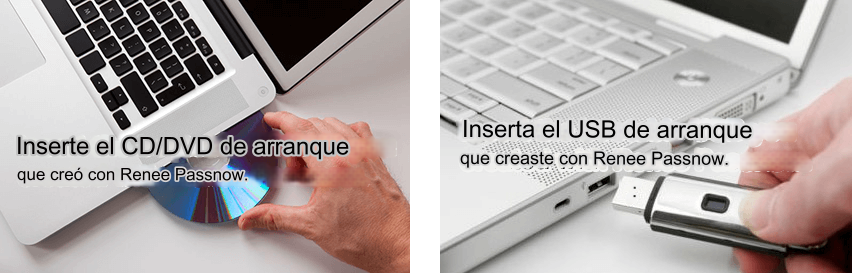
Insertar el dispositivo de arranque
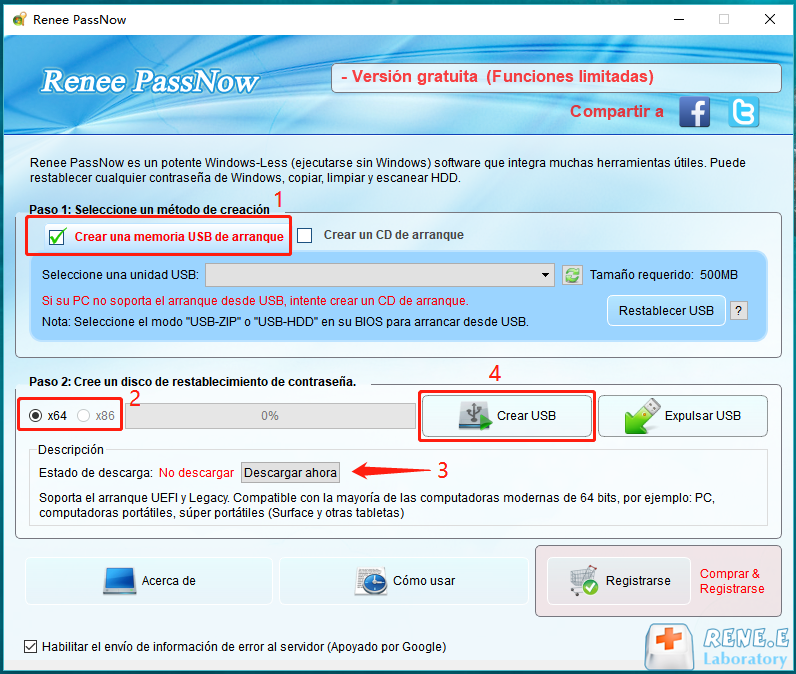
Paso 3: Ejecuta Renee PassNow y selecciona “Crear una USB de arranque” .” Elige x64 o x86 según el equipo que quieras reparar. Haz clic en Descargar ahora para obtener el archivo ISO y, a continuación, en Crear USB de arranque.
Botones Descargar ahora y Crear USB de arranque de Renee PassNow
Paso 4: Haz clic en Expulsar USB cuando termine.

2. Arrancar desde USB y acceder a BIOS/UEFI

Conecta la USB al equipo averiado, enciéndelo y pulsa inmediatamente la tecla adecuada para acceder al menú de arranque.
MarcaTecla del menú de arranqueTecla de BIOS

Suprl

F12

F2

HP

F9

Esc / F10

Lenovo (portátil)

F12

F2 o Fn+F2

Lenovo (ThinkPad)

Intro y luego F1

F1

ASUS

Esc o F8

Supr o F2

Acer

F12

Supr o F2

MSI

F11

Supr

Samsung

F2 o Esc

F2

Toshiba

F12

F2

Establece la USB como primer dispositivo de arranque, guarda (normalmente F10) y reinicia.
seleccionar orden de arranque

3. Usar la función Data Transfer para respaldar archivos

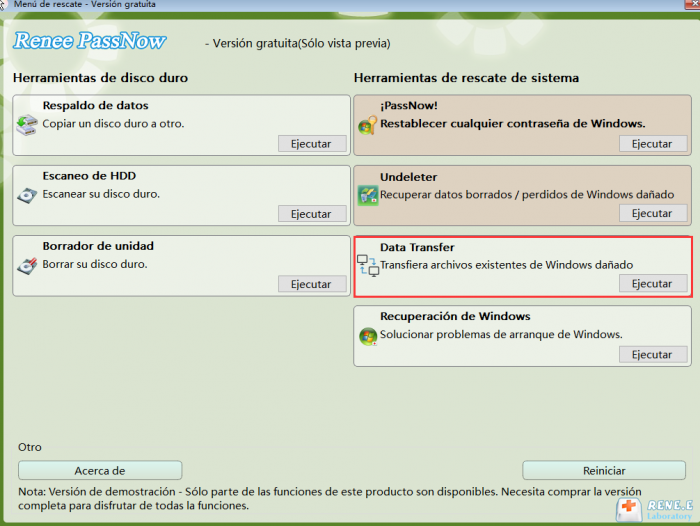
Una vez cargue Renee PassNow, selecciona “Data Transfer” y haz clic en Ejecutar.
data transfer
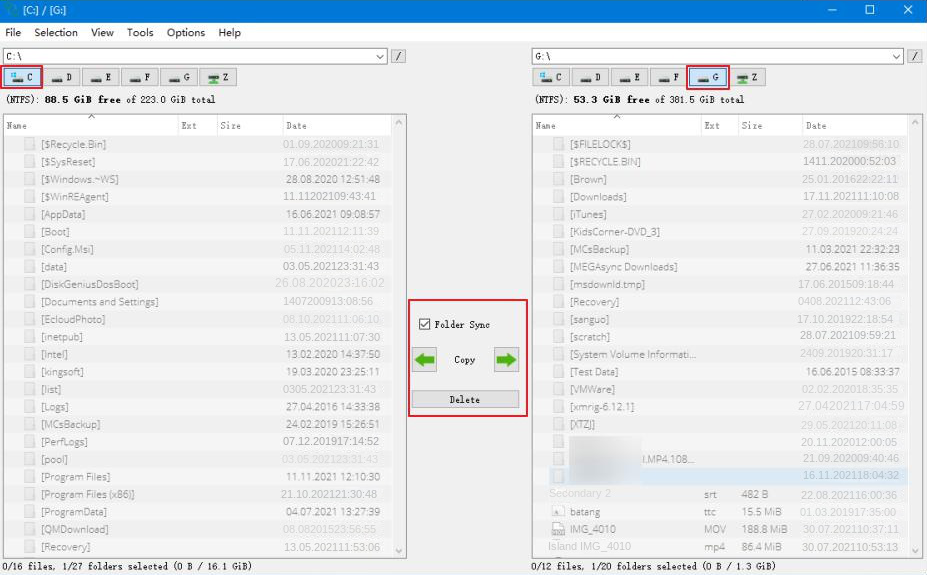
Selecciona tu unidad de Windows (normalmente C:) a la izquierda y tu unidad externa de respaldo a la derecha. Navega hasta C:\Users\ [ TuNombreDeUsuario ] \ y copia tus carpetas clave: Escritorio, Documentos, Imágenes, Descargas, Vídeos y Música.
Haz clic en el botón Copiar para transferir los archivos seleccionados
Haz clic en el botón Copiar del centro para transferir todo.

4. Usar la función Undeleter para recuperar archivos ya perdidos

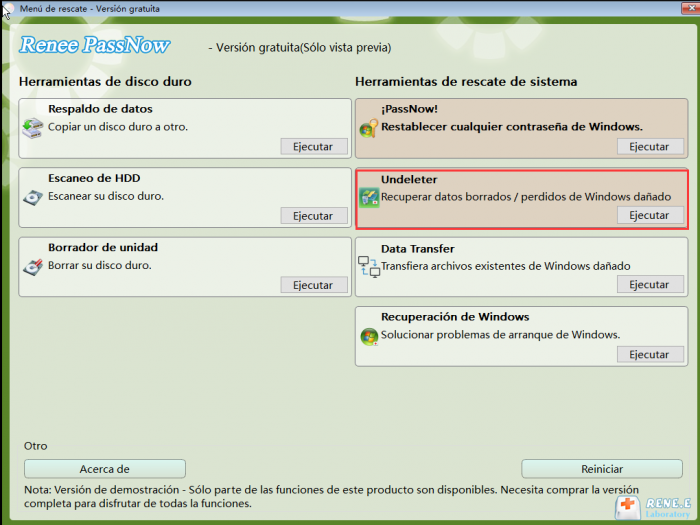
Si necesitas recuperar archivos borrados antes del bloqueo, vuelve al menú principal y selecciona “Undeleter”, luego haz clic en Ejecutar.
función de recuperación de datos en Renee PassNow
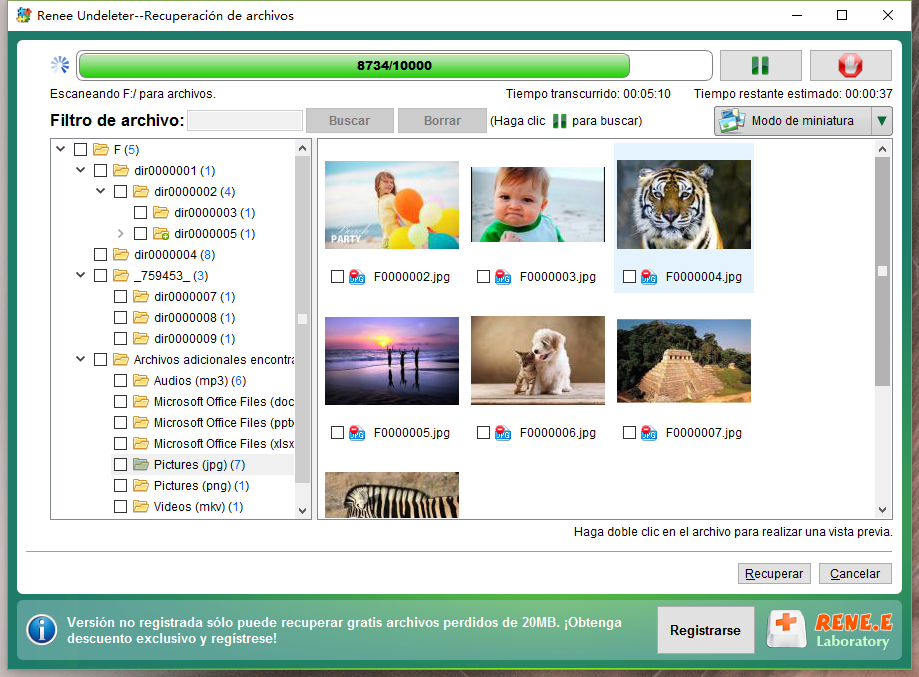
Elige la partición a escanear (normalmente C:), selecciona un modo de escaneo y deja que se ejecute. Previsualiza los archivos que encuentre, selecciona los que quieras, haz clic en Recuperar y guárdalos en una unidad externa, no de vuelta en C:.
escanear toda la partición con la función de recuperación de renee passnow para reinstalar windows 7
vista previa antes de recuperar
Una vez completado el respaldo, expulsa la USB de forma segura. Tus datos estarán a salvo para las reparaciones siguientes.

Método 1: Reparaciones de diagnóstico rápidas (cuando Windows puede arrancar o acceder al Modo seguro)

Solo entra en esta sección si ya has respaldado tus datos en la Sección 2 (Primer paso). Estas soluciones funcionan cuando Windows puede iniciarse (aunque sea inestable) o cuando puedes acceder al Modo seguro.

1 Ejecutar el Comprobador de archivos de sistema (SFC)

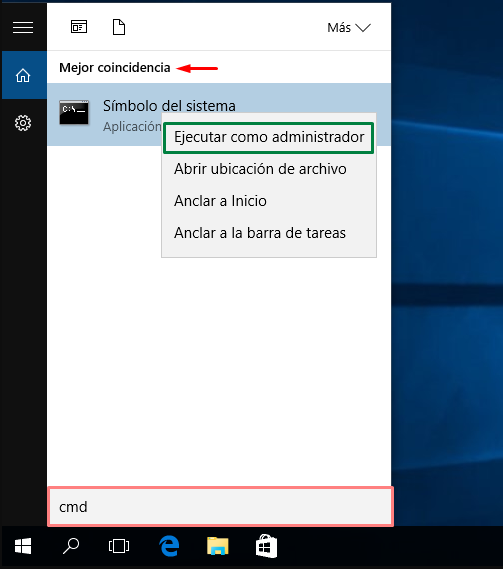
Abre el Símbolo del sistema como administrador (clic derecho en el botón Inicio).
Windows 11, ejecutar cmd como administrador

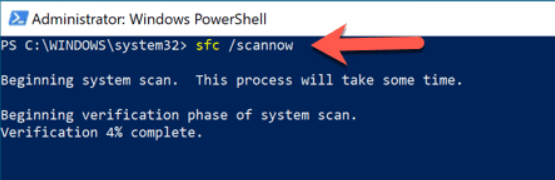
sfc /scannow

powershell sfc scannow
Espera 10–20 minutos. Si ves “No se han detectado infracciones de integridad“, tus archivos de sistema están bien. “Archivos dañados reparados” significa que debes reiniciar y probar. “No se han podido reparar algunos archivos” indica que debes continuar con DISM más abajo.

2 Ejecutar CHKDSK para corregir errores de disco

Abre el Símbolo del sistema como administrador (clic derecho en el botón Inicio).

chkdsk C: /f /r

Si te pide programar el escaneo en el próximo reinicio, escribe Y y reinicia. Esto puede tardar una hora o más en discos grandes. Cuando termine, revisa el registro en busca de sectores defectuosos; si encuentras alguno, empieza a plantearte reemplazar el hardware.

3 Ejecutar DISM para reparar la imagen del sistema

Abre el Símbolo del sistema como administrador (clic derecho en el botón Inicio).

DISM /Online /Cleanup-Image /CheckHealth

DISM /Online /Cleanup-Image /RestoreHealth

Esto repara el almacén de componentes de Windows y normalmente necesita conexión a internet. Tras finalizar DISM, ejecuta de nuevo sfc /scannow.

Método 2: Diagnóstico de conflictos de controladores y software (Modo seguro / Arranque limpio)

Céntrate aquí si has instalado recientemente controladores, actualizaciones de Windows o software nuevo. El error 0x000000ef suele aparecer tras actualizaciones de controladores gráficos, cambios en controladores de almacenamiento o la instalación de un nuevo antivirus.

1 Acceder al Modo seguro

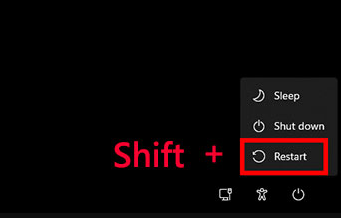
Método 1 (desde la pantalla de inicio de sesión): Mantén pulsado Shift mientras haces clic en Reiniciar → Solucionar problemas → Opciones avanzadas → Configuración de inicio → Reiniciar → Pulsa 4 o F4.
Windows, shift + reiniciar
Método 2 (desde Windows): Configuración → Actualización y seguridad → Recuperación → Inicio avanzado → Reiniciar ahora.
Método 3 (cuando Windows no arranca con normalidad): Fuerza el apagado tres veces durante el arranque para activar la Reparación automática → Opciones avanzadas → Configuración de inicio → Reiniciar → Pulsa 4.
Una vez en Modo seguro, comprueba si sigue apareciendo la pantalla azul. Si no es así, el problema está en un controlador o servicio.

2 Realizar un arranque limpio

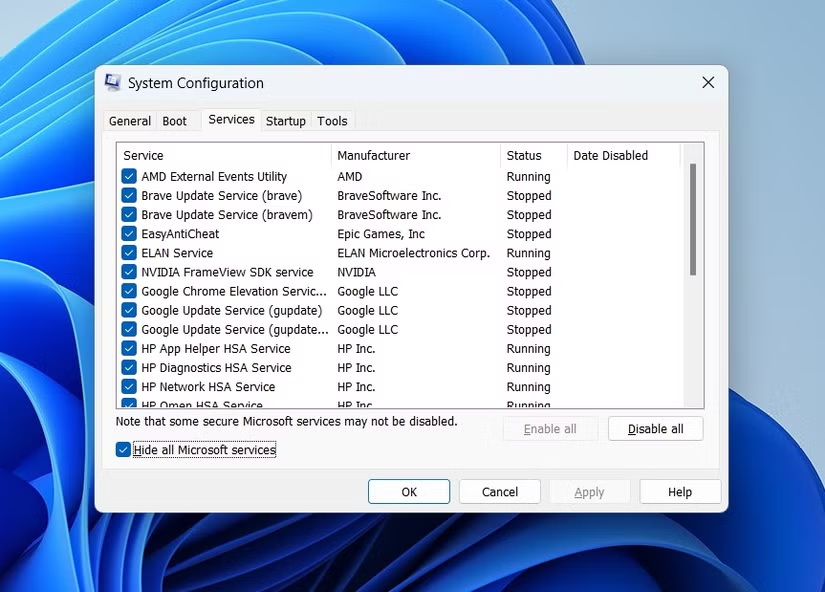
Pulsa Win+R, escribe msconfig y pulsa Intro. Ve a la pestaña Servicios, marca “Ocultar todos los servicios de Microsoft” y, a continuación, haz clic en “Deshabilitar todos” .” Luego, ve a la pestaña Inicio y haz clic en “Abrir el Administrador de tareas”; deshabilita todo lo que haya allí. Haz clic en Aceptar y reinicia.
msconfig servicio ocultar todos los servicios de microsoft
Si el error desaparece, empieza a volver a habilitar servicios uno a uno hasta encontrar el conflicto. Los controladores gráficos (NVIDIA, AMD, Intel), controladores de almacenamiento, adaptadores de red y antivirus de terceros son los habituales sospechosos.

3 Revertir o desinstalar controladores problemáticos en Modo seguro

Abre el Administrador de dispositivos (clic derecho en el botón Inicio). Busca controladores actualizados recientemente; ordénalos por fecha si puedes. Haz clic derecho en un controlador → Propiedades → pestaña Controlador → Revertir controlador si está disponible. O simplemente selecciona Desinstalar dispositivo y reinicia; Windows volverá a instalar el controlador predeterminado.

Método 3: Recuperación a nivel de sistema cuando Windows no puede arrancar

Estas opciones son para el Escenario B de la Sección 1: cuando no puedes acceder al Modo seguro ni a Windows con normalidad.
Requisito previo: Ya has respaldado tus datos con Renee PassNow en la Sección 2.

1. Acceder al Entorno de recuperación de Windows (WinRE)

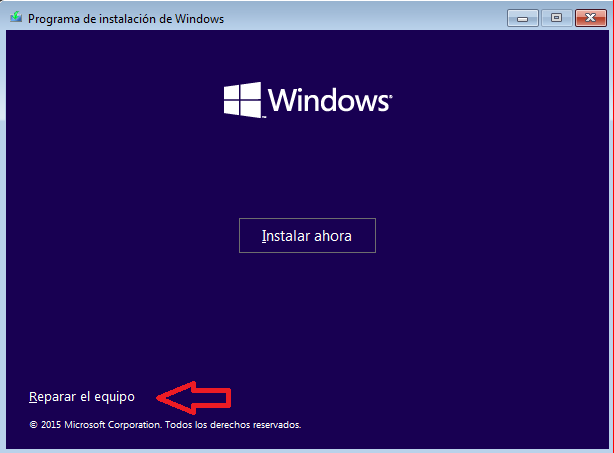
Método 1: Usa una USB de instalación de Windows. Arranca desde ella y, a continuación, haz clic en “Reparar el equipo” en la parte inferior izquierda.
instalación de windows reparar el equipo
Nota: Si aún no dispones de un disco de instalación de Windows o una USB de arranque, tendrás que crear uno usando la Herramienta de creación de medios de Microsoft en otro equipo funcional. Esta herramienta te permite descargar los archivos oficiales de instalación de Windows y crear una unidad USB de arranque que puede usarse para reparar o recuperar el sistema.
crear medio de instalación de windows 11 en USB
Puedes descargar esta herramienta desde:
Windows 10: https://www.microsoft.com/software-download/windows10
Windows 11: https://www.microsoft.com/software-download/windows11
Microsoft ya no ofrece archivos ISO oficiales de instalación para Windows XP o Windows 7 en su sitio web. Al haber alcanzado ambos sistemas operativos el fin de su soporte, Microsoft ha eliminado sus enlaces de descarga y ya no los ofrece a través de la Herramienta de creación de medios ni de ningún canal oficial.
Método 2: Fuerza WinRE apagando el PC en el logo de Windows tres veces seguidas. En el cuarto arranque, Windows entrará en Reparación automática.

2 Ejecutar la Reparación de inicio

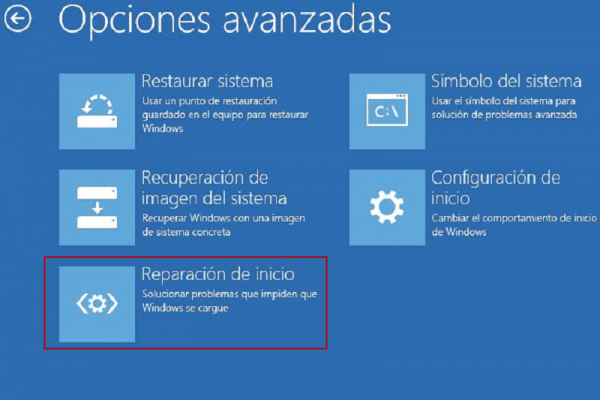
WinRE → Solucionar problemas → Opciones avanzadas → Reparación de inicio. Selecciona tu sistema operativo y deja que intente solucionar automáticamente los problemas de arranque. Si falla, pasa a los comandos bootrec que aparecen más abajo.
reparación de inicio en Windows

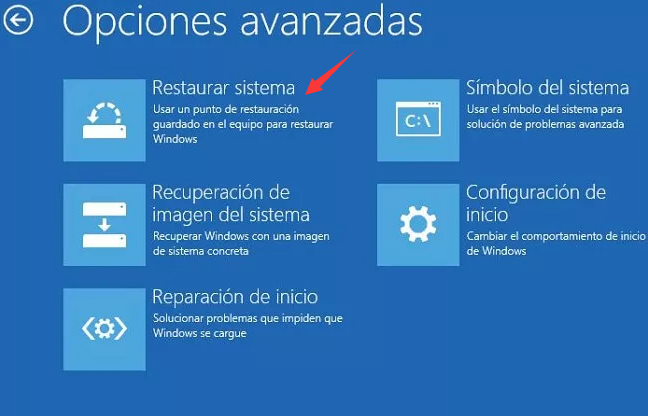
3 Usar Restaurar sistema

WinRE → Solucionar problemas → Opciones avanzadas → Restaurar sistema.
seleccionar restaurar sistema en windows para solucionar error de windows 10
Necesitarás un punto de restauración anterior a la aparición del error. Elige uno y sigue las indicaciones; tus archivos personales no se verán afectados.

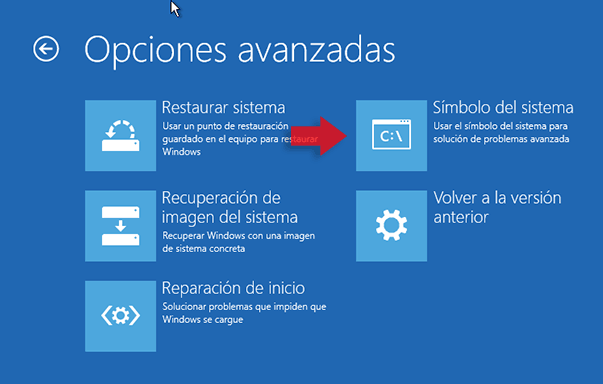
4 Ejecutar comandos Bootrec desde el Símbolo del sistema

Ve a: WinRE → Solucionar problemas → Opciones avanzadas → Símbolo del sistema.
símbolo del sistema
Ejecútalos en este orden:

bootrec /fixmbr
bootrec /fixboot
bootrec /scanos
bootrec /rebuildbcd

Comprueba los mensajes de éxito tras cada uno y, a continuación, sal y reinicia.

Criterios de decisión: Cuándo detener las reparaciones de software

Pasa a la Sección 6 (diagnósticos de hardware) si:
  • El mismo error sigue apareciendo tras aplicar todos los métodos de las Secciones 3 y 5
  • SFC, DISM o CHKDSK fallan o nunca se completan
  • Los comandos Bootrec siguen indicando “elemento no encontrado”
  • CHKDSK encuentra sectores defectuosos o corrupción que no puede reparar

Diagnósticos de hardware y opciones de recuperación finales

Si has probado todas las soluciones de software de las Secciones 3–5, es momento de comprobar tu hardware. Los discos de almacenamiento en fallo y la RAM defectuosa son desencadenantes conocidos del error 0x000000ef; el hardware defectuoso corrompe procesos críticos del sistema.
Recordatorio: Tus datos ya están respaldados desde la Sección 2 (Primer paso).
Recomendación Renee PassNow – Herramienta de rescate de sistema profesional y potente

Restablecimiento de contraseña de Windows Restablecer/eliminar la contraseña de inicio de sesión de la cuenta en tres sencillos pasos.

Rescate de archivos Rescata archivos perdidos rápidamente sin iniciar el sistema Windows.

Transferencia rápida Los archivos existentes en la computadora se pueden transferir rápidamente sin el sistema de Windows.

Arreglar la falla de arranque de Windows Puede reparar varias fallas o bloqueos de inicio de Windows.

Borrado de disco seguro Borre completamente los archivos del disco, los datos no tienen miedo de ser restaurados.

Restablecimiento de contraseña de Windows Restablecer/eliminar la contraseña de inicio de sesión de la cuenta en tres sencillos pasos.

Rescate de archivos Rescata archivos perdidos rápidamente sin iniciar el sistema Windows.

Transferencia rápida Los archivos existentes en la computadora se pueden transferir rápidamente sin el sistema de Windows.

Prueba gratisPrueba gratis ¡Ya hemos proporcionado a 93801 usuarios prueba gratis !

Nota: Después de instalar y activar el software, debe descargar el archivo ISO en la interfaz.
Comprobar el estado del disco duro
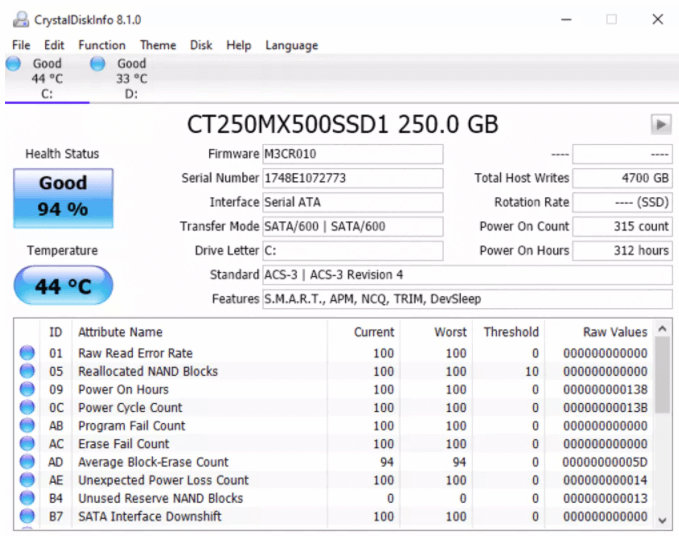
Desde otro PC funcional: Descarga CrystalDiskInfo o la herramienta de diagnóstico del fabricante de tu unidad.
cómo comprobar el estado de un ssd con crystaldiskinfo
Comprueba los atributos S.M.A.R.T.; presta especial atención a:
  • Reallocated Sectors Count (cualquier valor superior a 0 es una señal de alerta)
  • Current Pending Sector Count
  • Uncorrectable Sector Count
Desde el Símbolo del sistema de WinRE: Ejecuta wmic diskdrive get status. Si indica “Pred Fail”, reemplaza la unidad inmediatamente.

Probar la RAM con el Diagnóstico de memoria de Windows

Si Windows puede arrancar: Pulsa Win+R, escribe mdsched.exe y elige “Reiniciar ahora y comprobar si hay problemas”.
Si Windows no puede arrancar: Arranca desde una USB de instalación de Windows → Reparar el equipo → Solucionar problemas → Opciones avanzadas → Diagnóstico de memoria de Windows.
La prueba se ejecutará y reiniciará automáticamente. Comprueba los resultados en el Visor de eventos, en el registro Sistema, con MemoryDiagnostics como origen. Cualquier error indica que debes reemplazar el módulo de RAM defectuoso.

Instalación de reparación frente a reinstalación limpia (cuando el hardware supera todas las pruebas)

Instalación de reparación (actualización in situ): conserva tus archivos, aplicaciones y configuración:
  • Requiere una USB de instalación de Windows
  • Ejecuta setup.exe desde Windows (o arranca desde la USB y elige Actualizar)
  • Mejor opción si tu respaldo de datos fue exitoso
Instalación limpia: borra todo:
  • Arranca desde la USB de instalación de Windows → Instalación personalizada → Eliminar particiones existentes → Instalar
  • Úsalo solo si la Instalación de reparación falla o quieres un comienzo completamente nuevo
Si seguiste la Sección 2 y respaldaste con Renee PassNow, tus archivos personales estarán a salvo independientemente de la ruta de recuperación que elijas. Una instalación de reparación o una instalación limpia no pondrán en riesgo tus datos.
Recomendación Renee PassNow – Herramienta de rescate de sistema profesional y potente

Restablecimiento de contraseña de Windows Restablecer/eliminar la contraseña de inicio de sesión de la cuenta en tres sencillos pasos.

Rescate de archivos Rescata archivos perdidos rápidamente sin iniciar el sistema Windows.

Transferencia rápida Los archivos existentes en la computadora se pueden transferir rápidamente sin el sistema de Windows.

Arreglar la falla de arranque de Windows Puede reparar varias fallas o bloqueos de inicio de Windows.

Borrado de disco seguro Borre completamente los archivos del disco, los datos no tienen miedo de ser restaurados.

Restablecimiento de contraseña de Windows Restablecer/eliminar la contraseña de inicio de sesión de la cuenta en tres sencillos pasos.

Rescate de archivos Rescata archivos perdidos rápidamente sin iniciar el sistema Windows.

Transferencia rápida Los archivos existentes en la computadora se pueden transferir rápidamente sin el sistema de Windows.

Prueba gratisPrueba gratis ¡Ya hemos proporcionado a 93801 usuarios prueba gratis !

Nota: Después de instalar y activar el software, debe descargar el archivo ISO en la interfaz.

Preguntas frecuentes

¿Qué provoca la pantalla azul 0x000000ef en Windows 10?

Suele deberse a archivos de sistema dañados, controladores obsoletos o en conflicto, errores de disco, RAM defectuosa o cambios recientes en Windows/hardware. Identificar qué cambió justo antes de que apareciera el error te orientará hacia la solución adecuada.

¿Puedo solucionar 0x000000ef sin perder datos?

Sí. Respaldar siempre tus archivos primero usando las funciones Data Transfer y Undeleter de Renee PassNow antes de ejecutar cualquier reparación. Así, tus datos personales permanecerán a salvo incluso si una reparación sale mal.

¿Cómo crear una USB de arranque para Renee PassNow?

Instala Renee PassNow en un PC funcional, conecta una USB, selecciona Crear USB de arranque, elige la arquitectura adecuada (x64 o x86), descarga el ISO y crea el medio. Los pasos completos están en la Sección 2 anterior.

¿Solucionará la Reparación de inicio el error CRITICAL_PROCESS_DIED?

Suele ayudar con problemas relacionados con el arranque. Ejecútalo desde WinRE tras respaldar tus datos. Si falla, pasa a los comandos bootrec o a las pruebas de hardware.

¿Debo reemplazar mi disco duro si veo sectores defectuosos?

Sí. Los sectores defectuosos persistentes que CHKDSK no puede reparar completamente suelen indicar que la unidad está fallando. Reemplázala y restaura desde tu respaldo.

¿Qué hacer si el error vuelve tras una instalación limpia?

Prueba tu hardware a fondo, especialmente la RAM y el nuevo SSD o HDD. Los componentes defectuosos pueden provocar el mismo error incluso en una instalación de Windows completamente nueva.
Recomendación Renee PassNow – Herramienta de rescate de sistema profesional y potente

Restablecimiento de contraseña de Windows Restablecer/eliminar la contraseña de inicio de sesión de la cuenta en tres sencillos pasos.

Rescate de archivos Rescata archivos perdidos rápidamente sin iniciar el sistema Windows.

Transferencia rápida Los archivos existentes en la computadora se pueden transferir rápidamente sin el sistema de Windows.

Arreglar la falla de arranque de Windows Puede reparar varias fallas o bloqueos de inicio de Windows.

Borrado de disco seguro Borre completamente los archivos del disco, los datos no tienen miedo de ser restaurados.

Restablecimiento de contraseña de Windows Restablecer/eliminar la contraseña de inicio de sesión de la cuenta en tres sencillos pasos.

Rescate de archivos Rescata archivos perdidos rápidamente sin iniciar el sistema Windows.

Transferencia rápida Los archivos existentes en la computadora se pueden transferir rápidamente sin el sistema de Windows.

Prueba gratisPrueba gratis ¡Ya hemos proporcionado a 93801 usuarios prueba gratis !

Nota: Después de instalar y activar el software, debe descargar el archivo ISO en la interfaz.


Comentarios de los usuarios

Page 1

Dejar un comentario


Tu comentario ha sido enviado y está pendiente de moderación.