author avatar
    Gerente de producto
Última actualización por Carlos García el 8-7-2026

Resumen
¿Te ha aparecido un error de colisión de firma de disco al clonar tu unidad? Te explicamos cómo solucionarlo paso a paso. Desde la Administración de discos hasta Diskpart y la reparación del arranque, sigue esta guía y recupera tu sistema en minutos.


Has terminado de clonar tu unidad, has conectado el nuevo disco y, de repente, Windows te pone un obstáculo. En la Administración de discos, el disco clonado aparece con una etiqueta gris “Desconectado” y un mensaje que dice: “El disco está desconectado porque tiene una colisión de firma con otro disco que está en línea.” Es frustrante, pero tranquilo: tus datos están casi con total seguridad intactos. Windows simplemente se niega a interactuar con dos unidades que parecen idénticas a nivel de ID de hardware.
colisión de firma de disco desconectado

¿Qué es una firma de disco?

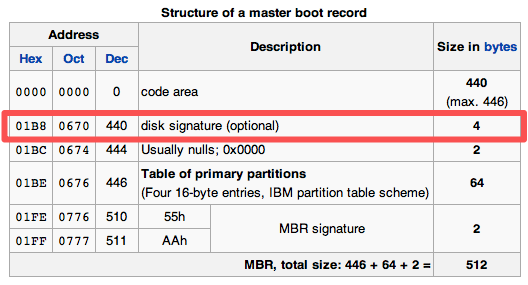
Cada disco MBR tiene una firma de disco única de 4 bytes escrita en el registro de arranque maestro; los discos GPT usan un GUID en su lugar. Piensa en esto como un número de serie de hardware que Windows usa para mantener un registro de los discos, montar particiones y asignar letras de unidad. Cuando se conecta una unidad, Windows lee este identificador y lo almacena en el registro. Si ve el mismo identificador dos veces, marca un problema.
firma de disco de estructura mbr

¿Por qué ocurre la colisión?

La mayoría de las herramientas de clonación realizan una copia sector por sector o a nivel de partición, replicando la firma original del disco byte por byte. Cuando tanto la fuente como el clon están conectados al mismo tiempo, Windows detecta el ID duplicado y desconecta inmediatamente un disco. Esta es una medida de protección: sin ella, dos volúmenes de sistema idénticos podrían causar una corrupción grave del sistema de archivos.
Desencadenantes comunes en el mundo real:
- Actualizar de un HDD a un SSD y dejar ambas unidades conectadas internamente después de clonar.
- Clonar una unidad de sistema a una carcasa externa NVMe/USB, y luego conectar la carcasa mientras la unidad interna original sigue presente.
- Crear clones de copia de seguridad y arrancar accidentalmente el PC con ambas unidades, la original y la de copia de seguridad, conectadas.

Diferentes roles de unidad, diferentes consecuencias.

Si la unidad clonada es secundaria o solo de datos, el síntoma es simple: el disco pasa a estado desconectado, pero tus archivos permanecen seguros en la unidad de origen. Solucionar la colisión es rápido y de bajo riesgo.
Si el clon es un volumen de sistema/arranque, las cosas pueden complicarse más. Una firma duplicada puede confundir los Datos de Configuración de Arranque (BCD) y desencadenar errores de arranque como 0xc000000e —”La selección de arranque falló porque un dispositivo requerido es inaccesible.” En estos casos, es posible que no puedas iniciar Windows en absoluto a menos que desconectes la unidad antigua o realices reparaciones de arranque avanzadas.
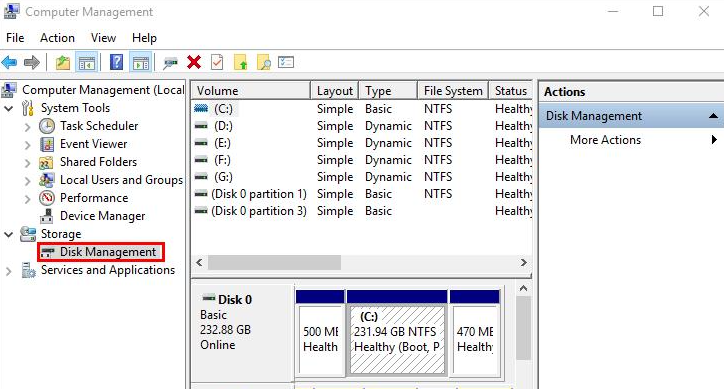
interfaz de la herramienta Administración de discos de Windows
Si estás clonando una unidad de sistema, simplemente cambiar la firma de disco MBR no es suficiente; también necesitas usar herramientas para actualizar las ubicaciones en el Registro de Windows donde se registra esa firma.
Tabla de evaluación previa (Síntoma vs. Rol de la unidad):
Rol de la unidad clonadaSíntoma principalNivel de riesgoRuta de acción recomendada

Unidad de datos / secundaria

Muestra "Desconectado" en la Administración de discos

Bajo

Solución 1 (GUI) o Solución 2 (Diskpart)

Unidad de sistema / arranque

Arranca normalmente pero el segundo disco está desconectado

Medio

Solución 1 (GUI)Desconectar la unidad antigua después

Unidad de sistema / arranque

Falla al arrancar, Error 0xc000000e

Alto

Solución 3 (Reparación BCD) o Volver a clonar

Lógica general de solución de problemas

Antes de saltar a cualquier solución, tómate un momento para comparar tu situación con la solución correcta. Tu enfoque depende totalmente de si la unidad clonada está actuando actualmente como un disco de datos o la unidad de arranque, y de si tu PC aún puede iniciarse normalmente.
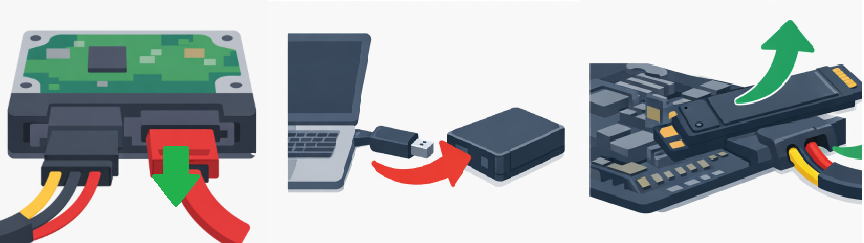
La regla de “Desconectar primero” es el atajo más seguro y universal para las unidades de sistema. Si tu PC no arranca o ves una colisión después del arranque, apágalo y desconecta físicamente la unidad fuente antigua (quita su cable SATA, desconecta el M.2 o separa la carcasa USB).
desconectar disco de la computadora
Luego enciende. Windows verá solo un disco con esa firma y debería arrancar normalmente desde el clon. Una vez que confirmes que todo funciona, puedes volver a conectar la unidad antigua (y ponerla en línea de forma segura usando los métodos a continuación) o formatearla para eliminar permanentemente el ID duplicado.

Cuándo usar correcciones manuales frente a volver a clonar

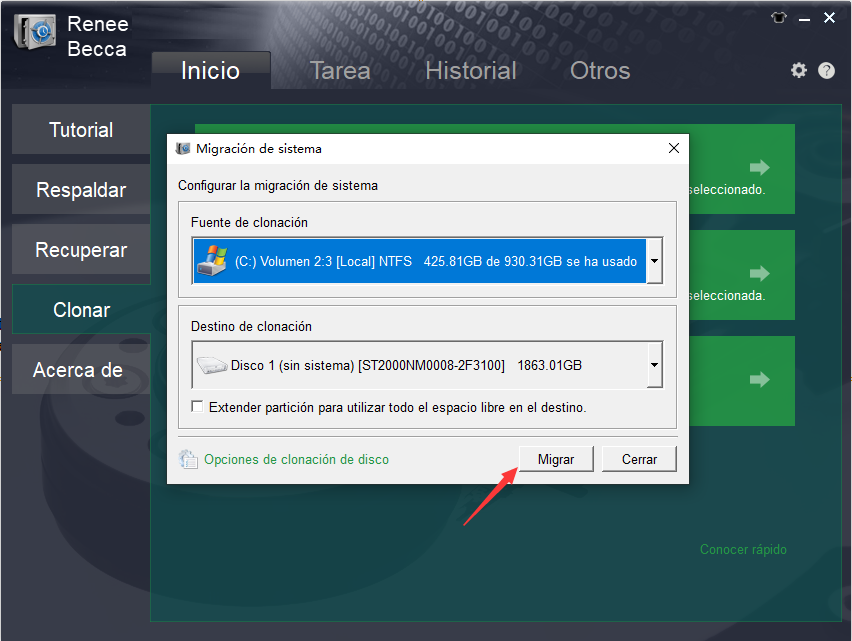
Para una unidad de datos secundaria, la Administración de discos de Windows o Diskpart es rápido, gratuito y generalmente todo lo que necesitas: obligan a Windows a generar una nueva firma en el momento. Para una unidad de sistema, las reparaciones manuales de BCD por línea de comandos son más complejas y conllevan cierto riesgo si se selecciona el volumen equivocado o la configuración de arranque queda incompleta. En estos casos, volver a clonar el disco del sistema con un software que maneje automáticamente la traducción de ID de disco —como el asistente de Migración de Sistema de Renee Becca— puede ahorrarte tiempo y molestias. Esta herramienta crea un identificador nuevo y único para la unidad clonada y asegura que los archivos de arranque, el diseño de particiones y el almacén BCD se asignen correctamente, para que evites por completo las colisiones de firma.
interfaz de Renee Becca mostrando unidades de origen y destino para migración de sistema
Renee Becca - Migración segura y rápida del sistema a SSD

Alineación 4K automática Realiza la alineación 4K automáticamente al migrar Windows a SSD.

Compatible con GPT y MBR Se empareja automáticamente al formato de partición adecuado.

Soportar para NTFS y FAT32 Transfiere varios archivos en diferentes sistemas de archivos.

Copia de seguridad simple y rápida La velocidad de la copia de seguridad alcanza a los 3000 MB/s.

Múltiples funciones de respaldo Respaldo de sistema/ partición/ disco duro/ archivos y clonación de disco.

Alineación 4K automática Realiza la alineación 4K automáticamente al migrar Windows a SSD.

Compatible con GPT y MBR Se empareja automáticamente al formato de partición adecuado.

Múltiples funciones de respaldo Respaldo de sistema/ partición/ disco duro/ archivos y clonación de disco.

Prueba gratisPrueba gratis ¡Ya hemos proporcionado a 800 usuarios prueba gratis !

Correcciones paso a paso para clones existentes

Si ya has clonado un disco y necesitas solucionar la colisión sin empezar de nuevo, estos dos métodos pondrán tu unidad desconectada en funcionamiento de nuevo. Ambos asumen que tu PC aún arranca normalmente desde la unidad original. Si no lo hace, salta a la sección de recuperación avanzada.

Método 1: Poner el disco en línea mediante la Administración de discos de Windows

Este método es ideal cuando la unidad clonada es un disco secundario o de datos que aparece como desconectado después de clonar. También es un primer paso seguro si la unidad de sistema clonada está desconectada pero sigues arrancando desde la original. Cuando haces clic derecho y seleccionas “En línea”, Windows reconoce el ID duplicado y asigna automáticamente un identificador nuevo y único al disco desconectado. El disco reaparece con todos sus volúmenes intactos.

Por qué la ruta de la GUI suele ser la más inteligente

La Administración de discos no requiere trabajo en la línea de comandos, por lo que hay poco riesgo de afectar el disco equivocado. El proceso es rápido y tus datos permanecen intactos.
Pros:
  • Integrado y no requiere herramientas de terceros
  • Operación con un solo clic — no se necesita línea de comandos
  • Genera automáticamente una nueva firma sin manejo manual de ID

Cons:

  • Solo funciona mientras ambas unidades están conectadas y el disco original está en línea
  • Solución temporal si la enumeración de la unidad cambia; puede necesitar repetirse después de desconectar y volver a conectar
  • No puede reparar un BCD dañado o configuración de arranque

Pasos operativos
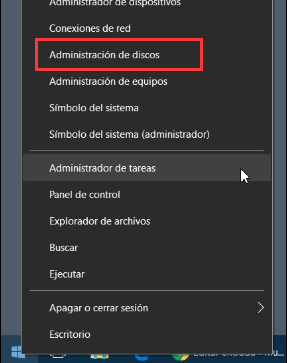
1. Haz clic derecho en Inicio para abrir la Administración de discos.
clic derecho en Inicio para abrir la Administración de discos
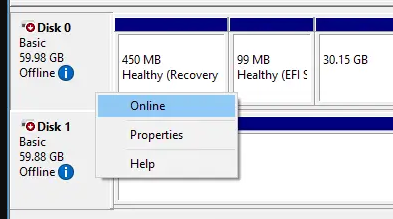
2. En el panel inferior, busca el disco marcado como “Desconectado”—busca un círculo rojo con una flecha hacia abajo en el panel izquierdo bajo “Disco X”.
colisión de firma de disco desconectado
3. Haz clic derecho en el panel izquierdo donde dice “Disco X, Desconectado” (no en una barra de partición), y elige En línea en el menú contextual.
poner disco en línea en la administración de discos
4. Windows detectará la colisión, generará una nueva firma de disco, y el disco debería cambiar inmediatamente a “En línea” y mostrar sus volúmenes.
5. Si falta la letra de la unidad, haz clic derecho en la partición y selecciona Cambiar la letra y rutas de acceso de la unidad para asignar una.

Limitaciones a tener en cuenta

Esta solución funciona siempre que ambas unidades estén conectadas. Si más tarde desconectas y vuelves a conectar el clon, Windows podría ver brevemente el identificador antiguo y poner el disco fuera de línea de nuevo, especialmente si el disco de arranque no se ha reiniciado. Para una solución permanente —si planeas mantener ambas unidades conectadas— considera formatear la unidad antigua después de haber confirmado que el clon funciona (consulta Verificación y mejores prácticas).

Qué hacer a continuación

Una vez que el disco esté en línea, abre el Explorador de archivos para confirmar que todas las carpetas son accesibles. Para unidades de datos, has terminado. Para unidades de sistema desde las que quieres arrancar, apaga el equipo, desconecta la unidad fuente antigua (si aún no lo has hecho), e inicia el PC desde el clon para asegurarte de que arranca sin errores.

Método 2: Asignar una nueva firma usando Diskpart

Diskpart es tu opción cuando la opción En línea está en gris, falla, o prefieres un enfoque de línea de comandos. El comando uniqueid disk (sin parámetros) le dice a Diskpart que genere una nueva firma de disco MBR y actualice la tabla de particiones al instante. Esto es especialmente útil para discos MBR y para administradores que necesitan un control preciso sobre la identificación del disco.
Advertencia: Usar el número de disco incorrecto en select disk puede cambiar permanentemente la firma de la unidad equivocada. Siempre verifica el número de disco y la capacidad con lo que ves en la Administración de discos o en la salida de list disk .
Pros:

Cons:

  • Seleccionar el disco equivocado cambiará la firma de una unidad no deseada — no hay deshacer
  • Requiere un Símbolo del sistema elevado; menos intuitivo para usuarios ocasionales
  • Funciona en discos MBR; la unicidad de GPT se basa en el GUID, aunque el comando aún regenera la firma MBR para configuraciones híbridas o solo MBR

Pasos operativos
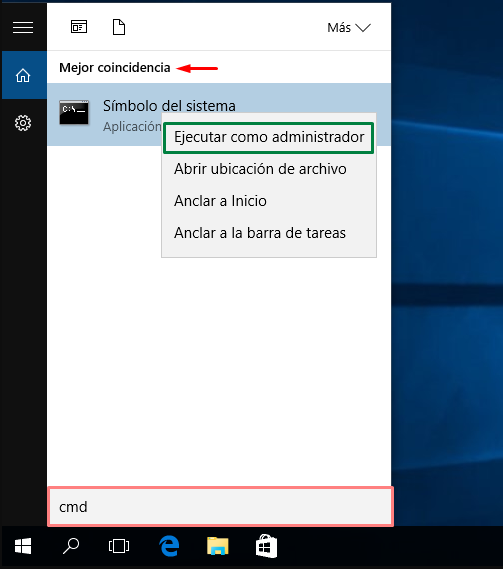
Primero, abre un Símbolo del sistema elevado buscando cmd en el menú de inicio:
Windows 11, ejecutar cmd como administrador
1. Inicia Diskpart:

diskpart

2. Lista todos los discos para identificar el clon desconectado:

list disk

El disco desconectado aparecerá como Desconectado y coincidirá con la capacidad esperada. Anota su número de disco.
3. Selecciona el disco (reemplaza X con el número correcto):

select disk X

4. Genera una nueva firma única:

uniqueid disk

Diskpart confirmará con una salida como DiskPart successfully set the disk ID: seguido de la nueva firma.
5. Pon el disco en línea:

online disk

6. Verifica los nuevos detalles:

detail disk

Confirma que el “ID de disco” ha cambiado y que el disco ahora está En línea.
Windows 11, ejecutar cmd como administrador
Para administradores de TI, el equivalente en PowerShell es Set-Disk -Number X -UniqueId (New-Guid) . Ten en cuenta que el Set-Disk de PowerShell modifica el GUID GPT, no la firma MBR. Para discos MBR, quédate con Diskpart.

Después del procedimiento

Sal de Diskpart ( exit ), cierra el Símbolo del sistema, y abre la Administración de discos para verificar que el disco está en línea y tiene una letra de unidad. Si el disco clonado es un disco de sistema desde el que planeas arrancar, apaga y prueba el arranque con solo esa unidad conectada antes de volver a conectar las demás.
Cuando este método se queda corto
Si la configuración de arranque de la unidad clonada está dañada (por ejemplo, después de intentar arrancar con ambos discos conectados), poner el disco en línea no solucionará los errores de inicio. Pasa a los comandos de reparación de arranque en la siguiente sección.

Recuperación avanzada: Solucionar errores de arranque (0xc000000e)

Si has clonado una unidad de sistema, has desconectado el disco antiguo, y ahora tu PC no arranca —mostrando el error 0xc000000e o “La selección de arranque falló porque un dispositivo requerido es inaccesible”— la firma duplicada ha confundido los Datos de Configuración de Arranque, y Windows no puede encontrar el sistema operativo aunque todos los archivos estén presentes en el clon.

Regla de oro antes de cualquier reparación

Siempre desconecta la unidad fuente antigua antes del primer intento de arrancar desde el clon. Si ambas unidades están conectadas para el primer arranque, el sistema puede escribir entradas BCD mixtas que hacen referencia al identificador del disco antiguo. Con la unidad antigua retirada, los comandos de reparación pueden dirigirse al nuevo disco limpiamente.

Entrar en el entorno de recuperación

Necesitarás un USB de instalación de Windows(que coincida con tu edición y arquitectura del SO). Si no tienes uno:
1. En un PC que funcione, visita la página de Descarga de software de Microsoft y usa la Herramienta de creación de medios para crear un USB de arranque.
Para usuarios de Windows 10: https://www.microsoft.com/software-download/windows10
Para usuarios de Windows 11: https://www.microsoft.com/software-download/windows11
2. Inserta el USB, reinicia el PC con problemas, y presiona la tecla del menú de arranque (comúnmente F12, Esc, F9, o Del ).
3. Selecciona la unidad USB y deja que cargue.
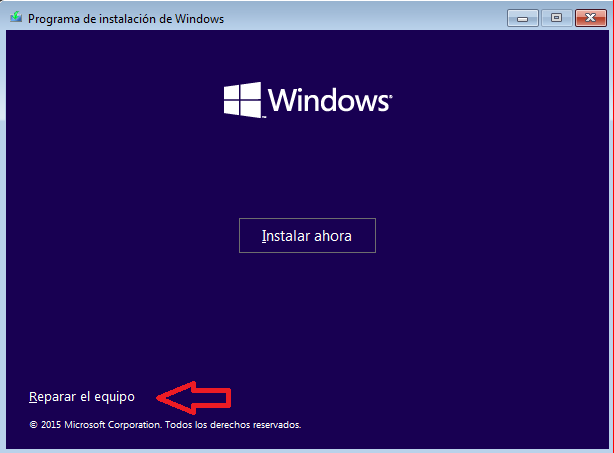
4. En la pantalla de “Instalar ahora”, haz clic en Reparar tu equipo en la esquina inferior izquierda.
reparar equipo de instalación de Windows
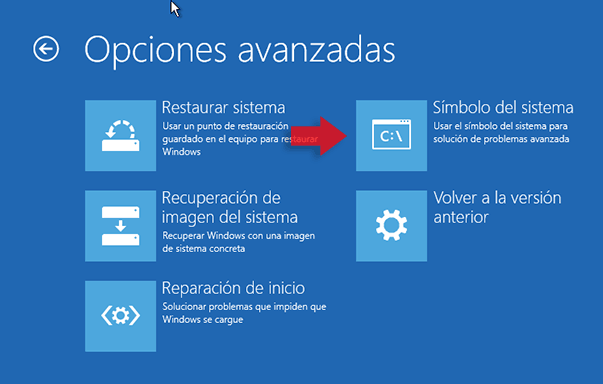
5. Ve a Solucionar problemas > Opciones avanzadas > Símbolo del sistema.
símbolo del sistema
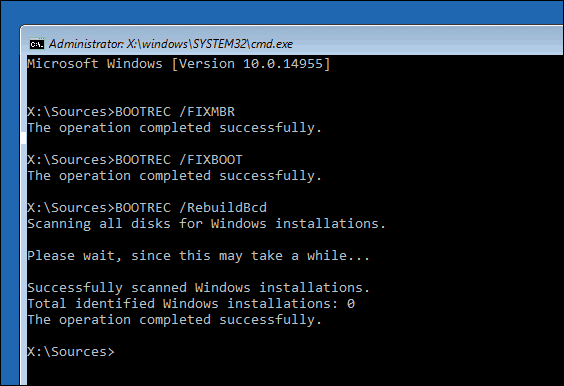
Ejecuta estos comandos de reparación en orden, anotando cualquier error:

bootrec /fixmbr

Escribe un nuevo Registro de Arranque Maestro, borrando la referencia al identificador de la unidad antigua.

bootrec /fixboot

Escribe un nuevo sector de arranque. En sistemas UEFI, esto puede fallar con “Acceso denegado” a menos que la partición del sistema EFI se monte primero. Si es así, usa diskpart para asignar una letra temporal a la partición EFI (comúnmente S: ), luego ejecuta bcdboot C:\Windows /s S: /f UEFI .

bootrec /rebuildbcd

Escanea todas las unidades en busca de instalaciones de Windows y te permite agregarlas al almacén BCD. Acepta el aviso cuando se encuentre tu instalación de Windows clonada.

bcdboot C:\Windows /s S:

Copia los archivos de arranque a la partición del sistema o EFI. Reemplaza C: con la letra de tu unidad de Windows y S: con la letra de la partición EFI (asígnala en Diskpart si es necesario: select disk 0, list part, select part X, assign letter=S ).
Símbolo del sistema mostrando la ejecución del comando bootrec /fixboot

Si la reparación por línea de comandos no funciona
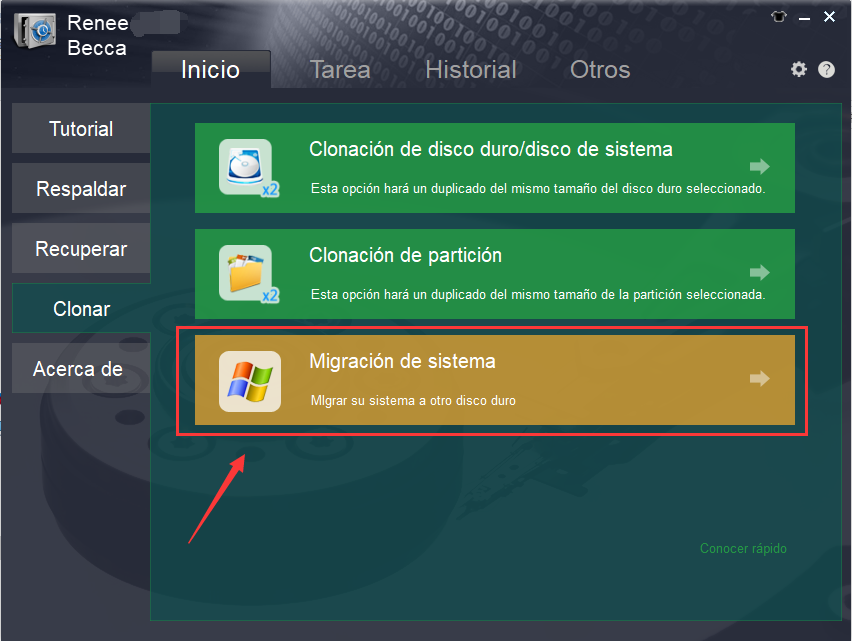
Arreglar manualmente la partición EFI y las entradas BCD puede ser complicado, especialmente si hay varias unidades. Como alternativa, volver a clonar el disco del sistema con el asistente de Migración de Sistema de Renee Becca resuelve automáticamente los conflictos de firma, el mapeo de particiones de arranque y la configuración BCD en un proceso guiado. Esta es una alternativa fiable si las reparaciones por línea de comandos fallan.
opción Migración de Sistema de Renee Becca seleccionada para migración solo del SO

Verificación y mejores prácticas

Una vez que la colisión de firma se haya resuelto, tómate unos minutos para asegurarte de que todo funciona como se espera.
Comprobación de seguridad de datos: Abre el Explorador de archivos, navega por la unidad clonada, y abre archivos para confirmar que son legibles. Para una unidad de sistema, arranca el PC desde el clon (con la unidad antigua desconectada) y asegúrate de que Windows carga en el escritorio sin errores.
Si planeas mantener ambas unidades: Después de confirmar que el clon funciona perfectamente, vuelve a conectar la unidad antigua (si la habías desconectado previamente) y formatearla. Esto elimina la firma antigua y las particiones, eliminando cualquier riesgo de colisión futura.
Recuerda: formatear borra todos los datos, así que haz una copia de seguridad de lo que necesites primero.
Nota sobre carcasa externa: Si el disco clonado permanecerá en una carcasa USB o NVMe, Windows lo tratará como extraíble y puede manejar la firma de manera más flexible. Aun así, es más seguro mantenerlo desconectado en la Administración de discos hasta que se necesite, o formatear la fuente interna antigua después de confirmar que el clon funciona. De esta manera, no te enfrentarás a discos desconectados inesperados al conectar la carcasa.

Preguntas frecuentes

¿Cambiar la firma del disco o ponerlo en línea borrará mis datos personales o programas instalados?

No. La acción “En línea” en la Administración de discos y el comando uniqueid disk solo cambian el área de identificación del disco (el encabezado MBR o GPT). No afectan a las tablas de particiones, los sistemas de archivos ni a tus datos. Tus archivos y programas permanecen exactamente como estaban después del clon. Si el clon es una unidad de sistema que ha sufrido corrupción BCD, es posible que aún necesites comandos de reparación de arranque, pero estos tampoco borrarán los archivos de usuario.

¿Qué pasa si la Administración de discos sigue mostrando el disco como Desconectado o la opción En línea está en gris después de hacer clic?

Primero, asegúrate de hacer clic derecho en la etiqueta izquierda “Disco X”, no en una partición. Si la opción está en gris, el disco podría estar en un estado de “solo lectura”, o Windows podría haberlo bloqueado debido a un conflicto de firma pendiente que requiere un reinicio. Intenta reiniciar con ambas unidades conectadas. Si sigue en gris, usa Diskpart (Método 2)—el comando online disk a menudo funciona cuando la GUI falla.

¿El problema de colisión de firma de disco es relevante para unidades externas USB y carcasa usadas para copias de seguridad?

Sí, aún puede suceder. Si clonas una unidad interna a una carcasa USB externa y la conectas mientras la original todavía está en el PC, Windows detectará la firma duplicada y mostrará el disco externo como desconectado. La solución es la misma: ponerlo en línea mediante la Administración de discos o Diskpart. Es posible que necesites repetir esto si desconectas y vuelves a conectar la carcasa mientras el disco fuente está presente.
Renee Becca - Migración segura y rápida del sistema a SSD

Alineación 4K automática Realiza la alineación 4K automáticamente al migrar Windows a SSD.

Compatible con GPT y MBR Se empareja automáticamente al formato de partición adecuado.

Soportar para NTFS y FAT32 Transfiere varios archivos en diferentes sistemas de archivos.

Copia de seguridad simple y rápida La velocidad de la copia de seguridad alcanza a los 3000 MB/s.

Múltiples funciones de respaldo Respaldo de sistema/ partición/ disco duro/ archivos y clonación de disco.

Alineación 4K automática Realiza la alineación 4K automáticamente al migrar Windows a SSD.

Compatible con GPT y MBR Se empareja automáticamente al formato de partición adecuado.

Múltiples funciones de respaldo Respaldo de sistema/ partición/ disco duro/ archivos y clonación de disco.

Prueba gratisPrueba gratis ¡Ya hemos proporcionado a 800 usuarios prueba gratis !

Comentarios de los usuarios

Page 1

Dejar un comentario


Tu comentario ha sido enviado y está pendiente de moderación.