author avatar
    Gerente de producto
Última actualización por Javier Fernández el 9-7-2026

Resumen
Descubre los tres métodos técnicos más efectivos para recuperar datos de una imagen de tarjeta SD: montaje en unidad virtual, escaneo profundo y carving de firmas. Te explicamos cómo aplicarlos paso a paso en cualquier sistema operativo y qué protocolos de seguridad forense usar para garantizar la integridad de la extracción. ¡Sigue leyendo y empieza a recuperar tus archivos hoy mismo!

Esta guía te explica cómo recuperar datos de un archivo de imagen de tarjeta SD cuando tienes una copia byte a byte de una tarjeta SD con fallos o dañada. Cubriremos tres estrategias prácticas: montar la imagen para un acceso rápido, usar software de recuperación profesional como Renee Undeleter para sistemas de archivos complejos o dañados, y aprovechar herramientas de código abierto como PhotoRec para una solución gratuita y autónoma. También encontrarás consejos de seguridad importantes y respuestas a preguntas frecuentes, lo que te ayudará a elegir el método de recuperación más eficaz con confianza.
montar imagen de tarjeta SD

Escenario y requisitos previos: ¿Por qué recuperar desde una imagen?

Si ya has creado una imagen de tu tarjeta SD —un archivo .img o .dd — has dado un paso vital. Esa imagen es una instantánea congelada del contenido de tu tarjeta, y ahora es el momento de recuperar datos del archivo de imagen de tarjeta SD antes de que tus fotos, documentos o grabaciones se pierdan para siempre. Muchos usuarios respiran aliviados una vez creada la imagen, pero luego se preguntan qué hacer a continuación, especialmente si Windows no monta el archivo o el volumen aparece como RAW y pide formatearlo. Aquí es donde elegir el método de recuperación adecuado es más importante.
Recuperar desde una imagen es la mejor práctica con tarjetas defectuosas o dañadas. Evita un mayor desgaste del medio original, conserva su estado para múltiples intentos de recuperación y proporciona una base forense si es necesario. Así se asignan los distintos escenarios al mejor enfoque de recuperación:
EscenarioEnfoque recomendado

Tarjeta con fallos físicos replicada con ddrescue o herramientas similares

Escanea la imagen con software de recuperación que no estrese la tarjeta original; es posible que el montaje por sí solo no funcione si el sistema de archivos está dañado.

Sistema de archivos RAW o dañado (el SO no puede leer la tarjeta, pero la imagen contiene datos sin procesar)

escaneo de firmas - carving para extraer archivos de una estructura ilegible.

Requisitos forenses o legales (necesidad de preservar la cadena de custodia)

Usa herramientas de análisis de solo lectura que nunca modifiquen la imagen; la recuperación basada en el sistema de archivos preserva los metadatos.

Eliminación accidental o formateo antes de crear la imagen

La imagen contiene rastros de archivos perdidos; las herramientas de recuperación pueden trabajar en esta copia estática en lugar de en la tarjeta activa.

Antes de comenzar la recuperación, siempre:
- Verifica que tu archivo de imagen esté completo: compara su tamaño con el de la tarjeta original o comprueba su suma de verificación/hash si es posible.
- Asegúrate de tener suficiente espacio libre en un disco físico diferente (no en el mismo disco que la imagen) para guardar los archivos recuperados.
- Trata el archivo de imagen como evidencia de solo lectura: nunca permitas que ninguna herramienta escriba o “repare” en él.

Método 1: Montar la imagen para acceso directo

El montaje te permite tratar el archivo .img como un disco virtual, de modo que tu sistema operativo pueda acceder a él como si hubieras conectado la tarjeta SD original. Esta es la forma más rápida y sencilla de recuperar datos de un archivo de imagen de tarjeta SD, pero solo funciona si el sistema de archivos dentro de la imagen —FAT32, exFAT, NTFS o ext4— sigue intacto.
Pros:
  • Rápido y sencillo si el sistema de archivos está intacto
  • Permite la navegación y copia directa de archivos sin software especializado
  • El montaje de solo lectura evita la modificación accidental del archivo de imagen

Cons:

  • No puede recuperar archivos eliminados
  • Falla si la tabla de particiones o el sistema de archivos está dañado o en RAW
  • Requiere herramientas de terceros en Windows para archivos.img o.dd sin procesar
Si la imagen se creó antes de la corrupción, es posible que veas todos tus archivos y carpetas de inmediato. Sin embargo, el montaje no recuperará archivos eliminados y fallará si la tabla de particiones o el sistema de archivos están dañados.

Windows

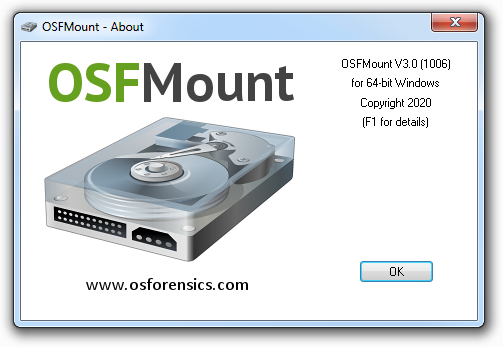
Windows no admite de forma nativa el montaje de archivos .img o .dd sin procesar. Usa una herramienta gratuita de terceros como OSFMount (de OSForensics) o Arsenal Image Mounter.
osf_mount

Pasos

1. Descarga e instala OSFMount.
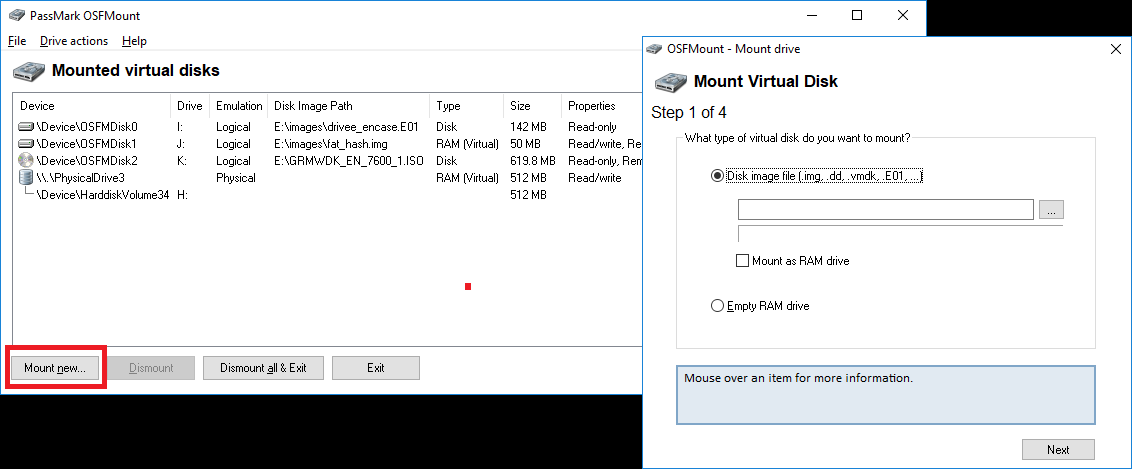
2. Inicia el programa y haz clic en Montar nuevo…
osfmount mount new
3. Selecciona Archivo de imagen y busca tu archivo .img o .dd .
4. En Opciones de montaje, elige Montar como disco RAM y asigna una letra de unidad.
La opción “Montar como disco RAM” significa que el archivo de imagen se cargará directamente en la memoria RAM de tu ordenador en lugar de montarse en un disco físico.
- Velocidad: Al ejecutarse completamente en la RAM, las operaciones de lectura y escritura son mucho más rápidas que en un disco duro o SSD.
- Almacenamiento temporal: Los datos almacenados en un disco RAM desaparecen al apagar o reiniciar el ordenador.
- Casos de uso: Ideal para pruebas, almacenamiento en caché o trabajo con archivos que requieren un acceso extremadamente rápido.
- Limitaciones: El tamaño del disco RAM está limitado por la memoria del sistema disponible, por lo que las imágenes grandes pueden no caber.
En resumen, crea un disco virtual temporal de alta velocidad en la memoria, útil cuando el rendimiento importa más que la persistencia.
5. Haz clic en Aceptar. La unidad virtual aparecerá en el Explorador de archivos.
Si el volumen aparece como RAW o solicita formatearlo, es probable que el sistema de archivos esté dañado. En ese caso, continúa con Método 2 o Método 3.

macOS

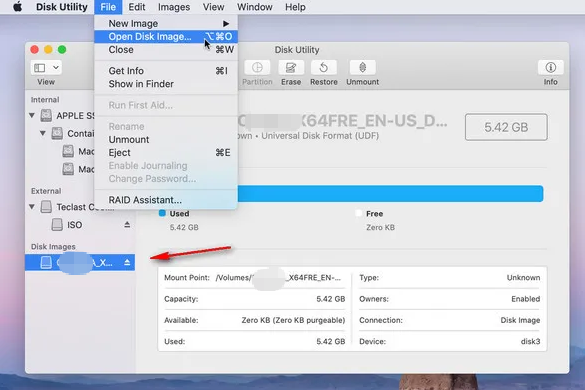
Haz doble clic en el archivo de imagen. La Utilidad de Discos debería montarlo automáticamente. Si no, abre la Utilidad de Discos, ve a Archivo → Abrir imagen de disco… y selecciona tu archivo. El volumen aparecerá en el escritorio y en el Finder, siempre que el sistema de archivos esté intacto.
En macOS, usa Archivo -> Abrir imagen de disco para cargar el archivo de imagen

Convertir y usar archivos de imagen con Hyper‑V o VMware

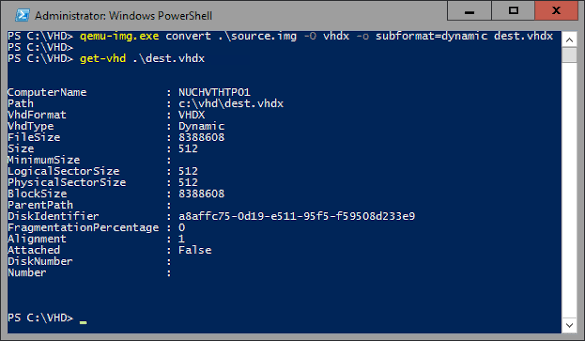
Para hacer que estos archivos de imagen sean utilizables en Hyper‑V o VMware, necesitarás convertirlos al formato de disco virtual adecuado. Varias herramientas fiables pueden realizar este proceso, cada una ofreciendo diferentes opciones según tu sistema operativo y flujo de trabajo preferido. La tabla siguiente destaca algunas de las utilidades más comunes y los pasos necesarios para realizar la conversión.
HerramientaFormato de destinoComando / PasosNotas

qemu-img (multiplataforma)

VHD, VHDX, VMDK

qemu-img convert -f raw disk.img -O vhdx disk.vhdx

Funciona en Windows, Linux, macOS. Compatible con múltiples formatos.

VBoxManage (VirtualBox)

VMDK

VBoxManage convertfromraw disk.img disk.vmdk --format VMDK

Incluido con VirtualBox; la salida es utilizable en VMware Player/Workstation.

EaseUS Todo Respaldar (P2V)

VHD, VMDK

Interfaz gráfica: Herramientas → Recuperación P2V → seleccionar copia de seguridad .img → elegir VMware o Virtual PC

Simplifica la conversión para usuarios de Windows.

StarWind V2V Converter

VHD, VHDX, VMDK

Conversión basada en asistente

Utilidad gratuita para Windows; adecuada para migraciones empresariales.

usando qemu_img convertir img a vhdx

Método 2: Recuperación profesional con Renee Undeleter

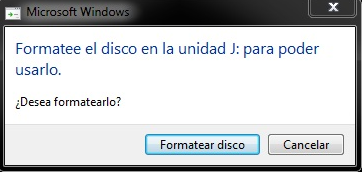
Cuando el montaje no funciona (el sistema de archivos está dañado y Windows muestra el mensaje “necesita formatear”) o necesitas recuperar datos eliminados, perdidos o formateados de la imagen, es esencial una herramienta de recuperación dedicada.
Mensaje de error: Se requiere formatear
Renee Undeleter está diseñado para estas situaciones, capaz de escanear unidades virtuales montadas o cargar archivos de imagen sin procesar directamente. Combina la recuperación basada en el sistema de archivos (conservando los nombres de archivo originales y la estructura de carpetas) con un escaneo profundo de firmas que reconoce más de 400 tipos de archivo, incluso si el sistema de archivos está destruido.
Recomendación Renee Undeleter - Potente software de recuperación de datos

Fácil de manejar Solo unos simples pasos para recuperar datos.

Modos de recuperación Recuperación de archivos, de datos formateados y de disco duro.

Multiples tipos de archivos Imágenes, videos, audios, archivos comprimidos, etc.

Varios dispositivos Aparte de la tarjeta SD, también es compatible con disco duro, PC de Windows, PC Mac y etc.

Sistemas soportados Windows 10, 8.1, 8, 7, Vista, XP, 2000, Mac OS X10.6, 10.7, 10.8.

Fácil de manejar Solo unos simples pasos para recuperar datos.

Modos de recuperación – Recuperación de archivos, recuperación de datos formateados y recuperación de disco duro.

Multiples tipos de archivos Imágenes, videos, audios, archivos comprimidos, etc.

Prueba gratisPrueba gratisPrueba gratis ¡Ya hemos proporcionado a 158841 usuarios prueba gratis !

Importante: No instales Renee Undeleter en el mismo disco físico que contiene tu archivo de imagen o donde planeas guardar los archivos recuperados. Esto evita sobrescribir los datos que intentas recuperar.
El módulo Recuperación de datos formateados es ideal para particiones formateadas, inaccesibles o RAW dentro de una imagen. Si tu imagen contiene un disco completo con varias particiones, Recuperación de disco duro puede analizar y recuperar en todos los volúmenes.
Opción de Recuperación de disco duro de Renee Undeleter para la recuperación de unidades NAS

Paso a paso: Recuperar datos de un archivo de imagen de tarjeta SD

Paso 1: Monta la imagen como unidad virtual (si aún no lo has hecho).
Renee Undeleter funciona tanto con discos físicos como con volúmenes montados. Usa OSFMount (Windows), Utilidad de Discos (macOS) como se describe en el Método 1 para hacer que la imagen sea accesible como letra de unidad o punto de montaje. Alternativamente, puedes cargar el archivo de imagen sin procesar directamente en Renee Undeleter; consulta el Paso 3:
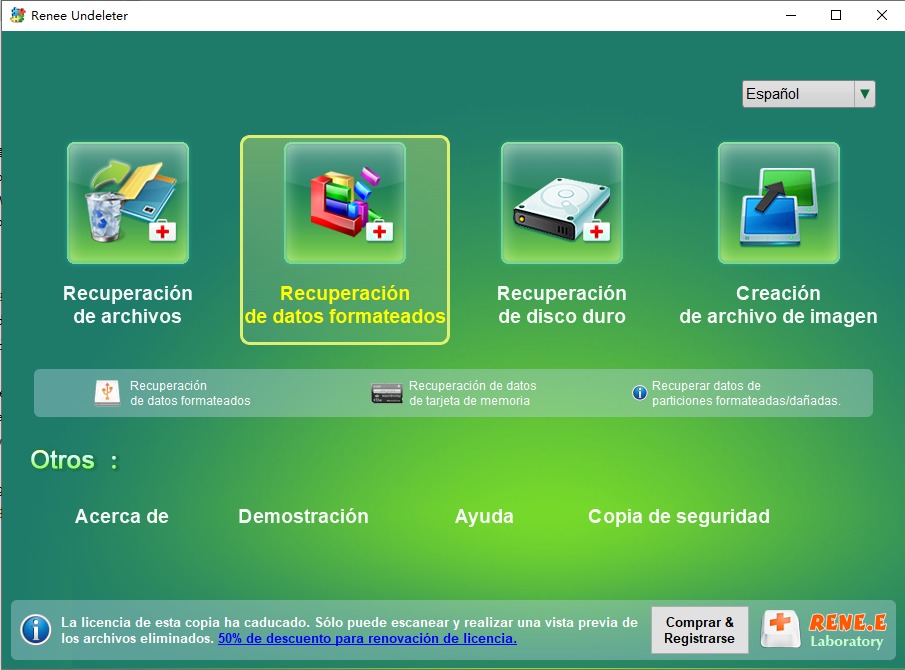
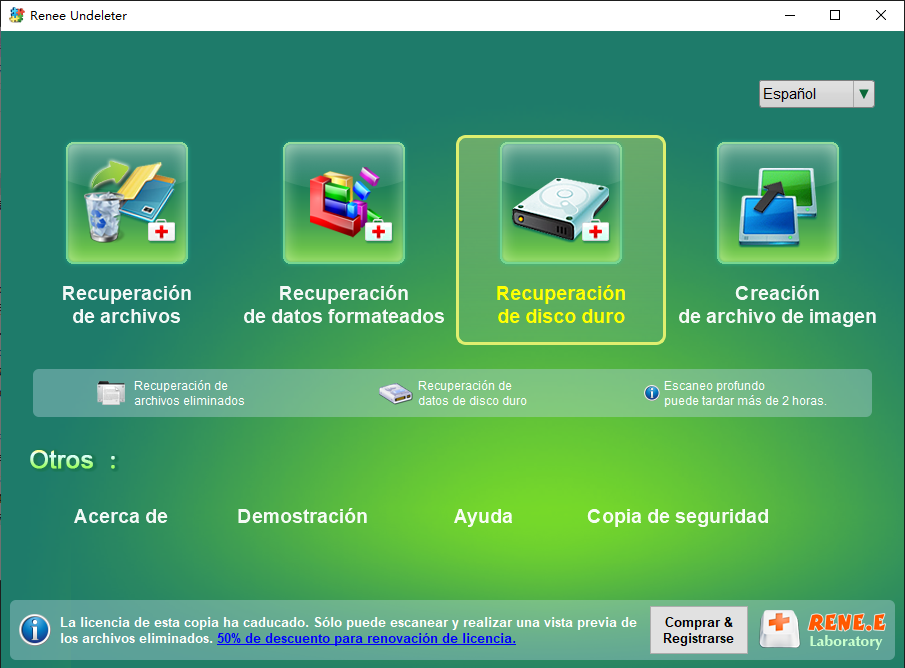
Paso 2: Inicia Renee Undeleter y selecciona Recuperación de datos formateados.
Abre Renee Undeleter. La interfaz principal ofrece cuatro módulos:
- Recuperación de archivos – Para archivos eliminados recientemente en sistemas de archivos sanos.
- Recuperación de datos formateados – Para particiones inaccesibles, RAW o formateadas, perfecto para la recuperación basada en imágenes.
- Recuperación de disco duro – Reconstruye la información de la partición y escanea un disco completo (físico o virtual).
- Creación de archivo de imagen – Para hacer copias de seguridad byte a byte (no es necesario si ya tienes una imagen).
Elige Recuperación de datos formateados.
selecciona Recuperación de datos formateados en Renee Undeleter para recuperar video eliminado de la tarjeta SD
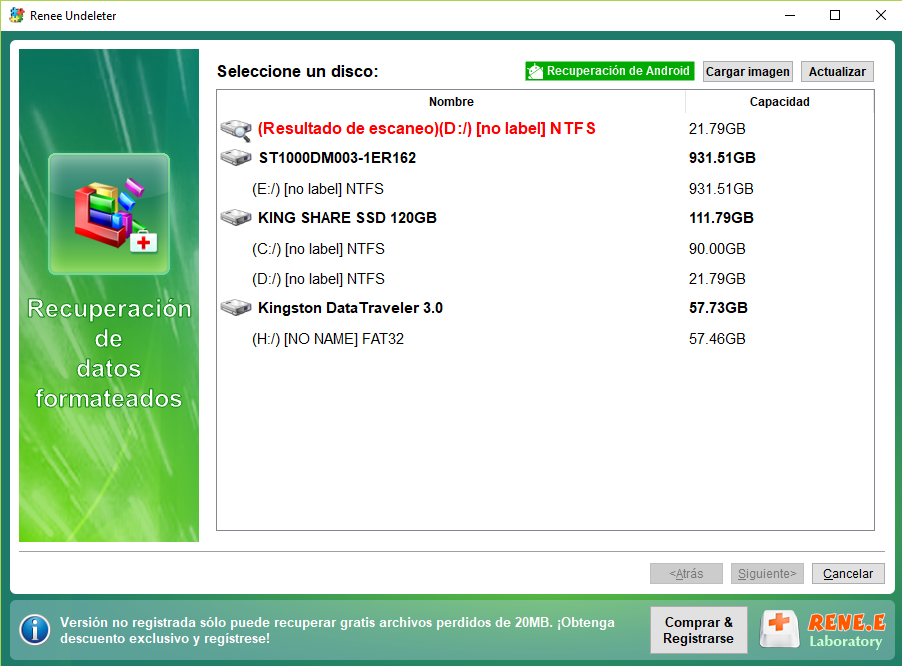
Paso 3: Selecciona la unidad a escanear o Carga el archivo de imagen.
En la lista de unidades, verás todos los discos físicos y montados. Si montaste la imagen, selecciona ese volumen y haz clic en Siguiente.
Renee Undeleter Recuperación de datos formateados
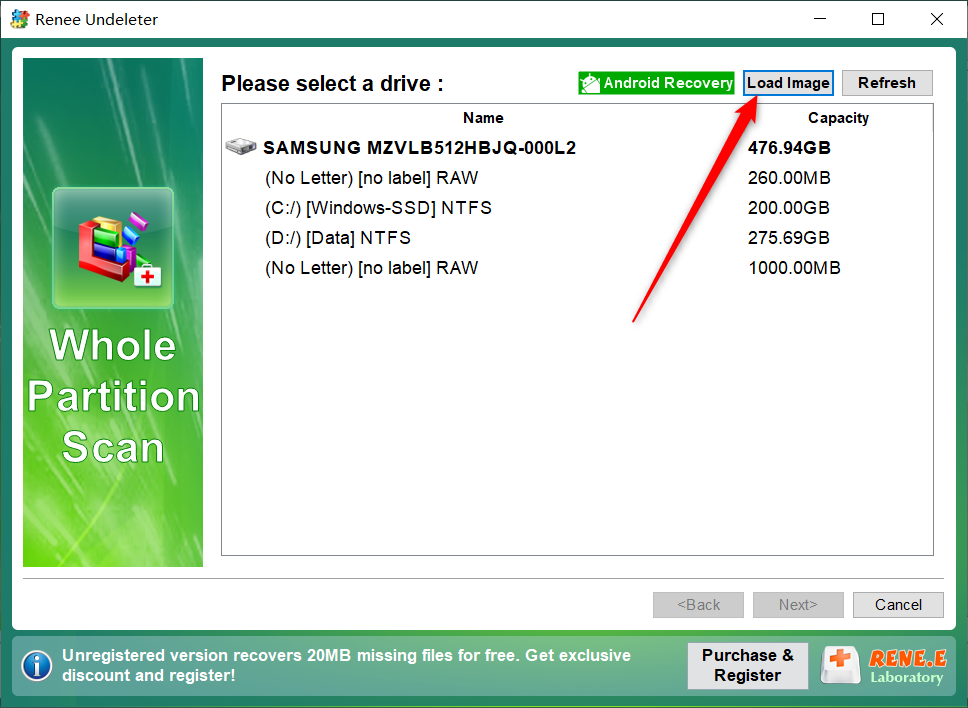
Si deseas trabajar directamente con el archivo .img / .dd (sin montar), haz clic en Cargar imagen, busca tu archivo de imagen y selecciónalo. Renee Undeleter leerá la imagen y mostrará sus particiones.
Cargar imagen en Renee Undeleter
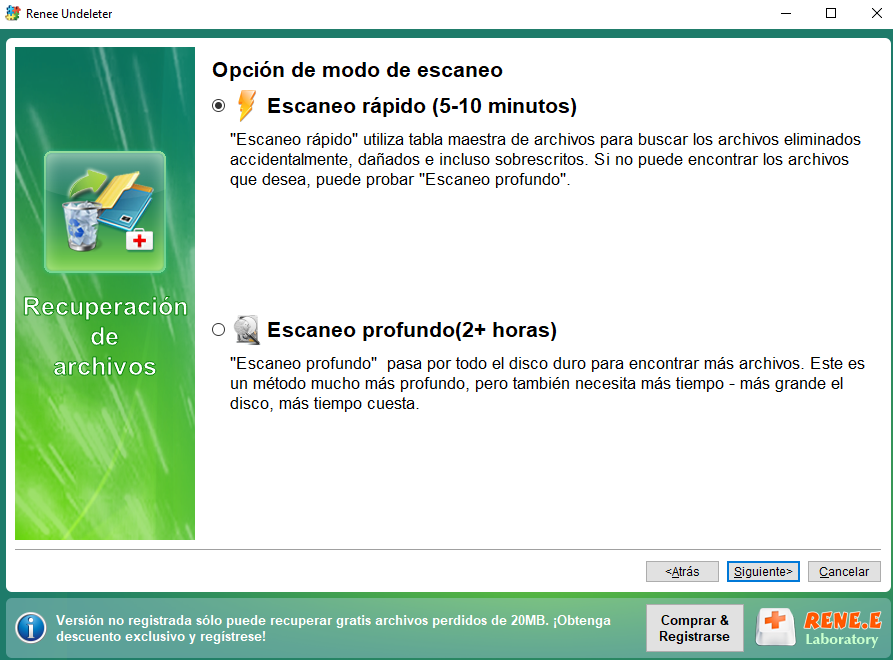
Paso 4: Elige la profundidad de escaneo.
Después de seleccionar tu objetivo (volumen montado o imagen cargada), elige un modo de escaneo:
- Escaneo rápido – Escanea los primeros 30 GB en busca de archivos con registros del sistema de archivos intactos.
- Escaneo profundo – Búsqueda exhaustiva, sector por sector, mediante reconocimiento de firmas; tarda más pero encuentra archivos incluso si el sistema de archivos está destruido.
Para imágenes formateadas o dañadas, se recomienda encarecidamente el Escaneo profundo.
escaneo rápido de datos perdidos
Paso 5: Previsualiza y recupera.
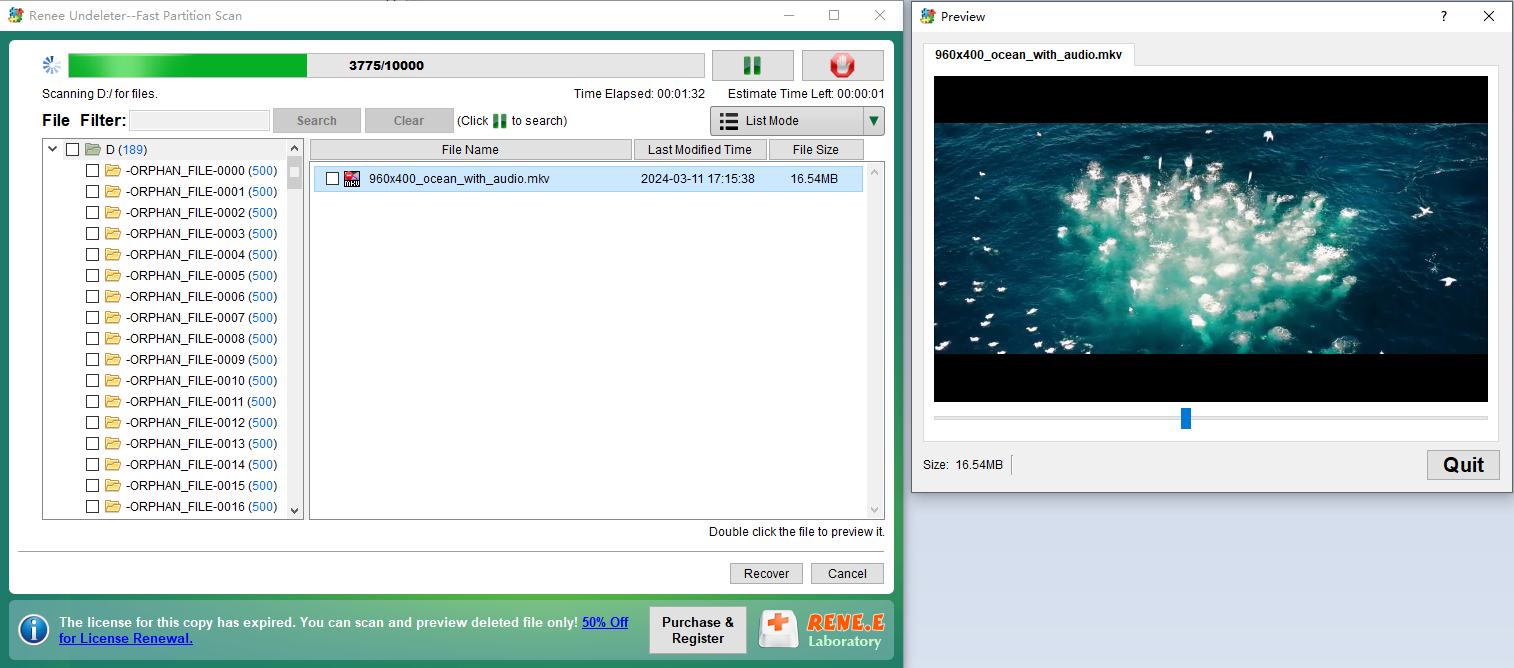
Los resultados del escaneo aparecen en tiempo real. Haz doble clic en cualquier archivo para previsualizarlo; las fotos, vídeos y documentos se pueden comprobar directamente para verificar su integridad antes de la recuperación.
previsualizar archivo de video mkv eliminado
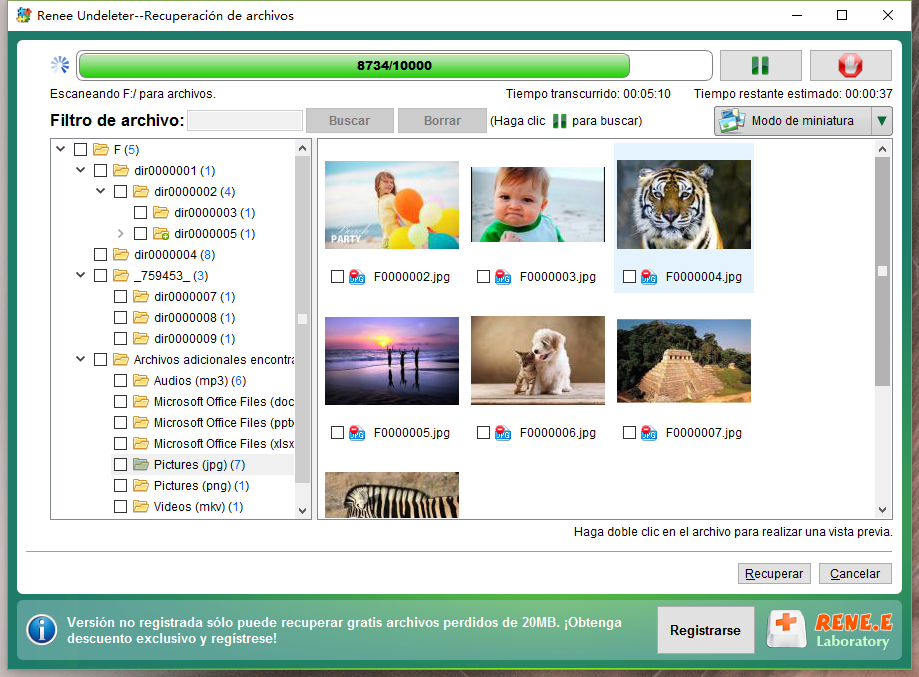
Selecciona los archivos que desees, marca sus casillas y haz clic en Recuperar.
previsualizar y seleccionar los archivos a recuperar en Renee Undeleter
Paso 6: Guarda en una ubicación segura.
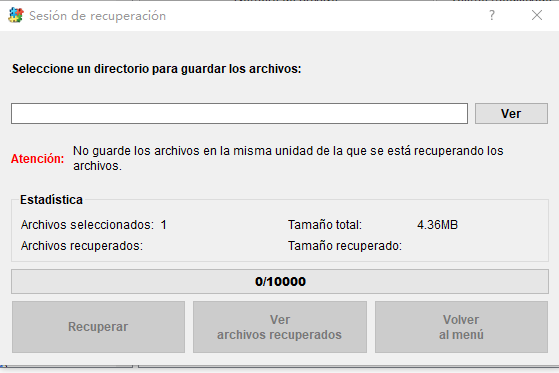
Haz clic en Examinar y elige un destino en un disco físico diferente al que aloja tu archivo de imagen. Guardar en el mismo disco corre el riesgo de sobrescribir datos no recuperados. Haz clic en Restaurar y deja que el proceso se complete.
recuperar todos los datos del disco

Método 3: Alternativas de código abierto y comparación de opciones

Para los usuarios familiarizados con la línea de comandos o con un presupuesto ajustado, las herramientas gratuitas como PhotoRec (de TestDisk) ofrecen otra vía. PhotoRec ignora el sistema de archivos y realiza un carving de archivos sin procesar directamente desde una imagen montada o el propio archivo de imagen sin procesar, identificando los archivos por sus firmas internas.
aplicación gratuita PhotoRec para recuperación de tarjeta SD
Cómo funciona PhotoRec: Escanea todos los sectores en busca de cabeceras y pies de archivo conocidos: JPEG, MP4, DOCX, etc. Esto es muy eficaz si la estructura de la partición ha desaparecido, pero es lento, asigna nombres de archivo genéricos (p. ej., f1234567.jpg ) y coloca todos los archivos en carpetas de salida planas. Se pierden las estructuras de carpetas y los nombres de archivo originales, por lo que organizar los resultados requiere un esfuerzo adicional.
Pros:
  • Completamente gratuito y de código abierto; sin marcas de agua ni límites de escaneo
  • Multiplataforma (Windows, macOS, Linux) y con mantenimiento activo
  • Extremadamente eficaz en el carving de archivos recuperables de sistemas de archivos gravemente dañados
  • Puede leer archivos img o dd sin procesar directamente sin necesidad de montarlos

Cons:

  • Pierde los nombres de archivo originales y la estructura de carpetas; los archivos terminan en carpetas genéricas recup_dir
  • Curva de aprendizaje pronunciada; interfaz completamente basada en texto con muchos avisos
  • El escaneo es significativamente más lento que las herramientas comerciales optimizadas, especialmente en imágenes grandes
  • No se pueden previsualizar los archivos antes de la recuperación
  • debes revisar miles de archivos después
  • Sin reconstrucción integrada de la tabla de particiones
  • las imágenes con múltiples particiones muy dañadas pueden requerir trabajo adicional

Paso a paso con PhotoRec

1. Descarga TestDisk (incluye PhotoRec). Consíguelo en cgsecurity.org y extrae el archivo; no es necesario instalarlo.
2. Monta la imagen o úsala como archivo. PhotoRec puede trabajar directamente con archivos .img o .dd, por lo que el montaje es opcional.
3. Ejecuta PhotoRec como administrador/root. En una terminal, navega hasta la carpeta extraída e inicia:

sudo ./photorec_static

(En Windows, haz doble clic en photorec_win.exe y acepta el aviso de UAC).
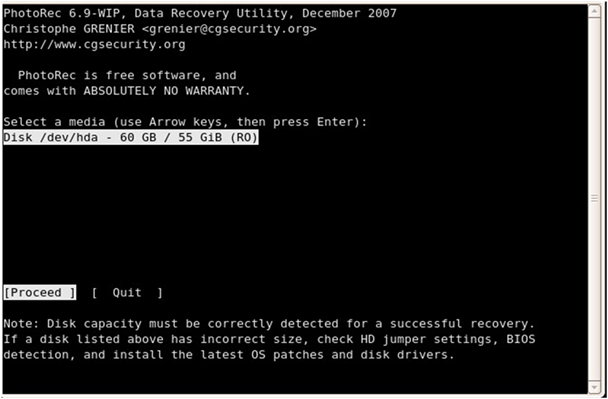
4. Selecciona el medio. Usa las teclas de flecha para elegir tu unidad montada o selecciona ‘ [ Imagen ] ’ para abrir el archivo .img directamente. Pulsa Enter .
seleccionar disco en PhotoRec
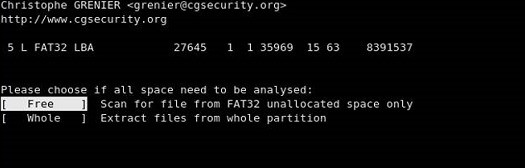
5. Elige una partición. PhotoRec mostrará las particiones detectadas. Para imágenes de un solo volumen, selecciona la partición; para sistemas de archivos desconocidos, elige ‘ [ Completo ] ’.
photorec choose whole
6. Establece el tipo de sistema de archivos y las opciones. Para tarjetas SD, selecciona ‘ [ Otro ] ’ (FAT/NTFS). Activa ‘Fuerza bruta’ solo si el carving estándar no funciona; es mucho más lento.
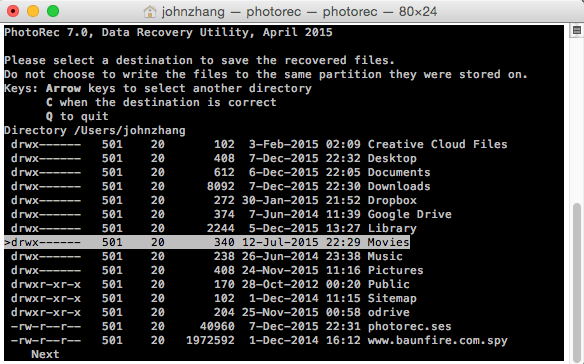
7. Selecciona la carpeta de salida. Elige una ubicación en un disco físico diferente (como una unidad USB externa) y pulsa C para confirmar.
8. Inicia la recuperación y espera. PhotoRec escanea la imagen sector por sector. Se muestra el progreso, pero no hay vista previa. Cuando termine, los archivos recuperados se guardarán en el directorio de salida.
Los pros y contras son claros: gratuito y potente, pero menos fácil de usar y más lento que las herramientas comerciales. Para muchos, la combinación de usabilidad y recuperación profunda de Renee Undeleter es la opción práctica.

Tabla de comparación rápida


MétodoFacilidad de usoRecupera archivos eliminadosConserva la estructura de carpetasCoste

Montaje (herramientas del SO + OSFMount)

Alta: exploración de archivos familiar

No

Sí (si el sistema de archivos está intacto)

Gratis

Renee Undeleter

Alta: interfaz guiada con vistas previas

Sí (mediante escaneo del sistema de archivos)

De pago / prueba gratuita

PhotoRec (línea de comandos)

Baja: basada en texto, muchos avisos

Sí (mediante carving)

No (salida plana)

Gratis

Resumen de la mejor opción: Usa el montaje para imágenes sanas cuando solo necesites copiar archivos visibles. Elige Renee Undeleter para el mejor equilibrio entre recuperación profunda, conservación de carpetas y facilidad de uso. Opta por PhotoRec si deseas una herramienta sin coste y no te importa reorganizar una gran cantidad de archivos sin nombre.

Mejores prácticas y consejos de seguridad

Para maximizar tus posibilidades de éxito y proteger tu archivo de imagen:
- Guarda siempre los archivos recuperados en un disco físico separado. Nunca los escribas en el mismo disco que almacena la imagen; esto puede sobrescribir los datos perdidos antes de que se encuentren.
- Nunca modifiques el archivo de imagen original. No le cambies el nombre, no lo abras con un editor hexadecimal que guarde automáticamente ni uses herramientas que puedan “reparar” la imagen. Trabaja en una copia de solo lectura cuando sea posible.
- Previsualiza los archivos en el software de recuperación antes de restaurar en masa. Esto te ayuda a evitar guardar archivos dañados o incompletos.
- Crea una copia de trabajo de tu archivo de imagen antes de cualquier operación que pueda escribir en él (no se recomienda montar con acceso de lectura y escritura). Esto preserva tu instantánea original.
- Comienza la recuperación lo antes posible. Aunque la imagen en sí es estática, el dispositivo de almacenamiento que la aloja aún puede fallar o desarrollar problemas; retrasarse aumenta el riesgo.
Guardar los archivos recuperados en la misma partición que tu archivo de imagen puede sobrescribir permanentemente los datos que intentas recuperar. Elige siempre un disco físico diferente como destino de recuperación.

Preguntas frecuentes (FAQ)

¿Puedo recuperar archivos si el archivo de imagen.img o.dd está dañado o incompleto?

En muchos casos, sí, al menos parcialmente. Si la imagen está truncada o contiene sectores defectuosos, las herramientas de recuperación escanearán todas las porciones legibles. Los archivos ubicados completamente dentro de áreas dañadas pueden perderse, pero las fotos y documentos en sectores intactos a menudo se pueden rescatar. Comparar la suma de verificación de la imagen con la original ayuda a estimar lo que falta.

¿Cuánto tiempo suele tardar un Escaneo profundo en una imagen de tarjeta SD de 64 GB o 128 GB?

Los tiempos de escaneo dependen de la velocidad del disco que contiene la imagen y de la eficiencia de la herramienta de recuperación. En un SSD SATA moderno, un Escaneo profundo de una imagen de 64 GB con Renee Undeleter suele tardar de 1 a 3 horas; para 128 GB, espera de 3 a 6 horas. Los escaneos desde unidades USB pueden tardar más. PhotoRec es generalmente más lento y puede requerir escaneos durante la noche para imágenes grandes.

Los archivos recuperados no tienen nombre o tienen extensiones extrañas (p. ej., desde PhotoRec): ¿qué puedo hacer para identificarlos y restaurarlos?

Los archivos recuperados mediante escaneo de firmas pierden sus metadatos originales. Puedes renombrar fotos por lotes usando marcas de tiempo EXIF con herramientas como ExifTool, ordenar documentos por contenido y asignar manualmente extensiones de archivo (por ejemplo, renombrar .file a .jpg ) según las firmas de archivo. Las herramientas profesionales como Renee Undeleter conservan los nombres y las estructuras de carpetas, lo que facilita mucho la organización.
Recomendación Renee Undeleter - Potente software de recuperación de datos

Fácil de manejar Solo unos simples pasos para recuperar datos.

Modos de recuperación Recuperación de archivos, de datos formateados y de disco duro.

Multiples tipos de archivos Imágenes, videos, audios, archivos comprimidos, etc.

Varios dispositivos Aparte de la tarjeta SD, también es compatible con disco duro, PC de Windows, PC Mac y etc.

Sistemas soportados Windows 10, 8.1, 8, 7, Vista, XP, 2000, Mac OS X10.6, 10.7, 10.8.

Fácil de manejar Solo unos simples pasos para recuperar datos.

Modos de recuperación – Recuperación de archivos, recuperación de datos formateados y recuperación de disco duro.

Multiples tipos de archivos Imágenes, videos, audios, archivos comprimidos, etc.

Prueba gratisPrueba gratisPrueba gratis ¡Ya hemos proporcionado a 158841 usuarios prueba gratis !


Comentarios de los usuarios

Page 1

Dejar un comentario


Tu comentario ha sido enviado y está pendiente de moderación.