
¿Disco Maxtor dañado? Recupera tus datos en Windows (Guía paso a paso)

Resumen
Descubre cómo recuperar tus datos de discos duros Maxtor. Analizamos software, herramientas del sistema y formateo para restaurarlos. ¡Sigue leyendo!



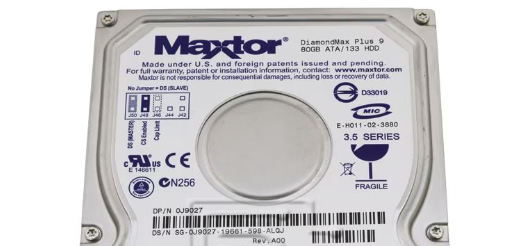
| Categoría de fallo | Escenario (Ejemplos) | Probabilidad de recuperación | Por qué la recuperación es posible o limitada | Método de recuperación recomendado |
|---|---|---|---|---|
Errores lógicos |
Eliminación accidental de archivos, papelera de reciclaje vaciada |
90–95% |
Los datos del archivo permanecen en el disco hasta que se sobrescriben |
Software de recuperación de datos (escaneo rápido o de partición) |
Formateo rápido de unidad Maxtor |
80–90% |
Reinicio del sistema de archivos, bloques de datos aún intactos |
Escaneo profundo o escaneo de partición completa |
|
Corrupción del sistema de archivos que provoca fallo de arranque de Windows (p. ej., BSOD 0x0000007B, 0x00000024) |
75–85% |
Metadatos dañados, datos en bruto aún legibles |
Creación de archivo de imagen de disco → escaneo de recuperación |
|
Partición eliminada o perdida |
80–90% |
Tabla de particiones eliminada, estructura de datos preservada |
Recuperación de partición o escaneo completo de disco |
|
Daño en archivos por malware o ransomware |
60–80% |
Archivos ocultos o parcialmente corruptos |
Eliminación de malware → software de recuperación |
|
Problemas de controlador/controladora |
Controladores USB desactualizados o corruptos |
85–95% |
Unidad sana, fallo de comunicación con el SO |
Actualizar o reinstalar controladores |
Conflicto de controladora USB o problema de gestión de energía |
75–90% |
Conexión intermitente, sin daño en los datos |
Cambiar puertos, desactivar ahorro de energía USB |
|
Cable USB defectuoso o carcasa externa |
90–95% |
Datos intactos, conexión inestable |
Reemplazar cable o carcasa |
|
La unidad aparece como «Desconocida» o «No inicializada» |
65–80% |
Información de partición ilegible, datos aún presentes |
Imagen de disco → escanear imagen |
|
Problemas de firmware/controladora interna |
Corrupción de firmware o capacidad incorrecta mostrada |
50–70% |
La lógica de la unidad malinterpreta la disposición de datos |
Imagen de disco + herramientas de recuperación avanzadas |
Unidad atascada en estado «ocupado» |
40–60% |
La controladora no responde de forma consistente |
Reparación profesional de firmware |
|
Fallos de hardware físico |
Ruidos de clics, chirridos o pitidos |
10–30% |
Cabezales de lectura/escritura dañados |
Recuperación profesional en sala limpia |
Unidad que no gira o no se detecta en la BIOS |
5–20% |
Fallo del motor o de la placa PCB |
Reparación de PCB o reemplazo de componentes |
|
Sectores defectuosos graves que provocan bloqueos |
20–40% |
Daño en la superficie del plato |
Imagen sector por sector con reintentos |
|
Daños por agua o fuego |
<10% |
Corrosión o destrucción del plato |
Solo servicio de recuperación especializado |
|
Fallos mixtos |
Unidad envejecida con corrupción y sectores defectuosos |
40–60% |
Degradación lógica y física combinada |
Primero imagen, luego recuperación desde la imagen |
Detección intermitente más pérdida de archivos |
50–70% |
Inestabilidad de conexión con datos intactos |
Evitar escaneos directos, recuperar desde imagen |

Fácil de manejar Solo unos simples pasos para recuperar datos.
Modos de recuperación Recuperación de archivos, de datos formateados y de disco duro.
Multiples tipos de archivos Imágenes, videos, audios, archivos comprimidos, etc.
Varios dispositivos Aparte de la tarjeta SD, también es compatible con disco duro, PC de Windows, PC Mac y etc.
Sistemas soportados Windows 10, 8.1, 8, 7, Vista, XP, 2000, Mac OS X10.6, 10.7, 10.8.
Fácil de manejar Solo unos simples pasos para recuperar datos.
Modos de recuperación – Recuperación de archivos, recuperación de datos formateados y recuperación de disco duro.
Multiples tipos de archivos Imágenes, videos, audios, archivos comprimidos, etc.
Prueba gratisPrueba gratisPrueba gratis ¡Ya hemos proporcionado a 158841 usuarios prueba gratis !
Fácil de manejar Solo unos simples pasos para recuperar datos.
Modos de recuperación Recuperación de archivos, de datos formateados y de disco duro.
Multiples tipos de archivos Imágenes, videos, audios, archivos comprimidos, etc.
Varios dispositivos Aparte de la tarjeta SD, también es compatible con disco duro, PC de Windows, PC Mac y etc.
Sistemas soportados Windows 10, 8.1, 8, 7, Vista, XP, 2000, Mac OS X10.6, 10.7, 10.8.
Fácil de manejar Solo unos simples pasos para recuperar datos.
Modos de recuperación – Recuperación de archivos, recuperación de datos formateados y recuperación de disco duro.
Multiples tipos de archivos Imágenes, videos, audios, archivos comprimidos, etc.
Prueba gratisPrueba gratisPrueba gratis ¡Ya hemos proporcionado a 158841 usuarios prueba gratis !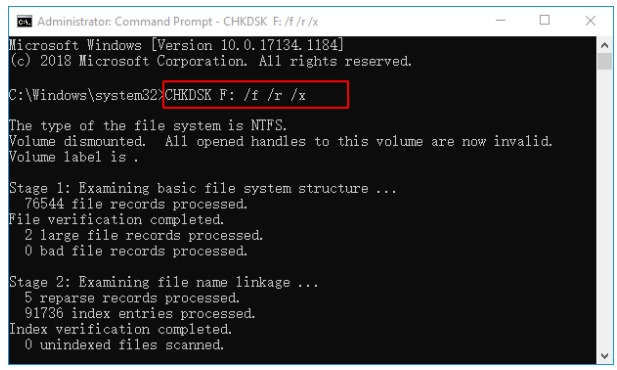
- Totalmente gratuito y ya instalado en Windows
- Repara rápidamente errores del sistema de archivos y sectores defectuosos
- No requiere descargas ni configuración adicionales
Cons:
- No puede reparar daños físicos graves o problemas mecánicos
- No recupera archivos eliminados permanentemente
- Puede ejecutarse lentamente en unidades muy grandes
Pasos para usar Chkdsk:
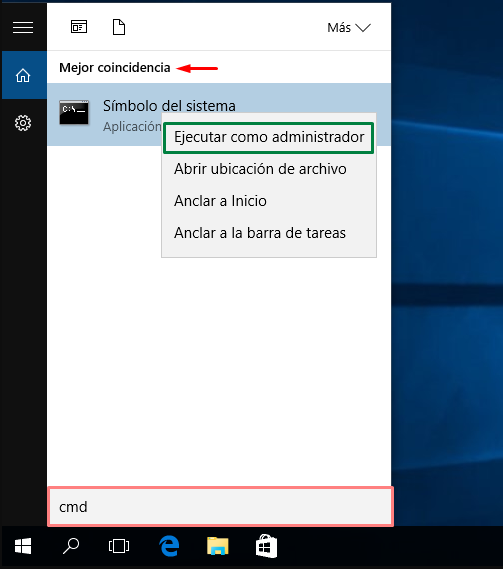
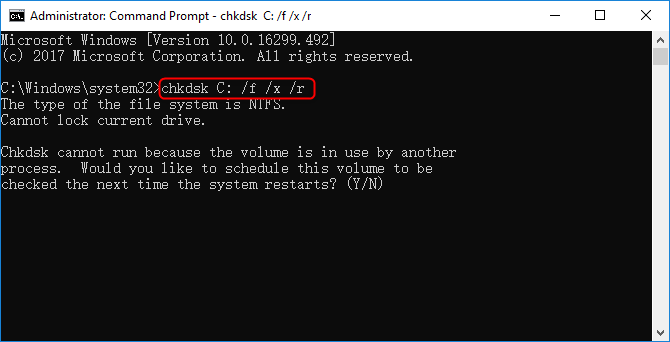
chkdsk G: /f /x /r (sustituye G: por la letra de tu unidad Maxtor) y pulsa Intro.
Ctrl + Shift + Enter para ejecutar como administrador y confirma con Sí.
- Totalmente gratuito e integrado en Windows
- Encuentra e instala automáticamente los controladores correctos
- Soluciona rápidamente problemas de reconocimiento y conexión
Cons:
- No reparará corrupción de archivos o fallos físicos
- Necesita conexión a Internet para descargar nuevos controladores
- Puede no resolver todos los problemas específicos de Maxtor
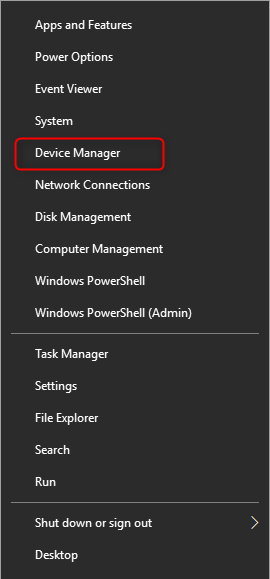
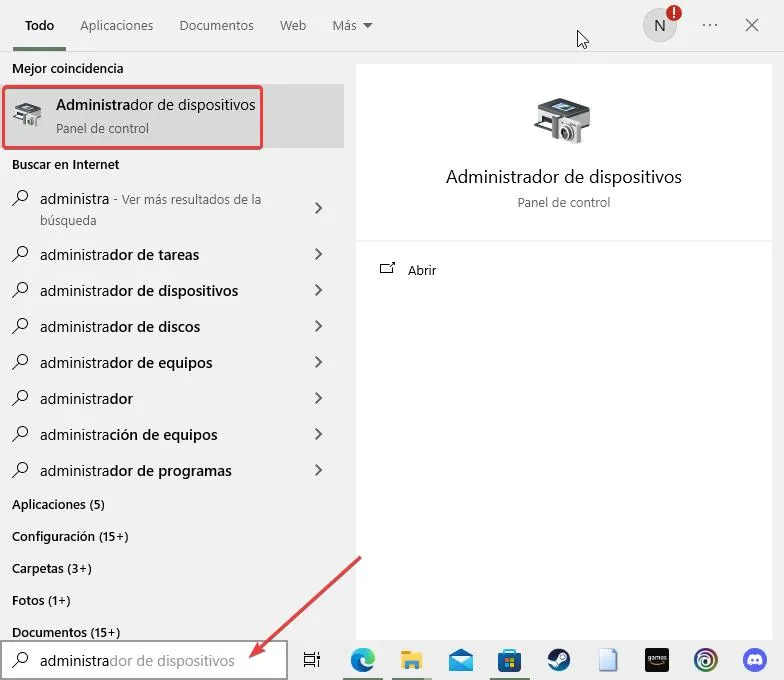
Pasos:
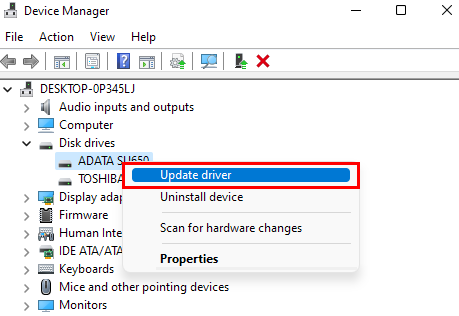
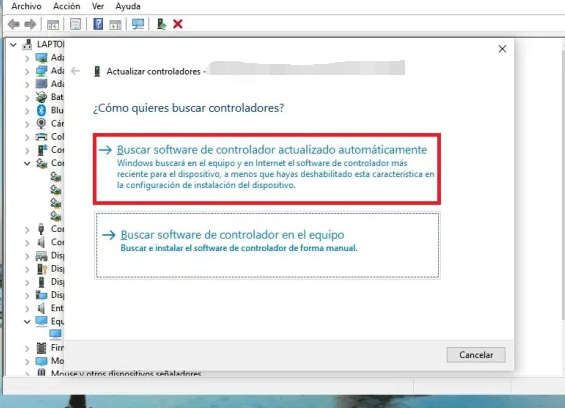
- Elimina rápidamente la corrupción profunda del sistema de archivos
- El formateo completo también escanea y repara sectores defectuosos
- Restaura la funcionalidad completa de la unidad en minutos
Cons:
- Borra todos los datos existentes (recupéralos después con software)
- El formateo rápido deja los datos recuperables, pero el formateo completo es más permanente
- No es adecuado si la unidad tiene problemas mecánicos
Pasos:
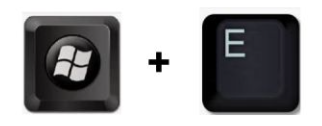

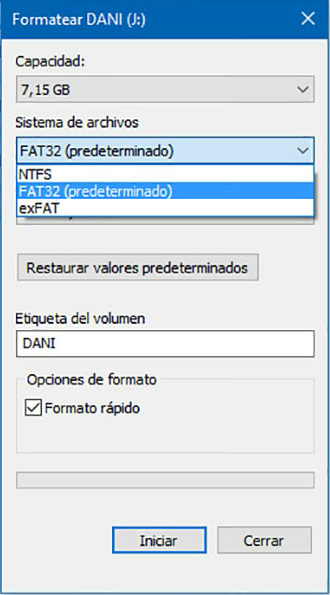
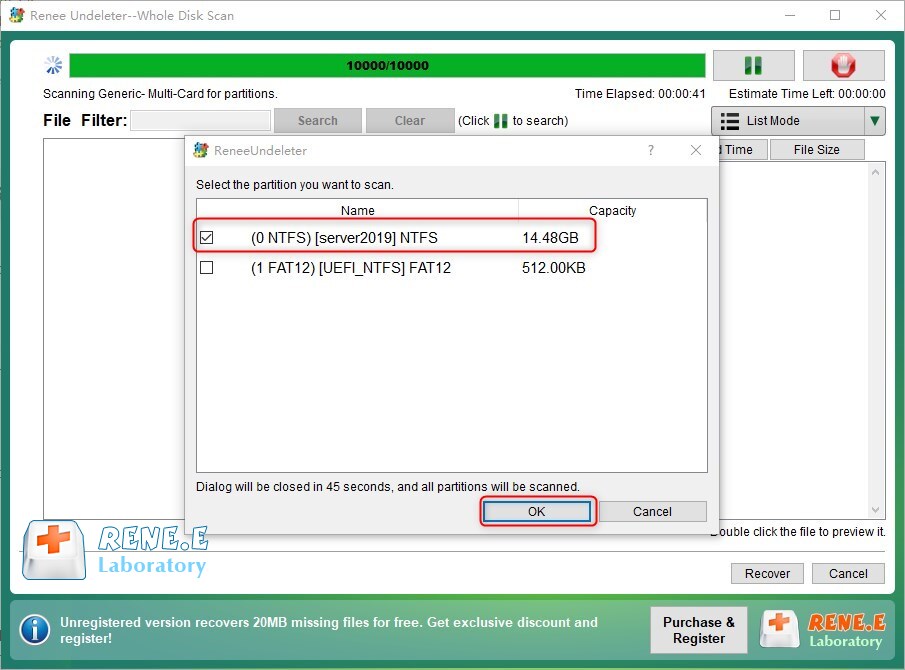
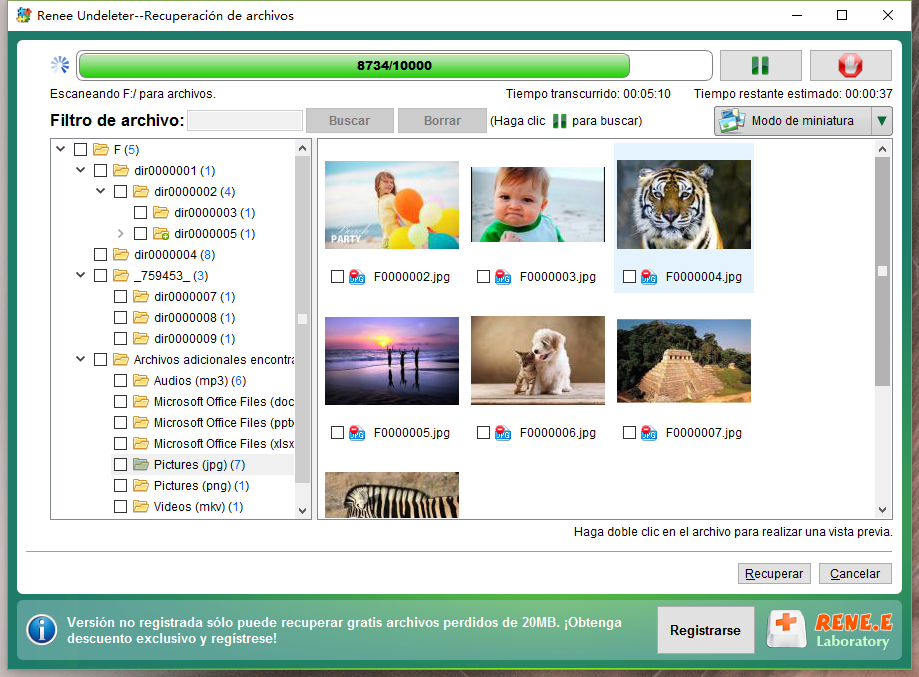
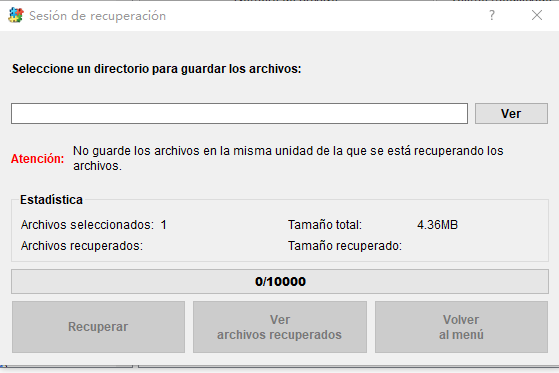
¿Cómo recupero archivos eliminados de mi disco duro Maxtor con Renee Undeleter?
¿Es seguro usar CHKDSK para recuperar un disco duro Maxtor que falla?
¿Puedo recuperar datos de un disco duro Maxtor formateado?
¿Cuál es la mejor forma de evitar la sobrescritura de datos durante la recuperación de disco duro Maxtor?
Fácil de manejar Solo unos simples pasos para recuperar datos.
Modos de recuperación Recuperación de archivos, de datos formateados y de disco duro.
Multiples tipos de archivos Imágenes, videos, audios, archivos comprimidos, etc.
Varios dispositivos Aparte de la tarjeta SD, también es compatible con disco duro, PC de Windows, PC Mac y etc.
Sistemas soportados Windows 10, 8.1, 8, 7, Vista, XP, 2000, Mac OS X10.6, 10.7, 10.8.
Fácil de manejar Solo unos simples pasos para recuperar datos.
Modos de recuperación – Recuperación de archivos, recuperación de datos formateados y recuperación de disco duro.
Multiples tipos de archivos Imágenes, videos, audios, archivos comprimidos, etc.
Prueba gratisPrueba gratisPrueba gratis ¡Ya hemos proporcionado a 158841 usuarios prueba gratis !Posts Relacionados :
Tipos de fallos del disco duro: causas y soluciones rápidas
30-08-2024
Estella González : El artículo aborda diversos tipos de fallos en discos duros y sus causas. Estos fallos pueden ocurrir en...
Mejor Software de Recuperación de Tarjetas SD Mac: ¡Revive tus Datos Perdidos!
16-08-2024
Estella González : Descubre el top 5 de software de recuperación de tarjetas SD para Mac y recupera tus datos perdidos...
Soluciona Problema de Dispositivo No Reconocido en Disco Duro Externo Maxtor

07-07-2024
Hernán Giménez : Aprende cómo solucionar el problema de un disco duro externo Maxtor no reconocido por tu computadora y recupera...
¿Cómo reparar los sectores defectuosos de un disco duro en Windows 10?

25-02-2019
Camila Arellano : Se produce un sector defectuoso después de utilizar el disco duro durante mucho tiempo. Aquí analizaremos algunos conocimientos...



Comentarios de los usuarios
Dejar un comentario