author avatar
    Gerente de producto
Última actualización por Carlos García el 16-6-2026

Resumen
Esta guía completa explica cómo recuperar un disco duro portátil paso a paso: desde solucionar errores lógicos y extraer datos sin conexión hasta saber cuándo recurrir a un servicio profesional en cámara limpia. Aprende a diferenciar un fallo mecánico de una corrupción del sistema de archivos para elegir el método adecuado y maximizar las posibilidades de éxito. Descubre cómo recuperar tu información de forma eficaz y segura.


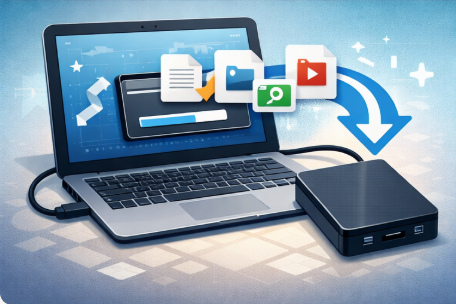
recuperación de datos de disco duro portátil
No todos los fallos del disco duro de un portátil son iguales. La distinción más importante es entre errores lógicos (donde el hardware de la unidad está bien, pero las tablas de archivos o el sistema operativo están dañados) y daños físicos en el hardware. Los problemas lógicos aún permiten que el software de bricolaje funcione de manera segura. El daño físico empeora cada vez que la unidad gira, y los intentos de aficionados pueden destruir los datos más allá de la capacidad de cualquier laboratorio para recuperarlos.

Fallos lógicos

Los fallos lógicos a menudo se manifiestan como errores de arranque, pantallas azules, particiones faltantes o archivos que desaparecen de repente, mientras que la unidad sigue sonando suave y aparece en la BIOS.

Fallo físico

El fallo físico, por otro lado, suele anunciarse a lo grande. Es posible que escuches un clic rítmico, un ruido de molienda o un pitido proveniente de la bahía de la unidad. Es posible que el portátil no detecte la unidad en la BIOS en absoluto, o que no sientas ninguna vibración cuando la unidad debería estar girando. Una caída reciente, un derrame de líquido o una sobretensión son otra señal fuerte.
Si el portátil no enciende en absoluto o la unidad hace ruidos extraños, apágalo inmediatamente y consulta a un servicio técnico local.
Cada vez que enciendes una unidad con fallos físicos, los cabezales de lectura/escritura raspan los platos giratorios. Eso convierte una recuperación potencialmente asequible en una imposible. Los laboratorios profesionales utilizan cámaras limpias y equipos especializados para reparar problemas mecánicos antes de crear una imagen de los datos. Cada intento de bricolaje fallido reduce su ventana de éxito.
Síntomas seguros para bricolaje (solo problemas lógicos)Detente – Ve a un laboratorio profesional ahora (indicadores de daño físico)

El ordenador muestra "No hay dispositivo de arranque" pero la unidad aparece en la BIOS

🚨 Sonidos de clics, molienda o pitidos provenientes de la unidad

Pantalla azul de Windows con códigos de error de almacenamiento

🚨 La unidad no se detecta en la BIOS en absoluto

Eliminación accidental, formateo rápido o ataque de virus

🚨 El portátil se cayó o se mojó poco antes del fallo

Archivos faltantes o tabla de particiones corrupta

🚨 No hay sonido de giro ni vibración cuando se aplica energía

Advertencia: Nunca abras un disco duro fuera de una cámara limpia certificada. Las partículas de polvo actúan como bolas de demolición microscópicas en los componentes internos de la unidad. Abrir la carcasa garantiza una pérdida de datos irrecuperable sin herramientas profesionales.

Haz una copia de seguridad o recupera los datos antes de intentar reparar el portátil

Muchos comandos estándar de reparación de portátiles actúan como una apisonadora sobre tus archivos. Ejecutar esto en una unidad defectuosa puede corromper aún más los datos:

chkdsk /f

Reinstalar Windows, reparticionar o ejecutar la Reparación de inicio a menudo borra las carpetas de usuario o reescribe sectores que aún contienen información recuperable. Para los SSD, el riesgo es aún mayor: el comando TRIM borra permanentemente los bloques de datos eliminados, haciendo que la recuperación posterior sea imposible.
Antes de intentar cualquier solución, ya sea una restauración del sistema, una reparación por línea de comandos o una reinstalación del sistema operativo, extrae tus archivos importantes de la unidad. Aquí es donde entra en juego Renee PassNow. No como una herramienta de reparación de hardware, sino como una red de seguridad que te permite rescatar datos de un portátil que no arrancaantes de que comiencen los pasos de reparación destructivos.
Por qué Renee PassNow encaja en este papel crítico previo a la reparación:
- Se ejecuta completamente sin conexión: arranca desde un USB cuando tu sistema Windows no se inicia.
- La función Data Transfer copia documentos, fotos, vídeos y perfiles de usuario completos a unidades externas mientras tu sistema operativo principal está muerto.
- Su Recuperación de archivos integrado recupera archivos ya eliminados o formateados, incluso después de formateos rápidos o pérdida de particiones.
- Funciona en Windows 11, 10, 8.1, 8, 7, Vista y XP, cubriendo tanto portátiles nuevos como antiguos.
Antes de empezar, prepara un disco duro externo o una memoria USB grande con suficiente espacio para todos los datos que necesitas guardar. Esa unidad de destino recibirá tus archivos respaldados o recuperados, así que mantenla lista y conectada.
Recomendación Renee PassNow – Herramienta de rescate de sistema profesional y potente

Restablecimiento de contraseña de Windows Restablecer/eliminar la contraseña de inicio de sesión de la cuenta en tres sencillos pasos.

Rescate de archivos Rescata archivos perdidos rápidamente sin iniciar el sistema Windows.

Transferencia rápida Los archivos existentes en la computadora se pueden transferir rápidamente sin el sistema de Windows.

Arreglar la falla de arranque de Windows Puede reparar varias fallas o bloqueos de inicio de Windows.

Borrado de disco seguro Borre completamente los archivos del disco, los datos no tienen miedo de ser restaurados.

Restablecimiento de contraseña de Windows Restablecer/eliminar la contraseña de inicio de sesión de la cuenta en tres sencillos pasos.

Rescate de archivos Rescata archivos perdidos rápidamente sin iniciar el sistema Windows.

Transferencia rápida Los archivos existentes en la computadora se pueden transferir rápidamente sin el sistema de Windows.

Prueba gratisPrueba gratis ¡Ya hemos proporcionado a 93801 usuarios prueba gratis !

Nota: Después de instalar y activar el software, debe descargar el archivo ISO en la interfaz.
Data Transfer sin conexión: mueve archivos de un portátil que no arranca

Cuando Windows se niega a arrancar, no puedes simplemente arrastrar y soltar archivos a una unidad externa. Todo el sistema operativo está sin conexión y tu gestor de archivos está bloqueado detrás de una pantalla negra o azul. Necesitas un entorno en vivo arrancable que funcione independientemente de tu sistema operativo instalado. La función Data Transfer de Renee PassNow está construida precisamente para esta emergencia: arranca el portátil en un sistema ligero, muestra todas las unidades y particiones internas, y te permite copiar archivos a almacenamiento externo sin tocar la instalación de Windows rota.
Así es como puedes crear el USB arrancable y transferir tus archivos de forma segura.
Paso 1: Instala Renee PassNow en un ordenador separado que funcione (cualquier PC con Windows que pueda acceder a Internet). Conecta una unidad USB con al menos 8 GB de capacidad.
Importante: Este proceso borrará todos los datos de la unidad USB. Haz una copia de seguridad de cualquier contenido importante del USB previamente.
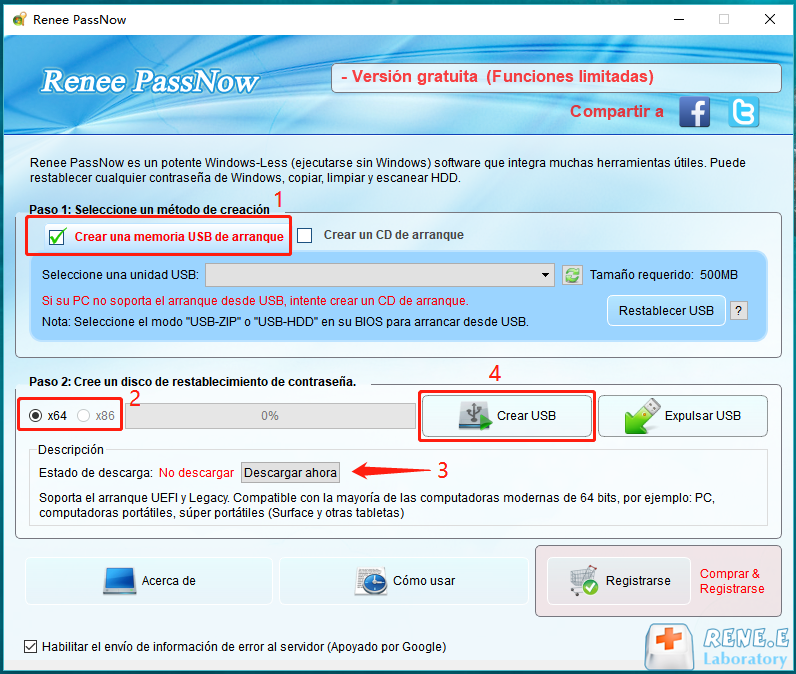
Paso 2: Inicia Renee PassNow y, en “Paso 1: Elige el método de creación”, selecciona “Crear un USB en vivo”. Elige (x64) o (x86) según el tipo de sistema del portátil de destino (los portátiles modernos suelen ser x64). Haz clic en Descargar ahora para obtener el archivo ISO. Una vez finalizada la descarga, haz clic en Crear USB en vivo. Una vez que termine la creación, haz clic en Expulsar USB.
usar Renee PassNow para crear USB y restablecer contraseña
Paso 3: Inserta el USB arrancable en el portátil con el problema del disco duro. Enciéndelo y comienza a presionar inmediatamente la tecla del menú de arranque de la BIOS. La tecla varía según el fabricante; las más comunes se enumeran a continuación. Si te pierdes el aviso (a menudo parpadea durante solo 1 o 2 segundos), reinicia e inténtalo de nuevo.
Teclas comunes del menú de arranque:
Nombre / Marca de la BIOSTecla del menú de arranque

DELL

F12

HP

Esc / F9

Lenovo (Portátiles de consumo)

F2 o Fn + F2

ASUS

F2 o Supr

Acer

F2 o Supr

MSI

Supr

Toshiba

F2

En el menú de Prioridad de arranque, establece la unidad USB como el dispositivo de arranque principal, guarda los cambios y reinicia el portátil.
seleccionar orden de arranque
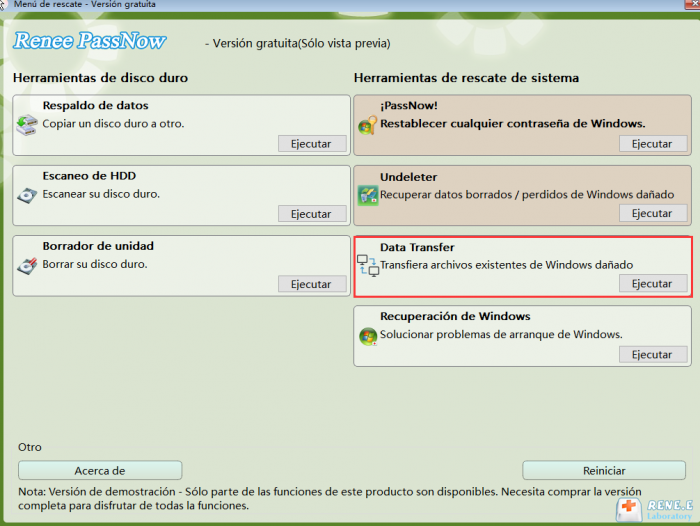
Paso 4: Espera a que se cargue Renee PassNow. En la interfaz principal, selecciona “Data Transfer”. La pantalla mostrará todas las unidades disponibles. Selecciona la unidad de origen (normalmente C:) en el panel superior izquierdo y tu unidad externa de destino en el panel superior derecho. Navega por las carpetas para confirmar que tus archivos aparecen, selecciona lo que necesitas y haz clic en el botón “Copiar” en el centro. Los archivos se transferirán directamente a la unidad externa.
asistente de Data Transfer de Renee PassNow mostrando particiones de la unidad y opciones de copia de archivos
Data Transfer
A continuación se muestran las carpetas de usuario críticas en la unidad C; revísalas para asegurarte de no olvidar nada.
UbicaciónQué almacenaPor qué es importante

C:\Users\TuNombreDeUsuario

Todos los datos personales y configuraciones del perfil

El directorio home principal de tu cuenta

C:\Users\TuNombreDeUsuario\Documents

Documentos personales (Word, PDF, hojas de cálculo)

Ubicación de guardado predeterminada para la mayoría de las aplicaciones

C:\Users\TuNombreDeUsuario\Pictures

Capturas de pantalla, fotos, bibliotecas de imágenes

Ubicación predeterminada de Windows para imágenes

C:\Users\TuNombreDeUsuario\Downloads

Descargas del navegador y de aplicaciones

Repositorio central de descargas

C:\Users\TuNombreDeUsuario\Desktop

Elementos mostrados en el escritorio

Archivos visibles en el escritorio

C:\Users\TuNombreDeUsuario\Videos

Vídeos, grabaciones de pantalla

Ubicación predeterminada para aplicaciones de vídeo

C:\Users\TuNombreDeUsuario\Music

Archivos de música, proyectos de audio

Los reproductores multimedia guardan el contenido aquí

C:\Users\TuNombreDeUsuario\AppData

Datos de aplicaciones específicos del usuario, cachés, perfiles del navegador

Carpeta oculta con configuraciones

Paso 5: Si descubres que faltan algunos archivos o fueron eliminados antes de la copia de seguridad, cambia a la función “Recuperación de archivos” descrita en la siguiente sección mientras sigues en el entorno de Renee PassNow.
Todo el proceso anterior tarda unos 10 minutos desde la creación del USB hasta la copia de archivos, asumiendo que tienes un PC secundario que funcione. Está diseñado para ser accesible para cualquier usuario, no se requieren conocimientos de línea de comandos.

Recuperación de archivos sin conexión: recupera archivos perdidos o eliminados

A veces, la pérdida de datos ocurrió antes de que el portátil muriera: archivos eliminados, un formateo rápido o una partición que desapareció después de un fallo. Renee PassNow incluye Recuperación de archivos, una herramienta de recuperación sin conexión que escanea la unidad sin arrancar Windows y encuentra archivos recuperables. Como se ejecuta fuera del sistema operativo instalado, evita sobrescribir los datos mismos que necesitas recuperar, y funciona cuando el portátil está muerto por lo demás.
Recomendación Renee PassNow – Herramienta de rescate de sistema profesional y potente

Restablecimiento de contraseña de Windows Restablecer/eliminar la contraseña de inicio de sesión de la cuenta en tres sencillos pasos.

Rescate de archivos Rescata archivos perdidos rápidamente sin iniciar el sistema Windows.

Transferencia rápida Los archivos existentes en la computadora se pueden transferir rápidamente sin el sistema de Windows.

Arreglar la falla de arranque de Windows Puede reparar varias fallas o bloqueos de inicio de Windows.

Borrado de disco seguro Borre completamente los archivos del disco, los datos no tienen miedo de ser restaurados.

Restablecimiento de contraseña de Windows Restablecer/eliminar la contraseña de inicio de sesión de la cuenta en tres sencillos pasos.

Rescate de archivos Rescata archivos perdidos rápidamente sin iniciar el sistema Windows.

Transferencia rápida Los archivos existentes en la computadora se pueden transferir rápidamente sin el sistema de Windows.

Prueba gratisPrueba gratis ¡Ya hemos proporcionado a 93801 usuarios prueba gratis !

Nota: Después de instalar y activar el software, debe descargar el archivo ISO en la interfaz.
Este procedimiento continúa desde el USB arrancable que creaste en la sección anterior.
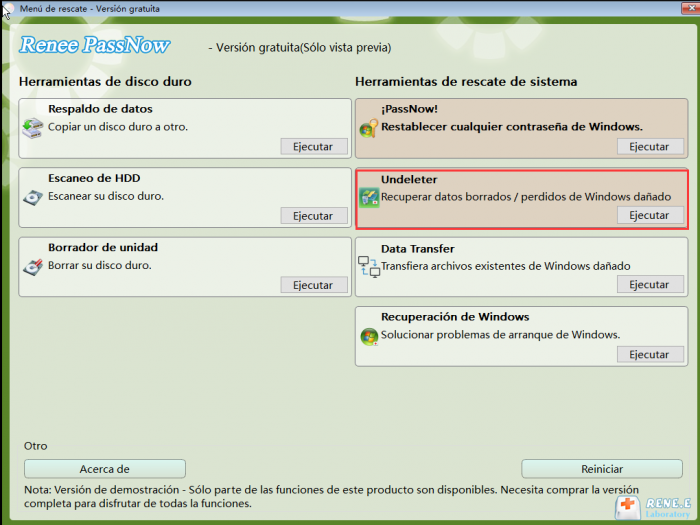
Paso 1: Arranca el portátil usando el mismo USB de Renee PassNow. Después de que se cargue la interfaz, selecciona “Recuperación de archivos” y haz clic en Ejecutar.
función de recuperación de archivos en Renee PassNow
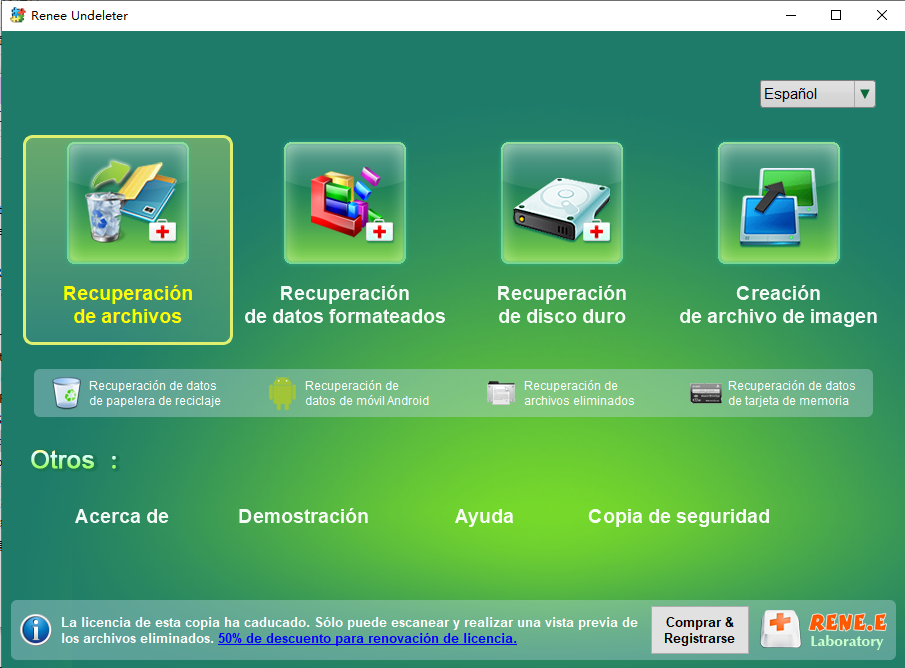
Paso 2: Elige el objetivo del escaneo. Puedes escanear toda la partición, una ubicación de carpeta específica o incluso el disco entero. Selecciona “Recuperación de datos formateados” para una recuperación más exhaustiva, especialmente después de un formateo rápido o eliminación.
escanear toda la partición con la función de recuperación de datos formateados de Renee PassNow para reinstalar Windows 7
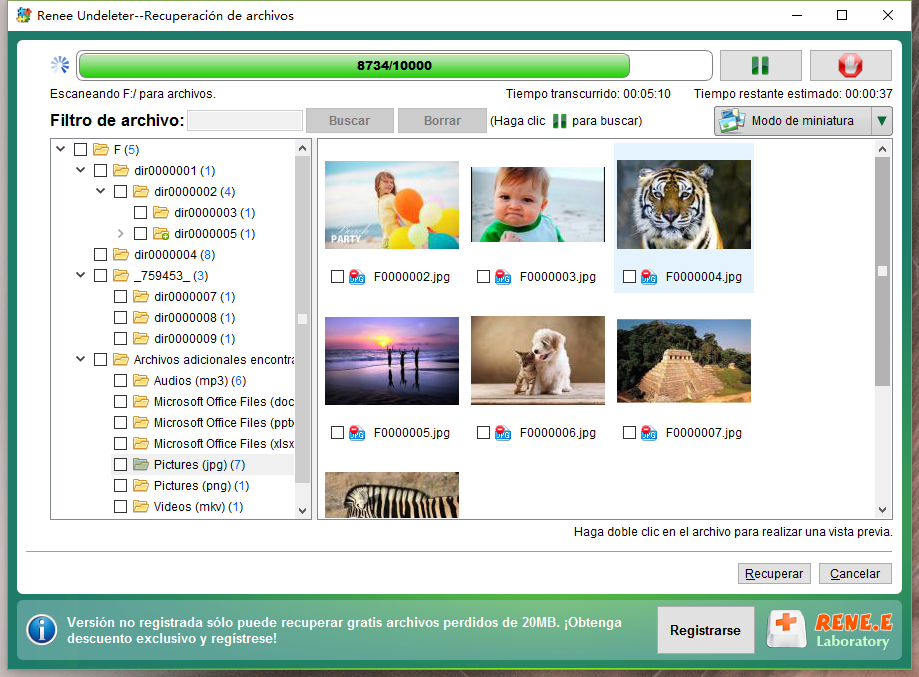
Paso 3: Una vez que se complete el escaneo, verás una lista de archivos recuperables con soporte de vista previa. Usa la vista previa para confirmar la integridad del archivo, selecciona los elementos que desees y haz clic en “Recuperar”.
panel de vista previa en Renee PassNow mostrando el contenido de un archivo seleccionado, con un botón 'Recuperar' visible
Guarda los archivos recuperados en un disco externo diferente, nunca en el disco duro original del portátil. Escribir en la misma unidad sobrescribe los sectores de datos no recuperados y hace que la recuperación posterior sea imposible.
Este enfoque sin conexión es un cambio radical para portátiles muertos o que no arrancan. No estás limitado por un sistema operativo bloqueado y evitas el riesgo de que TRIM borre permanentemente los datos en los SSD durante un arranque en Windows. Los usuarios intermedios que ya han creado el USB arrancable terminarán esto en menos de media hora, dependiendo del tamaño del escaneo.

Métodos gratuitos o integrados (baja tasa de éxito, solo software)

Si tu portátil aún arranca en Windows y el disco duro no muestra signos de angustia física, podrías probar utilidades integradas o gratuitas antes de invertir en herramientas de recuperación sin conexión. Estas opciones no cuestan nada y son fáciles de iniciar, pero exigen un sistema operativo funcional para ejecutarse; no pueden rescatar datos de un portátil que no arranca. Las tasas de éxito caen drásticamente en los SSD donde el comando TRIM ya ha borrado los datos eliminados. Prioriza siempre la copia de seguridad de datos primero, incluso con estas herramientas.
Pros:
  • Gratis o integrado en Windows
  • Fácil de usar para tareas básicas de recuperación
  • No se requiere instalación para algunas herramientas

Cons:

  • No puede acceder a portátiles que no arrancan
  • Ineficaz contra daños físicos en la unidad
  • Tasas de éxito más bajas en SSD debido a TRIM
  • No hay transferencia de datos cuando el sistema operativo está muerto

1. Historial de archivos de Windows
Integrado en Windows 10 y 11, esta herramienta puede restaurar versiones anteriores de archivos solo si habías configurado una unidad de copia de seguridad y selecciones de carpetas antes de la pérdida. No recupera archivos que nunca formaron parte de una copia de seguridad programada, y es inútil cuando el propio Windows no se inicia.
restaurar tus archivos con el historial de archivos
2. Recuva
Una utilidad gratuita de CCleaner que busca archivos eliminados en un sistema Windows que funciona. Ofrece un asistente simple para escanear un portátil e incluye un modo de escaneo profundo. Sin embargo, Recuva no puede ejecutarse en un portátil que no arranca, y su tasa de recuperación cae drásticamente en los SSD debido al comando TRIM.
resultados de vista previa de Recuva
3. TestDisk
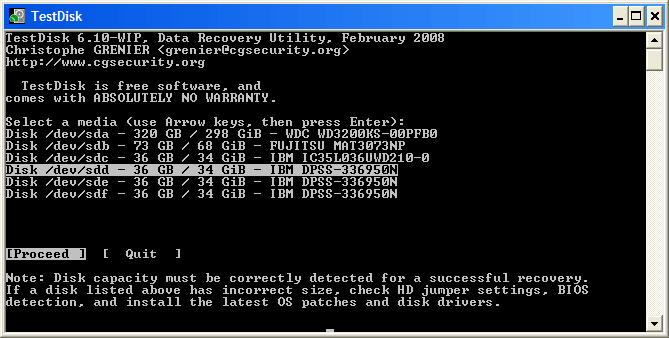
Una potente herramienta de línea de comandos de código abierto que puede recuperar particiones perdidas y reparar sectores de arranque. Es muy capaz, pero no tiene vista previa gráfica de archivos y una pulsación de tecla incorrecta puede empeorar las cosas. TestDisk se recomienda solo para usuarios avanzados que se sientan cómodos trabajando en una terminal.
TestDisk

Limitaciones clave de estos métodos gratuitos de un vistazo

- No es compatible con portátiles que no arrancan; requieren un entorno Windows funcional.
- Ineficaz contra daños físicos en la unidad o corrupción severa del sistema de archivos.
- Menor éxito de recuperación en SSD debido a los algoritmos de TRIM y nivelación de desgaste.
- No puede transferir datos cuando el sistema operativo está completamente muerto.
Si tu portátil no enciende o Windows no se carga, estas herramientas no te ayudarán. Para ese escenario, vuelve a las secciones sin conexión de Renee PassNow anteriores. Para los usuarios expertos en tecnología con un portátil que aún arranca y un presupuesto muy ajustado, son intentos iniciales razonables, pero siempre haz una copia de seguridad de lo que puedas primero.

Guía de costes y toma de decisiones

Elegir cómo recuperar los datos del disco duro de tu portátil depende del tipo de fallo, el valor de tus archivos y tu presupuesto. La siguiente tabla ofrece una visión realista de las expectativas de coste y éxito en las distintas regiones. Ten en cuenta que los precios de recuperación de datos profesionales son estimaciones y dependen del laboratorio específico, el estado de la unidad y las piezas necesarias.
Tipo de soluciónTasa de éxito estimadaCoste aproximado (EUR)

Solo software de bricolaje (se requiere un sistema operativo arrancable)

Baja para sistemas operativos muertos/unidades rotas; moderada para eliminaciones simples

Gratis o menos de 45 €

Herramientas arrancables sin conexión (Renee PassNow para extracción de datos)

Alta para fallos lógicos en sistemas que no arrancan; sin reparación física

Licencia única por menos de 35 €

Servicio de laboratorio profesional (cámara limpia, reparación de hardware)

La más alta para daños físicos, SI la unidad no ha sido abierta o dañada aún más

270 € – 1.800 €+

Tu flujo de trabajo más seguro y rentable es probar Renee PassNow primero. Extrae tú mismo todos los datos accesibles del portátil que no arranca. Si la herramienta lee la unidad sin ruidos mecánicos extraños, probablemente tengas un fallo lógico que puedas resolver después con una reinstalación limpia de Windows. Si la unidad no se reconoce en absoluto o escuchas signos de daño físico, detente y envíala a un laboratorio. Comenzar con la extracción de datos de bricolaje asegura que pagues por la reparación de hardware solo cuando sea realmente necesario, y ya tendrás tus archivos asegurados.
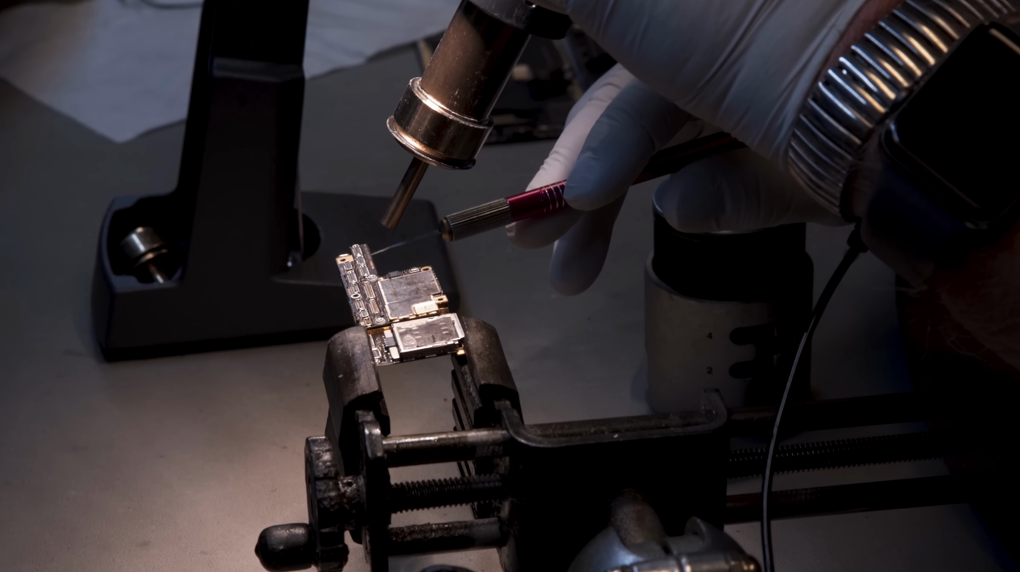
reparar tarjetas dañadas en cámara limpia
Estos rangos de precios se basan en catálogos de precios de laboratorios compartidos públicamente e informes de usuarios en foros tecnológicos a principios de 2025. Los precios varían según la región y la disponibilidad de piezas para cámaras limpias, así que solicita siempre un presupuesto específico.

Preguntas frecuentes – Recuperación de disco duro portátil

¿Puedo recuperar datos después de un formateo rápido en el disco duro de mi portátil?

Sí, en la mayoría de los casos. Un formateo rápido elimina las entradas de la tabla de archivos, pero deja los datos reales en la unidad hasta que se sobrescriben. Herramientas como la Recuperación de archivos de Renee PassNow pueden escanear la partición formateada y recuperar archivos, siempre que actúes antes de que se escriban nuevos datos en esos sectores. Deja de usar el portátil inmediatamente después del formateo para tener las mejores posibilidades.

¿Funciona Renee PassNow en un portátil completamente muerto que no enciende?

Solo en cierta medida. Si el portátil no enciende en absoluto, primero debes extraer el disco duro y conectarlo a un ordenador que funcione usando un adaptador USB o una carcasa. Renee PassNow puede escanear esa unidad. Si la unidad en sí está físicamente muerta, se requiere un servicio de laboratorio profesional.

¿Ejecutar chkdsk destruirá mis datos en un disco duro de portátil que está fallando?

Puede hacerlo. chkdsk /f intenta corregir errores del sistema de archivos moviendo y reescribiendo datos, lo que en una unidad defectuosa puede corromper o sobrescribir archivos recuperables. Nunca ejecutes chkdsk en una unidad que sospechas que está fallando mecánicamente sin antes hacer una copia de seguridad de los datos usando una herramienta sin conexión de solo lectura.

¿Es posible la recuperación de datos de un SSD de portátil después de que se haya ejecutado el comando TRIM?

Una vez que TRIM se ha ejecutado, el sistema operativo le dice al SSD que borre permanentemente los bloques de datos eliminados, lo que hace que la recuperación sea extremadamente difícil o imposible con herramientas de software. Si eliminaste archivos accidentalmente en un SSD, deja de usarlo inmediatamente e intenta la recuperación sin conexión antes de que Windows ejecute operaciones rutinarias de TRIM, lo que puede ocurrir en cuestión de minutos.
Renee PassNow – Rescate de sistema

Activar/crear nueva cuenta Crea nueva cuenta Windows y habilita las cuentas deshabilitadas (incluidas las de administrador, local, etc.) con un solo clic.

Restablecar contraseña de Windows Cinco minutos para restablecer contraseña de Windows sin perder ningún datos, es 100% seguro.

Borrar la contraseña de Windows Soporta para eliminar directamente contraseña de la cuenta local y del administrador de Windows 10 / 8.1 / 8/7 / XP / Vista.

Fácil de operar No se requiere conocimiento profesional ni disco de restablecimiento de contraseña para eliminar contraseña.

Solucionar casi todos los problemas de Windows Clonación de disco, migración de archivos, borrado de disco, problemas de inicio de Windows, detección de disco y más.

Activar/crear nueva cuenta Crea nueva cuenta Windows y habilita las cuentas deshabilitadas (incluidas las de administrador, local, etc.) con un solo clic.

Borrar la contraseña de Windows – Soporta para eliminar directamente contraseña de la cuenta local y del administrador de Windows 10 / 8.1 / 8/7 / XP / Vista.

Restablecar contraseña de Windows Cinco minutos para restablecer contraseña de Windows sin perder ningún datos, es 100% seguro.

Prueba gratisPrueba gratis ¡Ya hemos proporcionado a 91800 usuarios prueba gratis !

Nota: Después de instalar y activar el software, debe descargar el archivo ISO en la interfaz.

Comentarios de los usuarios

Page 1

Dejar un comentario


Tu comentario ha sido enviado y está pendiente de moderación.