
Cómo recuperar archivos borrados en una unidad de red (Windows Server y NAS)

Resumen
Aprende a recuperar archivos borrados en una unidad de red con un método paso a paso para Windows Server y NAS. Descubre las opciones nativas, las herramientas del administrador y el software profesional capaz de acceder directamente al almacenamiento físico para aumentar tus posibilidades de éxito.




Estos son los entornos típicos donde ocurre:
| Entorno | Enfoque de recuperación |
|---|---|
Carpetas compartidas SMB/CIFS de Windows Server |
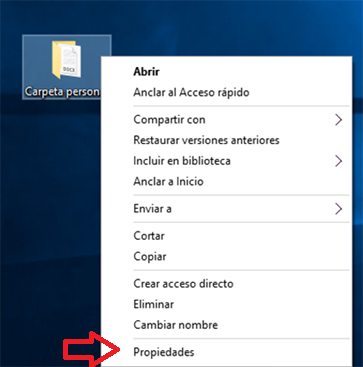
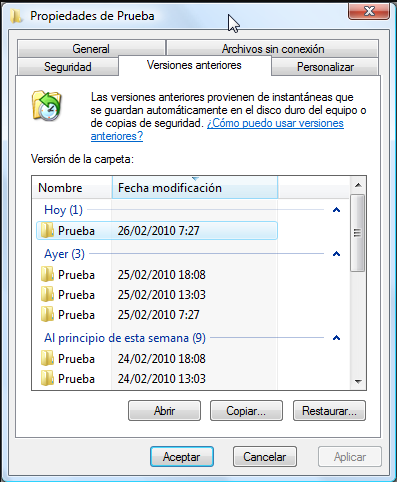
- Usa Versiones anteriores (instantáneas VSS) si está activado - Comprueba la Papelera de reciclaje del servidor - Si no está disponible: ejecuta software de recuperación en el propio servidor o extrae el disco para escanearlo directamente |
Dispositivos NAS de consumo (Synology, QNAP, WD, etc.) |
- Comprueba la Papelera de reciclaje del NAS - Comprueba las instantáneas del NAS (si son compatibles) - Si no se pueden recuperar: extrae los discos del NAS y escanéalos directamente con software de recuperación |
Unidades compartidas de equipos en grupo de trabajo |
- Usa la Papelera de reciclaje local - Usa Versiones anteriores (si está activado) - Si no está disponible: ejecuta software de recuperación en el PC host |
Lista de primeras acciones (hazlo ya):
| Tu configuración | Primeros pasos más probables | Limitación clave |
|---|---|---|
Carpeta compartida de Windows Server (sin acceso de administrador) |
Pide al administrador que compruebe la Papelera de reciclaje del servidor / Versiones anteriores |
No puedes ejecutar herramientas de recuperación directamente |
Carpeta compartida de Windows Server (con acceso de administrador) |
Comprueba la Papelera de reciclaje del servidor → Versiones anteriores → usa software de recuperación en el servidor |
Requiere inicio de sesión directo en el servidor |
Dispositivo NAS (Synology, QNAP, etc.) |
Inicia sesión en el panel de administración del NAS → comprueba la carpeta #recycle o las instantáneas |
Las funciones integradas deben estar preactivadas |
Desconocido / sin recuperación integrada disponible |
Planifica escanear el disco físico (extraer la unidad o usar software alojado en el servidor) |
Requiere acceso al hardware o derechos de administrador |
- Funciones nativas de Windows/NAS – Versiones anteriores, Papelera de reciclaje del servidor, papelera del NAS o instantáneas
- Recuperación mediada por administrador – Comprobación de copias de seguridad del servidor o Copia de sombra de volumen
- Software profesional de recuperación escaneando el almacenamiento físico – Renee Undeleter instalado en el servidor o usado en discos extraídos
- No requiere instalación de software
- Gratuito cuando está configurado
- Restaura estructuras de carpetas completas con rapidez
Cons:
- Requiere que la Copia de sombra de volumen esté preactivada
- Ventana de retención corta (a menudo días o semanas)
- No disponible en la mayoría de dispositivos NAS de consumo
| Sistema NAS | Papelera de reciclaje e instantáneas | Retención típica | Método de acceso |
|---|---|---|---|
Synology DSM (DiskStation Manager) |
- Papelera de reciclaje activada por carpeta compartida - Instantáneas compatibles en volúmenes Btrfs - Integración con "Versiones anteriores" de Windows |
- Retención predeterminada de la papelera ~30 días - Retención de instantáneas personalizable (política Abuelo‑Padre‑Hijo) |
- File Station → Clic derecho en carpeta → "Activar papelera de reciclaje" - Administrador de instantáneas en DSM - Explorador de Windows → Propiedades → "Versiones anteriores" |
QNAP QTS / QuTS hero |
- Papelera de red activada por carpeta compartida - El Administrador de instantáneas admite instantáneas a nivel de bloque - "Versiones anteriores" de Windows compatible en recursos compartidos SMB |
- Retención predeterminada de la papelera ~30 días - Retención de instantáneas configurable (programaciones diarias/semanales/mensuales) |
- QTS File Station → carpeta "Papelera de red" - Administrador de instantáneas en QTS - Explorador de Windows → pestaña "Versiones anteriores" |
WD My Cloud OS |
- Papelera de reciclaje disponible en carpetas compartidas - Sin sistema avanzado de instantáneas (solo versionado básico de archivos) |
- Retención predeterminada de la papelera ~30 días (configurable por el usuario) |
- Panel de My Cloud → Configuración → "Papelera de reciclaje" - Accede a archivos eliminados mediante el recurso compartido oculto "Papelera de reciclaje" |
- No se necesita software ni hardware adicional
- Las instantáneas protegen contra ransomware y eliminaciones accidentales
- La papelera de reciclaje ofrece recuperación instantánea para eliminaciones recientes
Cons:
- Ambas funciones deben estar preactivadas antes de que ocurra la pérdida de datos
- Las instantáneas ocupan un espacio de almacenamiento significativo
- La retención de la papelera suele ser corta (predeterminada 7–30 días)

Fácil de manejar Solo unos simples pasos para recuperar datos.
Modos de recuperación Recuperación de archivos, de datos formateados y de disco duro.
Multiples tipos de archivos Imágenes, videos, audios, archivos comprimidos, etc.
Varios dispositivos Aparte de la tarjeta SD, también es compatible con disco duro, PC de Windows, PC Mac y etc.
Sistemas soportados Windows 10, 8.1, 8, 7, Vista, XP, 2000, Mac OS X10.6, 10.7, 10.8.
Fácil de manejar Solo unos simples pasos para recuperar datos.
Modos de recuperación – Recuperación de archivos, recuperación de datos formateados y recuperación de disco duro.
Multiples tipos de archivos Imágenes, videos, audios, archivos comprimidos, etc.
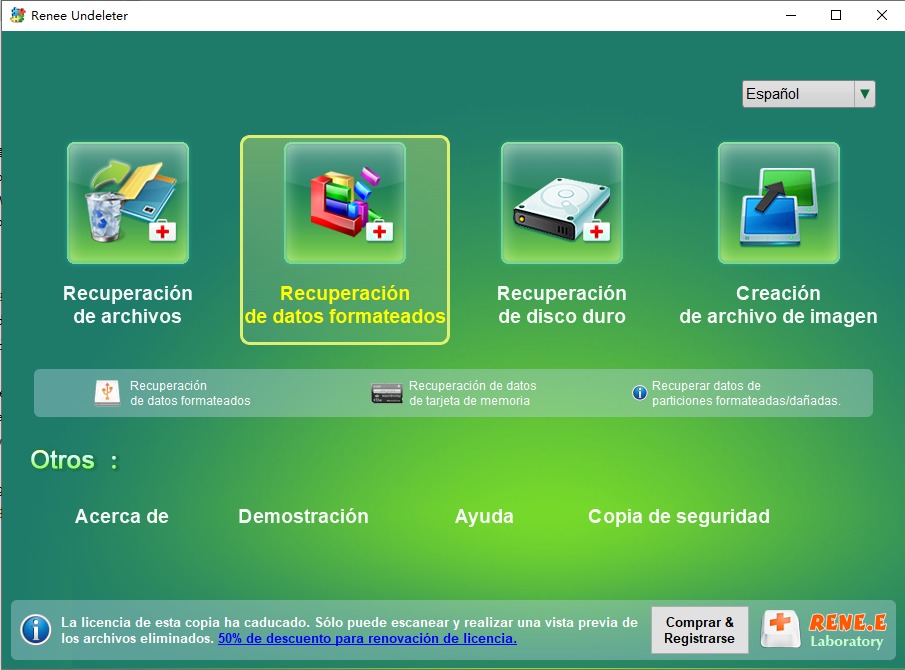
Prueba gratisPrueba gratisPrueba gratis ¡Ya hemos proporcionado a 158841 usuarios prueba gratis !Escenario A: Escaneo directo en Windows Server (con acceso de administrador)
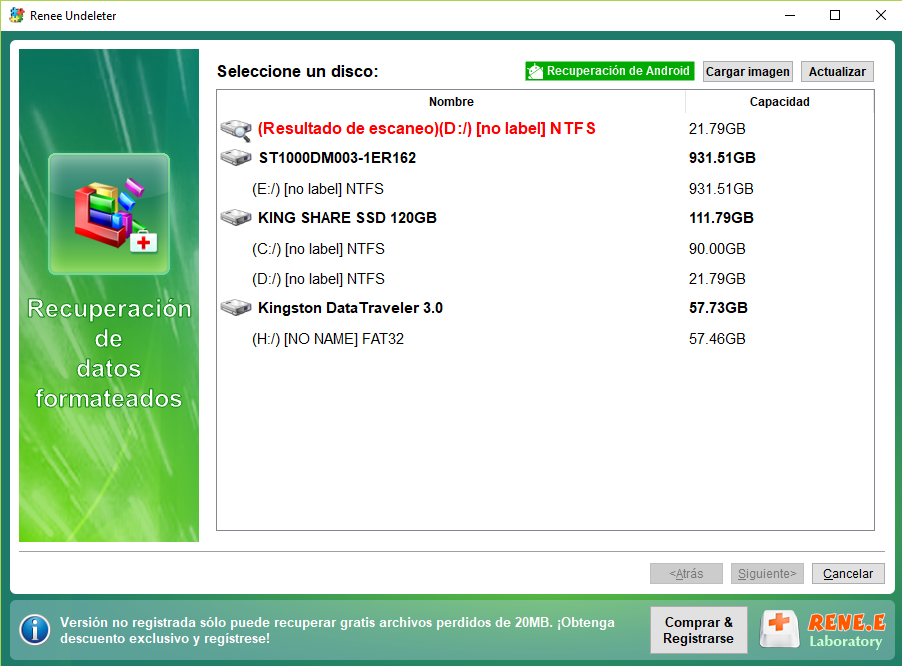
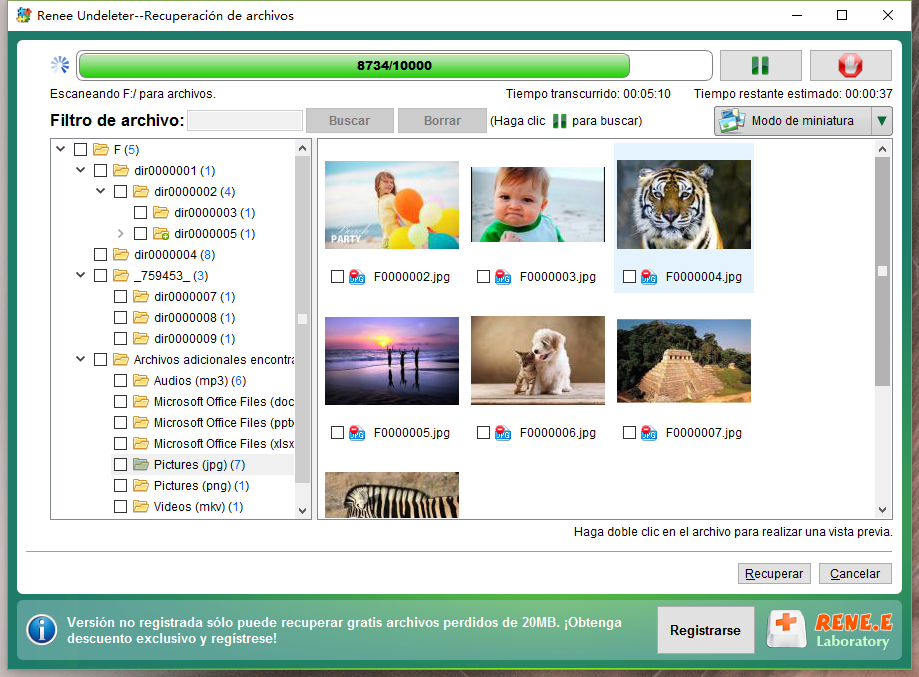
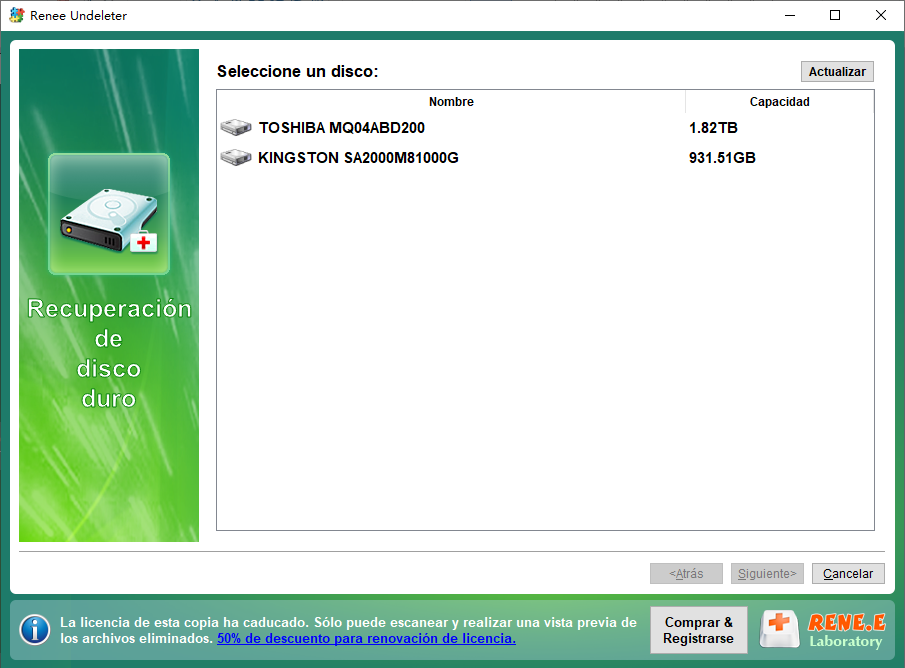
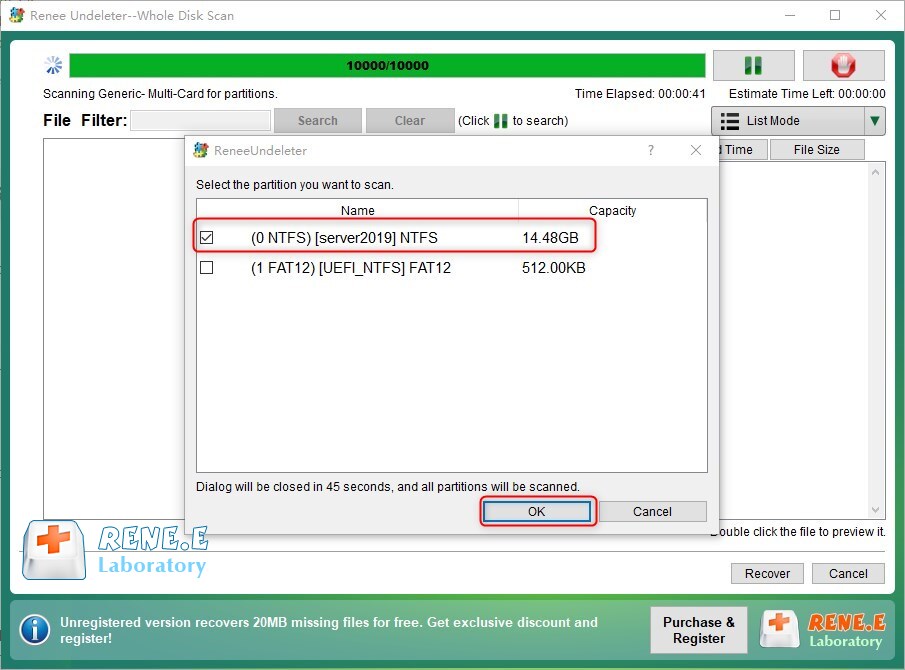
Escenario B: NAS con discos extraídos (sin acceso de administrador o recuperación fallida)

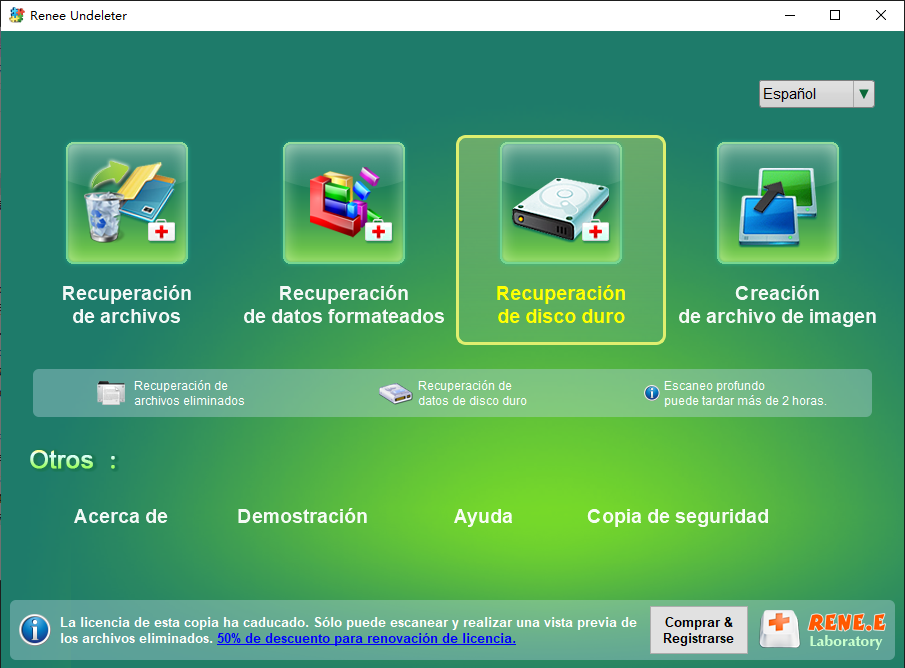
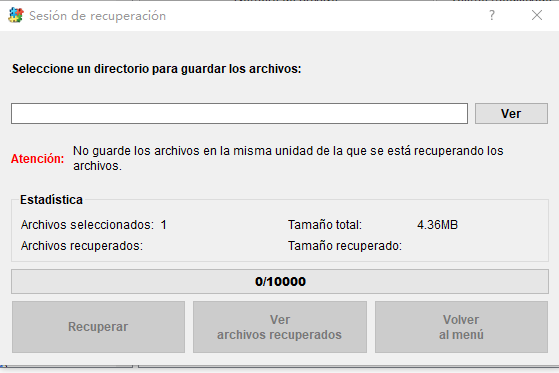
- Escaneo Rápido: Ideal para eliminaciones accidentales recientes (uso directo limitado en almacenamiento de red)
- Recuperación de datos formateados: Restaura archivos de particiones inaccesibles o formateadas; tu opción principal para particiones de servidor
- Recuperación de disco duro: Analiza y escanea todo el disco físico. Recomendado para discos NAS extraídos o cuando la tabla de particiones está dañada.
- Creación de archivo de imagen: Crea una copia de seguridad byte a byte segura de discos con fallos antes de intentar la recuperación
- Activa y programa la Copia de sombra de volumen en Windows Server
- Activa la papelera del NAS con retención ampliada (p. ej., 30 días)
- Configura copias de seguridad automáticas periódicas en un dispositivo separado o almacenamiento en la nube
- Revisa y refuerza los permisos de usuario en carpetas compartidas para reducir eliminaciones accidentales
¿Por qué no puedo recuperar un archivo eliminado escaneando la unidad asignada (Z:) desde mi portátil?
¿Funciona Renee Undeleter si el servidor se ha usado durante días tras la eliminación?
¿Puedo recuperar archivos de un NAS sin extraer los discos duros?
¿Cuál es la diferencia entre Escaneo Rápido, Recuperación de datos formateados y Recuperación de disco duro?
Fácil de manejar Solo unos simples pasos para recuperar datos.
Modos de recuperación Recuperación de archivos, de datos formateados y de disco duro.
Multiples tipos de archivos Imágenes, videos, audios, archivos comprimidos, etc.
Varios dispositivos Aparte de la tarjeta SD, también es compatible con disco duro, PC de Windows, PC Mac y etc.
Sistemas soportados Windows 10, 8.1, 8, 7, Vista, XP, 2000, Mac OS X10.6, 10.7, 10.8.
Fácil de manejar Solo unos simples pasos para recuperar datos.
Modos de recuperación – Recuperación de archivos, recuperación de datos formateados y recuperación de disco duro.
Multiples tipos de archivos Imágenes, videos, audios, archivos comprimidos, etc.
Prueba gratisPrueba gratisPrueba gratis ¡Ya hemos proporcionado a 158841 usuarios prueba gratis !Posts Relacionados :
Pantalla azul CRITICAL_PROCESS_DIED en Windows 11: cómo solucionarla y proteger tus datos

14-05-2026
Hernán Giménez : En esta guía te explicamos cómo solucionar el error CRITICAL_PROCESS_DIED en Windows 11 paso a paso: desde las...
Pantalla azul CRITICAL_PROCESS_DIED (0x000000EF): recupera tus datos y repara Windows
10-05-2026
Estella González : Guía completa para solucionar el BSOD CRITICAL_PROCESS_DIED: primero, recupera tus datos antes de tocar nada. Te mostramos un...
Error 0x000000EF en Windows 10 (CRITICAL_PROCESS_DIED): cómo solucionarlo paso a paso

09-05-2026
Alberte Vázquez : Esta guía completa te ayuda a solucionar el error de detención 0x000000EF en Windows 10 con pasos claros...
Cómo arreglar el error «Volumen de arranque no montable»: soluciones integradas y avanzadas
08-05-2026
Hernán Giménez : Este artículo explica de forma clara y técnica el error «volumen de arranque no montable» en Windows: por...



Comentarios de los usuarios
Dejar un comentario