
Disco duro dañado: Cómo identificar si es un fallo físico o lógico

Resumen
¿Fallo físico o lógico en tu disco duro? No dejes que un error de diagnóstico te cueste todos tus archivos. En esta guía paso a paso te explicamos cómo identificar los síntomas y causas de cada problema, y te ofrecemos soluciones prácticas: desde comprobaciones y clonación segura de la unidad, hasta cuándo es imprescindible acudir a un laboratorio de recuperación profesional. Sigue leyendo y descubre cómo salvar tus datos sin ponerlos en riesgo.

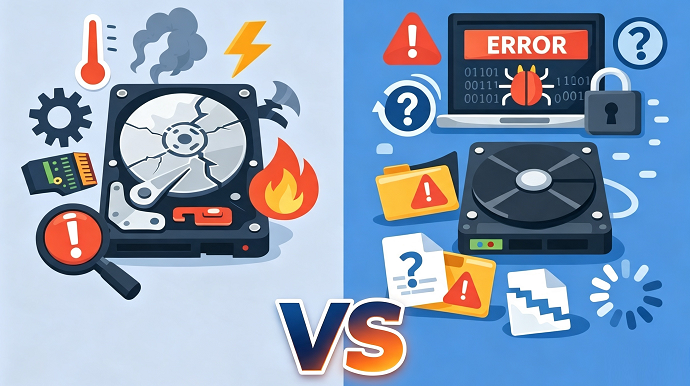
| Aspecto | Fallo físico | Fallo lógico |
|---|---|---|
Síntomas típicos |
⚙️ Clics, pitidos, chirridos, no arranca, no detectado |
💾 Particiones faltantes, archivos corruptos, sistema de archivos RAW, errores de "disco no accesible" |
Causas comunes |
💥 Caídas, impactos, daños por agua, picos de tensión, desgaste por envejecimiento |
🦠 Extracción incorrecta, ataque de virus, formateo, fallo del sistema operativo, corrupción de la tabla de particiones |
Detección en BIOS / Administración de discos |
🚫 A menudo no detectado, o detectado con capacidad incorrecta |
✅ Generalmente detectado, a veces con etiqueta RAW o partición desconocida |
Acción recomendada |
🧰 Busca un servicio profesional de recuperación de datos — evita reparaciones de bricolaje |
🔍 Usa software de recuperación o herramientas de copia de seguridad si el disco está físicamente estable |

Tecnología de escaneo profundo localiza y reconstruye archivos fragmentados o gravemente corruptos de discos defectuosos.
Rescate de archivos Rescata archivos perdidos rápidamente sin iniciar el sistema Windows.
Transferencia rápida Los archivos existentes en la computadora se pueden transferir rápidamente sin el sistema de Windows.
Arreglar la falla de arranque de Windows Puede reparar varias fallas o bloqueos de inicio de Windows.
Borrado de disco seguro Borre completamente los archivos del disco, los datos no tienen miedo de ser restaurados.
Restablecimiento de contraseña de Windows Restablecer/eliminar la contraseña de inicio de sesión de la cuenta en tres sencillos pasos.
Rescate de archivos Rescata archivos perdidos rápidamente sin iniciar el sistema Windows.
Transferencia rápida Los archivos existentes en la computadora se pueden transferir rápidamente sin el sistema de Windows.
Prueba gratisPrueba gratis ¡Ya hemos proporcionado a 93801 usuarios prueba gratis !Nota: Después de instalar y activar el software, debe descargar el archivo ISO en la interfaz.
| Fallo físico — HDD | Fallo físico — SSD | Error lógico — HDD / SSD |
|---|---|---|
🔊 Clics / golpeteos — fallo de calibración del cabezal |
🤫 Silencioso pero no detectado — fallo del controlador |
🖥️ Disco detectado pero particiones ilegibles |
⚙️ Chirridos / raspados — daño en los platos |
🔥 Olor a quemado — daño en la alimentación o el controlador |
📁 RAW / No asignado / "Necesita formato" |
📢 Pitidos — motor del husillo atascado |
⚡ Muerte súbita — sin advertencia, sin alertas de SMART |
📄 Archivos de cero bytes, errores de E/S, carpetas faltantes |
💥 No arranca / sin vibración — fallo de la PCB o del motor |
🚫 Tamaño incorrecto (0 GB, 2.2 TB, etc.) |
🔍 Sistema de archivos visible pero solicita "Necesita formato" |
💧 Caída / impacto / agua → fuerte señal de daño físico |
💧 Mismos riesgos; el SSD falla abruptamente tras un daño eléctrico |
💾 Corrupción de la estructura de datos por fallo del sistema operativo, virus, extracción incorrecta |
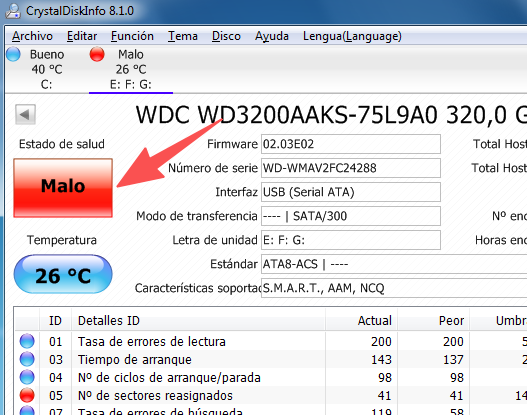
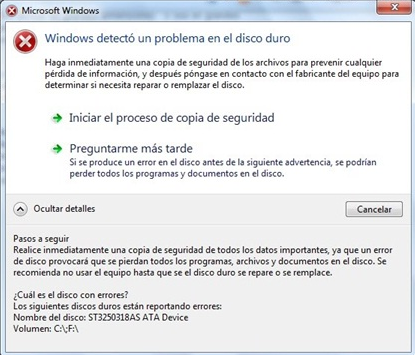
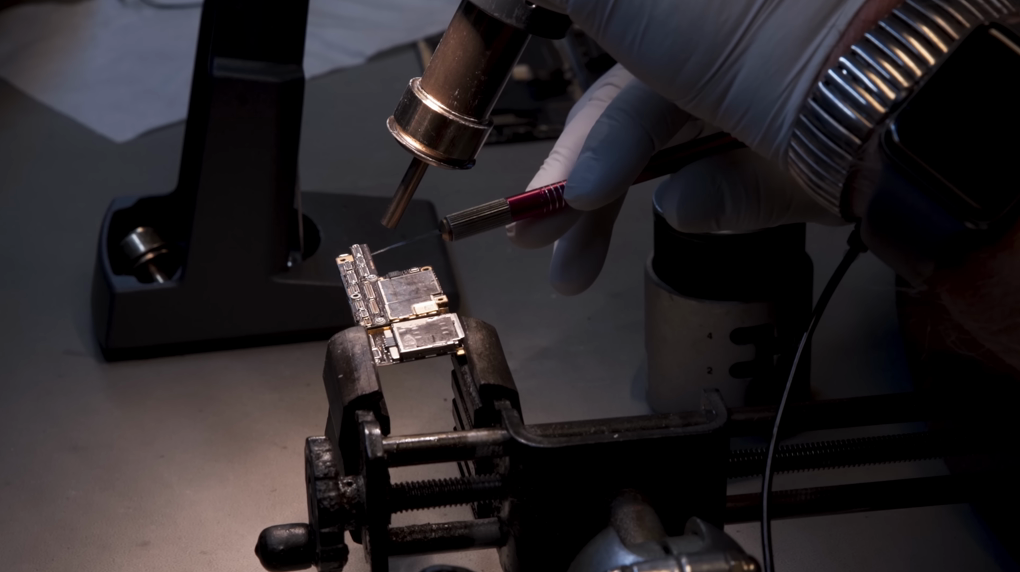
Tecnología de escaneo profundo localiza y reconstruye archivos fragmentados o gravemente corruptos de discos defectuosos.
Rescate de archivos Rescata archivos perdidos rápidamente sin iniciar el sistema Windows.
Transferencia rápida Los archivos existentes en la computadora se pueden transferir rápidamente sin el sistema de Windows.
Arreglar la falla de arranque de Windows Puede reparar varias fallas o bloqueos de inicio de Windows.
Borrado de disco seguro Borre completamente los archivos del disco, los datos no tienen miedo de ser restaurados.
Restablecimiento de contraseña de Windows Restablecer/eliminar la contraseña de inicio de sesión de la cuenta en tres sencillos pasos.
Rescate de archivos Rescata archivos perdidos rápidamente sin iniciar el sistema Windows.
Transferencia rápida Los archivos existentes en la computadora se pueden transferir rápidamente sin el sistema de Windows.
Prueba gratisPrueba gratis ¡Ya hemos proporcionado a 93801 usuarios prueba gratis !Nota: Después de instalar y activar el software, debe descargar el archivo ISO en la interfaz.
| Enfoque | Cuándo aplicarlo | Ventajas | Desventajas | Coste aproximado |
|---|---|---|---|---|
Recuperación de software por tu cuenta (DIY) |
Fallo lógico claro, sin estrés mecánico |
✅Coste bajo o nulo; ✅inmediato |
❌Riesgo de sobrescribir datos si se usa en el original; ❌no funcionará en daños físicos |
Gratis – 100 € (licencias de software) |
Estrategia de clonación previa |
Discos en el límite con advertencias de SMART o ralentizaciones |
✅Desventajaserva el estado original; ✅entorno seguro para una recuperación agresiva |
❌Requiere un disco extra y conocimientos de creación de imágenes; ❌inversión de tiempo moderada |
50 € – 200 € (base de clonación + software si no es gratuito) |
Servicio profesional en sala blanca |
Cualquier síntoma de fallo físico o no detección |
✅Mayor tasa de éxito; ✅entorno limpio que protege el medio |
❌Costoso; ❌puede tardar de días a semanas |
Generalmente 300 € – 2.500 €+, varía según la gravedad y la región |
¿Puede un fallo físico causar síntomas lógicos?
¿Es seguro ejecutar comprobaciones de disco integradas si la unidad hace clics?
¿Qué debo hacer primero si mi disco externo no es detectado?
¿Cuál es la acción más importante para evitar la pérdida permanente de datos?
Activar/crear nueva cuenta Crea nueva cuenta Windows y habilita las cuentas deshabilitadas (incluidas las de administrador, local, etc.) con un solo clic.
Restablecar contraseña de Windows Cinco minutos para restablecer contraseña de Windows sin perder ningún datos, es 100% seguro.
Borrar la contraseña de Windows Soporta para eliminar directamente contraseña de la cuenta local y del administrador de Windows 10 / 8.1 / 8/7 / XP / Vista.
Fácil de operar No se requiere conocimiento profesional ni disco de restablecimiento de contraseña para eliminar contraseña.
Solucionar casi todos los problemas de Windows Clonación de disco, migración de archivos, borrado de disco, problemas de inicio de Windows, detección de disco y más.
Activar/crear nueva cuenta Crea nueva cuenta Windows y habilita las cuentas deshabilitadas (incluidas las de administrador, local, etc.) con un solo clic.
Borrar la contraseña de Windows – Soporta para eliminar directamente contraseña de la cuenta local y del administrador de Windows 10 / 8.1 / 8/7 / XP / Vista.
Restablecar contraseña de Windows Cinco minutos para restablecer contraseña de Windows sin perder ningún datos, es 100% seguro.
Nota: Después de instalar y activar el software, debe descargar el archivo ISO en la interfaz.
Posts Relacionados :
Cómo recuperar archivos borrados en una unidad de red (Windows Server y NAS)

21-05-2026
Estella González : Aprende a recuperar archivos borrados en una unidad de red con un método paso a paso para Windows...
Cómo reparar sectores dañados en tu SSD Samsung: solución definitiva 2026

25-12-2025
Camila Arellano : Descubre en esta guía las mejores herramientas y métodos efectivos para reparar sectores dañados en tu SSD Samsung....
Diferencia entre Daño Lógico y Daño Físico: ¿Cómo Afecta a Tu Información?
06-09-2024
Camila Arellano : El artículo aborda la importancia de comprender las causas de la pérdida de datos para poder abordarla de...
06-09-2024
Estella González : El artículo aborda el problema de la pérdida o eliminación de archivos en unidades USB en Windows 10...



Comentarios de los usuarios
Dejar un comentario